
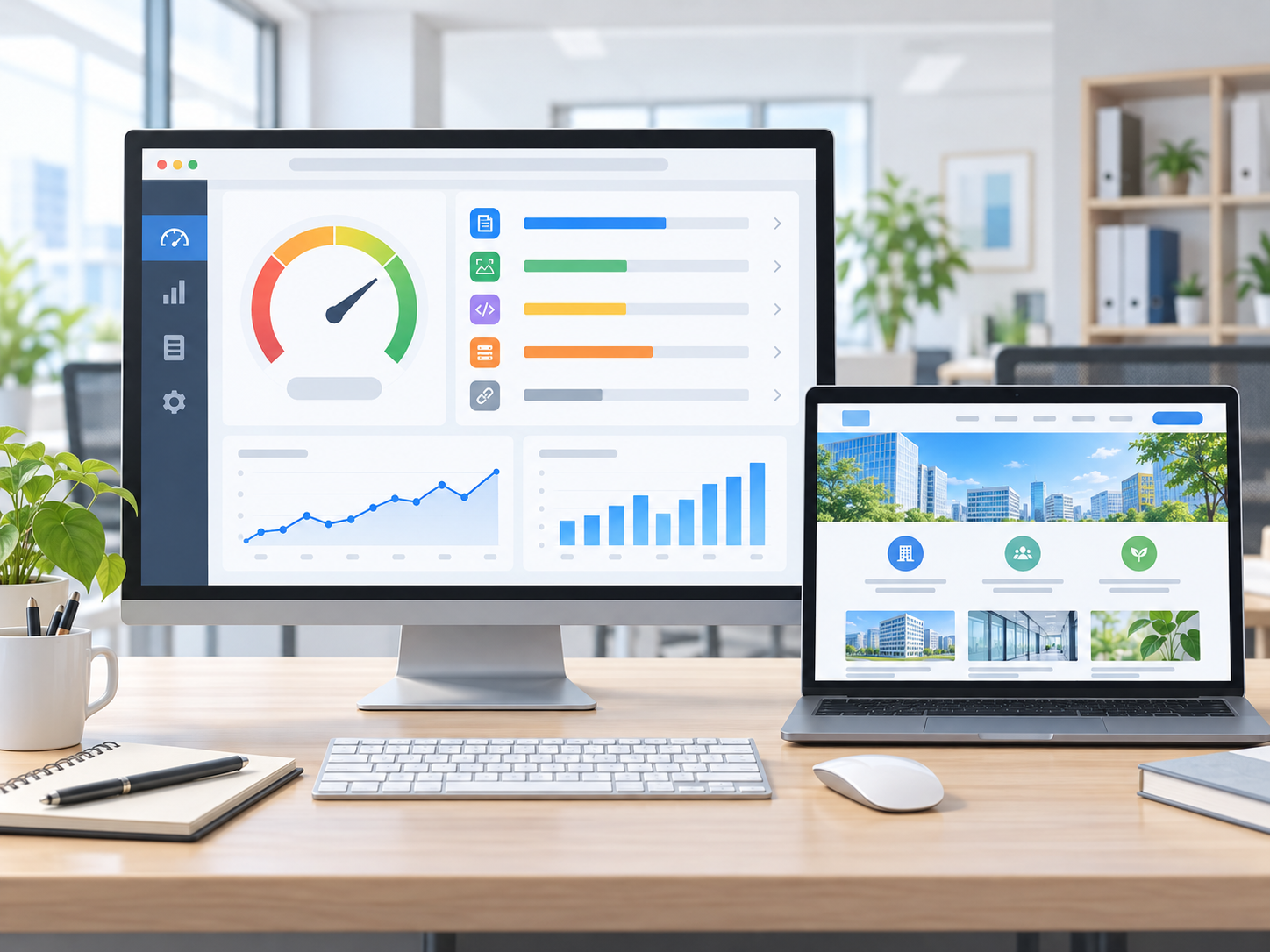
WordPressで会社のホームページを運用していると、「以前よりページの表示が遅くなった」「スマートフォンで開くと、なかなか画面が表示されない」と感じることがあります。
サイトの表示速度が遅くなる原因はさまざまです。画像の容量が大きすぎる場合もあれば、プラグインの処理、サーバーの負荷、キャッシュの設定などが影響している場合もあります。
特に中小企業のWebサイトでは、日々の記事更新やページ追加を続けるうちに、画像やプラグインが増えていくことがあります。また、制作会社による構築後、長期間にわたって表示速度の点検を行っていないケースも考えられます。
しかし、サイトが重くなったからといって、すぐにサーバーを変更したり、プラグインを削除したりする必要があるとは限りません。
まずは、どのページで、どのような状況で表示が遅くなっているのかを確認し、原因を絞り込むことが大切です。
この記事では、中小企業のWeb担当者や事業者が確認しておきたいWordPressの表示速度について、画像の容量、プラグインの影響、サーバー負荷、キャッシュの問題という4つの観点から解説します。
また、専門的な知識がなくても取り組みやすい確認方法や、改善作業を進める際の注意点についても紹介します。
WordPressサイトが重くなる原因は一つとは限らない
WordPressサイトの表示速度は、さまざまな要素によって変わります。
例えば、画像の読み込みに時間がかかっている場合と、サーバーからの応答が遅れている場合では、必要な対策が異なります。
また、複数の原因が重なっていることもあります。
画像の容量が大きいことに加えて、プラグインによる処理が増え、サーバーにも負荷がかかっているといった状況です。
そのため、表示速度を改善する際には、思いついた対策を順番に試すのではなく、現在の状況を調べてから対応方法を決めることが重要です。
まずはどのように遅いのかを確認する
サイトの表示が遅いと感じたら、最初に症状を整理しましょう。
例えば、ページを開いてから何も表示されない時間が長いのか、ページは表示されるものの画像がなかなか読み込まれないのかによって、疑うべき原因は変わります。
また、トップページだけが遅い場合と、サイト全体が遅い場合でも、確認する項目は異なります。
まずは、次のような観点で状況を確認しておくと、原因を絞り込みやすくなります。
| 確認項目 | 確認する内容 |
|---|---|
| 発生しているページ | トップページだけか、特定のページか、サイト全体か |
| 利用端末 | パソコンだけか、スマートフォンでも発生するか |
| 発生する時間帯 | 常に遅いのか、特定の時間帯だけ遅いのか |
| 表示の状態 | 最初の表示が遅いのか、画像や一部の機能が遅いのか |
| 発生時期 | いつ頃から遅くなったのか |
| 直前の変更 | プラグイン更新、画像追加、テーマ変更などがあったか |
こうした情報を整理しておけば、制作会社やサーバー会社へ相談する際にも、状況を具体的に伝えやすくなります。
PageSpeed Insightsで表示速度を確認する
WordPressサイトの表示速度を調べる際に利用できるのが、Googleの「PageSpeed Insights」です。
PageSpeed Insightsは、Webページの表示性能を分析し、改善につながる情報を確認できる無料のツールです。
ページのURLを入力することで、スマートフォンとパソコン、それぞれの条件で分析結果を確認できます。
また、利用可能な場合は実際のユーザーの閲覧データも表示されます。
Google公式の説明では、PageSpeed Insightsは、実際のユーザーから収集したデータと、一定の条件で計測したテストデータの両方を利用して、ページの表示性能を評価するとされています。
PageSpeed Insights:
Google PageSpeed Insightsを開く
分析結果には、表示速度に関する数値だけでなく、改善が必要と考えられる項目も表示されます。
例えば、画像の読み込み、JavaScriptの処理、サーバーの応答などが確認対象になります。
ただし、PageSpeed Insightsのスコアだけで、サイトの問題をすべて判断できるわけではありません。
計測環境や通信状況によって結果が変わる場合もあります。
また、実際のユーザーデータは過去28日間の集計であり、直前に行った改善がすぐに反映されるとは限りません。
そのため、スコアを上げること自体を目的にするのではなく、表示が遅くなっている原因を調べるために活用することが大切です。
1.画像の容量や使用方法を確認する
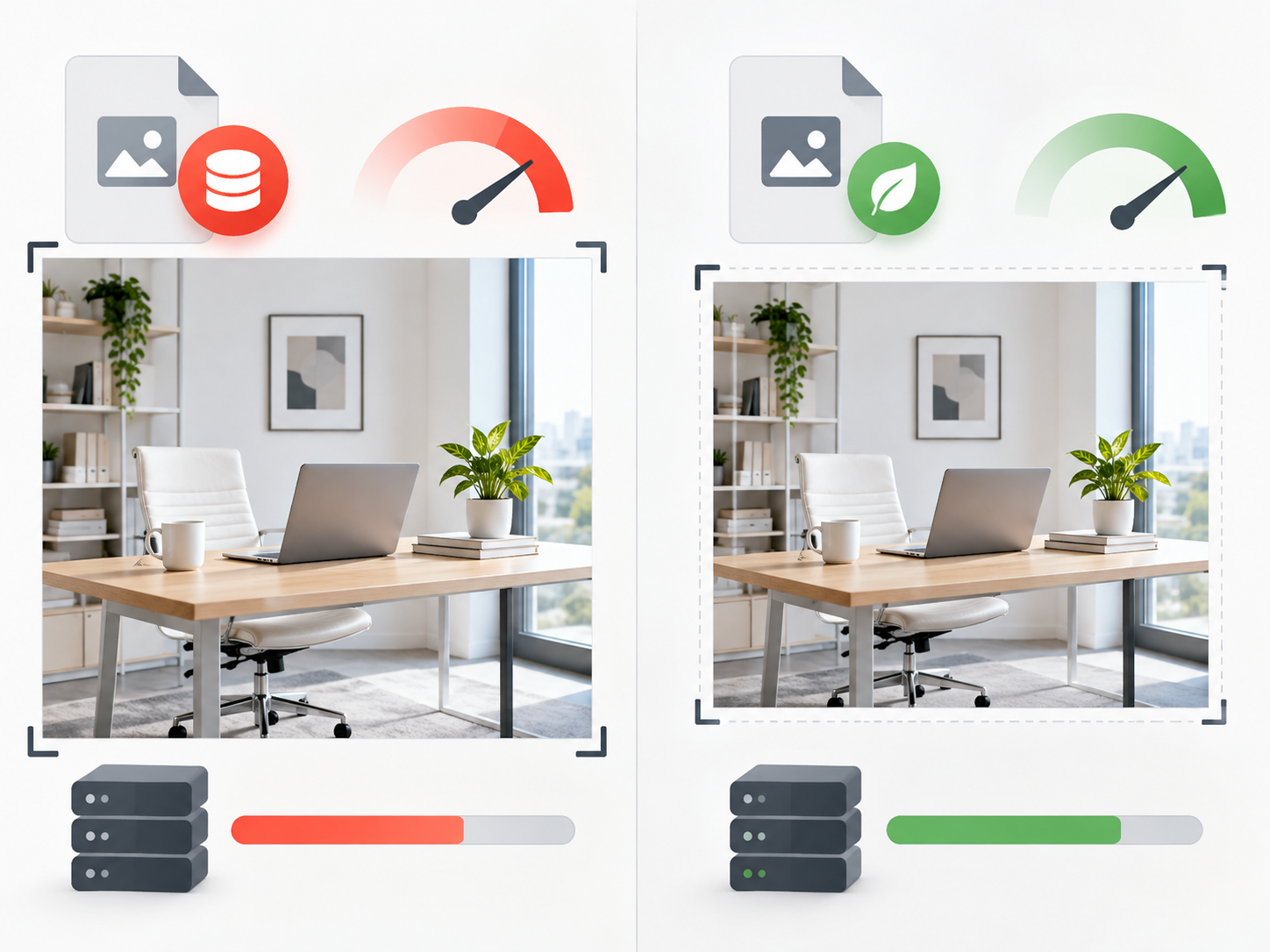
WordPressサイトの表示速度に影響する要素の一つが画像です。
企業サイトでは、トップページのメインビジュアル、サービス紹介、施工事例、商品写真、スタッフ紹介など、さまざまな場所で画像が使用されています。
画像は内容を分かりやすく伝えるために重要ですが、使い方によっては読み込みに時間がかかる原因になります。
必要以上に大きな画像を使用していないか確認する
例えば、Webページ上では幅800ピクセル程度で表示する画像に、幅5,000ピクセル以上の元画像を使用している場合があります。
WordPressはアップロード時に複数の画像サイズを生成する仕組みを持っていますが、テーマや画像の設定によっては、大きな画像ファイルがそのまま読み込まれることもあります。
画像の表示サイズに対してファイルの容量が大きすぎる場合は、不要なデータを読み込むことになります。
GoogleのLighthouseでも、画像が表示サイズに対して適切な大きさになっているかが、画像配信を改善するための確認項目になっています。
画像を確認する際には、縦横のピクセル数だけでなく、ファイル容量も確認しましょう。
特に、デジタルカメラやスマートフォンで撮影した画像を、元のサイズのまま大量にアップロードしている場合は注意が必要です。
Webサイトに適した画像形式を使用する
画像の形式も、ファイル容量に関係します。
Webサイトでよく使用される画像形式には、JPEG、PNG、WebP、AVIFなどがあります。
それぞれに特徴があり、写真やイラスト、透過画像など、用途によって適した形式が異なります。
例えば、写真ではJPEGやWebP、AVIFなどを利用することで、画質を保ちながらファイル容量を小さくできる場合があります。
一方、ロゴや図版などでは、透過処理や画質の要件によってPNGなどが適している場合もあります。
重要なのは、すべての画像を同じ形式に変更することではありません。
使用目的と表示環境に合わせて、適切な形式を選ぶことです。
また、画像最適化プラグインを利用する場合は、元画像の取り扱いやバックアップ方法も確認しておきましょう。
画像の遅延読み込みを確認する
画像が多いページでは、すべての画像を最初から読み込む必要がない場合があります。
例えば、ページの下部にある画像は、閲覧者がスクロールしてから読み込むことで、初期表示に必要な通信量を抑えられる場合があります。
この仕組みを「遅延読み込み(Lazy Loading)」といいます。
WordPressには、対応する画像に遅延読み込みを適用する仕組みがあります。
ただし、すべての画像を遅延読み込みにすれば、表示速度が改善するわけではありません。
特に、ページの最初に表示される大きなメイン画像まで遅延読み込みの対象にすると、かえって主要なコンテンツの表示が遅くなる可能性があります。
GoogleのWebパフォーマンスに関する資料でも、ページ上部の主要画像に遅延読み込みを適用することには注意が必要とされています。
画像の最適化では、容量を小さくすることだけでなく、読み込む順番も重要です。
2.プラグインの処理や干渉を確認する

WordPressのプラグインは、サイトの機能を追加する便利な仕組みです。
しかし、プラグインによっては、ページの表示時に追加の処理が発生したり、JavaScriptやCSSなどのファイルが読み込まれたりします。
そのため、プラグインの種類や設定内容によって、表示速度に影響する場合があります。
ただし、プラグインの数が多いことだけで、サイトが遅くなるとは限りません。
少数のプラグインでも処理が重い場合がある一方、複数のプラグインを利用していても、適切に管理されていれば問題が発生しない場合もあります。
重要なのは、導入数よりも実際の動作状況です。
最近追加・更新したプラグインを確認する
サイトが急に重くなった場合は、その直前に行った変更を確認しましょう。
例えば、新しいプラグインを導入した直後や、既存のプラグインを更新した後から表示が遅くなった場合は、その変更が関係している可能性があります。
まずは、プラグインの更新履歴や追加した機能を確認します。
ただし、更新直後に表示速度が遅くなったからといって、そのプラグインが原因と断定できるわけではありません。
同じタイミングでサーバーの設定や外部サービス側の処理が変わっている場合もあります。
そのため、変更内容を記録しながら、一つずつ確認することが大切です。
同じような機能を持つプラグインを確認する
WordPressでは、複数のプラグインで似た機能を利用していることがあります。
例えば、キャッシュ管理、画像最適化、JavaScriptの最適化などです。
こうした機能が重複している場合、設定内容によっては処理が重複したり、正常に動作しなくなったりする可能性があります。
ただし、同じ分類のプラグインを利用しているからといって、必ず問題が発生するわけではありません。
実際にどの機能が有効になっているかを確認する必要があります。
例えば、レンタルサーバー側でキャッシュ機能を利用している場合は、WordPress側のキャッシュプラグインとの関係も確認しておきましょう。
プラグインの停止による切り分けは慎重に行う
プラグインが表示速度に影響しているかを確認する方法として、一時的に停止し、動作の変化を調べる方法があります。
ただし、公開中のサイトでプラグインを停止すると、問い合わせフォームや予約機能など、業務に必要な機能まで停止する可能性があります。
そのため、重要なサイトではテスト環境で確認することが適切です。
WordPress公式の学習資料でも、プラグインやテーマの問題を調査する際には、テスト環境やトラブルシューティング機能を利用する方法が案内されています。
特に、複数のプラグインを一度に停止すると、どの変更が表示速度に影響したのか判断しにくくなります。
原因を調べる際には、変更前の状態を記録し、必要に応じて元に戻せるようにしておきましょう。
3.サーバーの負荷や応答速度を確認する

画像やプラグインに大きな問題が見つからない場合は、サーバーの動作状況を確認する必要があります。
WordPressは、サーバー上でPHPを実行し、必要に応じてデータベースから情報を取得してページを生成します。
この処理に時間がかかると、閲覧者のブラウザにページの内容が届くまでの時間が長くなる場合があります。
特に、画像が表示される前の段階で待ち時間が長い場合は、サーバー側の処理も確認対象になります。
サーバーの応答時間を確認する
サーバーの応答速度を調べる際に参考になる指標の一つが、TTFB(Time to First Byte)です。
TTFBは、ブラウザなどがページを要求してから、サーバーから最初の応答データを受け取るまでの時間を表します。
ただし、TTFBには通信環境などの影響も含まれるため、数値が大きいからといってサーバーの性能不足だけが原因とは限りません。
例えば、WordPressのデータベース処理や、外部サービスへの通信、キャッシュの状態などが関係していることもあります。
PageSpeed InsightsなどでTTFBに問題が見られる場合は、サーバーの状況を含めて調査する必要があります。
レンタルサーバーの負荷状況を確認する
レンタルサーバーでは、契約しているサービスによって利用できるCPUやメモリなどのリソースが異なります。
サイトへのアクセスが集中したり、重い処理が同時に実行されたりすると、サーバーの負荷が高くなる場合があります。
また、バックアップ処理や定期実行されるプログラムなどが、表示速度に影響する場合もあります。
利用しているサーバーによっては、管理画面からCPUやメモリの使用状況、アクセス状況などを確認できます。
ただし、確認できる項目はサーバー会社や契約プランによって異なります。
表示が遅くなる時間帯とサーバーの負荷が高くなる時間帯が一致している場合は、関連性を調べる手がかりになります。
データベースの処理も確認対象になる
WordPressでは、記事、固定ページ、設定情報など、多くの情報をデータベースで管理しています。
そのため、データベースへの問い合わせ処理が重くなると、ページ生成に時間がかかる場合があります。
例えば、複雑な検索処理や大量の商品データを扱う機能などでは、データベースの処理状況が表示速度に影響することがあります。
ただし、記事数やデータベースの容量が増えたことだけで、必ず表示速度が低下するわけではありません。
どのような問い合わせ処理が実行されているか、適切にデータを取得できているかなどによって状況は変わります。
データベースの最適化を行う場合は、事前にバックアップを取得し、必要なデータを削除しないよう注意しましょう。
サーバー変更を判断する前に原因を確認する
サイトが重いと感じたとき、レンタルサーバーの上位プランへの変更や、別のサーバーへの移転を検討することがあります。
サーバー性能が不足している場合は、有効な対策になる可能性があります。
しかし、画像の容量やプラグインの処理が主な原因であれば、サーバーを変更しても期待した改善につながらない場合があります。
また、サーバー移転には、WordPressの移行、データベース設定、メールやDNSの確認など、別の作業も発生します。
そのため、サーバー変更を検討する前に、現在のサーバーが実際に負荷の原因になっているかを確認することが大切です。
4.キャッシュの設定や動作を確認する
WordPressの表示速度を考える際に、もう一つ重要なのがキャッシュです。
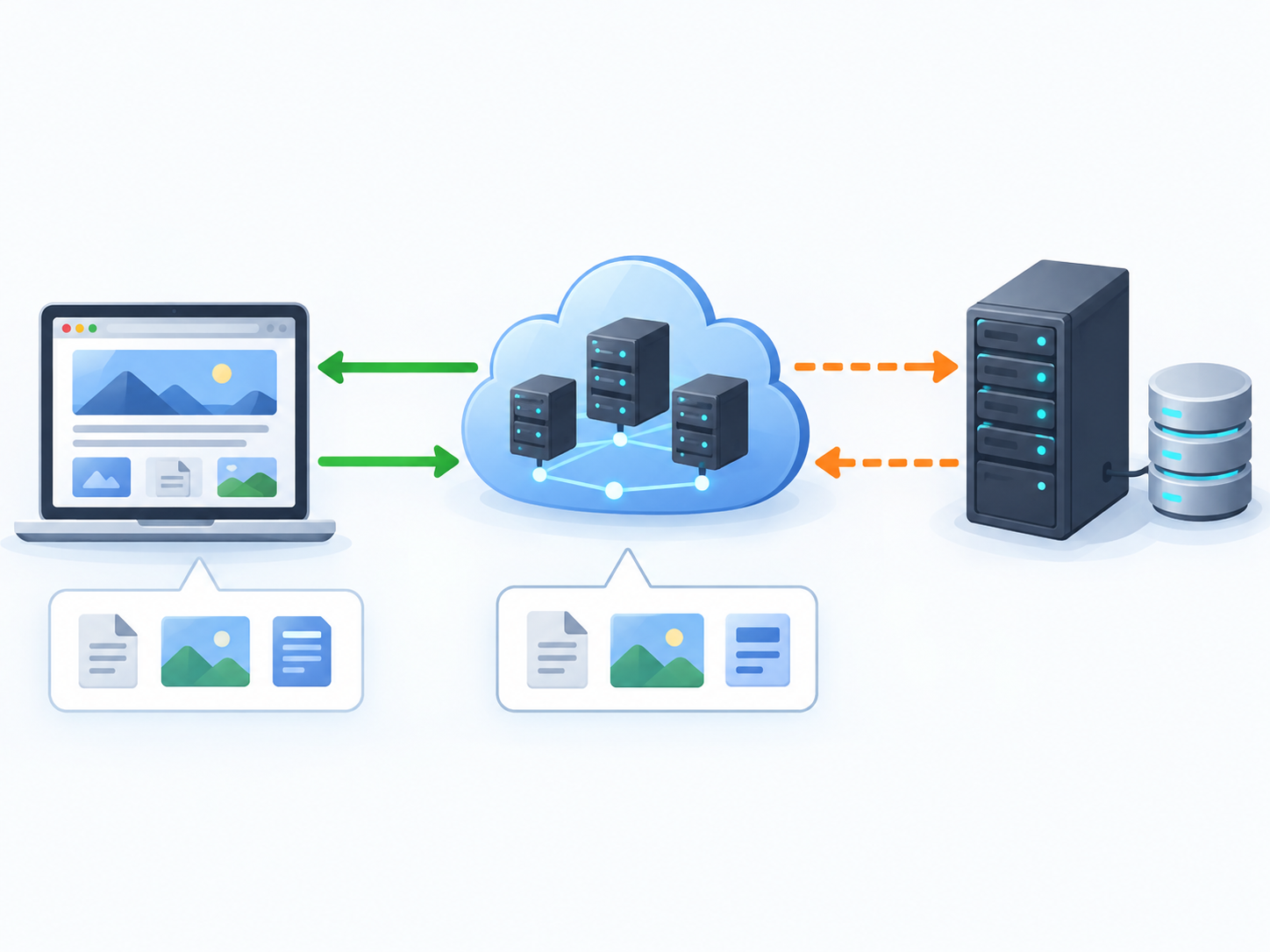
キャッシュとは、一度取得したデータや生成したページなどを一時的に保存し、同じ処理を繰り返さずに利用する仕組みです。
適切に設定されていれば、ページの読み込み時間を短縮したり、サーバーへの負荷を減らしたりする効果が期待できます。
一方で、設定方法によっては、更新した内容が反映されなかったり、サイトの機能に問題が発生したりする場合があります。
WordPressでは複数のキャッシュが利用されることがある
キャッシュには、さまざまな種類があります。
例えば、ブラウザが画像やファイルを一時保存するブラウザキャッシュ、Webサーバー側で生成したページを保存するキャッシュ、CDNなどを利用した配信側のキャッシュがあります。
GoogleのWebパフォーマンス資料でも、ブラウザ、サーバー、CDNなど、複数の場所でキャッシュが利用される仕組みが説明されています。
WordPressでは、これらに加えて、プラグインを利用してページキャッシュやオブジェクトキャッシュなどを管理する場合もあります。
そのため、キャッシュ設定を変更する際には、現在どの仕組みを利用しているかを把握する必要があります。
キャッシュが正しく機能しているか確認する
キャッシュを利用している場合は、設定が適切か確認しましょう。
例えば、キャッシュが想定どおりに生成されていなければ、ページ表示のたびにWordPressが処理を行い、サーバーの負荷が高くなる場合があります。
一方で、キャッシュが残ったままだと、更新したページが古い状態で表示されることがあります。
また、ログイン状態やユーザーごとに表示内容が異なるページでは、キャッシュの取り扱いに注意が必要です。
オンラインショップのカートやマイページなど、利用者ごとに内容が変わるページを不適切にキャッシュすると、表示内容に問題が生じる可能性があります。
そのため、キャッシュは単に有効化すればよいというものではありません。
サイトの機能や構成に合わせて設定することが重要です。
キャッシュの削除だけで解決するとは限らない
表示速度の問題や、ページ更新が反映されない問題に対して、キャッシュの削除が有効な場合があります。
しかし、キャッシュを削除したからといって、表示速度が必ず改善するわけではありません。
キャッシュを削除すると、再びキャッシュが生成されるまで、通常より処理が増える場合もあります。
そのため、キャッシュを削除する際には、何を確認するために実行するのかを明確にしましょう。
例えば、古いページが表示されている場合はキャッシュの影響が疑われますが、常にサーバーの応答が遅い場合は、別の原因も確認する必要があります。
また、ブラウザキャッシュ、WordPress側のキャッシュ、サーバーキャッシュ、CDNのキャッシュは、管理方法が異なる場合があります。
どのキャッシュを削除する必要があるかを確認することが大切です。
表示速度が遅いときに確認する順番

WordPressサイトの表示速度を改善する際には、原因を特定するための確認順序を決めておくと、作業を進めやすくなります。
特に、表示速度に関係する設定を複数同時に変更すると、何が改善につながったのか判断しにくくなります。
まずは、現在の状態を記録し、問題が発生している範囲を確認しましょう。
まずは変更せずに調査する
最初の段階では、プラグインの停止や設定変更を行わず、現在の表示速度や動作状況を確認します。
例えば、PageSpeed Insightsでトップページと問題が発生しているページを計測します。
スマートフォンとパソコンの両方で確認し、必要に応じて時間帯を変えて測定しましょう。
その結果をもとに、画像、プラグイン、サーバー、キャッシュのどこに問題がありそうかを整理します。
原因の可能性が高いところから確認する
次に、実際の測定結果と症状をもとに、優先して確認する項目を決めます。
例えば、次のような考え方ができます。
| 発生している症状 | 主な確認対象 |
|---|---|
| 画像の表示が遅い | 画像容量、画像形式、読み込み方法 |
| 特定のページだけ遅い | ページ内の画像、プラグイン、外部コンテンツ |
| プラグイン更新後から遅い | 更新内容、追加された処理、プラグイン間の影響 |
| ページを開くまでの待ち時間が長い | サーバー応答、PHP処理、データベース、キャッシュ |
| アクセスが多い時間帯に遅い | サーバー負荷、アクセス集中、キャッシュ |
| 更新した内容が反映されない | ブラウザ・サーバー・CDNなどのキャッシュ |
| スマートフォンだけ遅い | 画像配信、JavaScript処理、通信条件、端末負荷 |
これらは原因を特定するための目安であり、症状だけで問題の箇所を断定できるものではありません。
実際の測定結果や更新履歴を組み合わせて判断することが重要です。
一度に変更する項目を増やしすぎない
表示速度を改善しようとして、画像圧縮、キャッシュ設定変更、プラグイン停止などを一度に実行すると、何が効果をもたらしたのか分からなくなることがあります。
また、不具合が発生した場合に、原因を特定しにくくなる可能性もあります。
そのため、改善作業はできるだけ段階的に進めましょう。
例えば、最初に画像の最適化を行い、その前後で表示速度を比較します。
次に、必要に応じてプラグインやキャッシュの設定を確認するという進め方です。
ただし、重要な機能に関わる変更では、実行前のバックアップやテスト環境での確認が必要になります。
中小企業サイトで決めておきたい表示速度の管理ルール
表示速度の問題を早期に発見するためには、トラブルが起きたときだけでなく、定期的に状況を確認することが重要です。
特に、WordPressで記事や商品情報を継続的に追加しているサイトでは、公開後の運用によってページ構成が変わっていきます。
また、プラグインやテーマの更新、サーバー環境の変更などによって、表示速度が変化する場合もあります。
そのため、サイトの規模や更新頻度に合わせて、表示速度を確認するタイミングを決めておきましょう。
| 確認時期 | 主な確認内容 |
|---|---|
| 月1回程度 | トップページや主要ページの表示速度 |
| 画像を大量に追加した後 | 画像容量、読み込み時間、ページ全体のデータ量 |
| プラグイン更新後 | 表示速度、主要機能の動作、エラーの有無 |
| テーマ変更・デザイン変更後 | ページ表示、画像読み込み、JavaScriptの動作 |
| サーバー設定変更後 | 応答速度、キャッシュ、主要機能の動作 |
| 表示速度の異常を感じたとき | 発生ページ、時間帯、端末、直前の変更内容 |
| 改善作業後 | 改善前後の測定結果と動作確認 |
これは運用例であり、すべてのサイトに同じ確認頻度が適しているわけではありません。
オンラインショップや予約サイトなど、Webサイトが売上や日常業務に直接関係する場合は、より細かな監視が必要になることもあります。
一方、会社案内を中心としたサイトでは、主要ページの表示状況を定期的に確認するだけでも、変化に気づくきっかけになります。
大切なのは、表示速度の確認を担当者の感覚だけに頼らず、測定結果として残しておくことです。
よくある表示速度改善の問題
WordPressサイトの表示速度を改善する際には、原因を確認せずに対策を進めてしまうケースがあります。
ここでは、中小企業のWebサイトで注意しておきたい代表的な問題を紹介します。
PageSpeed Insightsのスコアだけを追いかけている
PageSpeed Insightsのスコアは、改善状況を確認するための参考になります。
しかし、スコアが高いことと、すべての閲覧者が快適に利用できることは同じではありません。
実際のユーザーが利用している端末や通信環境、ページの種類によって、体感速度は変わります。
そのため、スコアだけを改善目標にするのではなく、主要なページが快適に表示されるか、問い合わせや購入などの操作に問題がないかも確認しましょう。
プラグインを減らせば必ず速くなると考えている
プラグインの数を減らすことが、必ずしも表示速度の改善につながるわけではありません。
サイトの表示速度に影響するのは、プラグインの数だけでなく、実際にどのような処理が行われているかです。
また、必要なプラグインを削除すると、問い合わせフォームやSEO設定などに影響する可能性があります。
不要なプラグインの整理と、表示速度の問題調査は、目的を分けて考えることが大切です。
キャッシュプラグインを追加すれば解決すると考えている
キャッシュは表示速度の改善に役立つ仕組みですが、サイトの構成によって適切な設定が異なります。
すでにサーバー側でキャッシュ機能が動作している場合、別のキャッシュプラグインを追加する必要がないこともあります。
また、複数のキャッシュ機能を利用することで、更新内容が反映されないなどの問題が発生する場合もあります。
新しいプラグインを追加する前に、現在のキャッシュ環境を確認しましょう。
サーバーを変更すればすべて改善すると考えている
サーバーの性能が表示速度に影響することはあります。
しかし、画像の容量やプラグインの処理、外部スクリプトなどが原因であれば、サーバーを変更するだけでは改善しない場合があります。
サーバー変更は、移転作業や設定変更を伴うため、原因を確認したうえで判断することが大切です。
まとめ|表示速度の改善は原因の特定から始める
WordPressサイトの表示速度が遅くなった場合は、すぐに設定を変更するのではなく、まず現在の状況を確認することが重要です。
画像の容量が大きすぎないか、プラグインの処理が影響していないか、サーバーに負荷がかかっていないか、キャッシュが適切に機能しているかを順番に確認します。
また、PageSpeed Insightsなどのツールを利用して測定結果を残しておけば、改善前後の変化を比較しやすくなります。
特に中小企業のWebサイトでは、制作会社に運用を任せている場合でも、担当者が基本的な確認項目を理解しておくことが大切です。
「どのページが遅いのか」「いつから遅くなったのか」「直前に何を変更したのか」といった情報を整理しておくだけでも、原因調査を進めやすくなります。
表示速度の改善は、特別なプラグインを追加することや、サーバーを変更することから始める必要はありません。
まずは現状を把握し、問題の可能性が高いところから一つずつ確認していきましょう。
表示速度の問題を整理するための「表示速度診断チェック表」を用意しています。画像、プラグイン、サーバー、キャッシュの確認状況を記録し、社内担当者や制作会社と情報共有する際にご活用ください。