
WordPressで会社のホームページを運用していると、管理画面に「PHPの更新をおすすめします」といった通知が表示されることがあります。
しかし、「PHPが何なのか分からない」「更新するとホームページが表示されなくなるのではないか」と、不安に感じる担当者もいるかもしれません。
WordPressの運用では、本体やプラグイン、テーマの更新には気を配っていても、PHPのバージョンまで確認していないケースがあります。
PHPはWordPressを動かすために使用されるプログラミング言語で、サイトの表示やさまざまな機能の処理に関係しています。古いバージョンを使い続けると、セキュリティ上の問題や動作環境の不整合につながる可能性があります。
一方で、PHPはWordPress本体やプラグインと関係しているため、事前確認をせずにバージョンを変更すると、サイトの一部が正常に動作しなくなる場合もあります。
特に中小企業のWebサイトでは、問い合わせフォーム、予約機能、オンラインショップなど、営業や日常業務に直接関係する機能が利用されていることがあります。PHPの更新は、こうした機能への影響も考慮して進めることが大切です。
この記事では、中小企業のWeb担当者や事業者が確認しておきたいPHPのアップデートについて、PHPの役割、更新タイミング、事前検証方法、不具合が発生した場合の対応を中心に解説します。
PHPとは?WordPressの動作を支える基本的な仕組み
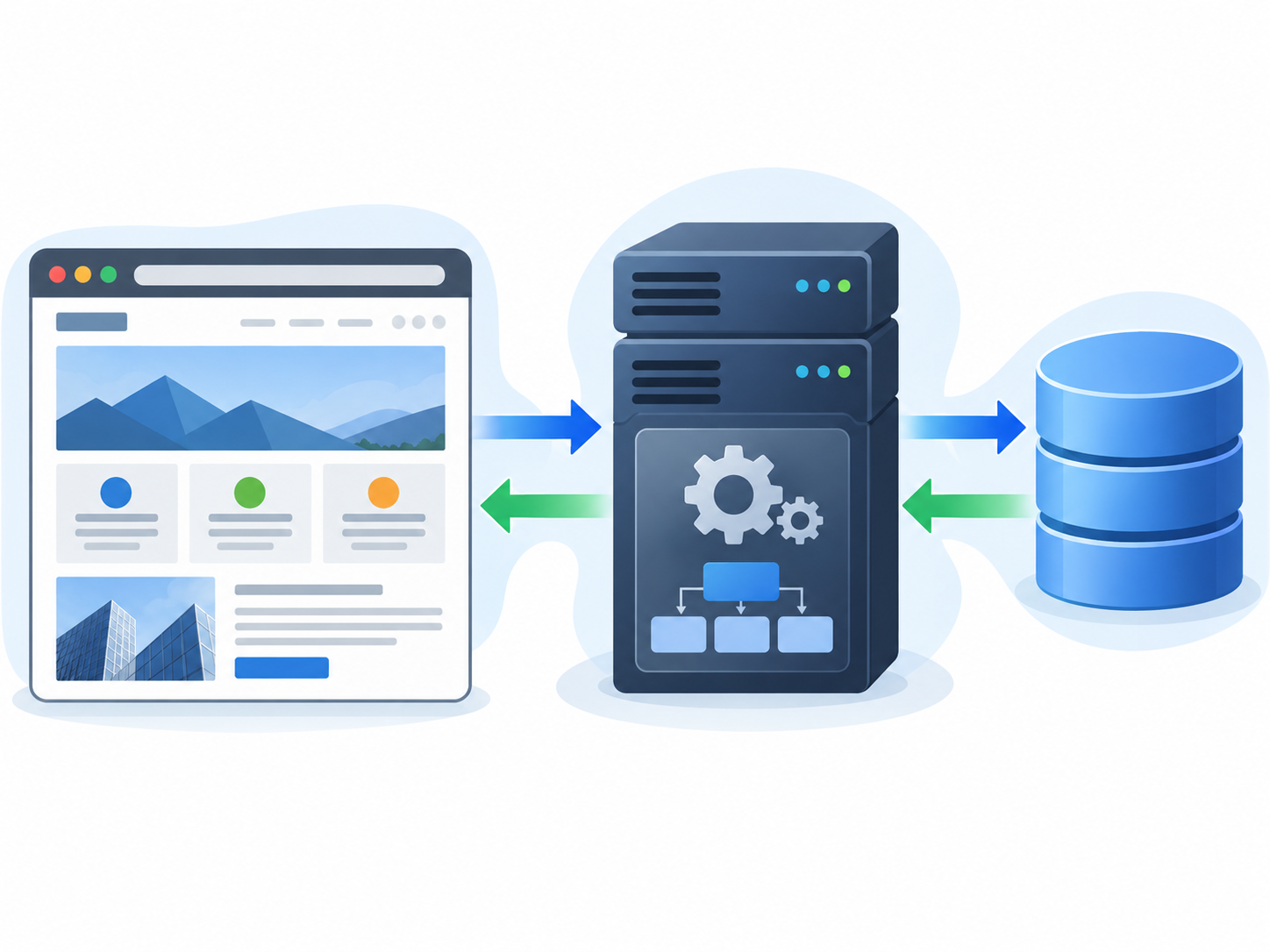
WordPressは、PHPを利用してWebページを生成する仕組みです。
例えば、閲覧者がホームページにアクセスすると、WordPressは必要に応じてデータベースから記事や設定情報を取得し、PHPなどを使って表示内容を処理します。
その結果、ブラウザにページが表示されます。
一般的な企業サイトでは、WordPressの管理画面から記事を追加したり、画像を変更したりするだけで運用できるため、担当者がPHPのコードを直接扱うことは多くありません。
しかし、普段意識する機会が少なくても、PHPはWordPressの基本的な動作を支える重要な要素です。
WordPress本体・テーマ・プラグインとPHPの関係
WordPressでは、本体だけでなく、多くのテーマやプラグインもPHPを利用して動作しています。
例えば、問い合わせフォームの送信処理や、会員情報の管理、商品情報の表示なども、PHPによる処理が関係する場合があります。
そのため、PHPのバージョンを変更すると、WordPress本体だけでなく、テーマやプラグインにも影響する可能性があります。
新しいPHPに対応していない古いプログラムが含まれている場合、エラーが発生したり、一部の機能が正常に動作しなくなったりすることがあります。
つまり、PHPのアップデートでは、PHP単体の更新だけを考えるのではなく、WordPress全体の動作環境を確認することが必要です。
PHPのバージョンが重要な理由
PHPは継続的に開発されており、新しいバージョンでは不具合の修正やセキュリティの改善、処理性能の向上などが行われています。
PHP公式では、各バージョンにサポート期間が設けられています。現在のサポート方針では、最初の2年間は通常の不具合修正とセキュリティ修正が提供され、その後2年間は重要なセキュリティ修正が中心となります。
サポート期間を終了したバージョンには、原則として新しい修正が提供されません。古いPHPを使用しているからといって、直ちにサイトに問題が発生するわけではありません。
しかし、修正されない脆弱性が残る可能性や、新しいWordPressやプラグインとの互換性が確保できなくなる可能性があります。
また、新しいPHPへの更新によって処理性能が改善する場合もあります。ただし、実際の表示速度はテーマやプラグイン、サーバー環境などにも左右されるため、更新すれば必ず高速になるとは限りません。
1.PHPの更新タイミングを判断する
PHPのアップデートでは、いつ更新するかを判断することが重要です。
WordPressの更新通知と同じように考えて、すぐに変更すればよいというものではありません。
現在のPHPバージョン、サポート状況、WordPressとの互換性、サイトの利用状況などを確認して判断する必要があります。
現在のPHPバージョンを確認する
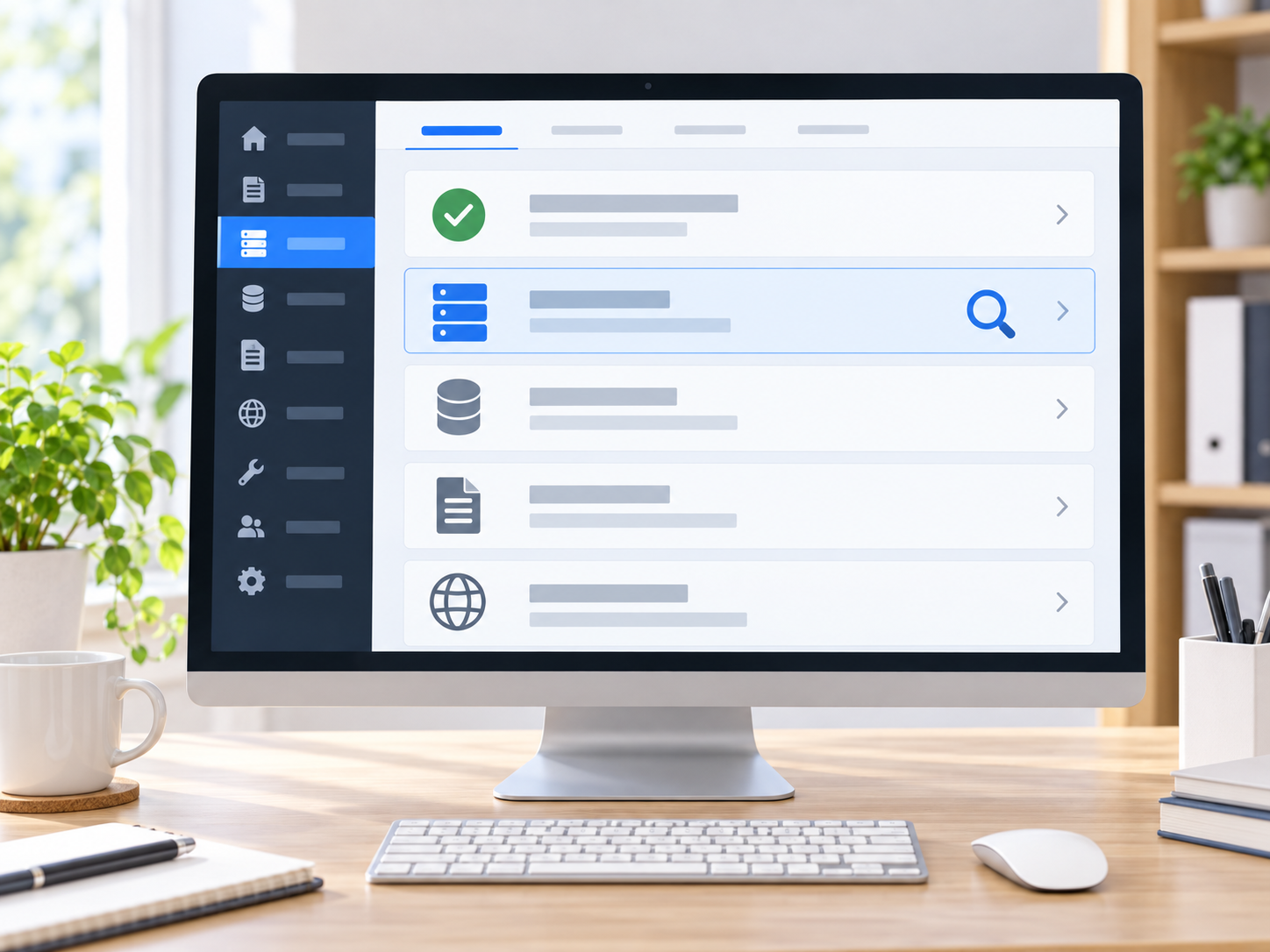
WordPressでは、管理画面から現在使用しているPHPのバージョンを確認できます。
確認手順は次のとおりです。
- WordPressの管理画面にログインする
- 左側メニューから「ツール」→「サイトヘルス」を開く
- 「情報」タブを選択する
- 「サーバー」の項目を開く
- 「PHPバージョン」を確認する
ここに表示される数値が、現在WordPressサイトで使用されているPHPのバージョンです。
WordPress公式のPHP更新ガイドでも、この方法が案内されています。
また、レンタルサーバーの管理画面でも、PHPのバージョンを確認できる場合があります。
複数のドメインやサブドメインを運用している場合は、対象サイトごとのPHP設定を確認しましょう。
WordPressが推奨するPHPバージョンを確認する
PHPの更新先を決める際には、WordPressが推奨するバージョンを確認することが大切です。
2026年10月時点では、WordPress公式はPHP 8.3以上を推奨しています。
一方、WordPress 7.0以降の最低動作要件はPHP 7.4以上です。ただし、最低動作要件を満たしていることと、安全に継続運用できることは同じではありません。
PHP公式のサポート状況は、2026年10月時点で次のようになっています。
| PHPバージョン | 2026年10月時点の状況 | セキュリティサポート終了予定 |
|---|---|---|
| PHP 8.2 | セキュリティ修正のみ | 2026年12月31日 |
| PHP 8.3 | セキュリティ修正のみ | 2027年12月31日 |
| PHP 8.4 | 通常サポート中 | 2028年12月31日 |
| PHP 8.5 | 通常サポート中 | 2029年12月31日 |
出典:PHP公式:Supported Versions。
例えば、現在PHP 8.2を使用している場合は、サポート終了時期が近づいているため、更新計画を立てておきたい状況です。
ただし、PHP 8.5が提供されているからといって、すべてのWordPressサイトで8.5を選ぶことが適切とは限りません。
利用しているWordPress本体、テーマ、プラグインが対応しているかを確認し、サイト全体で安定して利用できるバージョンを選ぶことが重要です。
レンタルサーバーからの案内を確認する
PHPのバージョンは、通常、レンタルサーバー側で管理されています。
利用しているサーバー会社によっては、古いPHPの提供終了や、新しいバージョンへの移行について案内されることがあります。
こうした案内が届いた場合は、内容と期限を確認しましょう。
また、サーバー会社によって、利用できるPHPのバージョンや切り替え方法が異なります。
更新する前に、対象のバージョンが利用できるか、以前のバージョンに戻せるか、変更がどの範囲に適用されるかを確認しておくことが大切です。
更新作業はサイトへの影響が少ない時間帯を選ぶ
PHPの更新では、サイトの表示や機能に影響する可能性があるため、作業時間にも配慮が必要です。
例えば、問い合わせが多い時間帯や、オンラインショップの注文が集中する時間帯は避けたほうがよい場合があります。
また、営業時間外であっても、更新後に問題が起きた際の対応担当者がいなければ、復旧が遅れる可能性があります。
作業時間はアクセス数だけでなく、確認や復旧に対応できる体制も考慮して決めましょう。
2.PHP更新前に確認しておきたい互換性
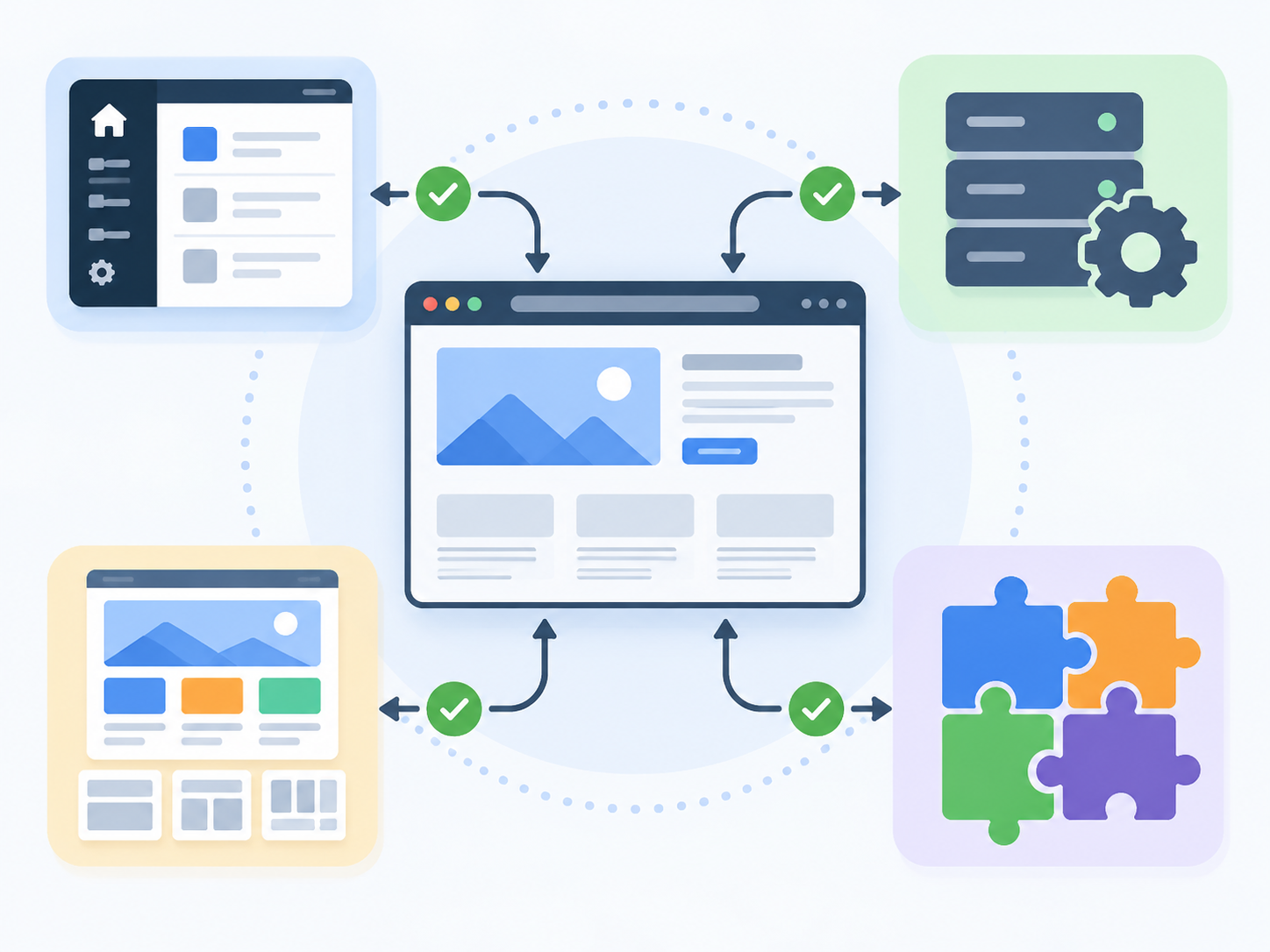
PHPを更新する前には、WordPress本体、テーマ、プラグインとの互換性を確認する必要があります。
PHPはサーバー側の動作環境であるため、変更による影響が複数の機能に及ぶ可能性があります。
特に、長期間更新されていないサイトや、独自のカスタマイズを行っているサイトでは注意が必要です。
WordPress本体の対応状況を確認する
まずは、現在使用しているWordPress本体が、更新予定のPHPに対応しているか確認しましょう。
WordPressでは、バージョンごとに対応するPHPの範囲が案内されています。
2026年5月のWordPress公式の説明では、WordPress 6.4以降はPHP 8.3、6.8以降はPHP 8.4、6.9および7.0はPHP 8.5に対応していることが示されています。ただし、WordPress本体が対応していても、テーマやプラグインまで正常に動作するとは限りません。
本体の対応状況は、あくまで互換性確認の一つとして考えましょう。
テーマとプラグインの対応状況を確認する
次に、現在利用しているテーマとプラグインについて確認します。
特に注意したいのは、長期間更新されていないものや、開発元がすでにサポートを終了しているものです。
プラグインやテーマの公式サイト、変更履歴、サポート情報などから、更新予定のPHPへの対応状況を確認しましょう。
WordPress公式ディレクトリでは、プラグインごとに必要なPHPの最低バージョンなどが表示される場合があります。
ただし、最低バージョンの条件を満たしているからといって、新しいPHPでの正常動作まで保証されるわけではありません。
提供元が案内する動作確認情報と、実際のサイトでの検証を組み合わせて判断することが大切です。
独自カスタマイズの有無を確認する
制作会社が独自の機能を追加している場合は、その部分についても確認が必要です。
例えば、テーマのfunctions.phpに追加された処理や、独自開発のプラグイン、外部サービスとの連携処理などです。
こうした機能は、一般的なプラグインの互換性情報だけでは判断できない場合があります。
特に、以前の制作会社が開発した機能について、現在の担当者が内容を把握していないことも考えられます。
そのため、PHPの更新前には、独自のカスタマイズがあるか、更新後も動作するかを制作会社や保守担当者に確認しましょう。
互換性チェックツールの結果だけで判断しない
PHPの互換性を調べるための解析ツールもあります。
こうしたツールは、コードに含まれる問題の可能性を調べる際に役立ちますが、すべての不具合を検出できるわけではありません。
また、実際には問題がない箇所が警告として表示される場合もあります。
WordPress公式の更新ガイドでも、互換性チェックツールによる確認には限界があることが説明されています。
そのため、ツールの結果だけで更新の可否を決めるのではなく、実際の動作確認を行うことが重要です。
3.PHP更新前に行う事前検証の方法
PHPの更新でトラブルを避けるためには、事前の検証が重要です。
特に、問い合わせフォームや予約システム、オンラインショップなどを利用している場合は、表示だけでなく、実際の処理が正常に行われるかを確認する必要があります。
ファイルとデータベースをバックアップする
PHPの更新前には、WordPressサイトのバックアップを取得しましょう。
WordPressは、テーマやプラグイン、画像などのファイルと、記事や設定情報などが保存されるデータベースで構成されています。
PHPのバージョン変更だけで、これらのデータが必ず変更されるわけではありません。
しかし、互換性の問題が発生した際に、関連するプラグインの変更や復旧作業が必要になる場合があります。
そのため、更新前の状態を保全しておくことが大切です。
また、バックアップとは別に、変更前のPHPバージョンや設定内容も記録しておきましょう。
PHPのバージョンは、WordPressのバックアップを復元するだけでは元に戻らないためです。
テスト環境でPHPを変更して確認する
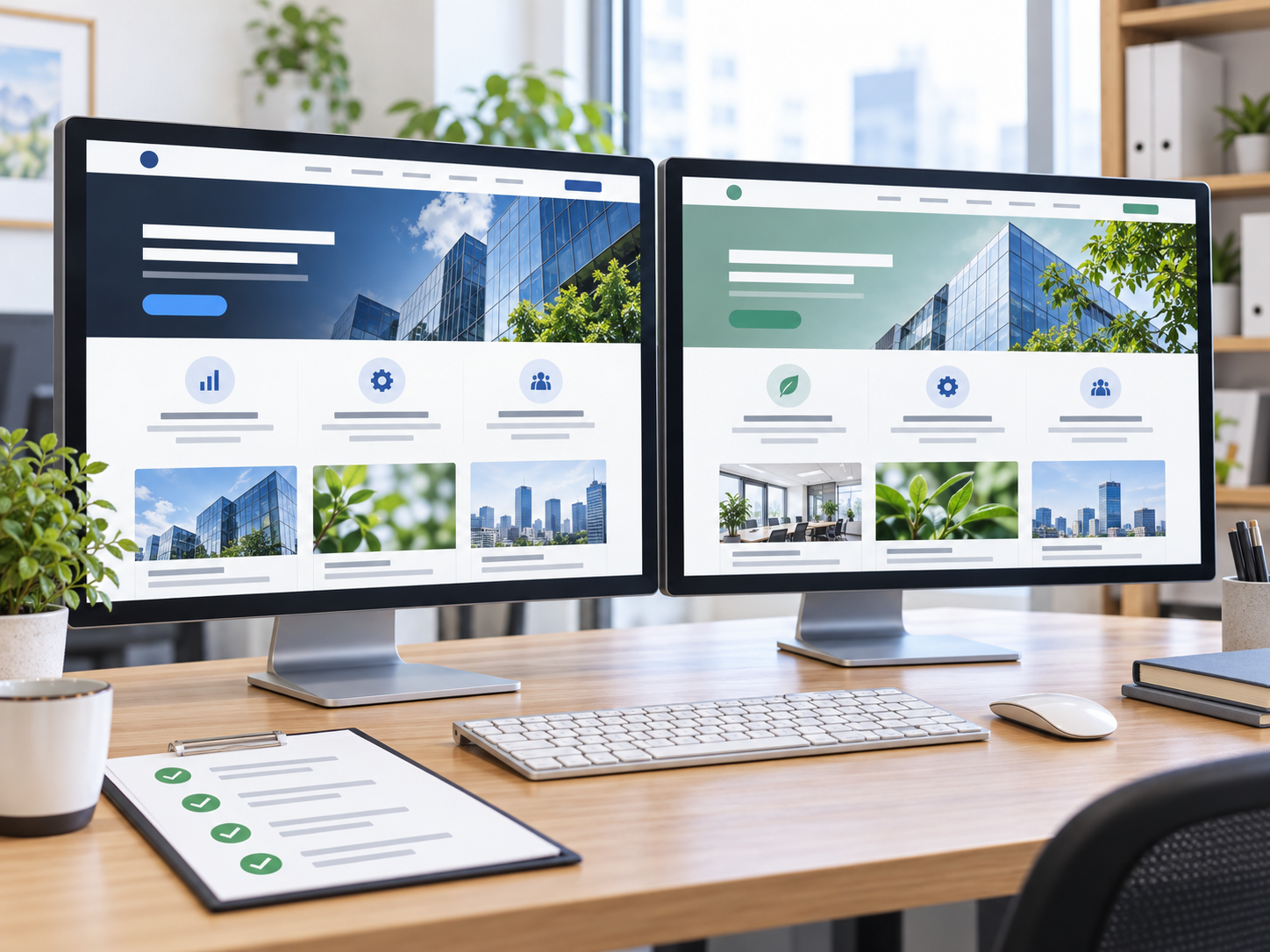
重要な機能を持つサイトでは、テスト環境を利用した事前検証が有効です。
テスト環境とは、現在公開しているサイトとは別に用意した、更新や設定変更を確認するための環境です。
本番サイトと可能な限り近い構成を用意し、PHPのバージョンを変更した場合の動作を確認します。
例えば、PHP 8.2から8.4へ移行する場合は、テスト環境でPHP 8.4に変更し、サイトの表示や主要機能を確認します。
ここで注意したいのは、テスト環境と本番環境の条件をできるだけそろえることです。
PHP以外のサーバー設定やプラグインのバージョンが異なると、正確な比較が難しくなります。
また、テスト環境で正常に動作した場合でも、本番環境での動作が完全に保証されるわけではありません。
本番環境での更新後にも、動作確認が必要です。
問い合わせフォームや主要機能を確認する
PHPを更新した後は、ページが表示されることだけでなく、実際に使用している機能が正常に動作するかを確認しましょう。
例えば、問い合わせフォームでは、入力画面が正常に表示されていても、送信処理や通知メールに問題が発生している場合があります。
オンラインショップでは、商品ページが表示されていても、カートや決済処理が正常に動作しない可能性があります。
そのため、サイトの用途に応じて確認項目を決めておくことが大切です。
| 確認対象 | 主な確認内容 |
|---|---|
| トップページ | 正常に表示されるか、表示崩れがないか |
| 固定ページ・投稿 | 文章、画像、レイアウトが正常か |
| 管理画面 | ログインや記事編集ができるか |
| 問い合わせフォーム | 入力、送信、通知メールが正常か |
| 予約機能 | 予約操作や確認処理が正常か |
| オンラインショップ | 商品表示、カート、注文・決済処理が正常か |
| 外部サービス連携 | 必要なデータ連携が正常に行われるか |
| サイトヘルス | PHPやサーバー環境に関する警告がないか |
オンラインショップや予約機能の検証では、テスト注文やテスト用の設定を利用するなど、実際の顧客情報や売上処理に影響しない方法を選びましょう。
更新前後の確認結果を記録する
事前検証の結果は、記録として残しておくことをおすすめします。
例えば、現在のPHPバージョン、更新予定のバージョン、検証日、確認した機能、問題の有無などを記録します。
問題が見つかった場合は、発生した画面や操作内容も残しておくと、制作会社への相談がしやすくなります。
また、更新後に不具合が発生した際にも、変更前の状態と比較しやすくなります。
4.PHPのアップデートを実施する際の注意点
事前検証で問題が確認されなかった場合は、本番環境でPHPのバージョン変更を行います。
PHPの変更方法は、利用しているレンタルサーバーによって異なります。
一般的には、サーバーの管理画面にPHPの設定項目が用意されており、対象のドメインやバージョンを選択して変更します。
ただし、すべてのサーバーで同じ方法が使えるわけではありません。
PHPの変更はサーバー管理画面で行う
PHPのバージョン変更は、通常、WordPressの管理画面ではなく、レンタルサーバーの管理画面から行います。
WordPress管理画面に表示されるPHPの更新通知は、現在の動作環境について知らせるものです。
変更操作そのものは、サーバー側で行う必要があります。
サーバーによっては、ドメイン単位でPHPを変更できる場合もあれば、複数サイトに影響する場合もあります。
変更する前に、設定対象と影響範囲を確認しましょう。
PHP以外の設定を同時に変更しすぎない
PHPを更新する際には、できるだけ変更内容を整理して作業することが重要です。
例えば、PHPの変更と同時に、多数のプラグイン更新やテーマ変更を行うと、不具合が発生した場合に原因を特定しにくくなることがあります。
更新作業は、依存関係や互換性を確認したうえで段階的に進めることが適しています。
ただし、古いWordPress本体やプラグインをそのままにしてPHPだけ更新すればよいというものでもありません。
必要な更新が複数ある場合は、作業の順番と検証方法を決めておきましょう。
更新直後は管理画面と公開サイトの両方を確認する
PHPを変更した後は、WordPressの管理画面だけでなく、公開サイトも確認しましょう。
管理画面にログインできても、特定のページや機能に問題が発生している場合があります。
また、トップページが正常に表示されていても、フォーム送信や記事編集などの操作でエラーが発生する可能性があります。
更新後は、事前に用意した確認項目に沿って点検することが大切です。
確認が完了したら、更新日時、変更前後のPHPバージョン、作業担当者、動作確認結果を記録しておきましょう。
5.PHP更新後に不具合が発生した場合の対応
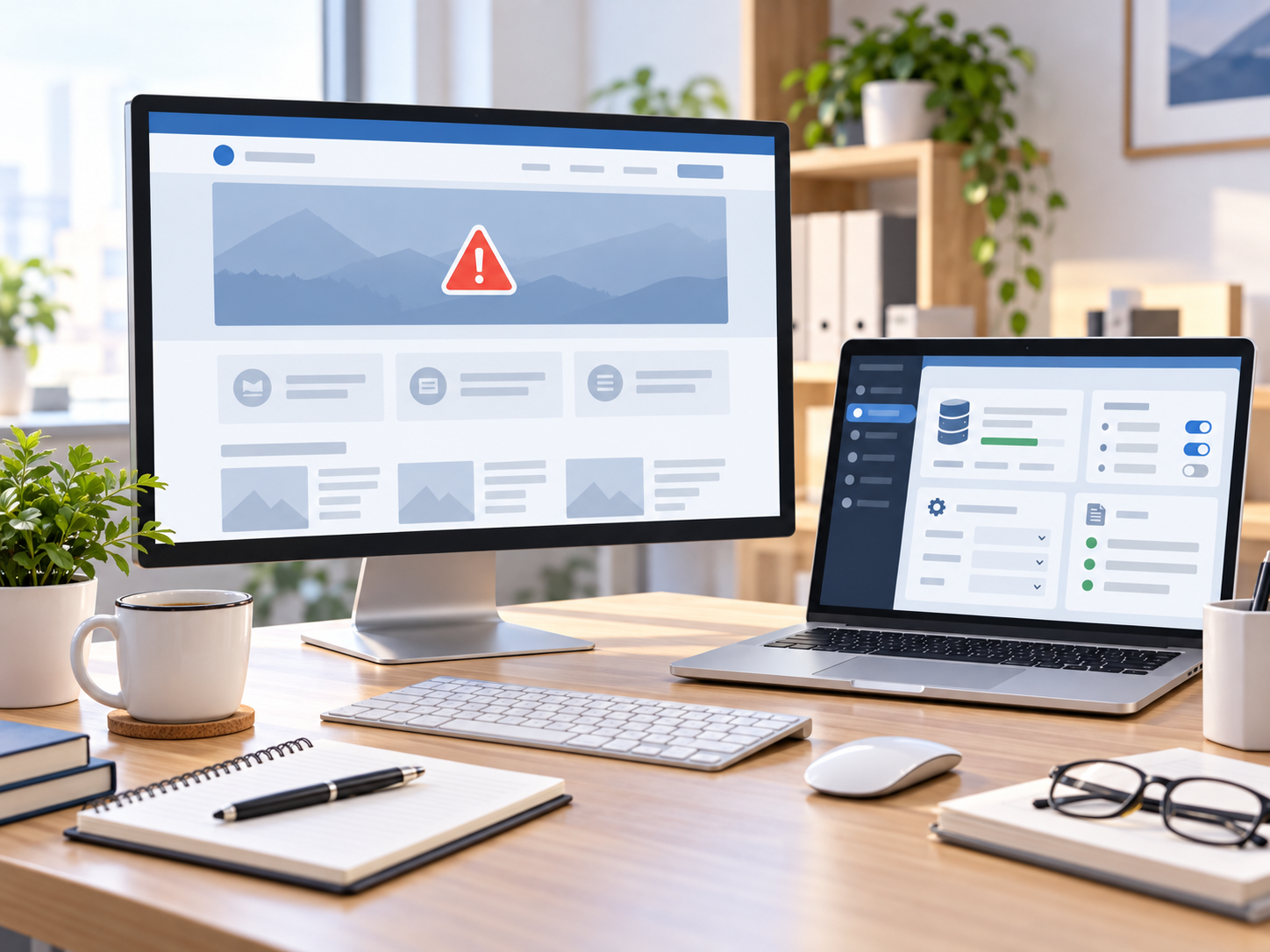
事前検証を行っていても、PHPの更新後に問題が発生する可能性を完全になくすことはできません。
重要なのは、不具合が発生したときに、原因が分からないまま複数の設定を変更しないことです。
まずは、どのような症状が発生しているのか、どの範囲に影響しているのかを確認しましょう。
サイトが正常に表示されなくなった場合
PHPの更新後に、サイトが真っ白になったり、重大なエラーを知らせる画面が表示されたりする場合があります。
こうした問題は、テーマやプラグイン、独自に追加されたPHPコードなどが新しいPHPに対応していないことで発生する場合があります。
ただし、画面にエラーが表示されたというだけで、原因を特定できるわけではありません。
まずは、更新日時、変更したPHPのバージョン、表示されたエラーメッセージなどを記録しましょう。
また、特定のページだけで問題が発生しているのか、サイト全体で表示できなくなっているのかも確認します。
制作会社や保守担当者に相談する場合は、こうした情報が原因調査の手がかりになります。
管理画面に入れなくなった場合
PHPの更新後にWordPressの管理画面へアクセスできなくなる場合もあります。
WordPressには、重大なPHPエラーが発生した際に、管理画面へのアクセスや問題の調査を支援する「リカバリーモード」という機能があります。
対象となるエラーが検知された場合、管理者用メールアドレスに復旧用の案内が送信されることがあります。
ただし、すべてのエラーでリカバリーモードが利用できるわけではありません。
また、管理者用メールアドレスが古いままだったり、メールを正常に受信できなかったりすると、復旧案内を確認できない場合があります。
日頃からWordPressの管理者用メールアドレスと、サーバー管理画面へのアクセス方法を確認しておくことが重要です。
PHPを以前のバージョンへ戻す
PHPの更新後に問題が発生した場合、以前のバージョンへ戻すことで、正常な動作を回復できる可能性があります。
ただし、利用しているレンタルサーバーによっては、古いPHPへの切り戻しができない場合もあります。
特に、サポートが終了したPHPについては、サーバー会社が提供を終了している可能性があります。
そのため、PHPを更新する前に、以前のバージョンへ戻せるかどうかを確認しておくことが大切です。
また、以前のPHPに戻して正常に表示されるようになったとしても、根本的な問題が解決したとは限りません。
一時的に旧バージョンへ戻した場合は、互換性に問題のあるテーマやプラグインを特定し、安全なバージョンへ移行するための対応を検討しましょう。
バックアップから復元する場合の注意点
PHPのバージョンを戻すだけでは問題が解決しない場合、バックアップからの復元が必要になることもあります。
ただし、バックアップから復元すると、保存時点より後に追加された情報が失われる可能性があります。
例えば、オンラインショップでは注文情報、予約サイトでは予約データ、問い合わせフォームでは保存された送信履歴などが影響を受ける場合があります。
復元前には、現在のデータを保全する必要がないか確認しましょう。
また、WordPressのファイルやデータベースを復元しても、サーバー側のPHPバージョンが自動的に戻るとは限りません。
復旧作業では、WordPressのデータとPHPの動作環境を分けて考える必要があります。
中小企業サイトで決めておきたいPHPの管理ルール
PHPの更新は、プラグインの更新と比べて実施する機会が少ない場合があります。
そのため、担当者が変わった際に、現在のPHPバージョンや過去の更新履歴が分からなくなることも考えられます。
特に複数のWordPressサイトを運用している企業では、サイトごとにPHPのバージョンや管理状況が異なる場合があります。
日頃から管理情報を整理しておくことで、更新が必要になった際にも対応しやすくなります。
例えば、次のような管理方法が考えられます。
| 確認時期 | 主な確認内容 |
|---|---|
| 月1回程度 | PHPバージョン、サイトヘルス、サーバーからの通知 |
| 更新計画時 | PHPのサポート期間、WordPress本体との互換性 |
| 更新作業前 | テーマ・プラグインの対応状況、バックアップ、切り戻し方法 |
| テスト環境での検証時 | ページ表示、問い合わせフォーム、主要機能の動作 |
| 更新作業直後 | 公開サイト、管理画面、主要機能の確認 |
| 更新作業後 | 更新日時、変更前後のバージョン、確認結果の記録 |
| 担当者変更時 | PHP設定、サーバー管理情報、保守担当者の引き継ぎ |
これは運用の一例であり、すべてのサイトに同じ確認頻度が必要なわけではありません。
重要なのは、PHPの更新が必要になった際に、現在の状況を把握できることです。
また、制作会社や保守会社へ管理を依頼している場合は、PHPのアップデートが保守契約に含まれているか確認しておきましょう。
WordPress本体やプラグインの更新は契約に含まれていても、PHPの更新や互換性検証は別作業として扱われる場合があります。
作業範囲だけでなく、不具合が発生した場合の復旧対応についても確認しておくことが大切です。
よくあるPHP管理の問題
WordPressサイトでは、PHPの更新が必要だと分かっていても、対応方法を決められずに運用を続けている場合があります。
ここでは、中小企業のWebサイトで確認しておきたい代表的な管理上の問題を紹介します。
PHPの更新通知を長期間放置している
WordPressのサイトヘルスなどにPHPの更新を促す通知が表示されていても、意味が分からないため、そのままにしている場合があります。
古いPHPであっても、現在のサイトが正常に動作していることはあります。
しかし、正常に表示されていることと、安全に運用できる状態であることは同じではありません。
まずは現在のPHPバージョンとサポート状況を確認し、更新が必要な場合は対応計画を立てましょう。
最新のPHPへ変更すれば問題ないと考えている
新しいPHPでは、セキュリティや処理性能の改善が行われています。
しかし、最新のPHPへ変更すれば、必ずサイト全体の状態が改善するわけではありません。
WordPress本体が対応していても、古いテーマやプラグイン、独自のカスタマイズが正常に動作しない場合があります。
更新先を決める際には、PHPの新しさだけでなく、サイト全体の互換性を確認することが重要です。
WordPress本体とPHPの更新を混同している
WordPress本体の更新とPHPの更新は、別の作業です。
WordPress本体は通常、WordPressの管理画面から更新できますが、PHPのバージョン変更はサーバー側で行います。
そのため、WordPress本体を最新の状態にしていても、PHPが古いバージョンのままになっていることがあります。
定期点検では、WordPress本体、テーマ、プラグインに加えて、PHPのバージョンも確認することが大切です。
バックアップはあるが、PHPを戻す方法が分からない
バックアップを取得していても、PHPの更新後に問題が発生した場合の復旧方法が決まっていないことがあります。
WordPressのバックアップは、サイトのファイルやデータベースを保全するためのものです。
PHPのバージョン設定は通常サーバー側で管理されているため、バックアップの復元だけでは以前の動作環境に戻らない場合があります。
PHPの更新前には、バックアップとあわせて、サーバー側の変更方法や切り戻しの可否を確認しておきましょう。
まとめ|PHPの更新は互換性と復旧方法を確認してから進める
WordPressのPHPアップデートでは、新しいバージョンへ変更することだけでなく、サイト全体の動作を維持できるかを確認することが重要です。
まずは現在のPHPバージョンとサポート状況を把握する。そして、WordPress本体、テーマ、プラグイン、独自のカスタマイズとの互換性を確認し、更新前にバックアップを取得する。
さらに、可能であればテスト環境で動作を確認し、更新後には公開サイトと管理画面の両方を点検することが大切です。
また、問題が発生した場合に備えて、PHPを以前のバージョンへ戻せるか、誰が復旧作業を行うのかを事前に決めておく必要があります。
PHPの更新は、普段WordPressを操作している担当者にとって、専門的に感じられる作業かもしれません。
しかし、PHPの役割や確認する項目を理解しておけば、制作会社やサーバー会社に相談する際にも、必要な情報を整理しやすくなります。
まずは、現在運用しているWordPressサイトのPHPバージョンを確認するところから始めてみましょう。
PHPの更新前後に確認しておきたい項目をまとめた「PHP更新チェックリスト」を用意しています。更新作業の準備や制作会社との情報共有、更新後の動作確認などにご活用ください。