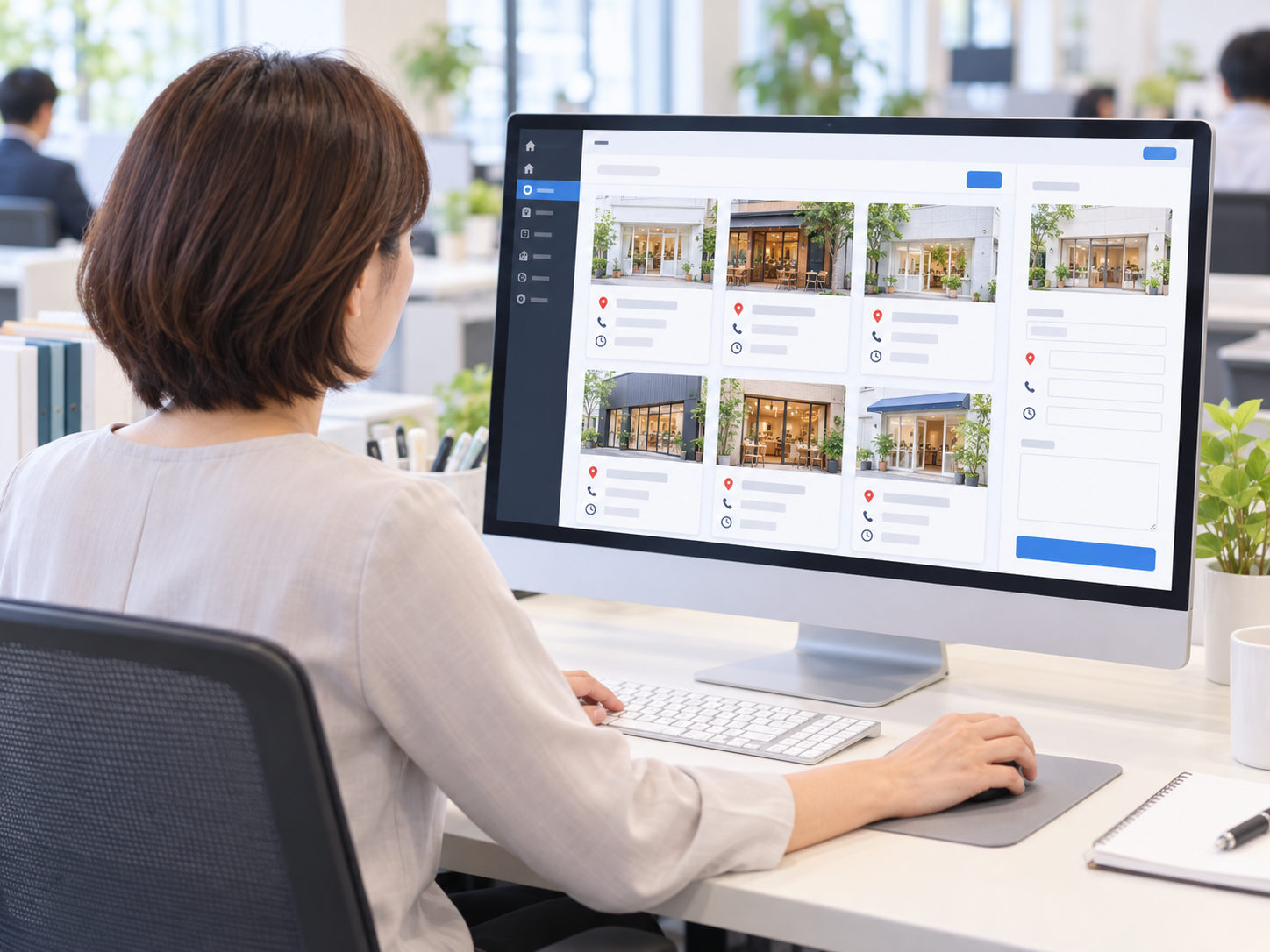
複数の店舗や営業所を運営している企業では、Webサイトの情報管理が複雑になることがあります。
例えば、3店舗を運営している会社であれば、それぞれの店舗で住所や電話番号、営業時間、提供しているサービスなどが異なる場合があります。
さらに、店舗ごとにキャンペーンや休業日が違っていたり、駐車場の有無や予約方法が異なっていたりすることもあります。
こうした情報を適切に管理していないと、利用者が目的の店舗を見つけにくくなったり、古い営業時間を見て来店してしまったりする可能性があります。
また、Google検索やGoogleマップでは、店舗に関する情報がさまざまな場所から参照されます。
そのため、自社サイトに掲載している店舗情報と、Googleビジネスプロフィールなどに登録されている情報の整合性も重要になります。
こうした複数の店舗や拠点を持つWebサイトでは、最初に全体の構造と情報の管理方法を設計しておくことが大切です。
特に重要なのが、店舗名・住所・電話番号を整理する「NAP情報の統一」と、店舗ごとの個別ページの作成です。
ただし、店舗数が多いからといって、店舗ページを大量に作成すれば検索順位が上がるわけではありません。
また、すべての店舗ページで同じ文章を使用し、店舗名だけを変更すればよいというものでもありません。
利用者が必要な店舗情報を正しく確認できることを優先し、それぞれの店舗の特徴や利用条件を分かりやすく掲載することが重要です。
この記事では、中小企業のWeb担当者や事業者が知っておきたい多拠点サイトの基本について、NAP情報の統一、店舗ページの構成、ローカルSEOとの関係、WordPressでの管理方法、よくある失敗を中心に解説します。
複数店舗のWebサイトをこれから作成する場合だけでなく、既存の店舗ページを整理したい場合にも活用できる内容です。
多拠点サイトとは?複数の店舗や営業所を管理するWebサイト
多拠点サイトとは、一つの企業が複数の店舗や営業所、サービス拠点などを持ち、それらの情報をまとめて掲載・管理するWebサイトのことです。
例えば、飲食店、美容室、学習塾、クリニック、レンタルスペースなどでは、複数の拠点を運営している場合があります。
また、実店舗だけでなく、営業所やショールーム、サービスセンターなどを持つ企業でも、多拠点サイトの設計が必要になることがあります。
多拠点サイトで管理する主な情報
複数の店舗を運営している場合、全店舗で共通する情報と、店舗ごとに異なる情報があります。
例えば、企業の理念やサービスの基本的な説明は共通していても、営業時間や住所などは店舗ごとに異なることがあります。
そのため、情報を整理して管理することが重要です。
| 情報の種類 | 主な内容 | 管理の考え方 |
|---|---|---|
| 企業情報 | 会社名、事業内容、会社概要 | 基本的に共通管理 |
| ブランド情報 | ブランド名、基本サービス、利用案内 | 共通部分を整理 |
| 店舗名 | 各店舗の正式名称 | 店舗ごとに管理 |
| 住所 | 所在地、建物名、階数 | 店舗ごとに管理 |
| 電話番号 | 店舗への連絡先 | 店舗ごとに管理 |
| 営業時間 | 通常営業時間、定休日 | 店舗ごとに管理 |
| 提供サービス | 店舗ごとの対応サービス | 必要に応じて個別管理 |
| 設備情報 | 駐車場、Wi-Fi、バリアフリーなど | 店舗ごとに管理 |
| アクセス | 最寄り駅、交通手段、地図 | 店舗ごとに管理 |
| 予約方法 | 電話、フォーム、予約サイトなど | 店舗ごとに管理 |
このように整理すると、どの情報を共通ページで説明し、どの情報を店舗ページで管理するか判断しやすくなります。
また、後から店舗が増えた場合でも、同じルールで情報を追加しやすくなります。
会社サイトと店舗サイトを分ける必要はあるのか
複数店舗を運営している企業では、店舗ごとに独立したWebサイトを作成するか、一つのWebサイトにまとめるかを検討することがあります。
どちらが適しているかは、ブランドやサービス、管理体制によって異なります。
例えば、同じブランドの店舗を複数運営している場合は、一つのサイトに店舗一覧と個別ページを設ける方法が考えられます。
一方、店舗ごとにブランド名や提供サービスが大きく異なる場合は、それぞれ独立したWebサイトを運用する方法もあります。
ただし、店舗ごとにサイトを分けると、WordPress本体やプラグイン、セキュリティ、バックアップなどの管理対象が増える場合があります。
中小企業では、まず一つのサイトで管理できるかを検討するとよいでしょう。
重要なのは、店舗数に合わせてサイトを増やすことではなく、利用者が目的の店舗へ迷わずたどり着ける構造を作ることです。
1.NAP情報とは?店舗情報を統一する基本
多拠点サイトを設計する際に知っておきたいのが「NAP」です。
NAPは、次の3つの英単語の頭文字を組み合わせたものです。
N:Name(名称)
A:Address(住所)
P:Phone(電話番号)
店舗名、住所、電話番号は、利用者が店舗を確認するための基本情報です。
また、Googleビジネスプロフィールなどの店舗情報を管理する際にも重要な項目です。
Googleは、ビジネスプロフィールのガイドラインで、実際に使用している店舗名を正確に登録することや、住所などの情報を正確に記載することを求めています。
そのため、WebサイトとGoogleビジネスプロフィールなどの情報が食い違わないよう、管理方法を決めておくことが大切です。
店舗名の表記を統一する
例えば、同じ店舗について次のような表記が混在している場合があります。
| 掲載場所 | 店舗名の例 |
|---|---|
| 自社サイト | サンプルカフェ 松戸店 |
| Googleビジネスプロフィール | サンプルカフェ松戸店 |
| SNS | SAMPLE CAFE MATSUDO |
| 店舗案内資料 | サンプルカフェ 松戸 |
このように表記が異なる場合、利用者が同じ店舗かどうか判断しにくくなることがあります。
ただし、空白や英数字の表記が少し異なるだけで、必ずローカルSEOの評価が下がると断定できるわけではありません。
重要なのは、実際に使用している店舗名を正確に記載し、利用者に誤解を与えないことです。
店舗名に検索キーワードを追加する目的で、実際には使用していない地域名やサービス名を付け加えることは避けましょう。
Googleビジネスプロフィールでも、実際の店舗名とは異なる不要なキーワードを名称へ追加することは認められていません。
住所の表記を統一する
住所では、都道府県、市区町村、番地、建物名、階数などを正確に管理する必要があります。
例えば、同じ建物内でも複数のフロアに店舗がある場合は、来店者が迷わないよう階数などを明記しましょう。
また、住所が変更された場合は、自社サイトだけでなく、Googleビジネスプロフィールや予約サービスなども更新する必要があります。
ただし、住所の「1丁目2番3号」と「1-2-3」のような表記の違いが、直ちに問題になるとは限りません。
そのため、表記上の細かな差をなくすことだけに集中するのではなく、実際の所在地が正確に伝わるかを優先しましょう。
特に、建物名や階数の記載漏れには注意が必要です。
電話番号の管理にも注意する
電話番号は、利用者が店舗へ連絡するための重要な情報です。
店舗ごとに電話番号が異なる場合は、それぞれの店舗ページに正しい番号を掲載しましょう。
一方、複数店舗の問い合わせを本部で一括して受け付けている場合は、その運用方法が利用者に伝わるように記載することが大切です。
Googleビジネスプロフィールでは、可能な場合は店舗へ直接つながる電話番号を利用することが推奨されています。
そのため、実際の連絡体制を確認したうえで、適切な番号を登録しましょう。
また、電話番号が変更された場合は、古い番号がWebサイト内に残っていないか確認する必要があります。
NAP情報を管理台帳で整理する
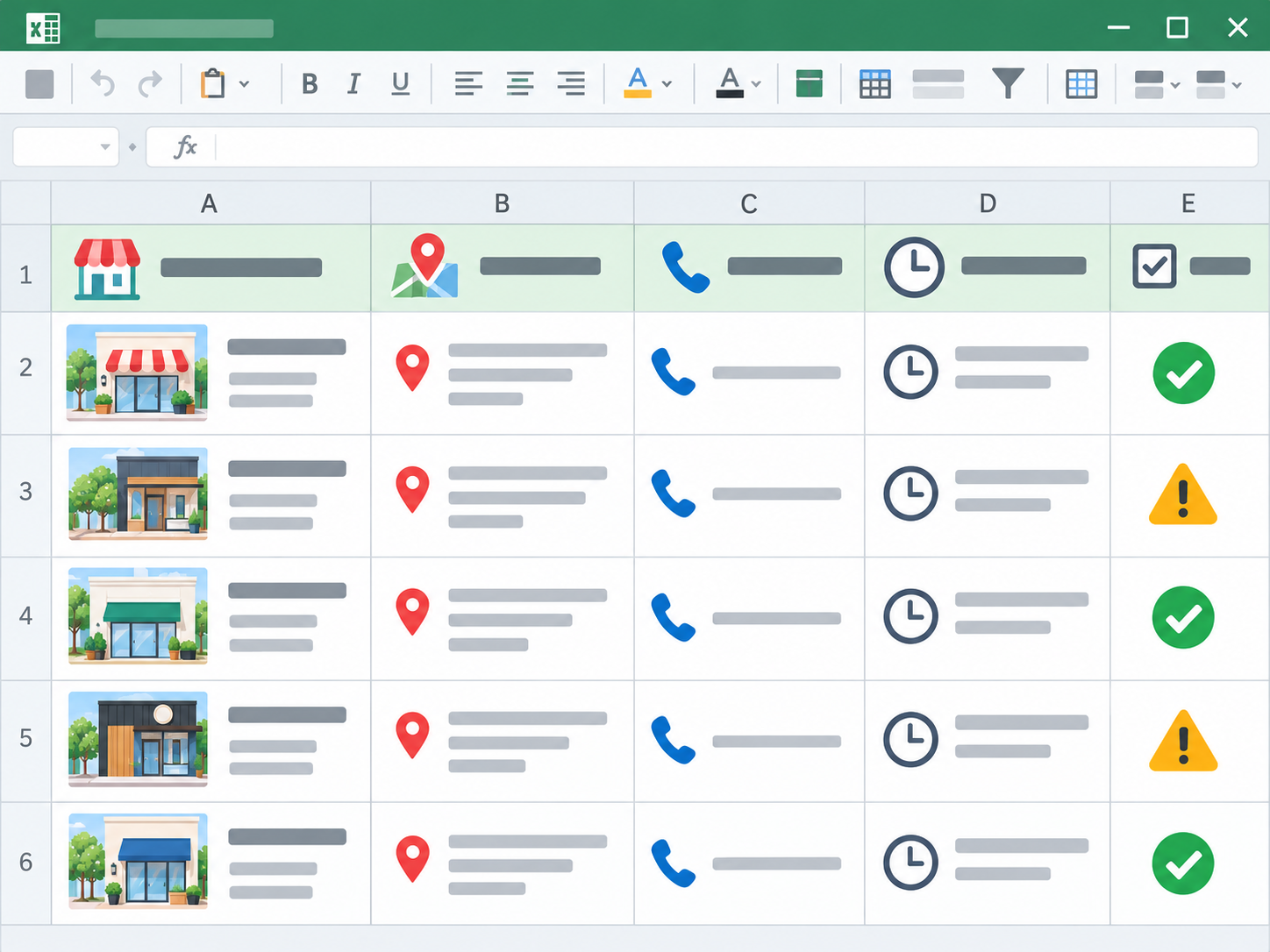
複数店舗のNAP情報は、Excelやスプレッドシートなどの管理台帳にまとめておくと便利です。
例えば、次のような項目を用意します。
| 管理項目 | 記録する情報 |
|---|---|
| 店舗ID | 店舗を区別するための管理番号 |
| 正式店舗名 | Webサイトなどで使用する店舗名 |
| 郵便番号 | 店舗所在地の郵便番号 |
| 住所 | 建物名・階数を含む所在地 |
| 電話番号 | 店舗への連絡先 |
| 営業時間 | 通常営業時間 |
| 定休日 | 通常の休業日 |
| 店舗ページURL | 自社サイトの個別ページ |
| Googleビジネスプロフィール | 管理対象の店舗情報 |
| 更新担当者 | 情報変更を行う担当者 |
| 最終確認日 | 内容を確認した日付 |
こうした台帳を用意しておくことで、住所や営業時間などが変更された場合も、更新する場所を確認しやすくなります。
店舗数が増えても管理が複雑になりすぎないよう、最初から基本情報を整理しておくことが重要です。
2.店舗ページの基本構成と作り方
多拠点サイトでは、店舗ごとの個別ページが重要な役割を持ちます。
店舗一覧ページだけでは、住所や営業時間、設備、アクセス方法などを十分に掲載できない場合があるためです。
そのため、各店舗の詳細情報を確認できる個別ページを用意する方法が考えられます。
店舗一覧ページと店舗詳細ページを分ける
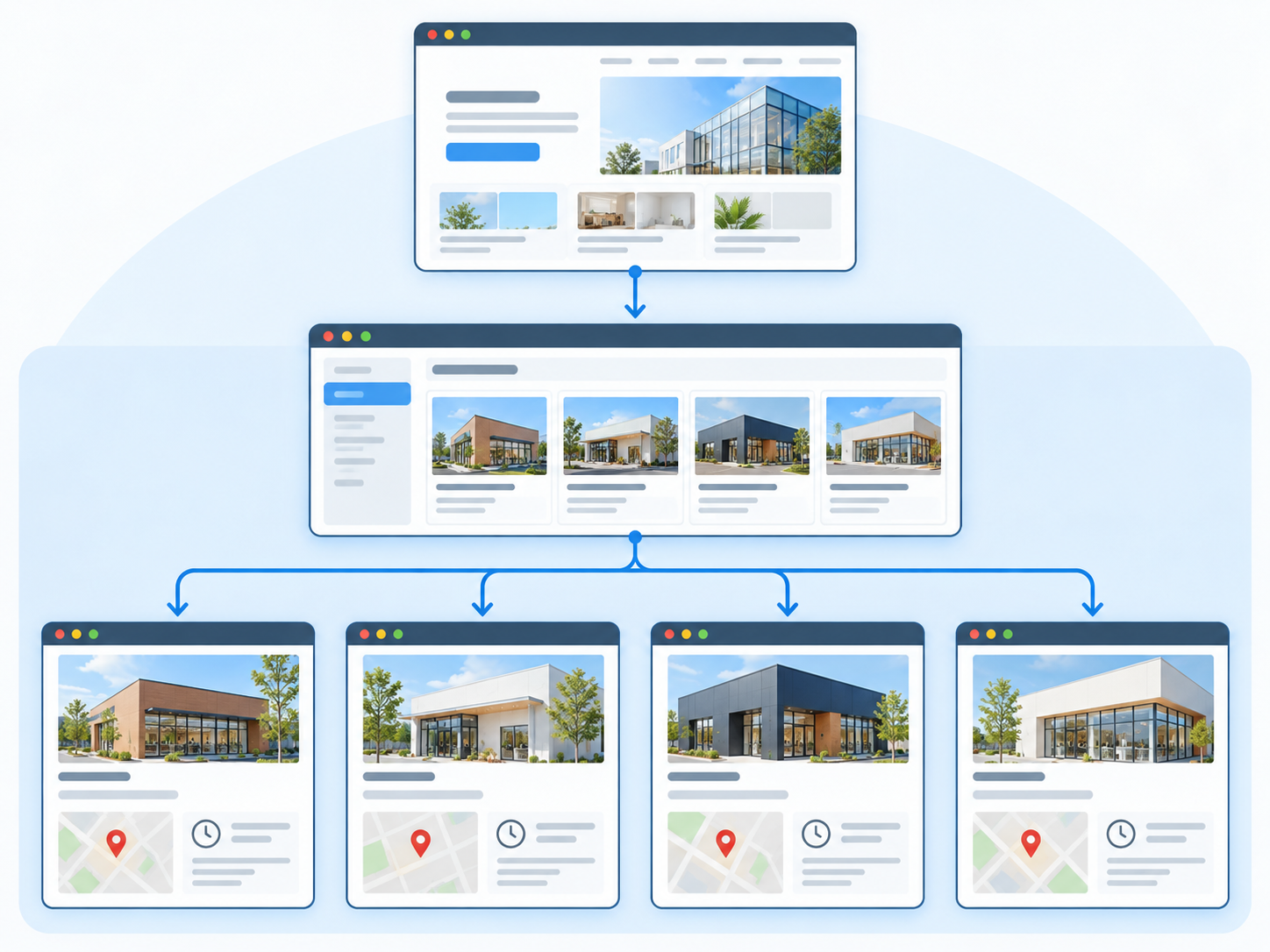
例えば、5店舗を運営している会社であれば、次のような構成が考えられます。
トップページ
│
├── サービス紹介
│
├── 店舗一覧
│   ├── 松戸店
│   ├── 柏店
│   ├── 船橋店
│   ├── 市川店
│   └── 千葉店
│
├── よくある質問
│
└── お問い合わせ
この構成では、店舗一覧ページから各店舗の詳細ページへ移動できます。
店舗一覧ページには、店舗名、所在地、代表的なサービス、詳細ページへのリンクなどを掲載します。
一方、店舗詳細ページには、その店舗を利用するために必要な情報をまとめます。
このように役割を分けることで、利用者が目的の情報を探しやすくなります。
店舗詳細ページに掲載したい基本情報
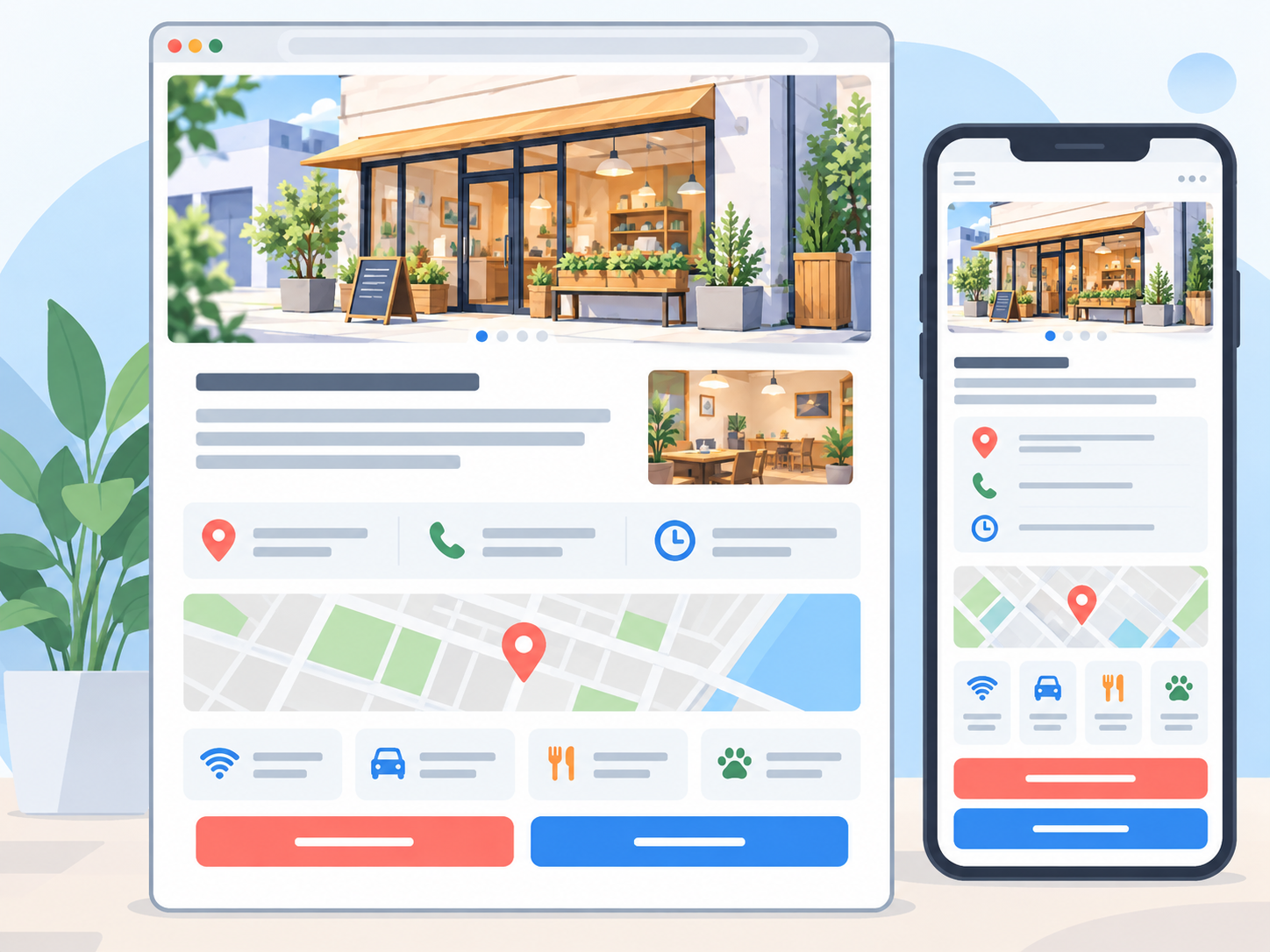
店舗ページでは、店舗名や住所だけでなく、実際に利用する際に必要な情報を掲載しましょう。
例えば、次のような構成が考えられます。
| ページ内の項目 | 主な掲載内容 |
|---|---|
| 店舗名 | 正式名称 |
| 店舗写真 | 外観、入口、店内 |
| 店舗紹介 | 店舗の特徴、提供サービス |
| 住所 | 郵便番号、所在地、建物名、階数 |
| アクセス | 最寄り駅、徒歩経路、駐車場 |
| 営業時間 | 通常営業時間、定休日 |
| 電話番号 | 店舗への連絡先 |
| サービス・設備 | 取り扱い内容、設備、利用条件 |
| 予約・問い合わせ | 予約ボタン、フォーム、電話案内 |
| よくある質問 | 店舗固有の質問と回答 |
| 関連ページ | 店舗一覧、サービス詳細などへのリンク |
ただし、すべての店舗で同じ項目が必要とは限りません。
例えば、飲食店ではメニューや席数、予約方法が重要になる場合があります。
一方、ショールームでは展示内容や見学予約の案内が重要になる場合があります。
そのため、共通のページ構成を基本としながら、店舗ごとの特徴を掲載できるようにすると管理しやすくなります。
店舗ごとの写真を掲載する
店舗ページでは、実際の店舗写真が役立ちます。
例えば、建物の外観や入口の写真があれば、初めて訪れる利用者が店舗を見つけやすくなります。
また、店内の写真を掲載することで、利用者が設備や雰囲気を事前に確認できます。
ただし、実際の店舗と異なる写真を使用したり、複数店舗で同じ写真を使い回したりする場合は注意が必要です。
利用者が店舗の様子を誤解する可能性があります。
そのため、可能な範囲で店舗ごとの写真を用意し、実際の設備やサービスを正確に伝えることが重要です。
アクセス情報は具体的に説明する
店舗ページでは、地図を掲載するだけでなく、アクセス方法を文章で説明すると便利です。
例えば、最寄り駅の出口、徒歩での移動経路、駐車場の場所などです。
特に、建物の入口が分かりにくい場合や、複数のフロアに店舗がある場合は、具体的な案内が役立ちます。
ただし、アクセス方法は実際の交通状況や店舗の位置によって異なります。
そのため、現地の情報を確認し、正確な案内を掲載しましょう。
また、地図サービスの埋め込みを利用する場合は、正しい店舗の位置を示しているか確認することが大切です。
3.多拠点サイトとローカルSEOの関係
多拠点サイトでは、ローカルSEOも重要なテーマになります。
ローカルSEOとは、地域に関係する検索で、店舗やサービスの情報を適切に伝えるための取り組みです。
例えば、「松戸 美容室」「柏 パーソナルジム」など、地域名を含む検索が考えられます。
また、検索する人が地域名を入力しなくても、現在地などをもとに近くの店舗が表示される場合があります。
ただし、店舗ページを作成しただけで、Googleマップや検索結果の順位が上がるわけではありません。
自社サイトの情報だけでなく、Googleビジネスプロフィールや店舗の実態など、さまざまな情報が関係します。
Googleビジネスプロフィールとの関係
Googleビジネスプロフィールは、Google検索やGoogleマップに表示される店舗情報を管理するためのサービスです。
実店舗を運営する企業では、店舗ごとにビジネスプロフィールを管理できる場合があります。
ただし、Googleビジネスプロフィールを作成できるかどうかは、実際の営業形態などによって異なります。
Googleのガイドラインでは、顧客が訪問できる実店舗や、顧客の場所へ出向いてサービスを提供する事業者などを対象としています。
また、実際には営業していない住所を利用したり、同じ店舗について不要なプロフィールを複数作成したりすることは認められていません。
例えば、単に郵便物の受け取りに使用している住所や、常駐スタッフがいないバーチャルオフィスなどは、通常、独立した店舗として登録できません。
そのため、複数の住所があるからといって、すべての住所でGoogleビジネスプロフィールを作成できるとは限りません。
まずは、それぞれの拠点がGoogleの登録条件を満たしているか確認しましょう。
店舗ページとGoogleビジネスプロフィールを対応させる
Googleビジネスプロフィールには、WebサイトのURLを登録できます。
複数店舗を運営している場合は、可能であれば各店舗に対応する個別ページを設定すると、利用者が必要な情報を確認しやすくなります。
例えば、松戸店のプロフィールから松戸店の詳細ページへ移動できれば、営業時間やアクセス方法などを確認しやすくなります。
ただし、店舗ページのURLは、実際にその店舗の情報を掲載しているページである必要があります。
関係のないページや、ほかの店舗のページへ誘導することは避けましょう。
Googleのガイドラインでも、ビジネスプロフィールのWebサイトURLは、そのビジネスを適切に表すページであることが求められています。
NAPを統一すれば検索順位が上がるのか
NAP情報の統一は、店舗情報を正確に管理するうえで重要です。
ただし、表記を統一するだけで検索順位が上がると断定することはできません。
例えば、住所の表記を「1丁目2番3号」から「1-2-3」に変更しただけで、検索順位が改善するという保証はありません。
NAP情報の管理では、検索エンジン向けの調整だけでなく、利用者が正しい店舗を確認できることを優先しましょう。
また、Googleビジネスプロフィールの名称や住所などは、実際の店舗情報と一致させる必要があります。
NAP統一の目的は、検索順位を直接操作することではなく、店舗情報の正確性と管理の一貫性を保つことです。
店舗ページの内容も重要
ローカルSEOでは、店舗ページの内容も重要です。
例えば、店舗の所在地や提供サービスが明確に説明されていれば、利用者がその店舗を利用できるか判断しやすくなります。
また、店舗ごとの特徴や設備、アクセス方法などが掲載されていれば、ほかの店舗との違いも理解できます。
ただし、地域名を大量に繰り返したり、実際には提供していないサービスを掲載したりすることは避けましょう。
Googleは、検索順位を操作する目的で、内容の似た地域別ページを大量に作成する行為を、スパムポリシーの対象となる「誘導ページの悪用(Doorway abuse)」として説明しています。
そのため、店舗ページは、実際に存在する店舗の情報を正確に伝える目的で作成することが大切です。
4.WordPressで多拠点サイトを効率的に管理する方法
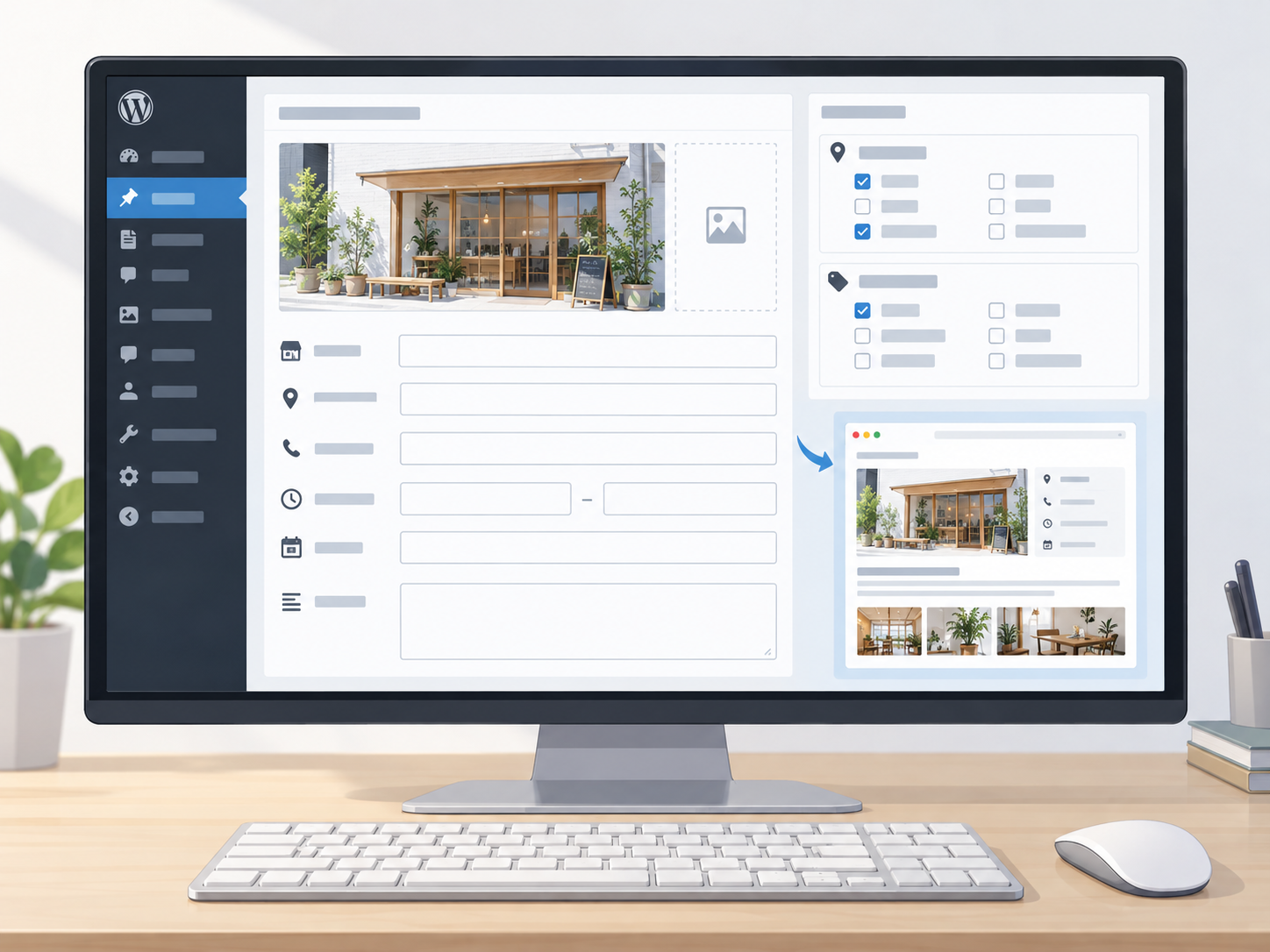
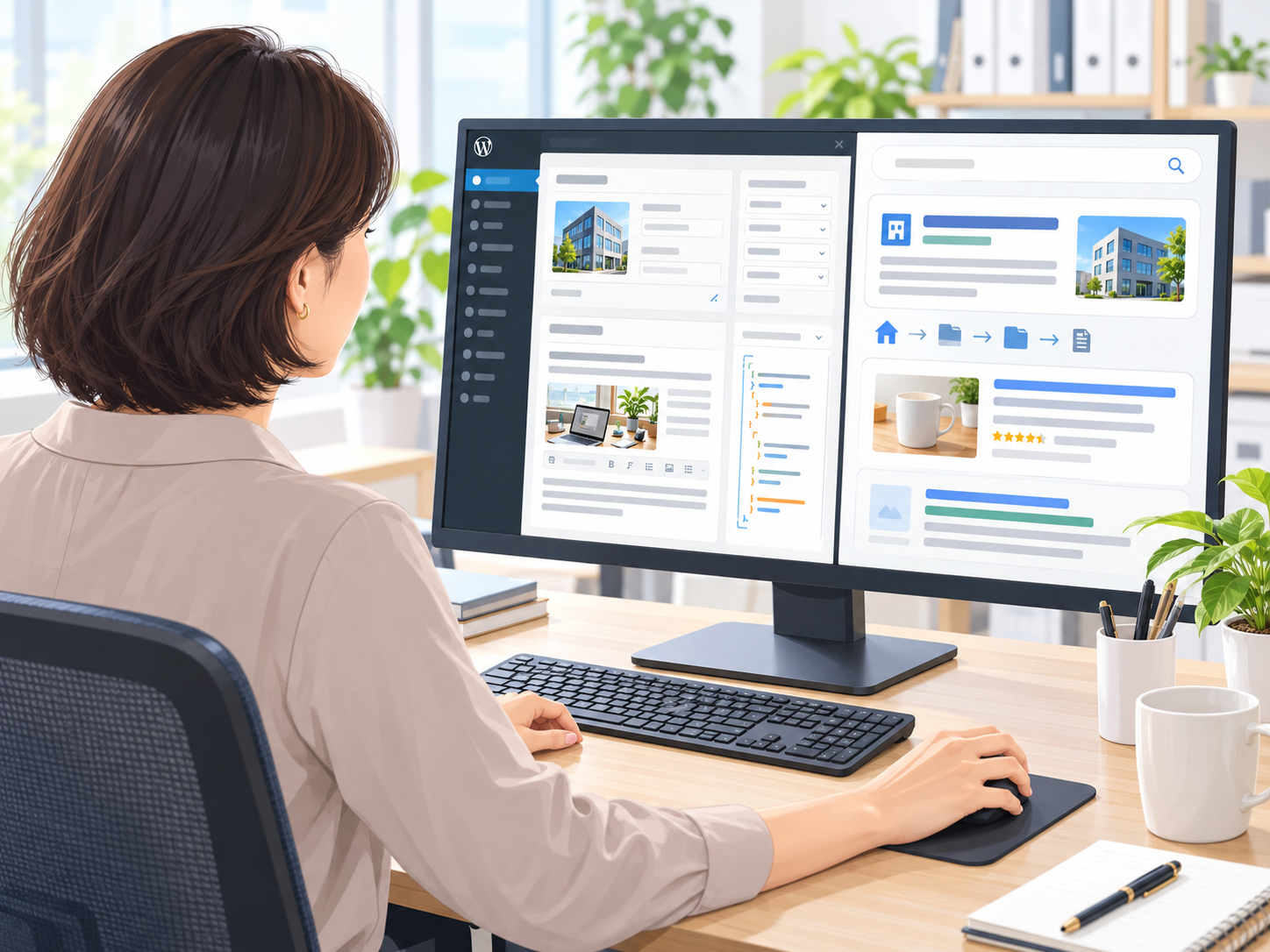
WordPressでは、通常の固定ページを利用して店舗ページを作成できます。
例えば、3店舗程度の小規模なサイトであれば、それぞれの店舗情報を固定ページで管理する方法も考えられます。
一方、店舗数が多い場合や、今後も店舗が増える予定がある場合は、情報を一元管理できる仕組みを検討するとよいでしょう。
固定ページで店舗情報を管理する方法
WordPressの固定ページでは、店舗ごとに独立したページを作成できます。
例えば、「松戸店」「柏店」「船橋店」といった固定ページを作成し、それぞれの情報を掲載する方法です。
この方法のメリットは、WordPressの基本機能だけで運用しやすいことです。
ただし、店舗数が増えると、ページごとに情報を更新する必要があります。
また、ページ構成が統一されていない場合は、店舗によって掲載内容が異なることもあります。
そのため、固定ページで管理する場合でも、店舗ページの構成をあらかじめ決めておくことが重要です。
カスタム投稿タイプで店舗を管理する方法
WordPressでは、カスタム投稿タイプを利用して店舗情報を管理する方法があります。
カスタム投稿タイプとは、通常の投稿や固定ページとは別に、特定の用途に合わせたコンテンツを管理する仕組みです。
例えば、「店舗」というカスタム投稿タイプを作成すると、WordPressの管理画面から店舗情報を一覧管理できます。
店舗名、住所、電話番号、営業時間などを、店舗ごとの入力項目として用意することも可能です。
この方法では、店舗ページのデザインを共通化しながら、店舗ごとに異なる情報を管理しやすくなります。
例えば、次のような管理構成が考えられます。
| 管理項目 | WordPressでの管理方法の例 |
|---|---|
| 店舗名 | 投稿タイトル |
| 店舗紹介 | 本文または専用入力項目 |
| 住所 | カスタムフィールド |
| 電話番号 | カスタムフィールド |
| 営業時間 | カスタムフィールド |
| 定休日 | カスタムフィールド |
| 店舗写真 | アイキャッチ画像やギャラリー |
| 提供サービス | カスタムフィールドやタクソノミー |
| エリア | タクソノミー |
| 予約URL | カスタムフィールド |
ただし、実際の管理方法は使用するテーマやプラグインによって異なります。
JetEngineなどを利用した店舗管理
WordPressでは、JetEngineなどのプラグインを利用して、カスタム投稿タイプやカスタムフィールドを作成できます。
例えば、店舗ごとに住所や電話番号、営業時間などの入力欄を用意し、その内容を店舗ページへ自動的に表示する構成が考えられます。
また、Elementorなどのページ作成プラグインと組み合わせることで、共通の店舗ページテンプレートを作成できる場合があります。
このように構築すると、新しい店舗を追加する際も、必要な情報を入力することで同じデザインのページを作成しやすくなります。
ただし、カスタム投稿タイプや動的コンテンツの設定には、ある程度のWordPressの知識が必要です。
また、プラグインの更新やサイトの移転時に、設定やデータが正しく引き継がれるか確認する必要があります。
そのため、店舗数や管理体制に合わせて導入を判断しましょう。
店舗情報を一か所で管理できるようにする
多拠点サイトで重要なのは、同じ情報を何度も入力しないようにすることです。
例えば、店舗の住所が、店舗一覧ページ、店舗詳細ページ、フッター、問い合わせページなど、複数の場所に掲載されている場合があります。
この状態で住所が変更されると、すべての掲載場所を更新する必要があります。
更新漏れを防ぐためには、店舗情報を共通のデータとして管理し、必要な場所へ表示できる仕組みが有効です。
ただし、WordPressの標準機能だけで、すべての情報が自動的に連動するわけではありません。
そのため、カスタムフィールドやテンプレートなどを利用する場合は、どこで情報を更新すると、どのページに反映されるのかを明確にしておくことが重要です。
5.多拠点サイトで活用できる構造化データ
前回までの記事では、構造化データの基本やFAQスキーマについて解説しました。
多拠点サイトでも、構造化データを利用して店舗情報を整理できます。
代表的なのが「LocalBusiness」です。
LocalBusinessは、実店舗や地域に拠点を持つ事業者の情報を表すための構造化データです。
店舗ごとにLocalBusinessを設定する
Googleの公式資料では、LocalBusinessの構造化データを利用する場合、店舗ごとの情報を適切に定義する方法が案内されています。
例えば、店舗名、住所、電話番号、営業時間などを記述できます。
また、飲食店や美容関連施設など、業種に応じてより具体的な種類が用意されている場合もあります。
ただし、すべての店舗で同じ構造化データを設定すればよいわけではありません。
それぞれの店舗について、実際に掲載している情報と一致させる必要があります。
例えば、松戸店のページに柏店の住所が設定されていれば、情報が不正確になります。
そのため、店舗ごとに異なる情報を適切に出力することが重要です。
構造化データは自動生成できる場合もある
WordPressのカスタムフィールドを利用している場合、登録した店舗情報を構造化データの出力に利用できることがあります。
例えば、住所や電話番号を専用項目として保存しておけば、それらの情報をJSON-LDの各項目へ対応させる構成が考えられます。
ただし、実際の実装にはテーマやプラグイン、独自のプログラムなどが関係します。
また、SEOプラグインがすでにLocalBusinessなどの情報を出力している場合もあります。
そのため、手動で構造化データを追加する前に、現在の出力状況を確認しましょう。
複数の機能から異なる店舗情報が出力されることは避ける必要があります。
構造化データの実装だけではローカルSEOは完結しない
LocalBusinessの構造化データを設定することで、店舗情報を検索エンジンへ伝えやすくなる場合があります。
ただし、構造化データを設定すれば、Googleマップの検索順位が上がるわけではありません。
また、Googleビジネスプロフィールの登録や情報管理が不要になるわけでもありません。
構造化データは、Webページに掲載されている情報を整理して伝えるための仕組みです。
そのため、まずは店舗ページの内容を正確に整え、そのうえで必要な構造化データを設定しましょう。
6.多拠点サイトでよくある失敗
多拠点サイトでは、店舗数が増えるほど管理する情報も増えます。
そのため、最初に管理ルールを決めていない場合、ページごとの情報が食い違ったり、更新漏れが発生したりすることがあります。
ここでは、中小企業のWebサイトで注意したい代表的な問題を紹介します。
店舗名だけ変更した同じページを大量に作成している
店舗ページを増やす際に、既存のページをコピーして店舗名だけを変更する場合があります。
しかし、各ページの内容がほぼ同じであれば、利用者が店舗ごとの違いを理解しにくくなります。
また、検索順位を操作する目的で、地域名だけを変更した類似ページを大量に作成することは、Googleのスパムポリシーに抵触する可能性があります。
ただし、営業時間や予約方法など、共通する案内文を複数ページに掲載すること自体が、直ちに問題になるわけではありません。
重要なのは、各店舗ページが実際の店舗を利用するために役立つ情報を提供していることです。
店舗情報がページごとに異なっている
例えば、店舗一覧ページには古い電話番号が掲載されているのに、店舗詳細ページには新しい番号が掲載されている場合があります。
このような状態では、利用者がどの情報を信頼すればよいか分からなくなります。
特に、住所や営業時間など、来店に関係する情報は正確性が重要です。
そのため、情報変更が発生した場合は、更新対象のページや外部サービスを確認しましょう。
Googleビジネスプロフィールと自社サイトの情報が違う
自社サイトでは営業時間を変更していても、Googleビジネスプロフィールでは古い情報が残っている場合があります。
また、臨時休業や特別営業時間が反映されていない場合もあります。
こうした情報の不一致は、利用者の来店に影響する可能性があります。
そのため、店舗情報を変更する際には、自社サイトとGoogleビジネスプロフィールの両方を確認することが重要です。
店舗一覧から個別ページへ移動しにくい
店舗詳細ページを作成していても、店舗一覧からリンクされていなければ、利用者が見つけにくくなります。
また、店舗数が多い場合は、地域やサービスで絞り込める仕組みが役立つことがあります。
ただし、複雑な検索機能を追加することが、必ずしも使いやすさにつながるわけではありません。
店舗数や利用者の探し方に合わせて、適切な導線を設計しましょう。
実際には存在しない拠点ページを作成している
検索結果で地域名に対応したページを表示させるために、実際には店舗がない地域のページを作成する場合があります。
例えば、松戸市にしか店舗がないにもかかわらず、柏市や船橋市に実店舗があるように見せるページを作成することは適切ではありません。
対応エリアを紹介するページと、実店舗を紹介するページは区別しましょう。
サービス提供エリアを掲載する場合は、実際に対応している地域であることを明確に説明する必要があります。
閉店した店舗ページを放置している
店舗が閉店した後も、古い店舗ページがそのまま公開されている場合があります。
この状態では、利用者が営業中だと誤解する可能性があります。
そのため、閉店が決まった場合は、ページの取り扱いを検討しましょう。
例えば、閉店案内を掲載したり、近隣店舗を案内したりする方法があります。
ただし、すべての閉店ページを自動的に別の店舗ページへリダイレクトすればよいわけではありません。
利用者にとって適切な案内先があるかを確認して判断しましょう。
また、Googleビジネスプロフィールの営業状況も、必要に応じて更新することが重要です。
7.多拠点サイトを運用するための管理ルール

多拠点サイトでは、ページを作成すること以上に、情報を継続して管理することが重要になります。
特に、店舗数が増えると、営業時間や住所などの変更が発生した際に、すべての情報を確認することが難しくなる場合があります。
そのため、店舗情報の更新方法と担当者を決めておくことが大切です。
更新担当者を決める
店舗情報の管理では、誰が情報を確認し、誰がWebサイトを更新するのかを明確にしましょう。
例えば、各店舗の責任者が変更情報を報告し、本部のWeb担当者がWordPressを更新する方法が考えられます。
一方、各店舗が直接WordPressを更新する場合は、編集できる範囲や権限を整理する必要があります。
どちらの方法でも、変更内容が正しく反映されたかを確認する仕組みが重要です。
店舗情報の変更時に確認する項目
店舗の住所や営業時間などが変更された場合は、関係する掲載場所を確認しましょう。
例えば、次のような管理方法が考えられます。
| 確認時期 | 主な確認内容 |
|---|---|
| 新店舗の開設時 | 店舗ページ、NAP情報、アクセス、予約方法 |
| 店舗名の変更時 | 自社サイト、Googleビジネスプロフィール、関連媒体 |
| 住所の変更時 | 店舗ページ、店舗一覧、地図、案内資料 |
| 電話番号の変更時 | 店舗詳細、共通案内、外部媒体 |
| 営業時間の変更時 | 自社サイト、Googleビジネスプロフィール、予約サービス |
| サービス変更時 | 店舗紹介、サービス一覧、FAQ |
| 店舗の閉店時 | 閉店案内、リンク、Googleビジネスプロフィール |
| WordPress更新後 | 店舗一覧、個別ページ、検索・絞り込み機能 |
| 定期点検時 | NAP情報、リンク切れ、古い写真、予約導線 |
| 担当者変更時 | 店舗管理台帳、更新手順、管理権限 |
これは運用例であり、すべての企業で同じ管理体制が必要なわけではありません。
例えば、3店舗程度であれば、本部の担当者がまとめて確認する方法も考えられます。
一方、店舗数が多い場合は、各店舗の責任者と本部担当者の役割を分けたほうが管理しやすい場合があります。
重要なのは、変更された情報が自社サイトや外部サービスに正しく反映されることです。
店舗ページの成果を確認する
多拠点サイトでは、店舗ページがどの程度利用されているかを確認することも大切です。
例えば、Google Search Consoleでは、店舗ページの検索結果での表示回数やクリック数などを確認できます。
また、Google Analytics 4では、店舗ページの閲覧や予約ページへの移動などを確認できる場合があります。
ただし、GA4で電話タップや予約ボタンのクリックを測定する場合は、必要なイベント計測が設定されているか確認する必要があります。
単にGA4を導入しただけで、すべての店舗別コンバージョンが自動的に計測されるわけではありません。
店舗ページの改善では、検索順位だけでなく、利用者が目的の情報へたどり着けているかを確認しましょう。
例えば、店舗ページから予約ページへの移動が少ない場合は、予約ボタンの配置や案内内容に改善の余地があるかもしれません。
また、スマートフォンでの電話タップが少ない場合は、電話番号の表示位置や連絡方法の案内を見直すことが考えられます。
こうした改善は、店舗ページを公開した後の運用で重要になります。
まとめ|多拠点サイトは店舗情報の正確性と管理しやすさが重要
多拠点サイトでは、複数の店舗や営業所に関する情報を、利用者が分かりやすく確認できるようにすることが重要です。
特に、店舗名・住所・電話番号を表すNAP情報は、店舗を利用するための基本情報です。
そのため、自社サイトやGoogleビジネスプロフィールなどで、実際の店舗情報が正確に管理されているか確認しましょう。
ただし、NAP情報の表記を統一するだけで、検索順位が必ず上がるわけではありません。
店舗情報の管理では、検索エンジン向けの調整だけでなく、利用者が正しい情報を確認できることを優先する必要があります。
また、複数店舗を運営している場合は、店舗一覧ページと店舗詳細ページを分ける構成が有効です。
各店舗の詳細ページには、住所、営業時間、アクセス、サービス内容、写真など、利用者が必要とする情報を掲載しましょう。
WordPressでは、固定ページを利用して店舗情報を管理できますが、店舗数が多い場合は、カスタム投稿タイプやカスタムフィールドを利用した管理方法も考えられます。
特に、複数の店舗で共通するページデザインを利用しながら、住所や営業時間などを個別に管理する仕組みは、更新作業の効率化に役立つ場合があります。
また、ローカルSEOでは、自社サイトの店舗ページだけでなく、Googleビジネスプロフィールなどの情報も関係します。
そのため、Webサイトと外部サービスの情報が食い違わないよう、更新ルールを決めておくことが大切です。
多拠点サイト設計の目的は、店舗ページを増やすことではなく、利用者が目的の店舗を見つけ、必要な情報を確認し、来店や問い合わせへ進める状態を作ることです。
まずは、現在の店舗一覧ページを確認し、各店舗のNAP情報やアクセス、営業時間、予約方法などが正しく掲載されているか見直してみましょう。
多拠点サイトの設計から情報管理、ローカルSEOの確認まで必要な項目をまとめた「多拠点設計チェック表」を用意しています。
店舗ページの構成、NAP情報、Googleビジネスプロフィール、WordPressでの管理方法、定期点検などを整理できるため、社内担当者や制作会社との情報共有にもご活用ください。