
WordPressで会社のホームページを運用していると、「プラグインを更新したらデザインが崩れた」「PHPのバージョンを変更したらサイトが表示されなくなった」といった問題が発生することがあります。
WordPressは、テーマやプラグインを組み合わせることで、さまざまな機能を追加できる仕組みです。
その一方で、WordPress本体やプラグイン、PHPなどの更新によって、これまで正常に動作していた機能に問題が発生する可能性もあります。
特に、問い合わせフォームやオンラインショップ、予約システムなどを利用している企業サイトでは、更新による不具合が業務に影響する場合があります。
こうした問題を防ぐために役立つのが「ステージング環境」です。
ステージング環境とは、現在公開しているWebサイトとは別に用意する、動作確認や変更内容の検証を目的とした環境です。
例えば、WordPressのプラグインを更新する前に、ステージング環境で同じ更新を試すことで、公開中のサイトへ影響を与えずに動作を確認できます。
また、ホームページのデザイン変更や新しい機能の追加なども、ステージング環境で確認してから本番サイトへ反映できます。
ただし、ステージング環境を作成するだけで、すべての不具合を防げるわけではありません。
テスト環境と本番環境の設定が異なる場合や、変更内容の反映方法を誤った場合には、問題が発生する可能性があります。
特に、オンラインショップや会員サイトなど、日々データが更新されるWebサイトでは注意が必要です。
この記事では、中小企業のWeb担当者や事業者が知っておきたいステージング環境について、基本的な仕組み、テスト環境の重要性、WordPressでの作成方法、本番サイトへの反映手順、よくあるミスと対処方法を解説します。
専門的なサーバー操作を自社で行わない場合でも、制作会社や保守担当者と作業内容を共有できるよう、実務で確認しておきたい項目を整理します。
ステージング環境とは?本番サイトとは別に用意するテスト環境
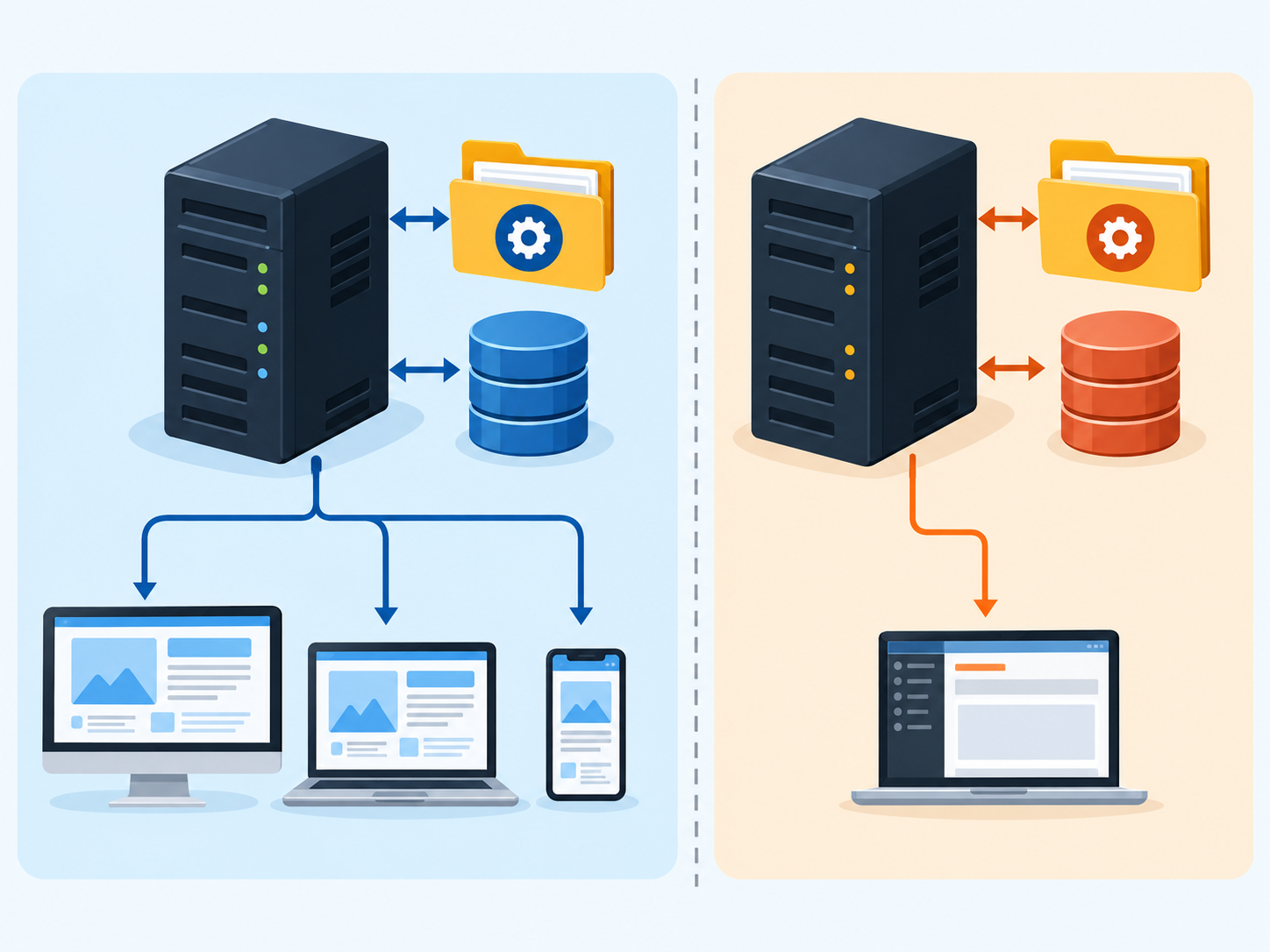
ステージング環境とは、公開中のWebサイトとは別に用意する、動作確認や検証を目的とした環境です。
一般的には、現在運用しているWordPressサイトを複製し、本番サイトに近い状態でテストできるようにします。
例えば、現在の会社ホームページが次のURLで公開されているとします。
この場合、ステージング環境は、次のような別のURLで作成することがあります。
これはあくまで構成例であり、実際のURLはレンタルサーバーや構築方法によって異なります。
また、ステージング環境は、必ずサブドメインに作成しなければならないわけではありません。
レンタルサーバーの専用機能や、WordPressのプラグインによって、別の形式で作成される場合もあります。
本番環境とステージング環境の違い
本番環境とは、実際に閲覧者や顧客が利用しているWebサイトのことです。
一方、ステージング環境は、更新や変更によって問題が発生しないかを確認するための環境です。
両者の役割を比較すると、次のようになります。
| 比較項目 | 本番環境 | ステージング環境 |
|---|---|---|
| 主な目的 | Webサイトの公開・運用 | 更新・変更内容の検証 |
| 利用者 | 一般の閲覧者や顧客 | 管理者・制作会社など |
| 記事やページ | 実際に公開する情報 | テスト用の情報を含む |
| プラグイン更新 | 公開サイトへ直接影響する | 事前に影響を確認できる |
| デザイン変更 | 閲覧者にも変更が反映される | 公開前に確認できる |
| 不具合発生時 | 業務に影響する可能性がある | 本番への直接的な影響を抑えられる |
| データ管理 | 最新の顧客・注文情報など | 複製時点のデータやテストデータ |
ステージング環境は、本番環境とできるだけ近い条件で動作させることが重要です。
例えば、本番サイトではPHP 8系を利用しているのに、ステージング環境では異なるPHPバージョンを利用している場合、テスト結果が本番環境と一致しない可能性があります。
また、利用するプラグインやテーマの構成が異なる場合も同様です。
ステージング環境は、単にWordPressをもう一つインストールすることではなく、本番サイトで行う変更を事前に検証できる状態を作ることが目的です。
ステージング環境と開発環境の違い
ステージング環境と似た言葉に「開発環境」があります。
開発環境は、テーマやプラグインの開発、プログラムの修正などを行うための環境です。
一方、ステージング環境は、作成した変更内容が本番サイトでも正常に動作するかを確認するために利用されます。
ただし、小規模なWordPressサイトでは、開発環境とステージング環境を明確に分けず、一つのテスト環境で両方の作業を行う場合もあります。
中小企業のホームページであれば、最初から複数のテスト環境を用意する必要はありません。
まずは、本番サイトへ直接影響を与えずに更新や変更を確認できる環境を整えることが大切です。
1.WordPressにステージング環境が必要な理由
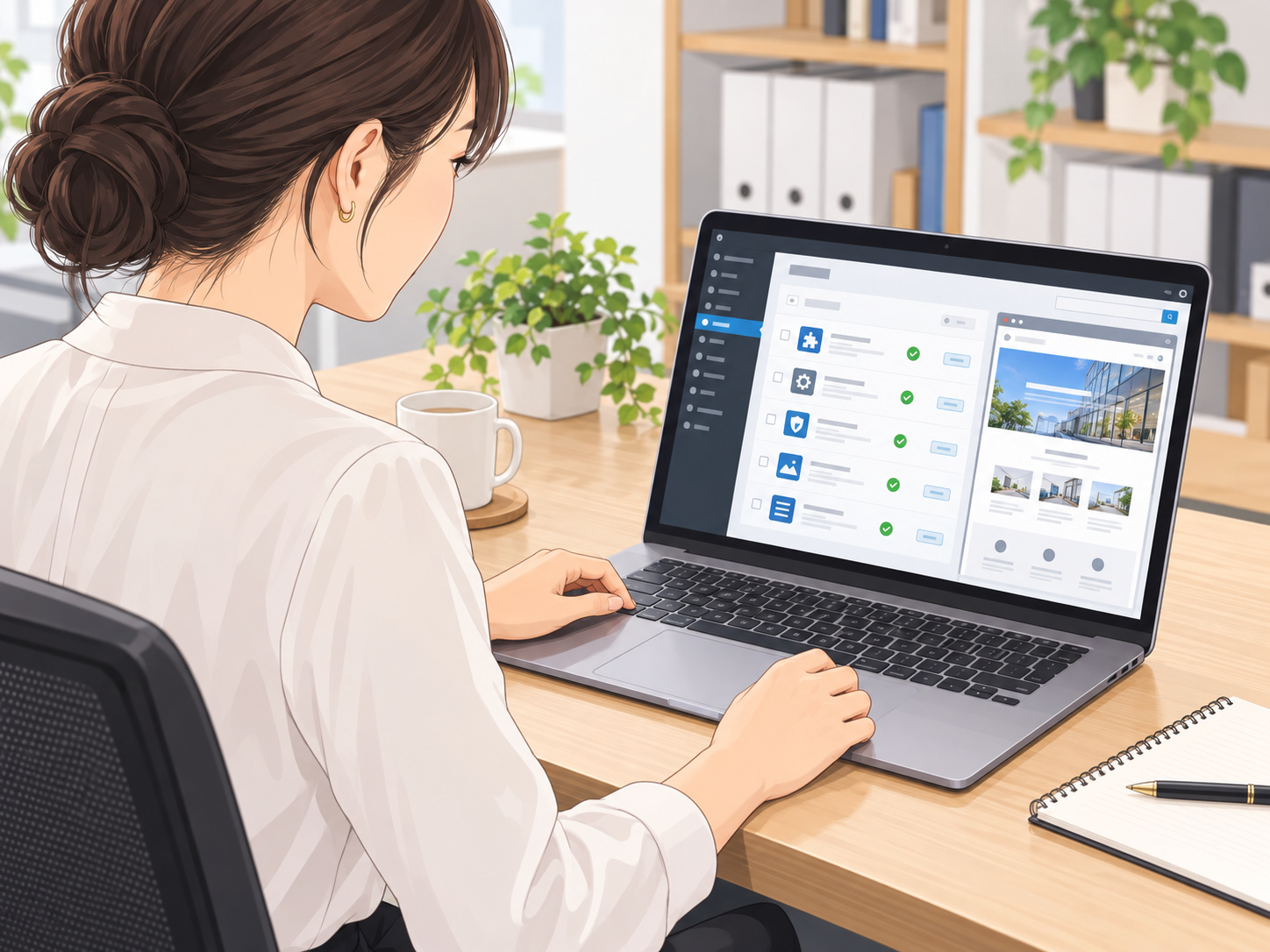
WordPressを運用していると、プラグインの更新やデザイン変更など、さまざまな作業が発生します。
すべての変更を本番サイトで直接行っている場合、不具合が発生した際に、閲覧者や顧客へ影響する可能性があります。
ステージング環境を利用することで、こうした変更を事前に確認できます。
WordPress本体やプラグインの更新を確認できる
WordPressは、本体やテーマ、プラグインが定期的に更新されます。
更新には、セキュリティ対策や不具合修正、機能改善などが含まれる場合があります。
そのため、WordPressを安全に運用するうえで、更新を継続することは重要です。
しかし、更新によって既存のテーマやプラグインとの互換性に問題が発生する可能性もあります。
例えば、フォームプラグインを更新した際に、一部のJavaScriptが正常に動作しなくなる場合があります。
ステージング環境を利用すれば、本番サイトを更新する前に、こうした問題が発生しないか確認できます。
ただし、テスト環境で正常に動作したからといって、本番環境でも必ず問題が発生しないとは限りません。
そのため、本番反映後にも動作確認を行うことが必要です。
PHPのバージョンアップを事前に検証できる
WordPressはPHPというプログラミング言語を利用して動作しています。
PHPにはサポート期間があり、古いバージョンを使い続けることは、セキュリティや保守の面で問題になる可能性があります。
一方、PHPを新しいバージョンへ変更すると、古いテーマやプラグインが対応していない場合があります。
こうした場合、WordPressの管理画面が開けなくなったり、サイトの一部でエラーが発生したりする可能性があります。
ステージング環境では、PHPのバージョン変更後に、サイトの表示や管理画面、主要なプラグインが正常に動作するかを確認できます。
ただし、本番環境とステージング環境が同じPHP設定を共有している場合、ステージング側の変更が本番サイトにも影響する可能性があります。
そのため、PHPの更新をテストする際には、ステージング環境だけでPHPのバージョンを変更できる構成になっているかを確認することが重要です。
デザイン変更を公開前に確認できる
WordPressでは、テーマやページ作成プラグインを利用してデザインを変更することがあります。
例えば、トップページの構成を変更したり、サービスページのレイアウトを修正したりする場合です。
こうした作業を本番サイトで直接行うと、編集途中の状態が閲覧者に表示される可能性があります。
ステージング環境を利用すれば、変更内容を確認し、社内で承認を得てから本番サイトへ反映できます。
特に、複数の担当者が確認する企業サイトでは、ステージング環境があることで、公開前のチェックを行いやすくなります。
また、スマートフォンやタブレットなど、異なる画面サイズでの表示確認にも利用できます。
問い合わせフォームや業務機能を確認できる
企業サイトでは、問い合わせフォームや予約システムなど、業務に直結する機能が利用されることがあります。
例えば、フォームの設定を変更した際に、画面上は正常に表示されていても、通知メールが送信されなくなる場合があります。
また、外部の顧客管理システムやGoogleスプレッドシートなどへ情報を送信している場合、連携処理が正常に動作するか確認する必要があります。
こうした機能を本番サイトで直接テストすると、実際の問い合わせや業務データとテストデータが混在する可能性があります。
ステージング環境を利用することで、テスト用の情報を使用しながら動作を確認できます。
ただし、ステージング環境が本番と同じ外部サービスへ接続している場合、テスト送信によって本番側のデータが更新される可能性があります。
そのため、ステージング環境でテストする際には、通知先や連携先を確認することが重要です。
2.WordPressでステージング環境を作成する3つの方法
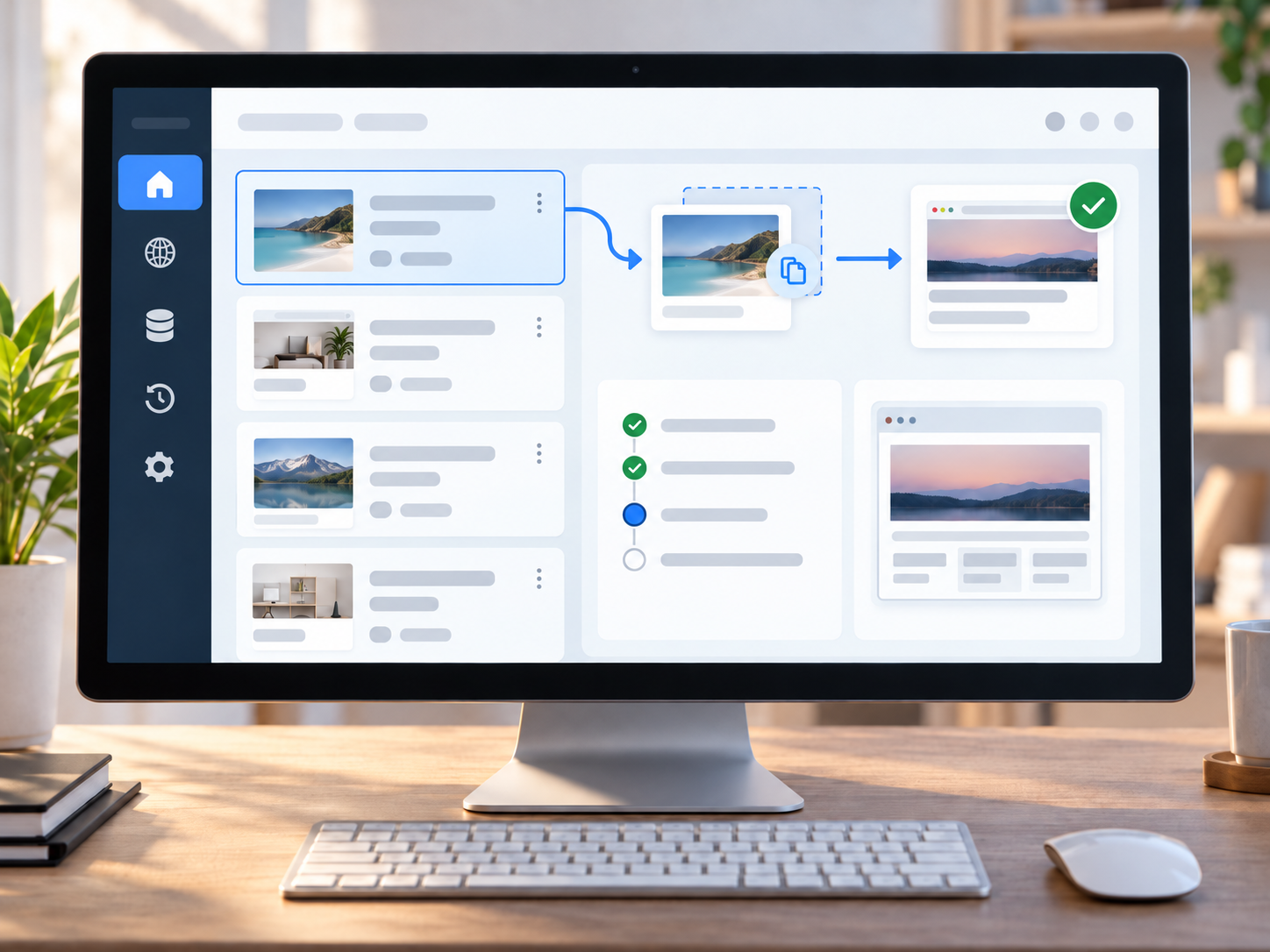
WordPressでステージング環境を作成する方法は、一つではありません。
レンタルサーバーの機能を利用する方法、専用プラグインを利用する方法、別のWordPress環境を手動で構築する方法などがあります。
どの方法が適しているかは、現在のサーバー環境やサイトの構成によって異なります。
方法1.レンタルサーバーのステージング機能を利用する
レンタルサーバーによっては、WordPressのステージング環境を作成する機能が提供されています。
この機能を利用すると、サーバーの管理画面から本番サイトの複製を作成できる場合があります。
一般的には、次のような流れになります。
- レンタルサーバーの管理画面へログインする
- ステージング機能の有無を確認する
- 対象となるWordPressサイトを選択する
- ステージング環境を作成する
- 作成された環境へアクセスし、動作を確認する
ただし、具体的な操作方法や利用条件はサーバー会社によって異なります。
ステージング機能が用意されていない場合や、上位プランでのみ利用できる場合もあります。
また、ステージング環境から本番サイトへ変更を反映する機能が提供されているかどうかも、サービスによって異なります。
そのため、ステージング環境を作成できることだけでなく、作成後の更新方法と本番反映の方法まで確認することが大切です。
方法2.WordPressのステージング用プラグインを利用する
WordPressでは、ステージング環境の作成を支援するプラグインが提供されています。
代表的なものとして「WP STAGING」があります。
WP STAGINGは、WordPressサイトの複製を作成し、テスト環境として利用できるプラグインです。
ただし、利用できる機能は無料版と有料版で異なります。
例えば、ステージング環境を作成する機能と、ステージング環境から本番サイトへ変更を反映する機能は、同じ条件で利用できるとは限りません。
WP STAGINGの公式資料では、本番サイトへ変更を反映する「Push」機能について、有料版の機能として案内されています。
そのため、無料版を導入すれば、ステージング環境の構築から本番反映まで、すべて自動化できると考えないよう注意しましょう。
また、プラグインによっては、ステージング環境を本番サイトと同じサーバー内に作成する場合があります。
この場合、PHPの設定やサーバーの処理能力など、一部の環境を共有する可能性があります。
そのため、サーバー全体の設定変更をテストしたい場合は、別の方法を検討する必要があります。
方法3.サブドメインや別のディレクトリに構築する
レンタルサーバーの専用機能やプラグインを利用せず、手動でステージング環境を作成する方法もあります。
例えば、本番サイトが次のURLで公開されている場合です。
次のようなサブドメインを用意し、そこにWordPressを構築する方法があります。
また、次のようなサブディレクトリを利用する方法もあります。
ただし、サブドメインとサブディレクトリでは、サーバーやURLの構成が異なります。
特に、サブディレクトリに作成する場合は、本番サイトのファイルや設定に影響しないよう注意が必要です。
手動で構築する場合の基本的な流れ
手動でステージング環境を構築する場合は、一般的に次のような作業が必要です。
まず、レンタルサーバー側でサブドメインなどを設定し、WordPressを配置するための領域を用意します。
次に、ステージング環境で使用するデータベースを準備します。
その後、本番サイトからWordPressのファイルとデータベースをコピーします。
コピーしたデータを新しい環境で利用できるよう、データベース接続情報やサイトURLなどを調整します。
ただし、WordPressでは、URLなどの情報がデータベースに保存されている場合があります。
また、テーマやページ作成プラグインによっては、設定情報が特殊な形式で保存されていることもあります。
そのため、データベース内のURLを単純に文字列置換すると、データが正常に利用できなくなる可能性があります。
必要に応じて、WordPressに対応した移行ツールを利用するか、制作会社へ対応を依頼しましょう。
また、ステージング環境には、本番環境とは別のデータベースを使用することが重要です。
同じデータベースを共有している場合、テスト環境で行った変更が本番サイトにも反映される可能性があります。
3.ステージング環境を作成した後に設定すること
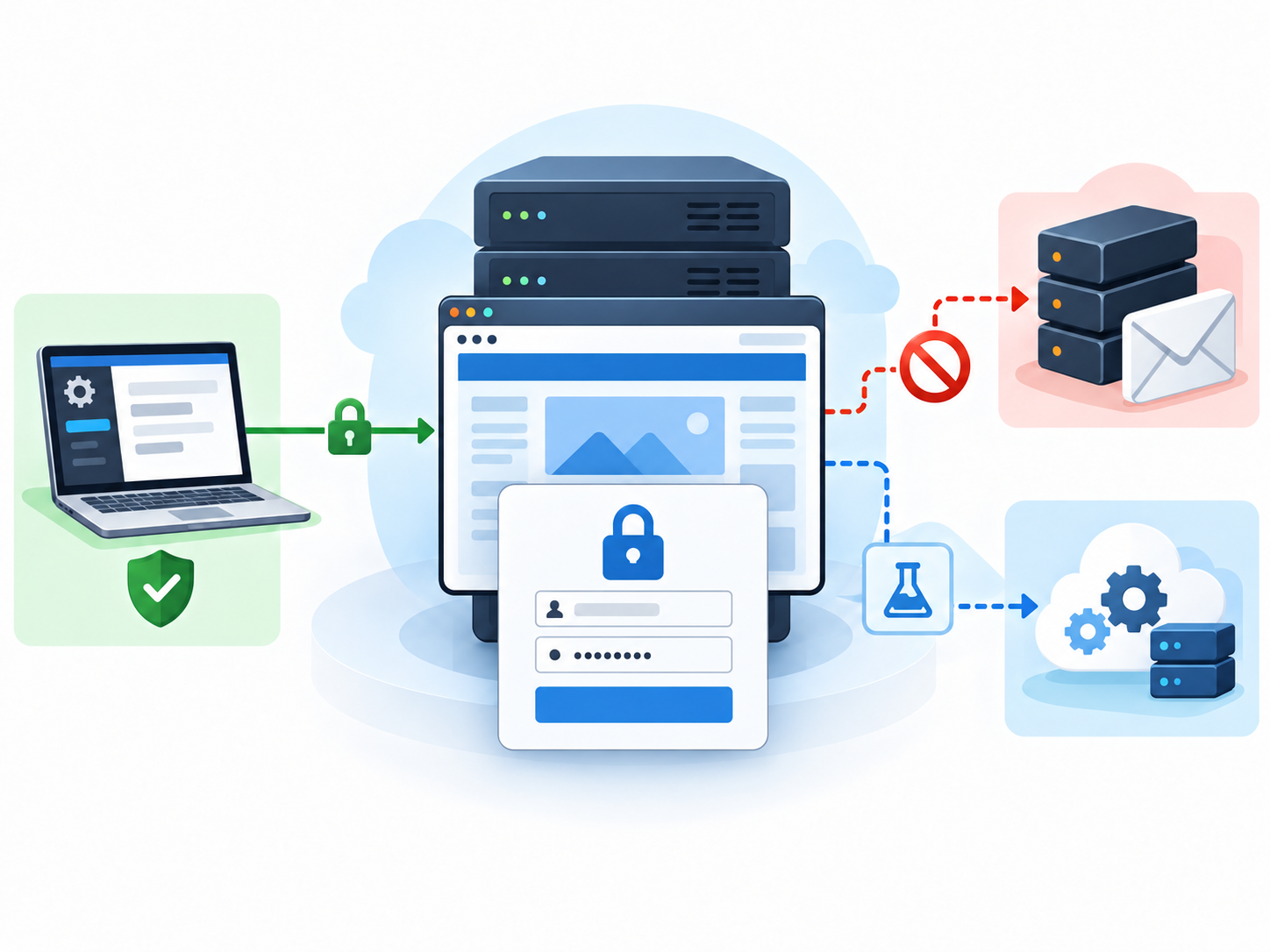
ステージング環境を作成した後は、WordPressが正常に表示されるか確認するだけでは十分ではありません。
本番サイトとは別の環境であることを明確にし、外部からのアクセスやメール送信、データ更新などを適切に管理する必要があります。
特に、本番サイトから複製した場合は、顧客情報や業務上のデータが含まれている可能性があるため注意が必要です。
ステージング環境へのアクセスを制限する
ステージング環境は、一般の閲覧者に公開するためのサイトではありません。
そのため、必要な担当者だけがアクセスできるように設定することが重要です。
例えば、サーバー側のアクセス認証や、IPアドレスによる制限などを利用する方法があります。
また、ステージング環境にもHTTPSを設定し、管理者のログイン情報を安全に扱う必要があります。
WordPressには「検索エンジンがサイトをインデックスしないようにする」という設定がありますが、これは検索エンジンへの依頼であり、アクセス制限そのものではありません。
そのため、この設定だけでステージング環境を非公開にできるわけではありません。
特に、顧客情報や注文履歴などが含まれる場合は、認証などによって第三者からアクセスできない状態を整えましょう。
検索エンジンに登録されないようにする
ステージング環境には、本番サイトと同じ記事や固定ページが存在する場合があります。
この環境が一般公開され、検索エンジンに登録されると、意図しないURLが検索結果に表示される可能性があります。
そのため、ステージング環境では、検索エンジンによるインデックスを防ぐための設定が必要です。
ただし、WordPressの「検索エンジンでの表示」設定だけでは、インデックス登録を完全に防げるとは限りません。
確実に一般公開を避けたい場合は、アクセス認証などの制限を優先しましょう。
なお、ステージング環境の設定を本番サイトへ反映する際には、検索エンジンへの制限設定までコピーしないよう注意が必要です。
本番サイトに誤ってインデックス制限が設定されると、検索結果への影響が発生する可能性があります。
メールの誤送信を防ぐ
WordPressのステージング環境では、メール送信に関係する設定も重要です。
例えば、問い合わせフォームをテストした際に、本番サイトと同じ通知先へメールが送信される場合があります。
また、会員サイトやオンラインショップでは、顧客向けの通知メールが自動送信される場合もあります。
そのため、ステージング環境では、必要に応じてメール送信を無効化したり、送信先をテスト用アドレスへ変更したりする必要があります。
ただし、フォームやSMTPの動作確認を行う場合は、メール送信を完全に停止するとテストできません。
そのため、テスト内容に合わせて、実際の顧客へ送信されない仕組みを用意しましょう。
外部サービスへの接続を確認する
WordPressでは、外部サービスと連携している場合があります。
例えば、次のような機能です。
| 外部連携 | ステージング環境での注意点 |
|---|---|
| 問い合わせフォーム | 本番用の通知先や保存先へ送信されないか |
| Googleスプレッドシート連携 | 実際の業務データにテスト情報が登録されないか |
| CRM・顧客管理システム | 顧客情報が変更されないか |
| オンライン決済 | 本番決済が実行されないか |
| 予約システム | 実際の予約枠が更新されないか |
| メール配信サービス | 顧客向けのメールが送信されないか |
| アクセス解析 | テストアクセスが本番サイトの計測に混入しないか |
特に、APIなどを利用して外部サービスと連携している場合は、ステージング環境からの通信が本番システムに影響しないか確認する必要があります。
また、必要に応じて外部サービスが提供しているテスト環境やサンドボックス機能を利用しましょう。
ステージング環境であることを明確にする
ステージング環境と本番環境の管理画面が似ている場合、担当者が操作するサイトを間違える可能性があります。
そのため、ステージング環境では、管理画面の色や表示などを変更し、テスト環境であることを区別できるようにしておくと便利です。
また、WordPressには、現在の環境が本番かステージングかを示すための仕組みが用意されています。
WP_ENVIRONMENT_TYPEという設定を利用すると、環境の種類を指定できます。
WordPress公式の開発者向け資料では、staging、productionなどの環境区分が用意されています。
ただし、この設定を行うだけで、メール送信や決済処理、検索エンジンへの登録が自動的に防止されるわけではありません。
あくまで、テーマやプラグインなどが環境を判別するために利用できる仕組みです。
実際の安全対策は、それぞれ別に設定する必要があります。
4.ステージング環境で確認しておきたいテスト項目
ステージング環境を作成したら、実際に更新や変更を行う前に、現在のサイトが正常に動作しているか確認しましょう。
複製した直後から不具合がある場合、変更後に問題が発生しても、原因を判断しにくくなるためです。
そのため、テスト環境そのものの動作確認と、変更内容の検証を分けて行うことが大切です。
まずは本番サイトと表示を比較する
ステージング環境では、本番サイトと同じページが正常に表示されるか確認します。
例えば、トップページ、会社概要、サービスページ、ブログ記事などです。
また、スマートフォンでもレイアウトが崩れていないか確認しましょう。
特に、Elementorなどのページ作成プラグインを利用している場合は、テンプレートやCSSの生成状態によって表示が変わることがあります。
そのため、トップページだけでなく、複数のページやテンプレートを確認することが重要です。
更新する機能に合わせて確認項目を決める
ステージング環境でのテストは、変更する内容によって確認項目が異なります。
例えば、PHPの更新では、サイト全体の動作やエラーログなどを確認する必要があります。
一方、問い合わせフォームの設定変更では、実際の送信処理や通知メールなどが重要になります。
代表的な確認項目を整理すると、次のようになります。
| 変更内容 | 主な確認項目 |
|---|---|
| WordPress本体の更新 | 管理画面、投稿編集、表示、主要機能 |
| PHPのバージョン変更 | サイト表示、エラーログ、プラグインの動作 |
| テーマの更新 | ヘッダー、フッター、固定ページ、スマートフォン表示 |
| Elementorなどの更新 | レイアウト、テンプレート、フォーム、動的コンテンツ |
| 問い合わせフォームの変更 | 入力、確認、送信、通知メール |
| WooCommerceの更新 | 商品、カート、決済、会員情報 |
| 予約システムの更新 | 空き状況、予約、キャンセル、通知 |
| キャッシュ設定の変更 | 更新内容の反映、主要機能、表示速度 |
| セキュリティ設定の変更 | ログイン、アクセス制限、外部連携 |
ただし、ステージング環境で一度確認しただけで、すべての問題を発見できるわけではありません。
実際の利用状況によって発生する不具合もあるため、重要な機能は複数の条件で確認しましょう。
エラーログも確認する
WordPressでは、画面上に問題が表示されていなくても、PHPの警告やエラーが記録されている場合があります。
そのため、プラグインやPHPの更新テストでは、必要に応じてエラーログも確認しましょう。
ただし、ログの保存場所や確認方法は、レンタルサーバーによって異なります。
また、デバッグ設定によっては、エラー情報が画面に表示される場合もあります。
そのため、テスト環境でログを確認する際には、個人情報や接続情報などが外部へ公開されないよう注意が必要です。
5.ステージング環境から本番サイトへ反映する方法
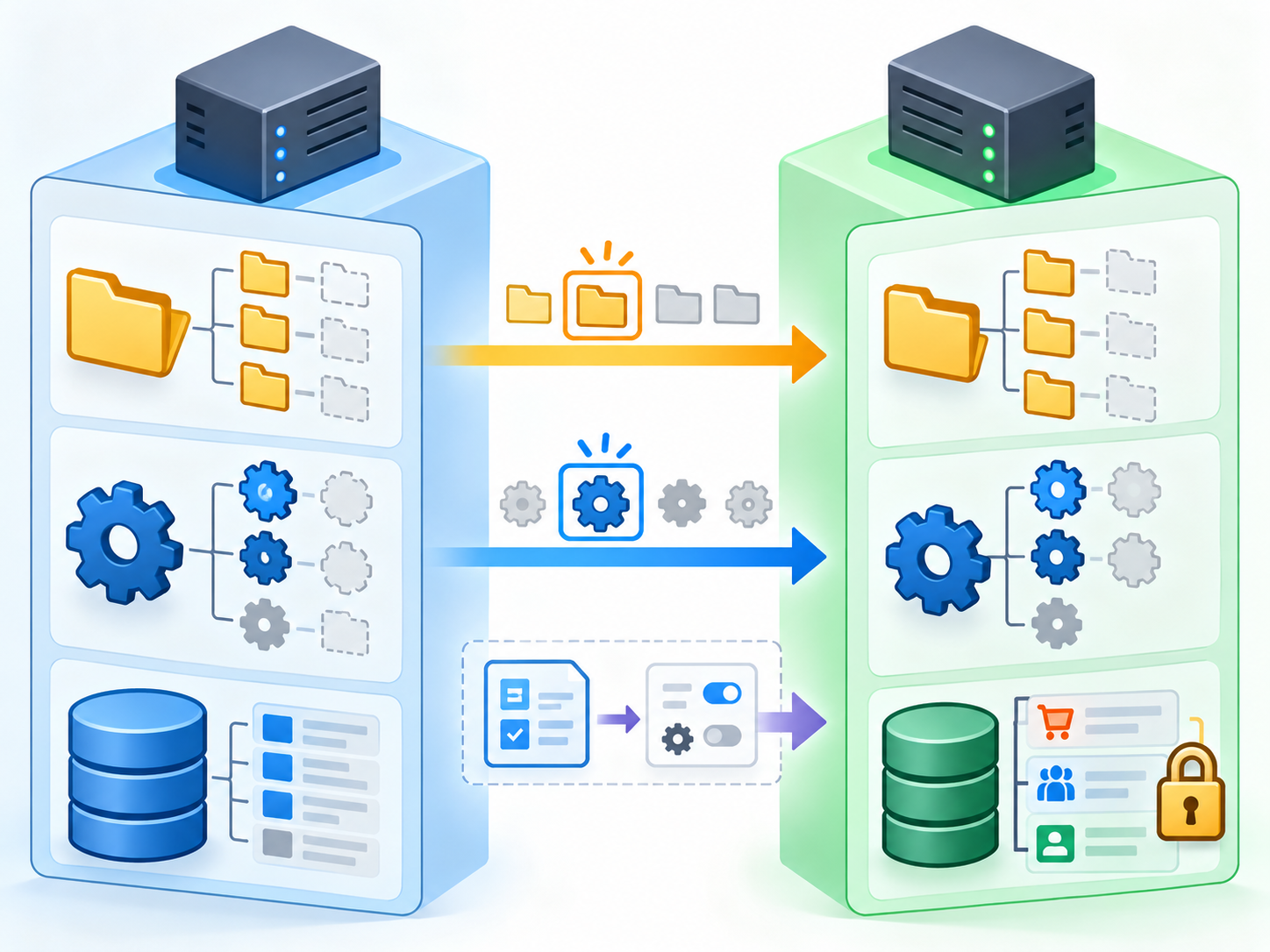
ステージング環境でのテストが完了したら、変更内容を本番サイトへ反映します。
ただし、ステージング環境のデータを、そのまま本番サイト全体へ上書きすればよいとは限りません。
特に、テスト期間中に本番サイトで記事が追加されたり、問い合わせや注文が発生したりしている場合は注意が必要です。
ステージング環境は、複製した時点のデータをもとに作成されているためです。
本番反映には複数の方法がある
本番反映の方法は、使用しているサーバーやステージングツールによって異なります。
例えば、ステージング環境で更新したテーマやプラグインのファイルだけを反映する方法があります。
また、データベースに保存された設定情報を反映する方法や、変更内容を本番サイトで再設定する方法もあります。
| 変更内容 | 主な反映方法の考え方 |
|---|---|
| プラグインの更新 | 本番サイトで同じ更新を実施、または対応ツールで必要なファイルを反映 |
| テーマのファイル変更 | 変更したテーマファイルなどを反映 |
| PHPのバージョン変更 | 本番サーバー側で同じ条件へ変更 |
| 固定ページの編集 | ページの変更内容を反映 |
| Elementorのデザイン変更 | テンプレートやDB内の設定を考慮して反映 |
| フォームの設定変更 | 関連する設定や通知先を確認して反映 |
| WooCommerceの変更 | 注文・顧客データを維持できる方法で反映 |
重要なのは、何を変更したかによって、反映する対象が変わることです。
例えば、テーマのPHPファイルを編集した場合、その変更はファイル側に保存されます。
一方、WordPressの管理画面から変更した設定は、データベースに保存される場合があります。
Elementorなどのページ作成プラグインでも、ページの構成や設定情報がデータベースに保存されます。
そのため、ファイルだけを反映しても、デザインの変更内容が本番サイトに反映されない場合があります。
逆に、データベース全体を上書きすると、本番サイトで新しく追加された情報が失われる可能性があります。
ステージングツールの公式資料でも、反映対象のファイルやデータベーステーブルを選択する重要性が説明されています。
本番サイトの最新データを上書きしない
ステージング環境から本番サイトへ反映する際、特に注意したいのがデータベースの上書きです。
例えば、月曜日に本番サイトをコピーしてステージング環境を作成し、水曜日までテストを行ったとします。
この間に、本番サイトへ新しい記事が投稿されたり、問い合わせ情報が保存されたりする可能性があります。
さらに、オンラインショップであれば、新しい注文や会員登録が発生する場合があります。
この状態で、月曜日時点のステージング環境のデータベースを本番サイトへ丸ごと上書きすると、その後に追加された情報が失われる可能性があります。
WordPress.comやWooCommerceの公式資料でも、ステージング環境から本番環境へデータベースを同期する際のデータ消失リスクが案内されています。
そのため、ステージング環境から本番サイトへ反映する際は、変更したファイルや設定だけを反映できるか確認しましょう。
また、必要に応じて、本番サイト側で変更内容を再設定する方法も検討します。
本番反映では、ステージング環境を丸ごとコピーすることよりも、必要な変更を安全に反映することを優先しましょう。
本番反映前にはバックアップを取得する
ステージング環境で正常に動作していても、本番反映前にはバックアップを取得することが重要です。
特に、データベースの変更を伴う作業では、反映方法によってデータが失われる可能性があります。
そのため、本番サイトの最新状態を保存し、必要に応じて復元できるようにしておきましょう。
また、作業前には、変更対象、反映方法、作業担当者、確認項目などを記録しておくと管理しやすくなります。
本番反映後も動作を確認する
ステージング環境で問題がなかった場合でも、本番反映後の動作確認は必要です。
例えば、ステージング環境と本番環境で、キャッシュやメール送信、外部サービスの設定が異なる場合があります。
そのため、反映後には、トップページや主要な固定ページ、問い合わせフォームなどを確認しましょう。
また、必要に応じて、サーバーのエラーログやアクセス解析の状況も確認します。
問題が発生した場合は、事前に決めた方法で変更を戻すことが重要です。
6.ステージング環境でよくあるミスと対処方法
ステージング環境は、WordPressを安全に運用するために役立つ仕組みですが、設定方法によっては新たな問題が発生することがあります。
ここでは、中小企業のWordPressサイトで注意したい代表的なミスを紹介します。
ステージング環境を一般公開してしまう
ステージング環境にアクセス制限を設定していない場合、第三者がサイトを閲覧できる可能性があります。
本番サイトのデータを複製している場合は、顧客情報や業務情報が含まれていることもあります。
そのため、ステージング環境は、必要な担当者だけが利用できる状態にしましょう。
特に、検索エンジンへのインデックス制限だけでは、アクセス制限として十分ではありません。
本番サイトと同じデータベースを利用している
手動でステージング環境を構築する際に、本番サイトと同じデータベースを使用してしまう場合があります。
この状態では、ステージング環境で行った変更が本番サイトへ影響する可能性があります。
また、異なるテーブル接頭辞を設定していても、同じデータベースを共有することで、管理や権限の分離が不十分になる場合があります。
そのため、基本的にはステージング環境専用のデータベースを用意することが適切です。
テスト環境から顧客へメールを送信してしまう
ステージング環境でフォームや会員機能をテストした際に、実際の顧客へメールが送信される可能性があります。
例えば、会員登録の確認メールや注文完了メールなどです。
そのため、ステージング環境では、メール送信先や通知設定を確認しておくことが重要です。
オンラインショップでは、決済システムもテスト用の設定へ変更する必要があります。
本番サイトのデータを上書きしてしまう
ステージング環境で行った変更を本番サイトへ反映する際に、データベース全体を上書きしてしまう場合があります。
この場合、テスト期間中に本番サイトへ追加された記事や注文情報などが失われる可能性があります。
特に、WooCommerceや予約サイトでは注意が必要です。
そのため、本番反映前には、変更対象と反映方法を確認しましょう。
ステージング環境の設定を本番へ持ち込んでしまう
ステージング環境では、検索エンジンへの登録を防ぐ設定や、メール送信を制限する設定を行う場合があります。
しかし、これらの設定を本番サイトへ誤って反映すると、検索結果への影響や、通知メールの停止などが発生する可能性があります。
そのため、本番反映後には、ステージング専用の設定が残っていないか確認することが重要です。
ステージング環境を作成したまま放置している
ステージング環境を一度作成した後、長期間更新せずに放置してしまう場合があります。
しかし、ステージング環境にもWordPress本体やプラグインが存在するため、古いバージョンを使用し続けることで、セキュリティ上の問題が発生する可能性があります。
また、長期間更新していないステージング環境では、本番環境との設定やデータの差が大きくなることがあります。
そのため、ステージング環境も管理対象として扱い、不要になった環境は必要なデータを確認したうえで削除しましょう。
中小企業サイトで決めておきたいステージング環境の管理ルール
ステージング環境は、一度作成すれば管理が不要になるものではありません。
WordPressの更新や機能追加に合わせて、環境を維持し、必要なときにテストできる状態を整えておく必要があります。
また、複数の担当者や制作会社が関係する場合は、誰がテストを行い、誰が本番反映を承認するのかを決めておくことが重要です。
例えば、次のような管理方法が考えられます。
| 管理項目 | 主な確認内容 |
|---|---|
| 環境の管理者 | ステージング環境の作成・削除を行う担当者 |
| アクセス権限 | 利用できる担当者と認証方法 |
| 更新タイミング | 本番環境からのデータ複製・更新時期 |
| テスト対象 | WordPress、PHP、テーマ、プラグインなど |
| メール・外部連携 | テスト環境から本番データへ影響しない設定 |
| 本番反映方法 | ファイル、データベース、設定の反映範囲 |
| 承認方法 | テスト結果を確認して公開を判断する担当者 |
| バックアップ | 本番反映前の保存方法と復元手順 |
| 作業履歴 | 変更内容、担当者、確認結果 |
| 不要環境の整理 | 使用しなくなったステージング環境の削除 |
例えば、社内担当者がステージング環境で表示確認を行い、制作会社が本番反映を担当する運用方法も考えられます。
一方、小規模な会社案内サイトでは、制作会社がテストから本番反映までを一括して管理する方法もあります。
どちらが適しているかは、サイトの規模や管理体制によって異なります。
重要なのは、変更内容と確認結果を記録し、問題が発生した場合に対応できる状態を整えておくことです。
まとめ|ステージング環境はWordPressを安全に更新するための仕組み
ステージング環境は、公開中のWordPressサイトとは別に用意する、動作確認や検証を目的とした環境です。
WordPress本体やプラグインの更新、PHPのバージョンアップ、デザイン変更などを、本番サイトへ直接影響させずに確認できることが大きなメリットです。
中小企業のWebサイトでは、問い合わせフォームや予約システムなど、業務に関係する機能が利用されている場合があります。
こうしたサイトでは、更新による不具合が問い合わせの機会損失や業務の停止につながる可能性があります。
そのため、重要な変更を行う前に、ステージング環境で動作確認する方法は有効です。
ステージング環境の作成には、レンタルサーバーの専用機能を利用する方法、WordPressのプラグインを利用する方法、サブドメインなどに手動で構築する方法があります。
ただし、構築方法によって、利用できる機能や本番反映の手順は異なります。
また、ステージング環境を利用する際には、アクセス制限、メールの誤送信防止、外部サービスへの接続、本番データの上書きなどに注意が必要です。
特にオンラインショップや会員サイトでは、テスト期間中にも注文や顧客情報が更新されるため、データベース全体を安易に上書きしないことが重要です。
さらに、ステージング環境で問題がなかった場合でも、本番反映前のバックアップと、反映後の動作確認は必要です。
ステージング環境の目的は、テストサイトを作ることではなく、変更によるリスクを減らし、WordPressを安定して運用できる状態を整えることです。
まずは、現在利用しているレンタルサーバーに、ステージング環境を作成する機能が用意されているか確認してみましょう。
ステージング環境の構築から、本番サイトへの反映までの確認項目をまとめた「ステージング構築ガイド」を用意しています。
構築前の準備、アクセス制限、メールや外部連携の設定、動作確認、本番反映時の注意点などを整理できるため、社内担当者や制作会社との情報共有にもご活用ください。