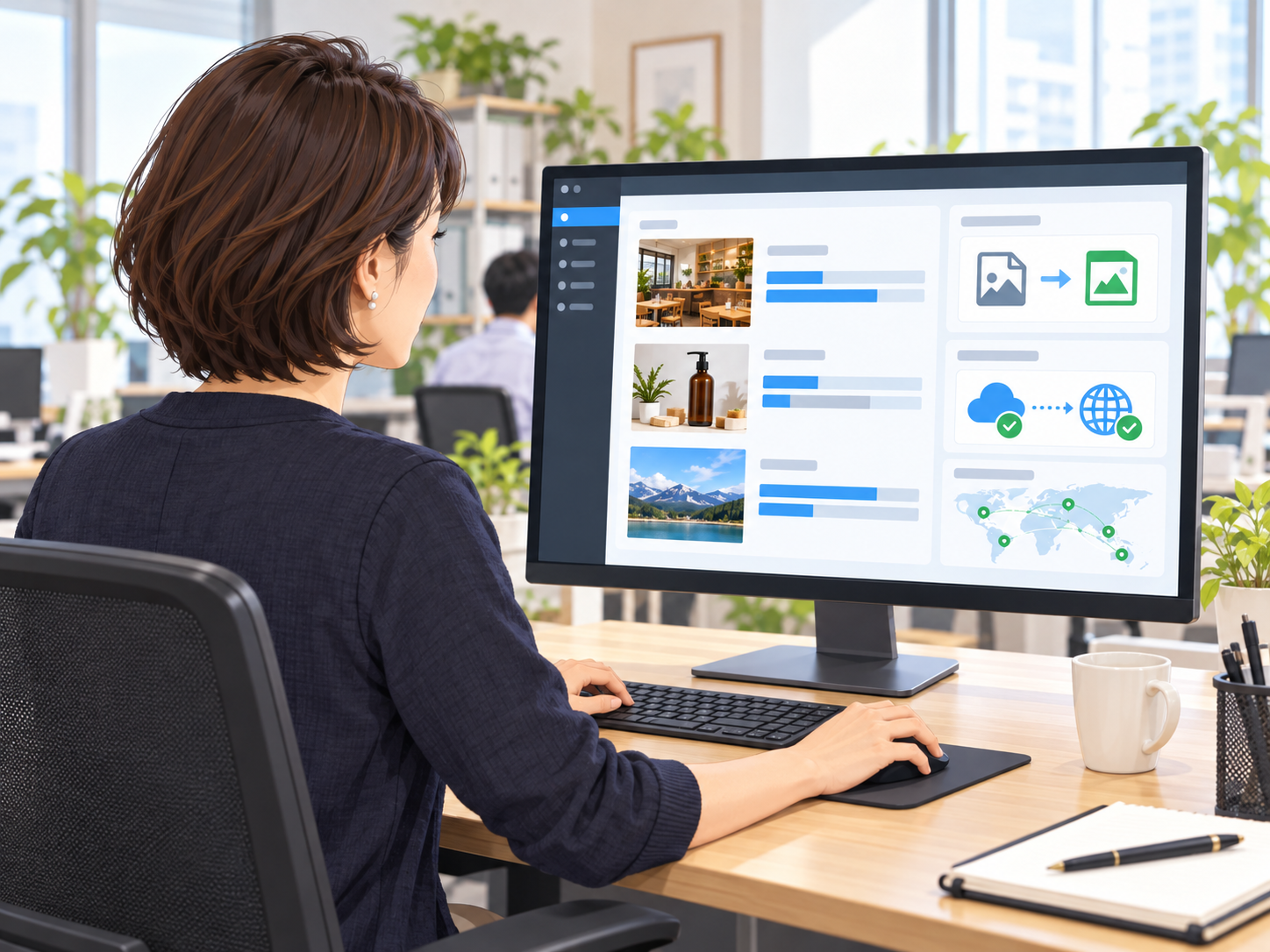
WordPressで会社のホームページを運用していると、「画像が多いページの表示が遅い」「スマートフォンでは写真の読み込みに時間がかかる」といった問題が発生することがあります。
企業サイトでは、トップページのメインビジュアル、サービス紹介、施工事例、商品写真、スタッフ紹介など、さまざまな場所で画像が使用されています。
画像はWebサイトの内容を分かりやすく伝えるために重要ですが、ファイル容量や配信方法によっては、表示速度に影響する場合があります。
こうした画像の読み込みを効率化する方法の一つが「画像CDN」です。
画像CDNは、Webサイトの画像を効率的に配信するだけでなく、サービスによっては、閲覧者の端末やブラウザに合わせて画像サイズや形式を調整する機能も備えています。
一方で、画像CDNを導入すれば、すべての画像が自動的に最適化され、必ず表示速度が改善するというものではありません。
すでにWordPress側で画像のサイズ調整や圧縮が行われている場合もあります。また、画像CDNの設定によっては、画像が正常に表示されなくなったり、更新した画像が反映されなかったりすることもあります。
そのため、導入前に現在の画像配信方法を確認し、必要な機能を選ぶことが大切です。
この記事では、中小企業のWeb担当者や事業者が知っておきたい画像CDNについて、通常の画像配信との違い、表示速度への影響、画像圧縮との併用、運用上の注意点を中心に解説します。
WordPressでの実際の運用を想定し、専門的な知識がなくても確認しやすい項目から順番に紹介します。
画像CDNとは?通常のCDNとの違い
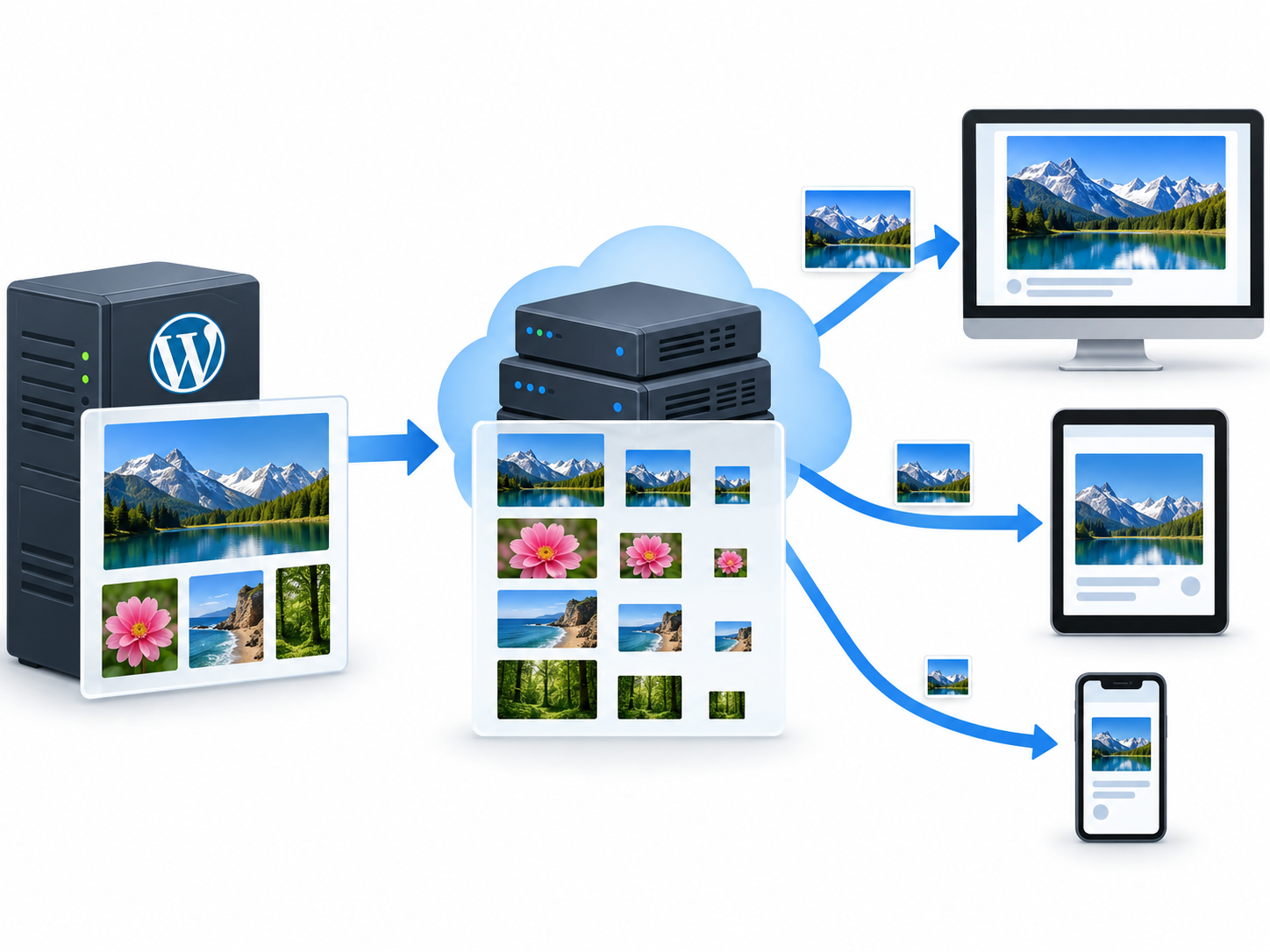
画像CDNは、画像の配信に特化したCDNサービス、または画像の最適化機能を備えたCDNの仕組みです。
CDNは「Content Delivery Network」の略称で、複数の配信拠点を利用してWebサイトのコンテンツを効率的に届ける仕組みです。
前回の記事では、CDNの基本的な仕組みや、無料サービスを利用した導入方法について説明しました。
今回取り上げる画像CDNでは、その仕組みに加えて、画像のサイズや形式、圧縮率などを調整する機能が重要になります。
通常の画像配信の仕組み
WordPressでは、画像をメディアライブラリへアップロードすると、通常はWebサーバー上のファイルとして保存されます。
記事や固定ページに画像を配置すると、閲覧者のブラウザはHTML内の画像情報をもとに、必要なファイルを取得します。
例えば、施工事例のページに10枚の写真が掲載されている場合、ブラウザはページの表示に必要な画像を順次読み込みます。
このとき、画像のファイル容量が大きかったり、通信に時間がかかったりすると、ページ全体の表示が遅くなる場合があります。
ただし、WordPressではアップロードした画像を、必ず元のサイズのまま配信するわけではありません。
WordPressには、アップロードされた画像から複数のサイズを生成し、画面の条件に応じた画像をブラウザが選択できる仕組みがあります。
そのため、通常のWordPressでも、ある程度の画像配信の最適化が行われています。
画像CDNを利用した場合の仕組み
画像CDNを利用すると、画像データをCDN側のサーバーから配信できるようになります。
サービスによっては、元の画像を取得した後、必要なサイズや形式へ変換し、その結果をキャッシュとして保存します。
例えば、パソコン向けには幅の大きな画像、スマートフォン向けには比較的小さな画像を配信するといった処理が可能な場合があります。
また、閲覧者のブラウザが対応している場合に、WebPやAVIFなどの画像形式を利用するサービスもあります。
GoogleのWebパフォーマンス資料でも、画像CDNは画像のサイズ、形式、圧縮などを調整し、閲覧環境に合わせた画像を配信できる仕組みとして説明されています。
ただし、すべての画像CDNが同じ機能を提供しているわけではありません。
画像をキャッシュして配信する機能だけを提供するサービスもあれば、画像変換や自動圧縮まで対応しているサービスもあります。
そのため、利用する際には、配信機能と画像最適化機能を分けて確認することが重要です。
通常のCDNと画像CDNの違い
通常のCDNと画像CDNは、どちらもWebサイトのコンテンツ配信を効率化するための仕組みです。
ただし、画像CDNでは、画像の変換や配信条件の調整に重点が置かれています。
| 比較項目 | 一般的なCDN | 画像CDN |
|---|---|---|
| 主な対象 | HTML、画像、CSS、JavaScriptなど | 主に画像ファイル |
| 配信拠点 | 複数のCDNサーバー | 複数のCDNサーバー |
| キャッシュ | 対応するコンテンツを保存 | 画像や変換後の画像を保存 |
| 画像サイズの変更 | サービスや機能による | 対応している場合が多い |
| 画像形式の変換 | サービスや機能による | WebP・AVIFなどに対応する場合がある |
| 画質・圧縮率の調整 | サービスや機能による | 対応している場合が多い |
| 主な目的 | コンテンツ配信全体の効率化 | 画像配信と画像データの最適化 |
なお、一般的なCDNと画像CDNは、明確に分かれた別々のサービスとは限りません。
CloudflareなどのCDNサービスでは、通常のコンテンツ配信に加え、画像最適化の機能が提供されています。
そのため、すでにCDNを利用している場合は、新たな画像CDNを追加する前に、現在の契約で利用できる機能を確認しましょう。
1.画像CDNが表示速度に与える影響
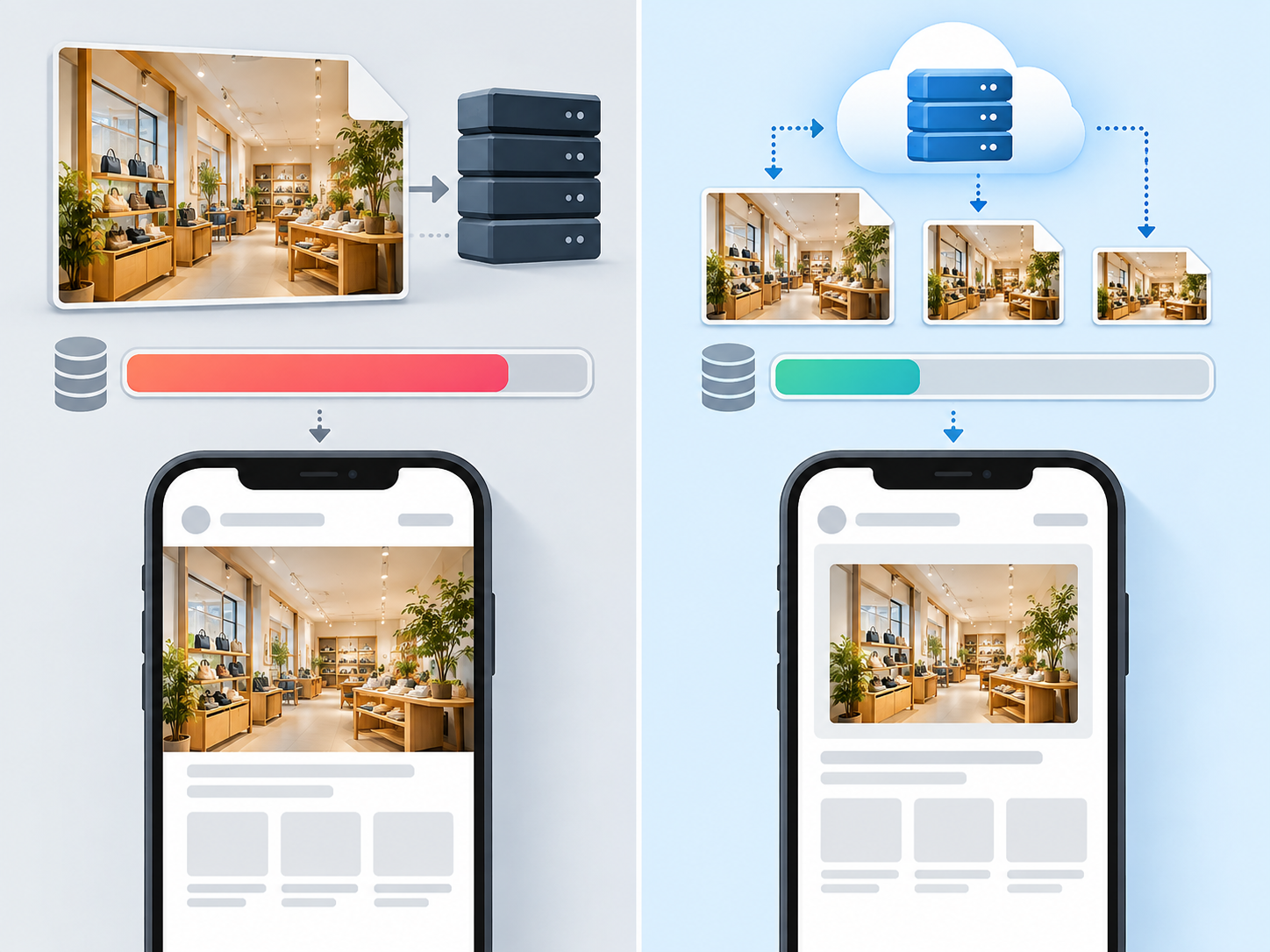
画像CDNを利用する目的の一つは、Webサイトの表示速度を改善することです。
特に、画像のファイル容量が大きいページや、多数の画像が使用されているページでは、画像の配信方法が表示速度に影響する場合があります。
ただし、画像CDNの効果は、現在の画像サイズやサーバー環境、閲覧者の通信状況などによって異なります。
画像のファイル容量を減らせる場合がある
画像CDNには、画像を圧縮したり、効率的な形式へ変換したりする機能があります。
例えば、元のJPEG画像をWebPなどへ変換することで、見た目の品質を大きく損なわずにファイル容量を減らせる場合があります。
また、必要以上に大きな画像を、実際の表示サイズに合わせて縮小することも有効です。
例えば、Webページ上では幅800ピクセルで表示される写真に、幅4,000ピクセルの画像を使用している場合があります。
画像CDNが必要なサイズへ変換して配信できれば、閲覧者が受け取るデータ量を減らせる可能性があります。
ただし、画像の容量がどの程度小さくなるかは、元画像の形式や画質、変換設定によって異なります。
すでに十分に最適化された画像では、変換による効果が小さい場合もあります。
そのため、導入前後で実際の画像容量を比較することが大切です。
スマートフォン向けの画像配信を効率化できる
スマートフォンとパソコンでは、画面の大きさや表示される画像のサイズが異なります。
例えば、パソコンでは横幅の広いメイン画像を使用していても、スマートフォンでは、その一部分だけを小さく表示している場合があります。
このとき、必要以上に大きな画像を読み込むと、通信量が増える可能性があります。
画像CDNでは、サービスによって、表示する画面の幅や画像の用途に応じたサイズを配信できます。
ただし、WordPressにもレスポンシブ画像の仕組みがあります。
WordPressは、対応する画像に対してsrcsetやsizesなどの情報を付与し、ブラウザが適切な画像サイズを選択できるようにしています。
そのため、画像CDNを導入する前に、現在のWordPressで適切なサイズの画像が配信されているかを確認しましょう。
すでに最適なサイズが使われている場合、画像CDNによる改善効果は限定的になることがあります。
画像の読み込み時間とLCPの関係
Webサイトの表示速度を確認する際に、重要な指標の一つがLCPです。
LCPは「Largest Contentful Paint」の略称で、ページ内の主要な大きなコンテンツが表示されるまでの時間を表します。
例えば、トップページの大きなメイン画像がLCPの対象になることがあります。
この画像の読み込みに時間がかかると、LCPの数値に影響する可能性があります。
画像CDNによってファイル容量や配信時間を減らすことができれば、LCPの改善につながる場合があります。
ただし、画像の読み込み時間だけがLCPを決めるわけではありません。
サーバーの応答、HTMLの構造、CSSやJavaScriptの処理なども関係します。
また、画像CDNを導入することで、新たな配信先への接続が必要になる場合もあります。
Googleの画像CDNに関する資料でも、主要画像の読み込みが遅れないよう、配信先や読み込み優先度を考慮する必要があると説明されています。
そのため、画像CDNの導入では、画像の容量だけでなく、実際の表示速度を確認することが重要です。
画像CDNだけでは改善しない場合もある
画像CDNを導入しても、表示速度が大きく変わらない場合があります。
例えば、WordPressのPHP処理やデータベースへの問い合わせに時間がかかっている場合、画像配信だけを改善しても効果が限定的になることがあります。
また、JavaScriptの処理が重いページでは、画像の読み込みが速くなっても、操作できるまでの時間が改善しない場合があります。
そのため、画像CDNを検討する前に、現在の表示速度を測定し、画像がどの程度影響しているかを確認しましょう。
PageSpeed Insightsなどの分析ツールを利用すると、画像配信に関係する改善項目を確認できます。
ただし、分析結果に表示された項目をすべて改善することが、必ずしも最優先とは限りません。
実際のサイトで問題になっている部分から確認することが大切です。
2.WordPressの画像最適化機能と画像CDNの使い分け
WordPressでは、画像CDNを利用しなくても、画像のサイズ調整や形式の変更などを行えます。
そのため、最初から外部サービスを追加する必要があるとは限りません。
まずは、現在のWordPressでどのような画像処理が行われているかを確認しましょう。
WordPressが生成する画像サイズを確認する
WordPressでは、画像をメディアライブラリにアップロードすると、通常、複数のサイズの画像が生成されます。
例えば、サムネイル、中サイズ、大サイズなどです。
これらの画像は、記事やテーマで必要なサイズに応じて利用されます。
ただし、生成される画像サイズは、テーマやプラグインの設定によって異なる場合があります。
また、画像の表示方法によっては、元の大きな画像が使用されることもあります。
そのため、サイトの表示が遅い場合は、実際にどの画像ファイルが読み込まれているかを確認することが重要です。
特に、トップページのメイン画像や商品写真など、ページ内で大きな割合を占める画像は確認しておきましょう。
画像最適化プラグインとの違い
WordPressには、画像の圧縮や形式変換を行うプラグインがあります。
こうしたプラグインでは、アップロード時に画像を圧縮したり、既存の画像を最適化したりできる場合があります。
一方、画像CDNでは、画像を配信する際にサイズや形式を変換できるサービスもあります。
両者の違いは、主に処理を行う場所とタイミングです。
| 比較項目 | 画像最適化プラグイン | 画像CDN |
|---|---|---|
| 主な処理 | 画像の圧縮・変換・サイズ調整 | 画像の配信・変換・最適化 |
| 処理場所 | WordPressサーバーまたは外部サービス | 主にCDNサービス側 |
| 最適化のタイミング | アップロード時や一括処理時など | 画像の要求・配信時など |
| 既存画像への対応 | プラグインによる | サービスによる |
| 端末別の画像変換 | プラグインによる | 対応するサービスでは可能 |
| 主な注意点 | サーバー負荷、画質、保存容量 | 料金、配信設定、キャッシュ |
なお、画像最適化プラグインの中にも、外部サーバーを利用して処理するものがあります。
また、画像CDNでも、事前に変換した画像を保存する方式があります。
そのため、実際の処理方法はサービスごとに確認する必要があります。
すでに画像を最適化している場合は追加効果を確認する
現在使用している画像最適化プラグインで、画像が十分に圧縮されている場合、画像CDNでさらに圧縮しても、効果が小さいことがあります。
また、圧縮処理を重ねることで、画像の品質が低下する可能性もあります。
特に、JPEGやWebPなどの非可逆圧縮を繰り返す場合は注意が必要です。
非可逆圧縮とは、画像の一部の情報を省くことでファイル容量を小さくする方法です。
圧縮の程度によっては、文字や細かな模様がぼやけたり、画像に不自然な変化が生じたりする場合があります。
Cloudflareの公式資料でも、すでに最適化されている画像を繰り返し非可逆圧縮すると、容量削減に対して画質の低下が大きくなる場合があると説明されています。
そのため、画像圧縮プラグインと画像CDNを併用する場合は、それぞれがどの処理を担当しているかを確認しましょう。
3.画像圧縮と画像CDNを併用する方法
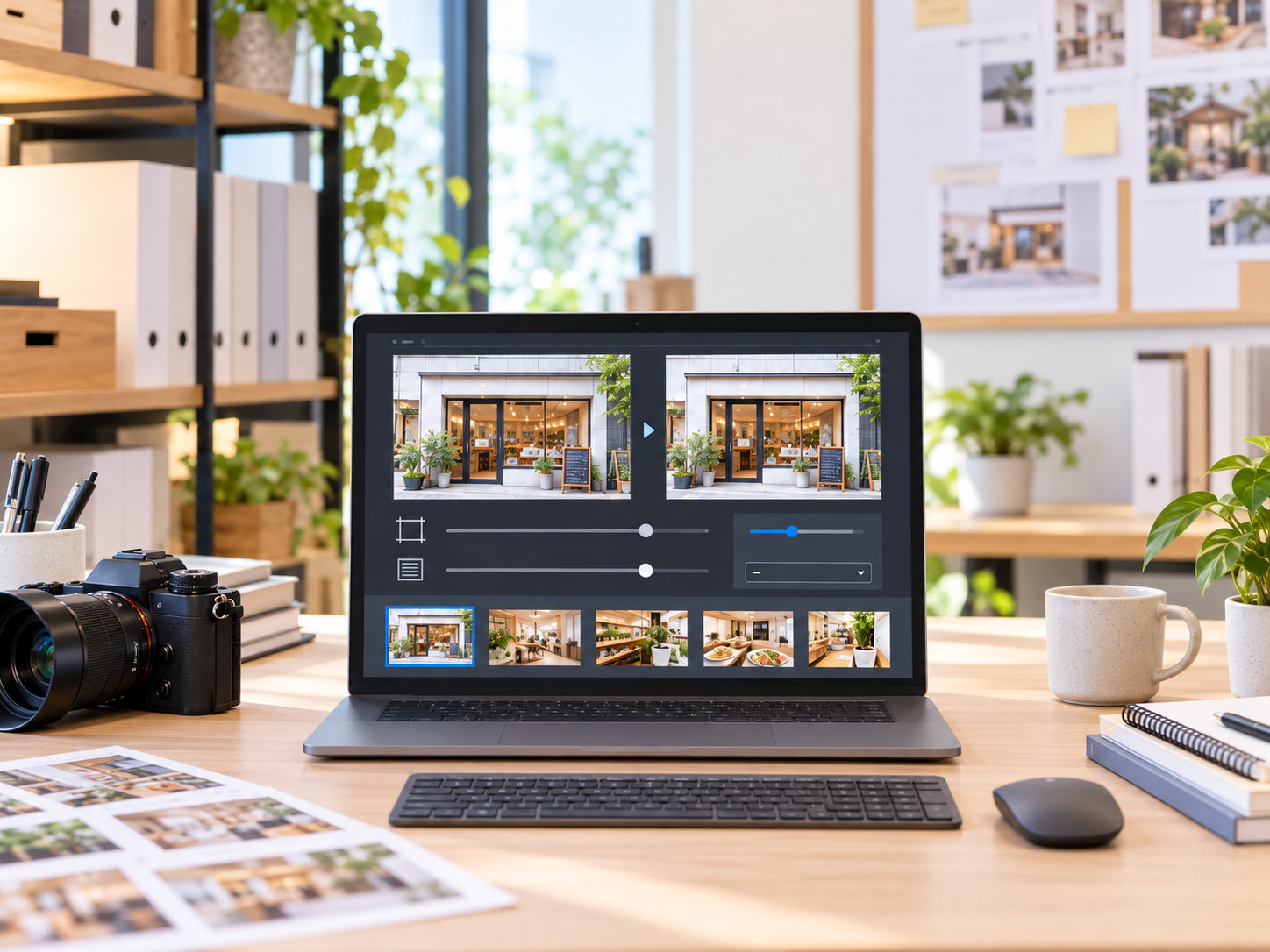
画像CDNは、画像の配信を効率化する仕組みですが、元画像の管理も重要です。
元画像が必要以上に大きかったり、適切な形式で保存されていなかったりすると、CDNを利用していても改善の余地が残る場合があります。
そのため、画像CDNを導入する場合も、画像圧縮やサイズ調整と組み合わせて考えることが大切です。
アップロード前に画像のサイズを確認する
WordPressへ画像をアップロードする前には、使用する場所に適したサイズか確認しましょう。
例えば、ブログ記事内で使用する写真と、トップページのメインビジュアルでは、必要な画像サイズが異なります。
また、同じ画像をパソコンとスマートフォンで表示する場合も、必要な解像度は異なります。
ただし、単純に表示幅と同じピクセル数へ縮小すればよいとは限りません。
高密度ディスプレイでは、表示サイズよりも大きな画像が必要になる場合があります。
そのため、テーマの仕様やWordPressのレスポンシブ画像機能を考慮して、適切なサイズを選ぶことが重要です。
画像形式を用途に合わせて選ぶ
Webサイトで利用する画像形式には、JPEG、PNG、WebP、AVIF、SVGなどがあります。
それぞれ特徴が異なるため、画像の用途に合わせて選びましょう。
| 画像形式 | 主な特徴 | 利用例 |
|---|---|---|
| JPEG | 写真に適した一般的な形式 | 商品写真、施工事例、店舗写真 |
| PNG | 透過や可逆圧縮に対応 | 図版、透過が必要な画像 |
| WebP | 高効率な圧縮に対応 | 写真、アイキャッチ、Web用画像 |
| AVIF | 高効率な圧縮に対応 | 写真などのWeb配信用画像 |
| SVG | ベクター形式で拡大縮小に強い | ロゴ、アイコン、線画 |
ただし、どの形式でも必ず容量が小さくなるわけではありません。
画像の内容や圧縮設定によって結果は異なります。
また、SVGはプログラム的な要素を含められる形式でもあるため、WordPressで利用する際には、安全なファイルの取り扱いが必要です。
画像の形式は、容量だけでなく、画質や透明部分の必要性、ブラウザへの対応なども考慮して選びましょう。
画像CDN側で形式を自動選択する方法
画像CDNによっては、閲覧者のブラウザに合わせて、画像形式を自動的に選択する機能があります。
例えば、対応するブラウザにはAVIFやWebPを配信し、対応状況によって別の形式を利用するといった方法です。
Cloudflareの画像変換機能でも、format=autoなどを利用して、画像形式を選択する仕組みが提供されています。
ただし、この機能を利用できるかどうかは、契約プランや設定内容によって異なります。
また、画像CDNによる変換が行われている場合でも、元画像を適切な品質で保存しておくことが重要です。
画像を何度も圧縮した後でCDNへ渡すと、元の品質を回復することはできません。
そのため、元画像の保管方法と配信用画像の最適化を分けて考えることが大切です。
メイン画像と記事内画像では読み込み方法を分ける
画像の最適化では、ファイル容量だけでなく、読み込みのタイミングも重要です。
例えば、ページの下部にある画像は、閲覧者がスクロールした際に読み込む「遅延読み込み」を利用することで、初期表示の通信量を抑えられる場合があります。
一方、ページの最初に大きく表示されるメイン画像では、読み込みを遅らせないほうがよい場合があります。
特に、LCPの対象となる画像を不適切に遅延読み込みすると、主要なコンテンツの表示が遅くなる可能性があります。
そのため、すべての画像に同じ読み込み設定を適用するのではなく、表示位置や役割に合わせて判断しましょう。
WordPressやテーマによっては、画像の遅延読み込みや読み込み優先度が自動的に設定される場合があります。
追加のプラグインを導入する前に、現在の設定を確認することが重要です。
4.画像CDNを導入する前に確認したいこと
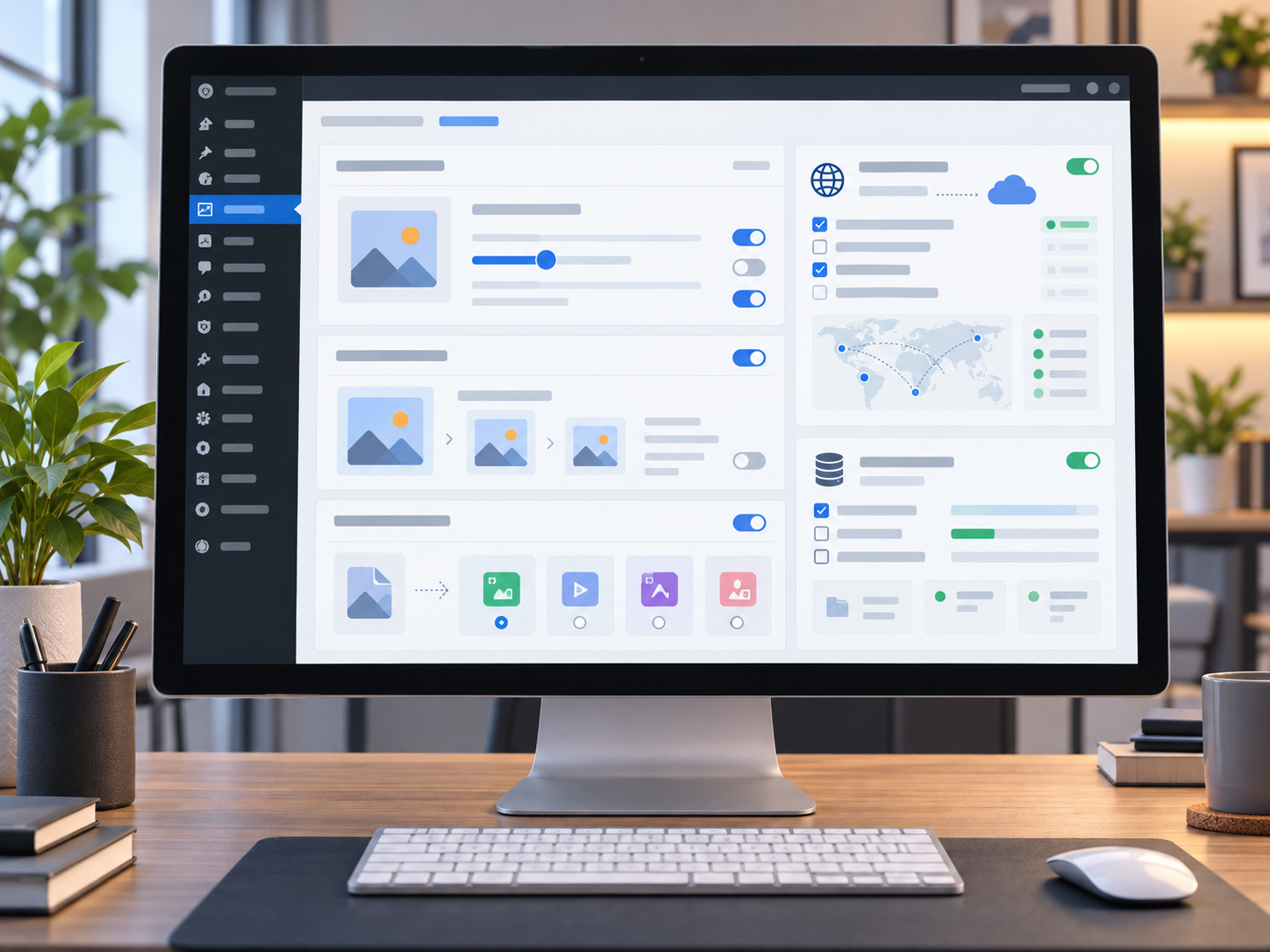
画像CDNの導入では、現在のWordPress環境を確認する必要があります。
特に、通常のCDNや画像最適化プラグインをすでに使用している場合は、機能の重複や設定の競合に注意が必要です。
また、画像CDNの導入方法はサービスによって異なります。
画像のURLを書き換える方式や、WordPressと連携するプラグインを利用する方式、CDN側で画像変換を行う方式などがあります。
そのため、導入前には、現在の画像配信方法を把握しましょう。
現在使用しているCDNを確認する
すでにCloudflareなどのCDNを利用している場合は、画像がどのように配信されているかを確認しましょう。
通常のCDNキャッシュで画像が配信されている場合でも、画像のサイズ変更や形式変換まで行われているとは限りません。
例えば、Cloudflareには、画像の圧縮を行うPolishや、画像サイズの変更・形式変換などを行うImages関連機能があります。
これらは同じ機能ではなく、利用条件や料金体系も異なります。
2026年10月時点で、Cloudflare PolishはFreeプランには含まれず、Pro以上のプランで提供されています。
画像変換機能についても、利用可能な範囲や課金条件を導入時に確認する必要があります。
そのため、Cloudflareの無料CDNを利用しているだけで、すべての画像最適化機能が無料で利用できると考えないよう注意しましょう。
画像URLの変更による影響を確認する
画像CDNでは、画像のURLが変更される場合があります。
例えば、WordPressのメディアライブラリに保存されている画像を、CDN専用のURLから配信する方式です。
この場合、記事内の画像やアイキャッチ画像、CSSで指定されている背景画像などが、正しくCDNのURLへ変更される必要があります。
ただし、すべての画像が同じ方法で指定されているとは限りません。
WordPressの投稿本文に挿入した画像と、テーマやページ作成プラグインで設定した背景画像では、管理方法が異なる場合があります。
そのため、画像CDN導入後には、通常の記事画像だけでなく、ヘッダー画像や背景画像なども確認しましょう。
また、CDNの利用を停止した際に、元の画像URLへ戻せるかどうかも確認しておくことが重要です。
画像の保存先とバックアップを確認する
画像CDNを利用する場合は、元画像がどこに保存されているかを確認しましょう。
例えば、WordPressのメディアライブラリに元画像を保存し、CDN側では配信用の画像を一時的に保存する方式があります。
一方、画像ファイル自体を外部の画像管理サービスへ保存する方式もあります。
この違いによって、バックアップの対象が変わる場合があります。
WordPressのファイルとデータベースをバックアップしていても、外部サービスにのみ保存されている画像が含まれない場合があります。
そのため、画像CDNの導入時には、元画像の保存先、バックアップ方法、サービスを解約した場合のデータの取り扱いを確認しましょう。
料金と利用条件を確認する
画像CDNには、無料枠を提供しているサービスや、有料契約が必要なサービスがあります。
ただし、無料で利用できる範囲や課金方法はサービスによって異なります。
例えば、保存する画像数、画像の変換回数、配信した画像の回数、データ転送量などが料金に関係する場合があります。
また、無料枠を超えた場合に自動的に課金されるのか、機能が制限されるのかも確認が必要です。
特に、画像数が多いECサイトや、アクセスの多いサイトでは、利用量が増える可能性があります。
そのため、導入前には現在の画像数やアクセス状況を把握し、想定される費用を確認しましょう。
5.画像CDN導入後の動作確認と運用上の注意点

画像CDNの設定が完了した後は、画像が正常に表示されているかを確認する必要があります。
また、導入前後で表示速度がどのように変化したかを測定することも重要です。
特に、WordPressのテーマやプラグインによって画像の管理方法が異なる場合は、複数のページを確認しましょう。
パソコンとスマートフォンの両方で画像を確認する
画像CDNを導入すると、閲覧環境に応じて異なる画像が配信される場合があります。
そのため、パソコンだけでなく、スマートフォンでも表示を確認しましょう。
例えば、次のような項目が確認対象になります。
| 確認対象 | 主な確認内容 |
|---|---|
| トップページ | メイン画像が正常に表示されるか |
| ブログ記事 | 本文画像やアイキャッチ画像に問題がないか |
| サービスページ | 写真や図版が適切なサイズで表示されるか |
| スマートフォン表示 | 画像がぼやけたり切れたりしていないか |
| 商品ページ | 商品写真や拡大表示が正常に動作するか |
| 背景画像 | テーマやページ作成プラグインで設定した画像が表示されるか |
| 画像形式 | ブラウザに対応した形式で配信されているか |
| 元画像 | 必要な画質が保たれているか |
特に、商品の細部や施工事例など、写真の内容が重要なページでは、過度な圧縮によって見た目が変わっていないか確認しましょう。
PageSpeed Insightsで改善前後を比較する
画像CDNを導入した後は、PageSpeed Insightsなどで表示速度を再測定しましょう。
導入前と同じページを測定することで、改善状況を比較できます。
ただし、計測結果は通信環境やサーバーの状態などによって変化する場合があります。
そのため、可能であれば複数回測定し、結果を比較することが大切です。
また、PageSpeed Insightsのスコアだけで改善を判断することは適切ではありません。
例えば、画像のファイル容量や読み込み時間、LCPの変化なども確認しましょう。
実際の閲覧者のデータが利用できる場合は、導入後の推移も参考になります。
ただし、実際のユーザーデータは一定期間の集計であるため、導入直後の変化がすぐに反映されるとは限りません。
画像を変更しても反映されない場合
画像CDNを利用していると、WordPress側で画像を変更しても、以前の画像が表示される場合があります。
これは、CDN側に古い画像がキャッシュとして保存されていることが原因の一つとして考えられます。
例えば、同じファイル名の画像を差し替えた場合、CDN側で以前の画像が配信されることがあります。
こうした場合は、対象画像のキャッシュを削除することで解決する場合があります。
ただし、キャッシュの削除方法はサービスによって異なります。
また、WordPress側のキャッシュやブラウザキャッシュが関係している可能性もあります。
そのため、どの場所に古い画像が保存されているかを確認することが重要です。
画像を頻繁に差し替えるサイトでは、ファイル名やURLの管理方法についても検討しましょう。
画像が表示されなくなった場合
画像CDNの導入後に、一部の画像が表示されなくなる場合があります。
例えば、CDNが元画像へアクセスできない場合や、画像変換の設定に問題がある場合です。
また、画像CDNの設定によっては、特定の画像形式やファイル容量に制限が設けられていることがあります。
そのため、画像が表示されない場合は、まず元画像のURLで正常に表示できるか確認しましょう。
次に、CDN経由のURLで表示できるかを比較します。
元画像は表示できるのにCDN経由では表示できない場合、CDN側の設定や制限などが関係している可能性があります。
ただし、URLだけで原因を断定できるわけではありません。
必要に応じて、CDNサービスの管理画面やエラーログを確認しましょう。
画像CDNの利用を停止する場合も準備が必要
画像CDNの利用を停止する場合は、画像の配信先を元に戻す必要があることがあります。
例えば、画像URLをCDN専用のURLへ変更している場合、そのままサービスを解約すると画像が表示されなくなる可能性があります。
また、画像の最適化や変換をCDN側だけで行っていた場合、停止後は元画像がそのまま配信され、ファイル容量が増える場合もあります。
そのため、利用停止前には、元画像の保存状況、画像URL、WordPress側の設定を確認しましょう。
必要に応じて、元の配信方法へ戻した後に、サイト全体の画像表示を確認することが重要です。
中小企業サイトで決めておきたい画像配信の管理ルール
画像CDNの導入後も、画像の追加や更新によって配信状況が変わる場合があります。
また、WordPress本体やテーマ、プラグインの更新によって、画像の読み込み方法が変更されることもあります。
そのため、画像CDNを導入した後も、定期的に状態を確認することが大切です。
特に、複数の担当者が記事や商品情報を更新するサイトでは、画像のアップロード方法を統一しておくと管理しやすくなります。
例えば、画像をアップロードする前に、用途に応じたサイズへ調整する、必要以上に大きな画像を使用しない、元画像を適切に保管するといったルールです。
また、画像CDNや画像最適化プラグインの管理担当者を明確にしておくことも重要です。
次のような管理方法が考えられます。
| 確認時期 | 主な確認内容 |
|---|---|
| 画像CDN導入前 | 画像容量、現在の配信方法、既存プラグイン、料金 |
| 導入作業時 | 画像URL、変換設定、元画像の保存先 |
| 導入直後 | パソコン・スマートフォンでの画像表示 |
| 画像追加時 | 画像サイズ、形式、ファイル容量 |
| 画像変更時 | CDNキャッシュ、画像の反映状況 |
| 月1回程度 | 主要ページの表示速度、画像配信状況 |
| プラグイン更新後 | 画像変換や読み込み処理への影響 |
| 担当者変更時 | 画像CDNの契約、設定、バックアップ方法の引き継ぎ |
これは運用例であり、すべてのサイトに同じ確認頻度が必要なわけではありません。
例えば、会社案内を中心とした小規模サイトと、毎日商品写真を追加するオンラインショップでは、必要な管理方法が異なります。
重要なのは、画像の容量や配信方法を把握し、問題が発生した場合に確認できる状態を整えておくことです。
よくある画像CDNと画像最適化の問題
画像CDNは、画像配信の改善に役立つ仕組みですが、導入方法によっては期待した効果が得られないことがあります。
ここでは、中小企業のWordPressサイトで確認しておきたい代表的な問題を紹介します。
画像CDNを導入しただけで画像が最適化されると思っている
画像CDNのサービスによっては、画像のキャッシュ配信と、サイズ変更や形式変換が別の機能になっています。
そのため、CDNを導入しただけで、すべての画像が自動的に圧縮・変換されるとは限りません。
まずは現在利用しているサービスで、どの機能が有効になっているか確認しましょう。
また、画像最適化の機能が有料オプションとして提供されている場合もあります。
画像を何度も圧縮して画質が低下している
画像をアップロードする前に圧縮し、WordPressのプラグインでも圧縮し、さらに画像CDNで圧縮する場合があります。
ただし、非可逆圧縮を繰り返すと、画像の品質が低下する可能性があります。
特に、商品写真や施工事例など、画像の細部が重要なコンテンツでは注意が必要です。
複数の画像最適化機能を利用している場合は、それぞれの処理内容を確認しましょう。
元画像の保存場所が分からなくなっている
画像CDNを長期間利用していると、元画像がどこに保存されているか分からなくなる場合があります。
特に、外部サービスへ画像をアップロードする方式では、WordPressのメディアライブラリだけではすべての画像を管理できないことがあります。
そのため、元画像の保存場所とバックアップ方法を確認しておくことが重要です。
画像CDN導入後の速度を測定していない
画像CDNを導入した後、表示速度の変化を確認していない場合があります。
しかし、画像CDNの効果は、現在の画像配信方法や閲覧環境によって異なります。
そのため、導入前後で表示速度や画像のファイル容量を比較することが大切です。
改善が見られない場合は、設定の見直しや、ほかの原因の調査が必要になることもあります。
すべての画像に同じ設定を適用している
画像CDNでは、画像のサイズや形式、圧縮率などを調整できる場合があります。
しかし、すべての画像に同じ設定を適用すればよいとは限りません。
例えば、商品写真とロゴでは、必要な画質や透過処理などの条件が異なります。
また、トップページのメイン画像と、記事の下部にある画像では、読み込みの優先度も異なります。
画像の用途に応じて、適切な設定を選ぶことが重要です。
まとめ|画像CDNは画像の最適化と配信方法を組み合わせて活用する
画像CDNは、Webサイトの画像を効率的に配信するための仕組みです。
サービスによっては、画像のサイズ変更、圧縮、WebPやAVIFなどへの形式変換を行い、閲覧者の環境に合わせた画像を配信できます。
これにより、画像のファイル容量や読み込み時間を減らし、表示速度の改善につながる場合があります。
ただし、画像CDNを導入するだけで、すべての画像が最適化されるわけではありません。
また、WordPressには複数の画像サイズを生成し、閲覧環境に応じた画像を選択する仕組みがあります。
そのため、導入前には、現在の画像配信方法や、使用している画像最適化プラグインの機能を確認することが重要です。
さらに、画像CDNを利用する場合も、元画像のサイズや形式、圧縮設定を適切に管理する必要があります。
特に、画像圧縮を複数の仕組みで行っている場合は、過度な圧縮による画質低下に注意しましょう。
また、画像CDNの導入後には、パソコンとスマートフォンの両方で画像表示を確認し、表示速度の変化を測定することが大切です。
中小企業のWebサイトでは、制作会社が画像配信の設定を行っていることもあります。
その場合も、利用しているサービス、元画像の保存先、管理担当者などを把握しておくことで、担当者変更時の引き継ぎやトラブル対応がしやすくなります。
画像CDNの目的は、単に画像を小さくすることではなく、必要な画質を維持しながら、閲覧者へ効率的に画像を届けることです。
まずは、現在のWordPressサイトで使用している画像のファイル容量と、実際の配信方法を確認するところから始めてみましょう。
画像CDNの導入前後に確認しておきたい項目をまとめた「画像最適化チェック表」を用意しています。
画像サイズ、形式、圧縮、CDNの設定、スマートフォンでの表示、バックアップなどを整理できるため、社内担当者や制作会社との情報共有にもご活用ください。