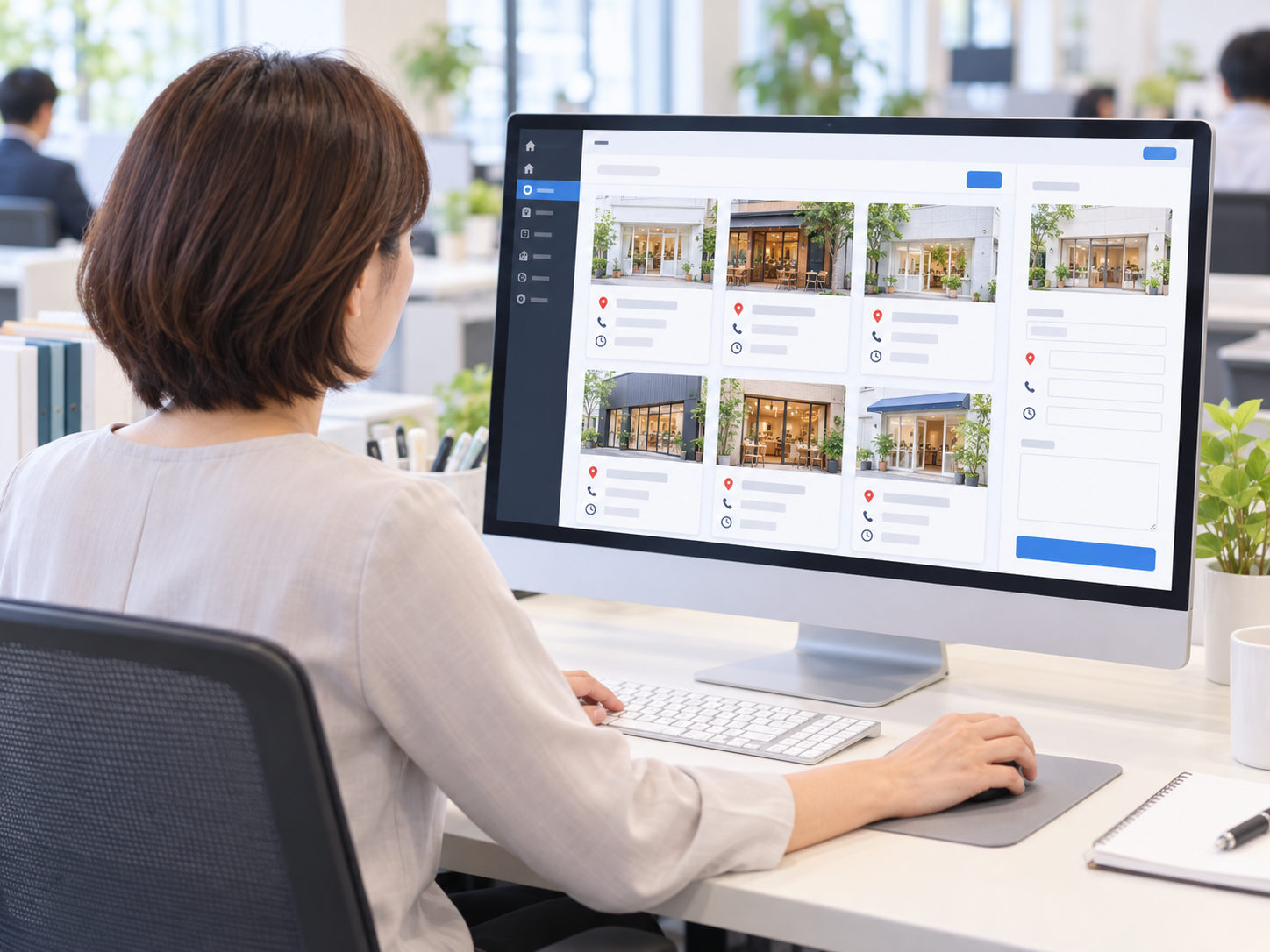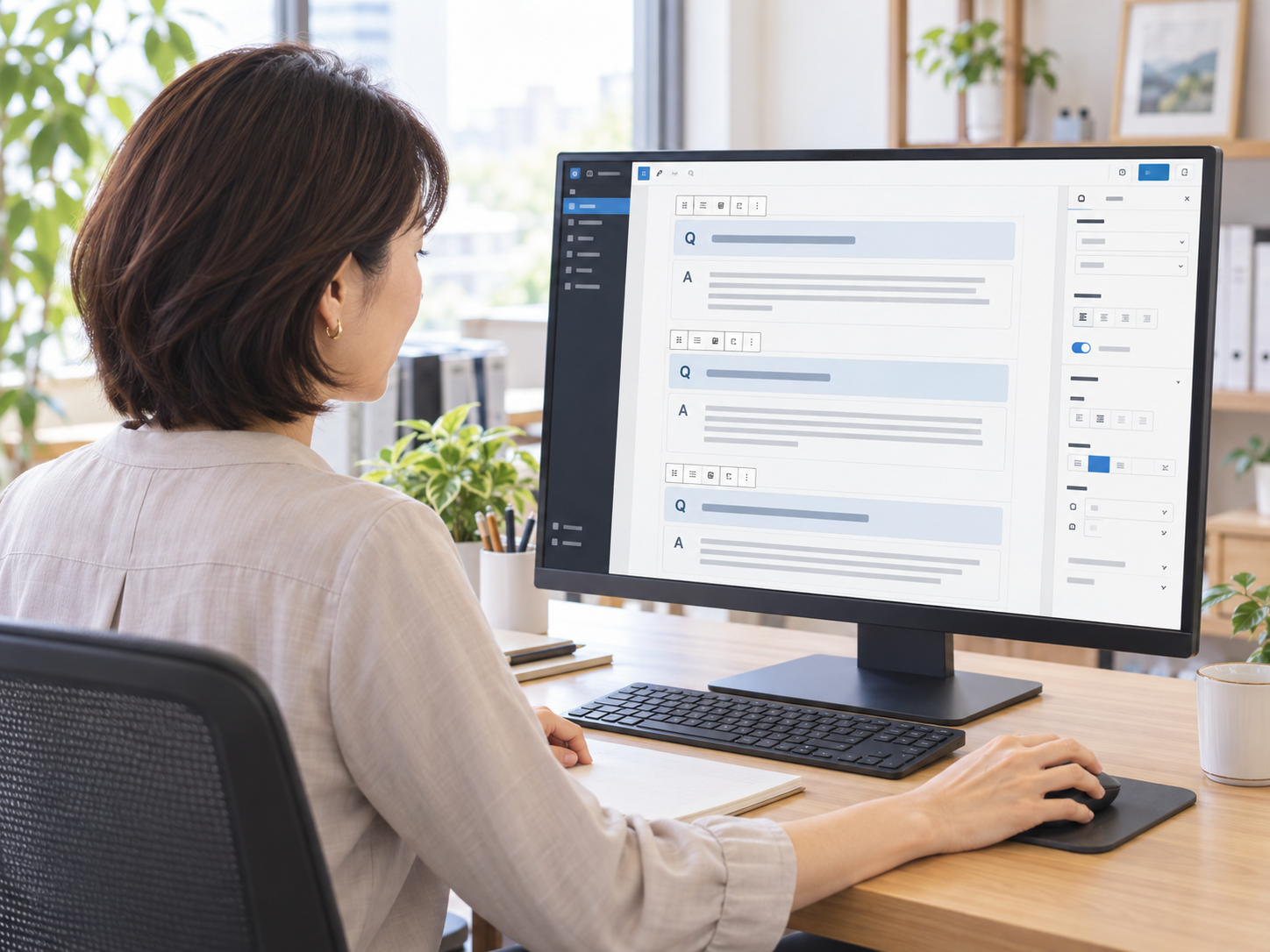
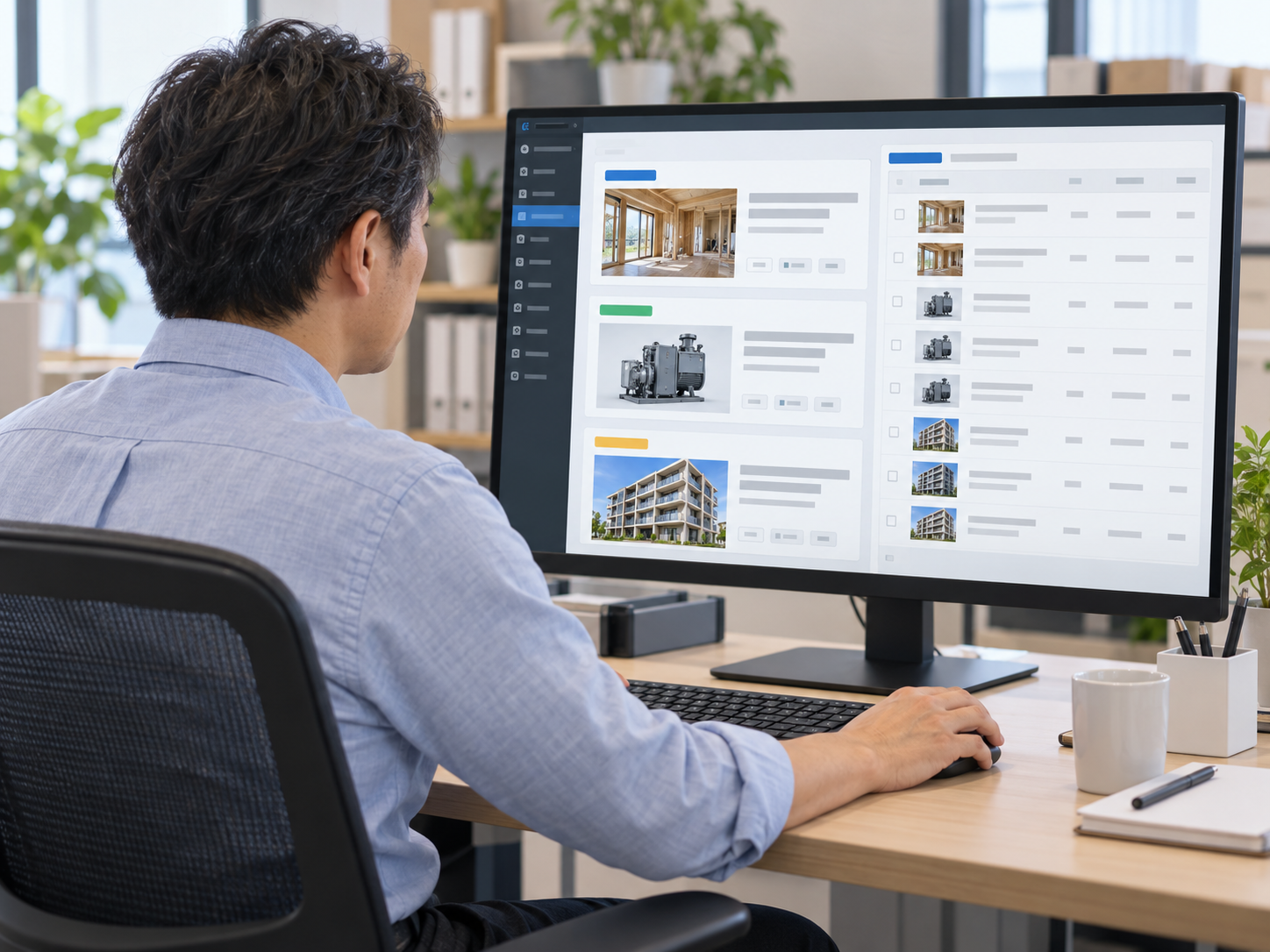
WordPressで会社のホームページを運用していると、ブログ記事以外にも、さまざまな情報を掲載することがあります。
例えば、建設会社であれば施工事例、不動産会社であれば物件情報、製造業であれば製品紹介、小売店であれば取り扱い商品などです。
こうした情報をWordPressの通常の投稿や固定ページで管理していると、ページ数が増えるにつれて管理が難しくなることがあります。
例えば、施工事例を追加するたびに既存ページをコピーして、写真や工事内容を書き換えている場合です。
この方法でもページを作成できますが、担当者によって入力する項目が異なったり、ページの構成が統一されなかったりする可能性があります。
また、施工事例とブログ記事が同じ投稿一覧に混在していると、目的の情報を探しにくくなる場合もあります。
こうした課題を解決する方法の一つが、WordPressの「カスタム投稿タイプ」です。
カスタム投稿タイプを利用すると、通常のブログ記事とは別に、「施工事例」「商品」「物件」などの専用の投稿管理画面を作成できます。
さらに、カスタムフィールドやタクソノミーと組み合わせることで、入力する項目や分類方法を整理できます。
例えば、不動産物件であれば、所在地、価格、間取り、面積などを専用の入力項目として管理する構成が考えられます。
また、店舗情報や施工事例など、共通したページ構成を持つコンテンツを継続して追加する場合にも役立ちます。
ただし、カスタム投稿タイプを作成すれば、自動的に一覧ページや検索機能、専用の入力フォームが完成するわけではありません。
WordPressでは、情報を登録する仕組みと、Webサイト上に表示する仕組みを分けて考える必要があります。
この記事では、中小企業のWeb担当者や事業者が知っておきたいカスタム投稿タイプについて、基本的な仕組み、施工事例・商品・物件への活用例、無料での実装方法、WordPressでの運用ルールを解説します。
専門的なプログラミングを行わない場合でも、どのように設計すれば管理しやすいWebサイトになるのかを理解できる内容にまとめています。
カスタム投稿タイプ(CPT)とは?WordPressの投稿を用途別に管理する仕組み
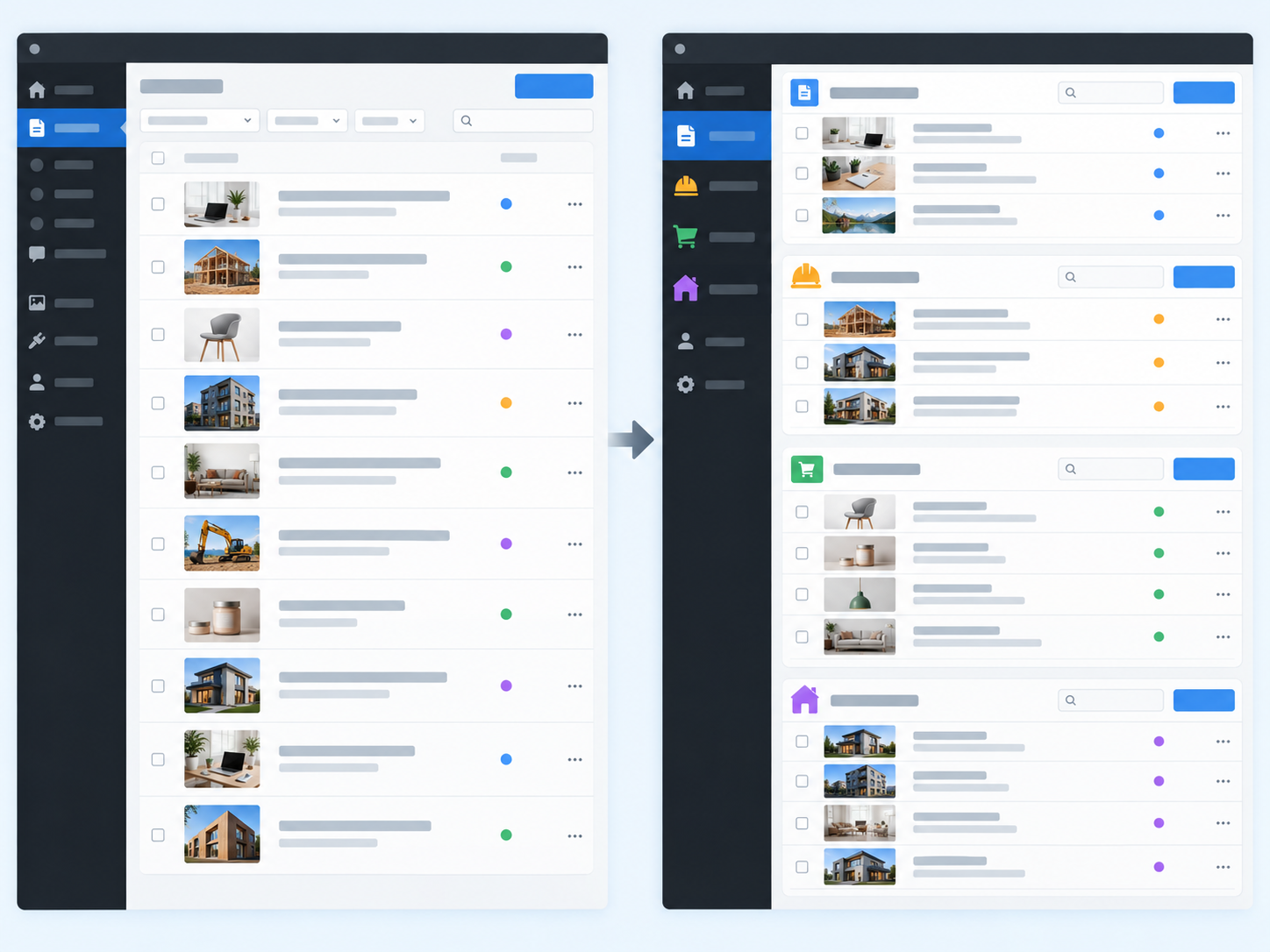
カスタム投稿タイプとは、WordPressに標準で用意されている投稿や固定ページとは別に、独自のコンテンツ管理単位を追加できる仕組みです。
英語では「Custom Post Type」と呼ばれ、略して「CPT」と表記されます。
WordPressには、ブログ記事などを管理する「投稿」と、会社概要やお問い合わせなどを管理する「固定ページ」が用意されています。
これらもWordPress内部では投稿タイプとして扱われています。
カスタム投稿タイプは、この仕組みを利用して、Webサイトの目的に合わせた独自の投稿タイプを作成するものです。
通常の投稿・固定ページ・CPTの違い
例えば、施工事例を掲載している企業サイトを考えてみましょう。
通常の投稿を利用して施工事例を登録することもできます。
しかし、ブログ記事やお知らせも同じ投稿で管理している場合、施工事例と一般の記事が混在することがあります。
カスタム投稿タイプを利用すれば、施工事例を独立した管理項目として扱えます。
| 比較項目 | 投稿 | 固定ページ | カスタム投稿タイプ |
|---|---|---|---|
| 主な用途 | ブログ、お知らせ | 会社概要、サービス案内 | 施工事例、商品、物件など |
| 管理方法 | 投稿一覧 | 固定ページ一覧 | 専用の投稿一覧 |
| 分類 | カテゴリー・タグなど | 標準ではカテゴリーなし | 専用の分類を設定可能 |
| 追加頻度 | 継続的な追加 | 比較的少ない場合が多い | 用途によって異なる |
| 表示方法 | テーマの投稿テンプレートなど | 固定ページテンプレートなど | 専用テンプレートを設定可能 |
| 専用入力項目 | 追加可能 | 追加可能 | 追加可能 |
重要なのは、カスタム投稿タイプが、通常の投稿や固定ページよりも高機能な仕組みというわけではないことです。
WordPressのコンテンツを、用途に合わせて整理するための仕組みと考えると分かりやすいでしょう。
CPTを作成すると管理画面はどう変わるのか
例えば、「施工事例」というカスタム投稿タイプを作成した場合、WordPressの管理画面に「施工事例」というメニューを追加できます。
管理者は、そのメニューから施工事例の一覧を表示したり、新しい事例を登録したりできます。
ブログ記事は「投稿」、会社概要は「固定ページ」、施工事例は「施工事例」というように管理場所を分けられます。
これにより、担当者が目的の情報を見つけやすくなります。
また、施工事例だけを抽出した一覧ページを作成したり、施工事例専用のデザインを適用したりすることも可能です。
ただし、こうした表示には、テーマやページ作成機能などによる設定が必要になる場合があります。
CPTの作成は、専用の情報管理機能を用意することであり、Webサイト上の表示デザインまで自動的に完成するものではありません。
1.カスタム投稿タイプを活用するメリット
カスタム投稿タイプは、情報を継続的に追加・更新するWebサイトで役立ちます。
特に、同じ種類の情報を多数掲載する場合や、複数の担当者が更新する場合に効果を発揮しやすい仕組みです。
管理画面を整理できる
通常の投稿にブログ記事、施工事例、商品案内などをすべて登録している場合、投稿一覧が複雑になることがあります。
カスタム投稿タイプを利用すると、情報の種類ごとに管理画面を分けられます。
例えば、施工事例を編集したい担当者は「施工事例」の一覧を開けばよく、ブログ記事の中から探す必要がありません。
また、新しい情報を追加する際も、目的に合った投稿タイプを選びやすくなります。
入力内容を統一しやすい
施工事例を掲載する場合、毎回同じ項目を入力することがあります。
例えば、工事名、施工場所、施工内容、施工期間、施工写真などです。
これらを通常の本文に自由入力していると、担当者によって情報が不足したり、掲載順序が変わったりする場合があります。
カスタム投稿タイプに専用の入力項目を組み合わせれば、必要な情報を整理して登録できます。
例えば、次のような入力画面を作成する構成が考えられます。
| 入力項目 | 入力する情報 |
|---|---|
| 事例タイトル | 施工事例の名称 |
| 施工場所 | 市区町村など |
| 工事種別 | 内装工事、外装工事など |
| 施工内容 | 工事の概要 |
| 施工期間 | 実施期間 |
| 施工写真 | 完成写真など |
| 備考 | 補足事項 |
ただし、カスタム投稿タイプを作成しただけで、これらの専用入力項目が追加されるわけではありません。
専用入力項目には、後述する「カスタムフィールド」という仕組みを利用します。
ページのデザインを統一しやすい
同じ種類の情報を掲載する場合、ページのデザインも統一しておくと管理しやすくなります。
例えば、不動産物件のページであれば、物件写真、価格、所在地、間取りなどを同じ位置に表示する構成が考えられます。
カスタム投稿タイプと専用テンプレートを組み合わせることで、登録した情報を共通のレイアウトへ表示できます。
この方法であれば、新しい物件を追加する際に、ページ全体のデザインを毎回作成する必要がなくなります。
ただし、どの情報をどこに表示するかは、テンプレート側で設定する必要があります。
情報の分類や絞り込みに活用できる
施工事例や商品情報が増えると、利用者が必要な情報を探しにくくなることがあります。
例えば、施工事例を工事種別で分けたり、商品を用途別に分類したりする方法が考えられます。
カスタム投稿タイプでは、タクソノミーと呼ばれる分類の仕組みを利用できます。
また、必要な機能を組み合わせることで、分類ごとの一覧表示や絞り込み検索などを実装することも可能です。
ただし、CPTを作成しただけで、Webサイト上に検索フォームや絞り込み機能が自動的に追加されるわけではありません。
2.CPT・カスタムフィールド・タクソノミーの違い
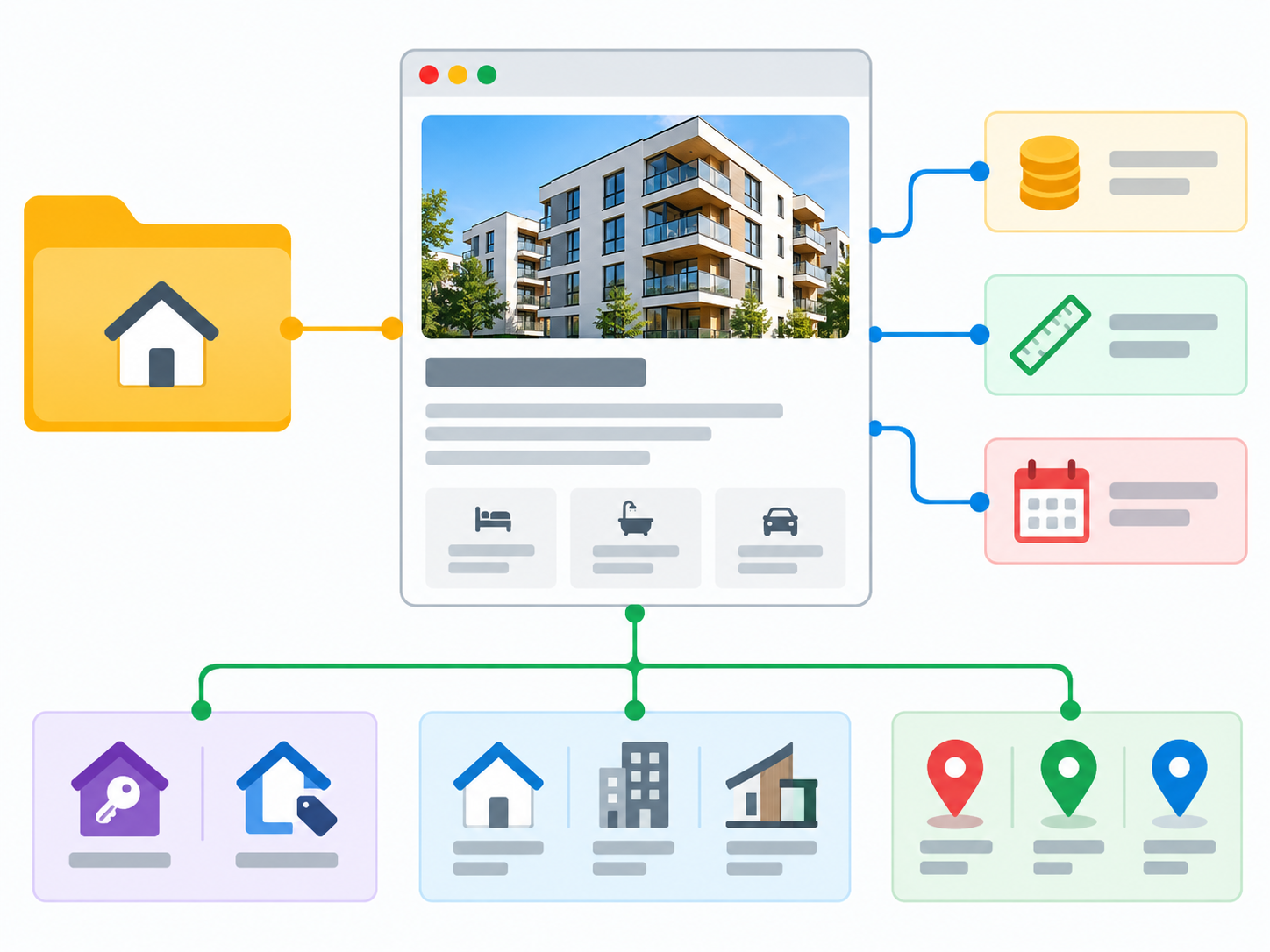
カスタム投稿タイプを設計する際には、次の3つを理解しておくことが重要です。
- カスタム投稿タイプ(CPT)
- カスタムフィールド
- タクソノミー
これらは関連する仕組みですが、それぞれ役割が異なります。
CPTは情報の種類を分ける仕組み
CPTは、情報そのものの種類を分けるために利用します。
例えば、企業サイトに次のようなコンテンツがある場合です。
- ブログ記事
- 施工事例
- 製品紹介
- 採用情報
これらを用途ごとに管理したい場合、施工事例や製品紹介などをCPTとして作成することが考えられます。
ただし、すべての情報を独立したCPTにする必要はありません。
掲載数が少ない情報や、更新頻度が低い情報であれば、固定ページで十分な場合もあります。
カスタムフィールドは情報の入力項目を追加する仕組み
カスタムフィールドは、投稿に追加の情報を保存する仕組みです。
例えば、不動産物件であれば、価格、面積、築年数、間取りなどが考えられます。
これらを専用の項目として管理すれば、情報を整理しやすくなります。
また、価格や面積などを数値として適切に保存することで、並び替えや絞り込みなどに利用できる場合があります。
ただし、数値を保存するだけで検索機能が完成するわけではありません。
実際の検索や並び替えには、追加の実装が必要です。
タクソノミーは情報を分類する仕組み
タクソノミーは、投稿を分類するための仕組みです。
WordPressの標準的なカテゴリーやタグも、タクソノミーの一種です。
例えば、施工事例を次のように分類できます。
工事種別
- 内装工事
- 外装工事
- 設備工事
建物種別
- 戸建住宅
- マンション
- 店舗
施工エリア
- 千葉県
- 東京都
- 埼玉県
このように分類すると、施工事例を工事種別や地域ごとに整理できます。
ただし、分類項目を増やしすぎると、管理が複雑になる場合があります。
そのため、利用者が実際に情報を探す際に必要な分類を優先しましょう。
3つの役割を比較する
| 仕組み | 主な役割 | 不動産サイトでの例 |
|---|---|---|
| CPT | 情報の種類を分ける | 物件 |
| カスタムフィールド | 個別の情報を保存する | 価格、面積、築年数 |
| タクソノミー | 情報を分類する | 物件種別、エリア、設備 |
例えば、「物件」というCPTを作り、価格や面積をカスタムフィールドとして保存し、エリアや物件種別をタクソノミーで管理する構成が考えられます。
この3つを適切に組み合わせることで、情報の入力・管理・表示を整理しやすくなります。
3.施工事例・商品・不動産物件への活用例
カスタム投稿タイプは、さまざまな業種のWebサイトで利用できます。
ただし、業種が同じであっても、掲載する情報や管理方法が同じとは限りません。
ここでは、中小企業で想定しやすい活用例を紹介します。
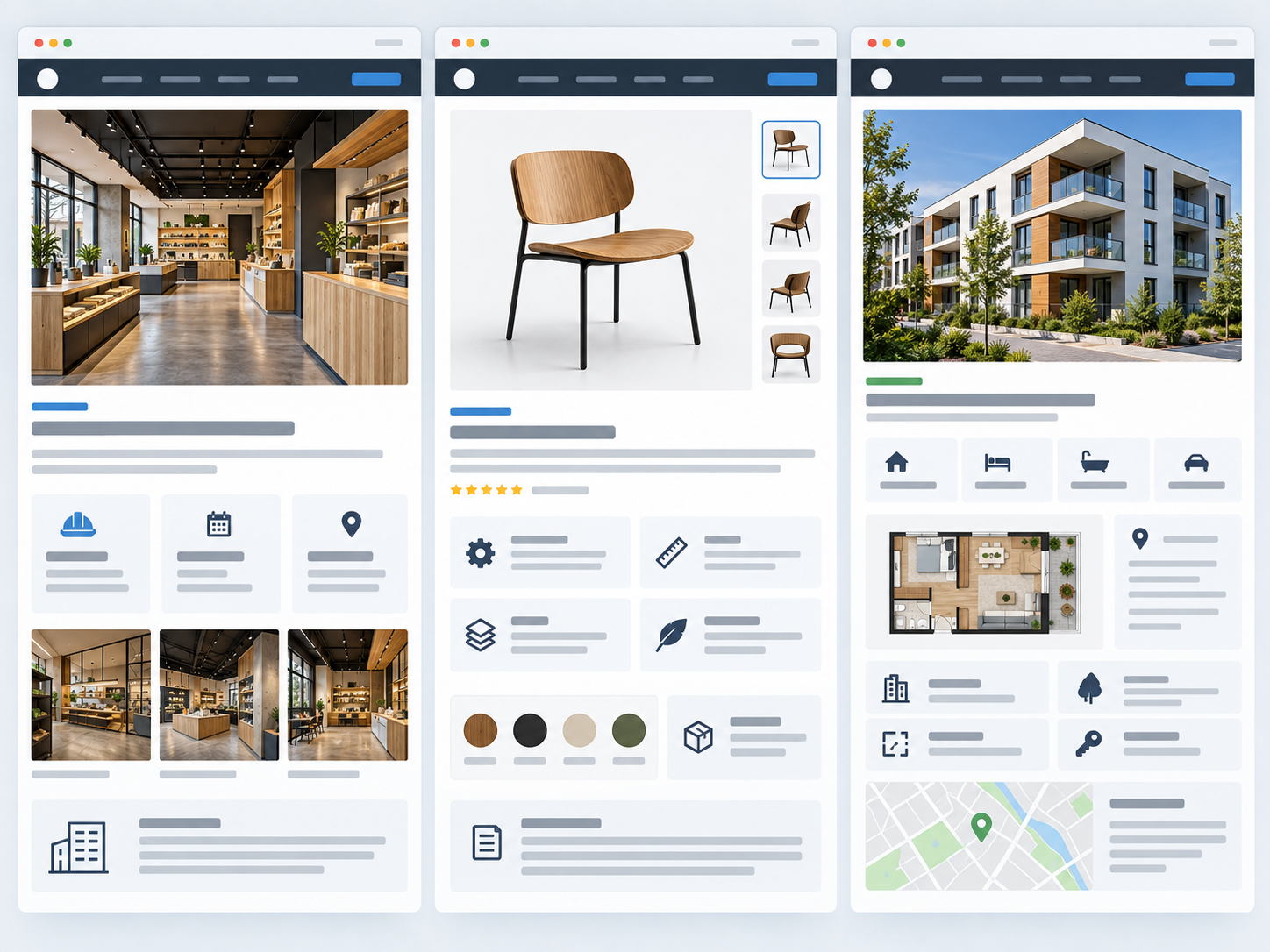
施工事例を管理する
建設会社やリフォーム会社、設備工事会社などでは、施工事例を継続的に掲載することがあります。
この場合、「施工事例」というCPTを作成する方法が考えられます。
例えば、次のような構成です。
| 項目 | 管理内容 |
|---|---|
| CPT | 施工事例 |
| タイトル | 施工案件名 |
| 本文 | 工事内容の説明 |
| アイキャッチ画像 | 代表的な施工写真 |
| カスタムフィールド | 施工場所、期間、面積など |
| タクソノミー | 工事種別、建物種別、施工エリア |
この構成であれば、施工事例を個別に登録しながら、共通のデザインで表示できます。
また、工事種別や施工エリアごとの一覧ページを作成することも考えられます。
ただし、実際の施工事例を掲載する際には、写真や所在地などの公開許可を確認する必要があります。
特に、個人住宅の写真や詳細な住所を掲載する場合は、プライバシーへの配慮が必要です。
商品情報を管理する
製造業や卸売業、販売店などでは、商品情報をWebサイトへ掲載する場合があります。
例えば、商品名、型番、仕様、寸法、対応製品、取扱説明書などです。
これらを商品用のCPTとして管理すると、商品ごとの情報を整理できます。
| 項目 | 管理内容 |
|---|---|
| CPT | 製品紹介 |
| タイトル | 製品名 |
| 本文 | 製品の特徴 |
| カスタムフィールド | 型番、寸法、材質、仕様など |
| タクソノミー | 製品分類、用途、シリーズ |
| ファイル | 仕様書、取扱説明書など |
例えば、製品シリーズごとの一覧ページや、用途別の製品紹介ページを作成することが考えられます。
ただし、商品紹介とオンライン販売では、必要な機能が異なります。
WooCommerceを利用している場合
WooCommerceを利用しているオンラインショップでは、商品管理のために独自の投稿タイプが使用されています。
そのため、商品を販売するために、別のCPTを新しく作成する必要は通常ありません。
WooCommerceには、商品価格、在庫、バリエーション、注文などを扱う仕組みが用意されています。
新しい商品紹介用のCPTを作成すると、WooCommerceの商品情報と二重管理になる可能性があります。
例えば、WooCommerceでは価格を変更しているのに、別の製品紹介ページでは古い価格が掲載されたままになる場合です。
そのため、販売機能が必要な商品はWooCommerceの商品管理を基本とし、別のCPTが本当に必要か検討しましょう。
一方、販売機能を持たない製品カタログサイトでは、独自のCPTを利用する方法が適している場合もあります。
不動産物件を管理する
不動産会社のWebサイトでは、複数の物件情報を継続的に掲載する場合があります。
例えば、賃貸物件や売買物件の情報を、物件ごとに管理するケースです。
このような場合、「物件」というCPTを作成する方法が考えられます。
| 項目 | 管理内容 |
|---|---|
| CPT | 物件 |
| タイトル | 物件名 |
| 本文 | 物件の紹介 |
| アイキャッチ画像 | 代表的な物件写真 |
| カスタムフィールド | 価格、面積、築年数、所在地など |
| タクソノミー | 賃貸・売買、物件種別、エリアなど |
| 画像 | 間取り図、室内写真、外観写真 |
このように設計すると、物件ごとに同じ項目を入力し、共通のテンプレートで表示できます。
また、条件に合わせた物件一覧や検索機能を実装することも考えられます。
ただし、不動産情報には、価格や取引状況など、変更される可能性がある情報が含まれます。
そのため、物件情報の更新や掲載終了を適切に管理する必要があります。
また、不動産広告には法令や公正競争規約などに基づく表示ルールがあるため、実際の掲載項目や表現は最新の適用ルールを確認しましょう。
CPTは物件情報を管理するための仕組みであり、法令上必要な表示項目を自動的に満たすものではありません。
店舗情報やスタッフ紹介にも応用できる
カスタム投稿タイプは、施工事例や商品、物件以外にも利用できます。
例えば、前回の記事で紹介した多拠点サイトでは、「店舗」というCPTを作成する方法があります。
店舗名、住所、電話番号、営業時間などを専用の入力項目として管理し、店舗詳細ページに表示できます。
また、スタッフ紹介や採用情報、イベント情報などをCPTで管理する構成も考えられます。
ただし、情報の種類が多いからといって、すべてをCPTに分ける必要はありません。
掲載件数、更新頻度、必要な分類、表示方法などを考慮して判断しましょう。
4.カスタム投稿タイプを無料で作成する方法
WordPressでは、無料でカスタム投稿タイプを作成できます。
代表的な方法として、無料プラグインを利用する方法と、PHPコードを記述する方法があります。
また、CPTに追加する入力項目についても、無料で利用できる仕組みやプラグインがあります。
ただし、無料でCPTを作成できることと、希望するデザインや検索機能まで無料で完成することは別の問題です。
方法1.Custom Post Type UIを利用する
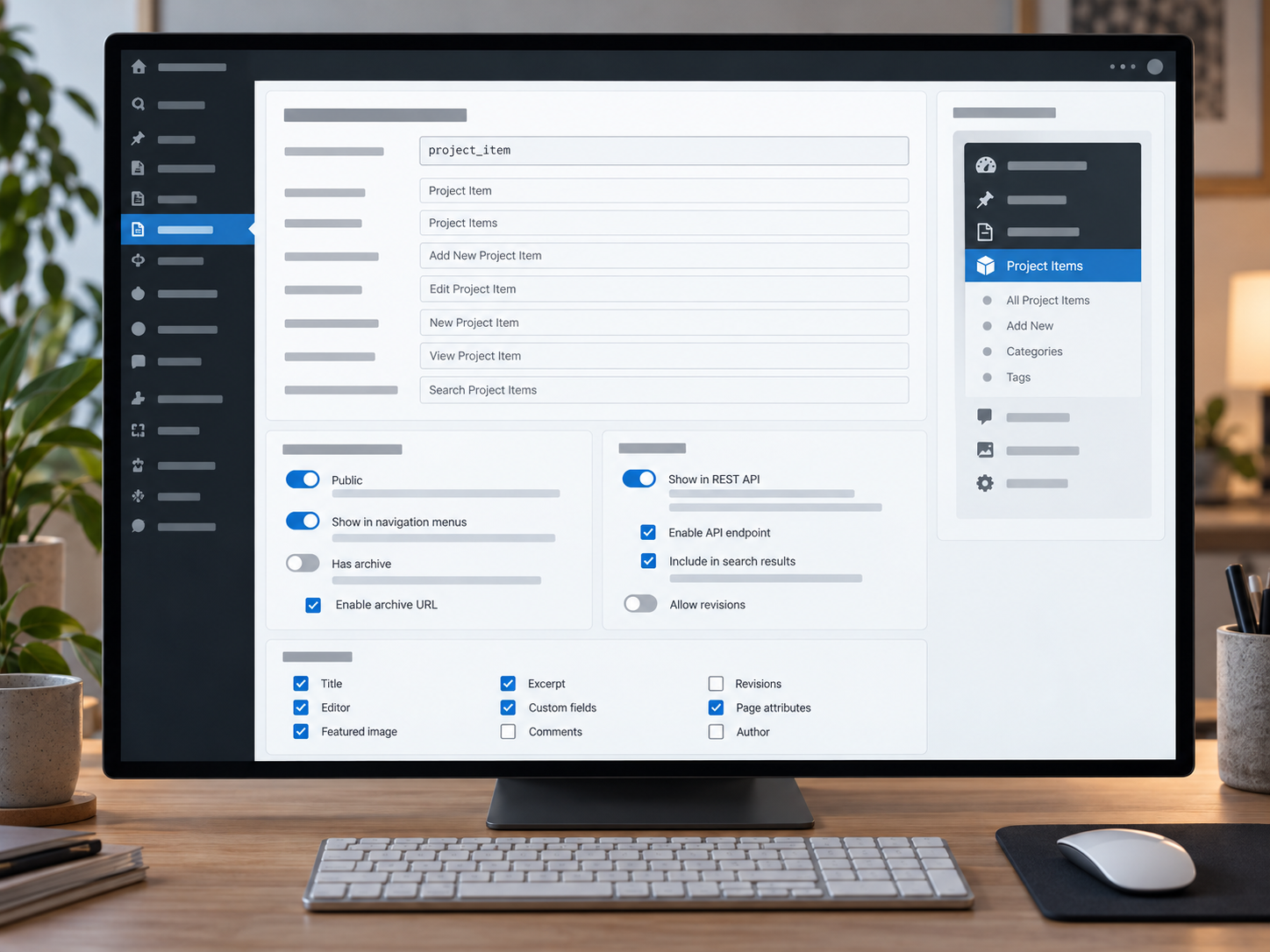
カスタム投稿タイプを作成するための代表的な無料プラグインに「Custom Post Type UI」があります。
Custom Post Type UIは、WordPressの管理画面からカスタム投稿タイプやタクソノミーを登録できるプラグインです。
WordPress公式プラグインディレクトリでも公開されています。
公式ページ:
https://wordpress.org/plugins/custom-post-type-ui/
このプラグインを利用すると、PHPコードを直接記述しなくても、管理画面からCPTを登録できます。
ただし、無料版の主な役割は、カスタム投稿タイプとタクソノミーの登録です。
Webサイト上の一覧レイアウトや詳細ページのデザイン、絞り込み検索などは、別途設定が必要です。
Custom Post Type UIで施工事例を作成する流れ
ここでは、「施工事例」というCPTを作成する場合を例に説明します。
1.プラグインをインストールする
WordPressの管理画面から「プラグイン」→「新規プラグインを追加」を開きます。
検索欄で「Custom Post Type UI」を検索し、プラグインをインストールして有効化します。
2.新しい投稿タイプを登録する
管理画面に追加されたCPT UIのメニューから、投稿タイプを追加する画面を開きます。
投稿タイプの識別名として、例えば次のような文字列を使用します。
works
これは説明用の例です。
識別名は、WordPressが投稿タイプを区別するための内部的な名称です。
表示名とは異なり、英小文字などを使用して設定します。
3.表示名を設定する
複数形と単数形のラベルなど、管理画面に表示する名称を設定します。
例えば、両方とも「施工事例」とする方法が考えられます。
4.公開設定を確認する
施工事例を一般の閲覧者へ公開する場合は、公開に関する設定を確認します。
また、投稿タイプをWordPressのブロックエディターで編集する場合は、REST APIに関する設定も重要です。
WordPress公式資料では、カスタム投稿タイプをブロックエディターで利用するために、show_in_restを有効にする必要があると説明されています。
5.投稿タイプを保存する
必要な設定を行い、投稿タイプを登録します。
登録が完了すると、WordPressの管理画面に施工事例のメニューを表示できます。
ただし、テーマや管理画面の設定によって、表示される場所や名称が異なる場合があります。
6.施工事例を登録する
作成した施工事例のメニューから、新しい投稿を追加します。
タイトルや本文、画像などを登録し、必要に応じて公開します。
方法2.PHPコードで作成する
WordPressには、カスタム投稿タイプを登録するためのregister_post_type()という関数が用意されています。
この関数を利用することで、プラグインの管理画面を使用せずにCPTを登録できます。
例えば、「施工事例」という投稿タイプを登録する基本的なコードは、次のようになります。
function sample_register_works_post_type() {

    register_post_type(
        'works',
        array(
            'labels' => array(
                'name'          => '施工事例',
                'singular_name' => '施工事例',
                'add_new_item'  => '施工事例を追加',
                'edit_item'     => '施工事例を編集',
            ),
            'public'       => true,
            'has_archive'  => true,
            'show_in_rest' => true,
            'menu_icon'    => 'dashicons-hammer',
            'supports'     => array(
                'title',
                'editor',
                'thumbnail',
                'excerpt',
            ),
            'rewrite' => array(
                'slug' => 'works',
            ),
        )
    );
}

add_action(
    'init',
    'sample_register_works_post_type'
);
このコードでは、worksという投稿タイプを登録しています。
publicを有効にすることで、公開コンテンツとして扱う設定になります。
has_archiveは、投稿タイプの一覧ページに関係する設定です。
show_in_restは、REST APIへの登録を指定するもので、ブロックエディターを利用する際にも必要です。
また、supportsでは、タイトル、本文、アイキャッチ画像、抜粋などの編集機能を指定しています。
rewriteでは、パーマリンクに使用する識別名を指定しています。
ただし、このコードを追加するだけで、希望する一覧ページや詳細ページのデザインが完成するわけではありません。
また、CPT登録のコードをテーマに直接記述すると、テーマ変更時に投稿タイプが登録されなくなる可能性があります。
WordPress公式の開発者向け資料でも、カスタム投稿タイプはテーマではなくプラグインに登録することが推奨されています。
そのため、継続的に運用する場合は、独自プラグインなどで管理する方法が適しています。
なお、PHPコードの記述ミスはサイトの動作に影響する可能性があります。
本番サイトで直接編集せず、バックアップを取得し、ステージング環境などで確認してから反映しましょう。
方法3.カスタムフィールドを追加する
CPTを作成した後は、必要に応じてカスタムフィールドを追加します。
例えば、施工事例であれば、施工場所や施工期間などです。
WordPressにはカスタムフィールドを扱う基本的な仕組みがあります。
また、専用の入力画面を作成したい場合は、Advanced Custom Fieldsなどのプラグインを利用する方法もあります。
ただし、プラグインによって利用できる項目や機能が異なります。
無料版で利用できる機能と、有料版で提供される機能を確認しましょう。
さらに、カスタムフィールドへ入力した値をWebサイト上へ表示するには、テーマやテンプレート側の設定が必要になる場合があります。
カスタムフィールドを追加しただけで、自動的にページへ表示されるとは限りません。
方法4.タクソノミーを追加する
施工事例を工事種別やエリアで分類したい場合は、カスタムタクソノミーを利用できます。
例えば、「工事種別」というタクソノミーを作成し、その中に内装工事、外装工事、設備工事などの分類を登録する方法があります。
Custom Post Type UIでは、タクソノミーの登録にも対応しています。
そのため、CPTとタクソノミーの両方を管理画面から登録する構成が考えられます。
ただし、分類を追加するだけでは、Webサイト上に絞り込みフォームが自動的に作成されるわけではありません。
分類ごとのページ表示や検索機能は、別途設計する必要があります。
5.CPTを作成した後のページ表示とURL設計
カスタム投稿タイプを作成したら、管理画面で投稿を登録できるかだけでなく、Webサイト上でどのように表示するかを確認しましょう。
CPTでは、個別ページと一覧ページの両方を設計する場合があります。
ただし、すべてのCPTで一覧ページを公開する必要があるわけではありません。
サイトの目的に合わせて判断することが重要です。
個別ページと一覧ページの違い
例えば、「施工事例」というCPTを作成した場合、次のようなURL構成が考えられます。
施工事例の一覧ページ
施工事例の詳細ページ
※上記は説明用の架空のURLです。
一覧ページには、複数の施工事例をカード形式などで掲載します。
詳細ページには、個別の施工内容や写真などを掲載します。
このような構成にすることで、利用者が一覧から目的の事例を選択し、詳細を確認できるようになります。
ただし、実際のURLはCPTの設定やWordPressのパーマリンク設定によって異なります。
WordPressのテンプレートとの関係
WordPressでは、投稿タイプに応じたテンプレートを用意できます。
例えば、施工事例の詳細ページには、single-works.phpというテンプレートファイルを利用する構成が考えられます。
また、施工事例の一覧ページには、archive-works.phpというテンプレートファイルを利用できます。
これは従来型のPHPテーマでの例です。
ブロックテーマでは、HTMLテンプレートなど異なる仕組みを利用する場合があります。
また、Elementorなどのページ作成プラグインでは、対応する機能を利用してCPT用のテンプレートを作成できる場合があります。
そのため、実際の作成方法は使用しているテーマやプラグインに合わせて判断しましょう。
CPTのURLは後から変更しないほうが管理しやすい
CPTを設計する際には、公開前にURL構造を決めておくことが重要です。
例えば、施工事例の投稿タイプをworksとして公開していた場合、後から別の識別名やURL構造に変更すると、既存ページのURLが変わる可能性があります。
URLが変わる場合は、必要に応じて旧URLから新URLへのリダイレクトなどを検討する必要があります。
また、外部サイトからリンクされている場合は、リンク先が変更される可能性があります。
そのため、CPTの識別名やURL構造は、できるだけ長期的な運用を考えて決めましょう。
404エラーが発生した場合
CPTを新しく登録した後、個別ページや一覧ページにアクセスすると404エラーが表示される場合があります。
これは、WordPressのパーマリンク設定などが関係している可能性があります。
そのため、まずはWordPress管理画面の「設定」→「パーマリンク」を確認しましょう。
設定内容に問題がなければ、パーマリンク設定を保存することで、URLの書き換えルールが更新され、改善する場合があります。
ただし、404エラーの原因は一つではありません。
CPTの設定やURLの重複、サーバー側の設定なども関係する可能性があります。
そのため、パーマリンクを保存しても改善しない場合は、ほかの原因を確認する必要があります。
6.CPT設計でよくある失敗
カスタム投稿タイプは便利な仕組みですが、設計方法によっては、かえって管理が複雑になることがあります。
特に、CPTを増やしすぎたり、入力項目を整理せずに作成したりすると、運用担当者が使いにくいサイトになる可能性があります。
CPTを必要以上に増やしている
例えば、掲載する情報が数件しかないにもかかわらず、用途ごとに多数のCPTを作成する場合があります。
しかし、CPTが増えると、管理画面のメニューやテンプレート、設定なども増える場合があります。
そのため、通常の固定ページで管理できる情報まで、無理にCPTへ変更する必要はありません。
CPTは、同じ種類の情報を継続的に追加する場合や、専用の管理項目が必要な場合に利用する方法が適しています。
カスタムフィールドを作りすぎている
CPTの入力画面に多くのカスタムフィールドを追加すると、情報を細かく管理できます。
一方、入力項目が多すぎると、担当者が更新作業を負担に感じる場合があります。
また、実際には使わない項目が多い場合、入力漏れが増える可能性もあります。
そのため、まずは必要な項目を整理し、運用しながら追加を検討しましょう。
例えば、施工事例であれば、タイトル、写真、施工内容、工事種別など、必要性の高い項目から設計する方法が考えられます。
タクソノミーとカスタムフィールドの役割が重複している
例えば、施工エリアをカスタムフィールドとタクソノミーの両方で管理している場合です。
この状態では、片方だけを更新した結果、情報が一致しなくなる可能性があります。
そのため、分類に利用する情報と、個別の値として管理する情報を整理することが重要です。
例えば、施工エリアを地域別の一覧表示に利用するのであれば、タクソノミーで管理する方法が考えられます。
一方、工事費用や施工面積など、案件ごとに異なる数値を管理する場合は、カスタムフィールドが適している場合があります。
一覧ページと詳細ページの役割が曖昧になっている
CPTを作成した後、一覧ページをどのように表示するか決めていない場合があります。
例えば、施工事例を登録していても、利用者が事例を一覧で探せなければ、十分に活用できない場合があります。
そのため、CPTを設計する際には、登録画面だけでなく、一覧ページと詳細ページの導線も考えましょう。
特に、情報が多いサイトでは、分類や絞り込みが必要になる場合があります。
ただし、すべてのCPTで複雑な検索機能が必要なわけではありません。
利用者が必要な情報をどのように探すかを考えて設計することが大切です。
プラグインを削除したら管理画面からCPTが消えた
プラグインによって登録しているCPTは、そのプラグインを無効化すると、WordPressに投稿タイプが登録されなくなる場合があります。
その結果、管理画面から専用メニューが消えたり、公開ページが表示できなくなったりする可能性があります。
ただし、CPTが登録されなくなったことと、保存されていた投稿データが削除されたことは同じではありません。
投稿データがデータベースに残っている場合でも、投稿タイプが登録されていなければ、通常の管理画面から扱えないことがあります。
そのため、CPTの登録に使用しているプラグインを削除する前に、データの保存状況や移行方法を確認しましょう。
また、CPTに関連するカスタムフィールドやタクソノミーについても、別途確認が必要です。
WordPressの通常投稿とCPTの使い分けが決まっていない
例えば、新しい施工事例を通常の投稿へ登録する担当者と、CPTへ登録する担当者が混在している場合があります。
この状態では、情報が分散し、一覧ページに表示されないなどの問題が発生する可能性があります。
そのため、どの情報をどの投稿タイプへ登録するのか、運用ルールを決めておくことが重要です。
7.CPTを運用するための管理ルール
カスタム投稿タイプは、作成した時点で管理が完了するものではありません。
情報の追加や更新、公開終了などを継続して行うためには、運用ルールが必要です。
特に、複数の担当者が情報を登録する場合は、入力方法を統一しておくことが大切です。
登録する情報と入力ルールを決める

CPTを作成したら、各入力項目にどのような情報を登録するか決めましょう。
例えば、施工事例では、施工場所を都道府県まで掲載するのか、市区町村まで掲載するのかによって、公開する情報が変わります。
また、施工期間の入力形式を統一しておけば、後から情報を整理しやすくなります。
商品情報であれば、型番や仕様の表記を統一することが重要です。
不動産物件であれば、価格や面積などの単位を統一しておく必要があります。
このように、入力項目ごとのルールを決めることで、担当者による情報のばらつきを減らせます。
公開前の確認項目を用意する
CPTを利用して情報を追加する場合でも、公開前の確認は必要です。
例えば、施工事例では、写真の掲載許可や施工内容の正確性を確認します。
商品情報では、型番や仕様に誤りがないか確認します。
不動産物件では、価格や取引状況など、最新の情報が反映されているか確認する必要があります。
また、ページの表示やリンク、スマートフォンでのレイアウトなども確認しましょう。
必要に応じて、下書きやレビュー待ちなどのWordPressの投稿ステータスを活用する方法も考えられます。
更新担当者と権限を整理する
CPTを複数の担当者で管理する場合は、編集権限にも注意が必要です。
例えば、施工事例だけを更新する担当者や、物件情報を管理する担当者などです。
WordPressには、ユーザーの権限を管理する仕組みがあります。
また、CPTにも独自の権限設定を行うことができます。
ただし、CPTを作成しただけで、担当者ごとの権限が自動的に細かく分離されるとは限りません。
必要に応じて、ユーザーロールや権限設定を確認しましょう。
特に、複数の担当者が利用する管理画面では、必要以上の権限を付与しないことが重要です。
情報の公開終了を管理する
CPTで管理する情報には、公開終了が必要になるものがあります。
例えば、不動産物件が成約した場合や、商品が廃番になった場合です。
こうした情報を公開したままにすると、利用者が現在も取り扱っていると誤解する可能性があります。
そのため、公開終了の条件を決めておくことが重要です。
ただし、公開終了した情報をすべて削除する必要があるとは限りません。
例えば、施工事例は、工事が完了した後も実績として掲載することがあります。
一方、販売終了した商品は、販売終了の案内を残す方法や、関連商品へ案内する方法が考えられます。
情報の性質に合わせて、公開継続、非公開、削除などを判断しましょう。
定期的に登録内容を確認する
CPTを運用していると、古い情報が残る場合があります。
例えば、商品仕様が変更されたのに、以前の情報が掲載されているケースです。
また、プラグインの更新によって、カスタムフィールドやテンプレートの表示が変わる場合もあります。
そのため、定期的に登録情報やページ表示を確認しましょう。
例えば、次のような管理方法が考えられます。
| 確認時期 | 主な確認内容 |
|---|---|
| CPT作成時 | 識別名、表示名、公開設定、URL構造 |
| カスタムフィールド追加時 | 入力形式、保存方法、表示方法 |
| タクソノミー追加時 | 分類名、登録先、一覧表示 |
| 新規投稿時 | 必須情報、写真、カテゴリーなど |
| 公開前 | 内容の正確性、リンク、スマートフォン表示 |
| 情報変更時 | 価格、仕様、所在地、公開状況 |
| テーマ・プラグイン更新後 | CPT登録、入力画面、一覧・詳細ページ |
| 定期点検時 | 古い情報、リンク切れ、表示エラー |
| 担当者変更時 | 入力ルール、権限、設定場所の引き継ぎ |
これは運用例であり、すべてのサイトで同じ確認頻度が必要なわけではありません。
例えば、施工事例を年に数回追加するサイトと、物件情報を毎日更新するサイトでは、必要な管理体制が異なります。
重要なのは、情報の更新頻度や業務への影響に合わせて、無理なく管理できる仕組みを作ることです。
8.CPTを導入する前に決めておきたい設計項目
カスタム投稿タイプを導入する前には、管理する情報の種類や入力項目を整理しておくことが重要です。
先にプラグインをインストールして設定を始めると、後から入力項目や分類を変更する必要が出てくる場合があります。
そのため、まずはCPTの設計表を作成するとよいでしょう。
例えば、施工事例用のCPTでは、次のような項目を整理します。
| 設計項目 | 記入例 |
|---|---|
| CPT表示名 | 施工事例 |
| CPT識別名 | works |
| 主な用途 | 施工実績の紹介 |
| 個別ページ | 公開する |
| 一覧ページ | 公開する |
| URL構造 | /works/ |
| 本文 | 施工内容の説明 |
| アイキャッチ画像 | 代表写真 |
| カスタムフィールド | 施工場所、施工期間、面積 |
| タクソノミー | 工事種別、建物種別、施工エリア |
| 一覧の表示方法 | 写真付きカード |
| 詳細ページ | 共通テンプレート |
| 入力担当者 | Web担当者 |
| 公開承認者 | 管理責任者 |
| 公開終了の条件 | 必要に応じて判断 |
これは施工事例を想定した一例です。
商品や物件、店舗情報などでは、必要な入力項目が異なります。
また、公開しない社内管理用の情報をCPTとして作成する場合は、公開設定やアクセス権限も慎重に検討する必要があります。
特に重要なのは、CPTの作成前に「どのような情報を登録するのか」「誰が入力するのか」「Webサイト上でどのように表示するのか」を整理しておくことです。
CPTは、投稿タイプを増やすための機能ではなく、情報の登録・分類・表示・更新を継続しやすくするための仕組みです。
まとめ|カスタム投稿タイプは情報を管理しやすくするための仕組み
カスタム投稿タイプは、WordPressの通常の投稿や固定ページとは別に、独自のコンテンツ管理単位を作成できる仕組みです。
施工事例、商品、物件、店舗など、同じ種類の情報を継続的に追加するWebサイトで役立ちます。
また、カスタムフィールドやタクソノミーと組み合わせることで、入力する情報や分類方法を整理できます。
例えば、施工事例であれば施工場所や工事種別、不動産物件であれば価格や面積、物件種別などを専用項目として管理できます。
さらに、専用のテンプレートを用意することで、共通のデザインで情報を表示することも可能です。
ただし、CPTを作成しただけで、専用の入力項目や一覧ページ、絞り込み検索などがすべて完成するわけではありません。
情報の登録方法と、Webサイト上での表示方法を分けて設計する必要があります。
WordPressでは、Custom Post Type UIなどの無料プラグインや、register_post_type()を利用することでCPTを作成できます。
ただし、無料で作成できる範囲と、追加の実装が必要な範囲を確認することが大切です。
また、CPTを増やしすぎたり、カスタムフィールドやタクソノミーの役割が重複したりすると、管理が複雑になる場合があります。
そのため、導入前に情報の種類や入力項目、分類方法、公開ルールなどを整理しておきましょう。
中小企業のWebサイトでは、制作会社がCPTを構築し、社内担当者が日常の情報更新を行う運用方法も考えられます。
この場合、担当者が専門的なコードを理解していなくても、必要な項目へ情報を入力することでページを更新できる仕組みを整えることが重要です。
カスタム投稿タイプの目的は、WordPressを複雑にすることではなく、誰が更新しても必要な情報を正しく管理できる状態を作ることです。
まずは、現在のWordPressサイトで、同じ形式のページを繰り返し作成している情報がないか確認してみましょう。
施工事例や商品、物件などの情報を継続的に掲載している場合は、CPTを利用することで管理方法を改善できる可能性があります。
カスタム投稿タイプを設計する際に必要な項目を整理できる「CPT設計テンプレート」を用意しています。
投稿タイプの識別名、カスタムフィールド、タクソノミー、URL構造、テンプレート、運用担当者などをまとめて管理できるため、Webサイトの新規構築やリニューアル、制作会社との情報共有にご活用ください。