
WordPressで会社のホームページを運用していると、「キャッシュを設定するとサイトが速くなる」「ページを更新したのに変更内容が反映されない」といった話を聞くことがあります。
また、WordPressの表示速度を改善しようとして、キャッシュプラグインの導入をすすめられた経験がある担当者もいるかもしれません。
キャッシュは、Webサイトの表示速度やサーバーの負荷に関係する重要な仕組みです。適切に利用することで、ページの読み込みに必要な処理を減らし、閲覧者がサイトを快適に利用できるようになる場合があります。
一方で、キャッシュの仕組みを理解せずに設定を変更すると、更新したページが表示されなかったり、問い合わせフォームやオンラインショップの機能に問題が発生したりする可能性があります。
特に中小企業のWebサイトでは、レンタルサーバー側ですでにキャッシュ機能が提供されていることもあります。そのため、キャッシュプラグインを追加する前に、現在の環境を確認することが大切です。
この記事では、中小企業のWeb担当者や事業者が知っておきたいキャッシュの基本について、キャッシュの仕組み、ブラウザキャッシュとサーバーキャッシュの違い、無料キャッシュプラグインの基本設定、よくある不具合と対処方法を解説します。
専門的なサーバー設定を行わなくても理解できるよう、WordPressの実際の運用を想定して説明します。
キャッシュとは?Webサイトの表示を効率化する仕組み
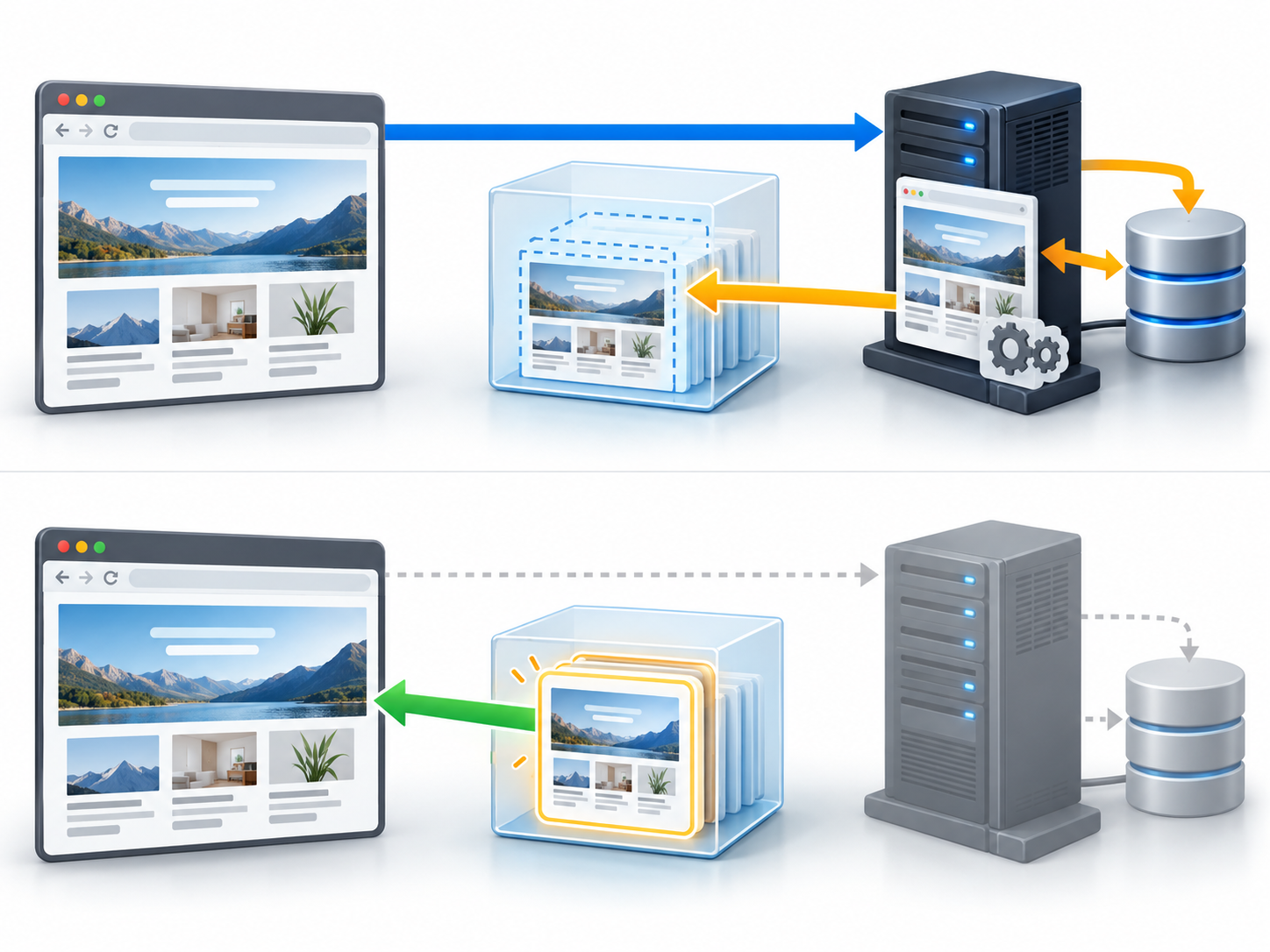
キャッシュとは、一度取得したデータや生成したページなどを一時的に保存し、次回以降の処理で再利用する仕組みです。
例えば、Webサイトにアクセスするたびに、サーバーが同じページを最初から生成していると、その都度処理が必要になります。
WordPressでは、ページを表示する際にPHPによる処理やデータベースからの情報取得が行われる場合があります。
こうした処理の結果をキャッシュとして保存しておけば、同じ内容を表示する際に、処理の一部を省略できることがあります。
身近な例で考えると、毎回同じ資料を作り直すのではなく、あらかじめ用意した資料を必要なときに取り出すような仕組みです。
ただし、キャッシュには複数の種類があり、保存される場所や対象となるデータも異なります。
キャッシュによって表示速度が改善する理由
WordPressのページ表示では、サーバーが記事や設定情報を取得し、ブラウザへ送信するためのページを生成する場合があります。
ページキャッシュを利用すると、生成済みのページを保存し、条件が合えば、その内容を再利用できます。
これにより、PHPやデータベースの処理を減らし、サーバーの負荷を抑えられる場合があります。
WordPress公式のパフォーマンス最適化資料でも、キャッシュによって生成済みのページを再利用することが、処理負荷の軽減につながると説明されています。
ただし、キャッシュを設定すれば必ず表示速度が改善するわけではありません。
画像の容量が大きすぎる場合や、JavaScriptの処理に時間がかかっている場合など、別の原因によって表示が遅くなっていることもあります。
そのため、キャッシュは表示速度を改善するための一つの方法として考えることが大切です。
キャッシュには複数の種類がある
Webサイトで利用されるキャッシュには、いくつかの種類があります。
代表的なものとして、ブラウザキャッシュ、ページキャッシュ、オブジェクトキャッシュ、CDNによるキャッシュなどがあります。
それぞれ保存するデータや利用する場所が異なります。
| キャッシュの種類 | 主な役割 |
|---|---|
| ブラウザキャッシュ | 閲覧者のブラウザに画像やCSSなどを保存する |
| ページキャッシュ | 生成済みのHTMLページを保存して再利用する |
| オブジェクトキャッシュ | データベースなどから取得した処理結果を再利用する |
| CDNキャッシュ | 配信拠点にコンテンツを保存し、閲覧者へ効率的に届ける |
これらは必ずしも一つだけ利用するものではありません。
Webサイトの構成によっては、複数のキャッシュが組み合わされて動作しています。
そのため、キャッシュの設定を変更する前に、現在どの仕組みを利用しているかを確認する必要があります。
1.ブラウザキャッシュとサーバーキャッシュの違い

WordPressの運用で特に理解しておきたいのが、ブラウザキャッシュとサーバーキャッシュの違いです。
どちらもデータを一時的に保存する仕組みですが、保存される場所と役割が異なります。
この違いを理解しておくと、ページの表示が遅い場合や、更新内容が反映されない場合に、確認する場所を判断しやすくなります。
ブラウザキャッシュとは
ブラウザキャッシュは、閲覧者が使用しているChromeやEdge、Safariなどのブラウザに、Webサイトのデータを一時的に保存する仕組みです。
例えば、会社のロゴ画像やページのデザインに使用するCSSファイルなどが対象になります。
同じWebサイトを再び開いた際に、保存済みのデータを再利用できれば、サーバーからすべてのファイルを取得し直す必要がなくなる場合があります。
これにより、通信量が減り、ページの表示が速くなることがあります。
ただし、ブラウザキャッシュは、閲覧者が利用している端末やブラウザごとに管理されます。
そのため、同じWebサイトでも、パソコンとスマートフォンで表示結果が異なる場合があります。
また、Webサイトを更新した直後に、古い画像やデザインが表示される原因になることもあります。
サーバーキャッシュとは
サーバーキャッシュは、Webサーバー側などでデータやページの処理結果を一時保存する仕組みです。
WordPressでは、生成したHTMLページを保存し、次回以降のアクセスで再利用するページキャッシュが代表的です。
例えば、会社概要やサービス案内のように、閲覧者ごとに内容が変わらないページでは、ページキャッシュが有効に働く場合があります。
毎回同じ内容のページを生成する必要がなくなれば、サーバーの処理負荷を減らせるためです。
ただし、問い合わせ内容の確認画面や、ログイン後のマイページなど、利用者ごとに表示内容が異なるページには注意が必要です。
こうしたページを不適切にキャッシュすると、古い情報が表示されたり、ほかの利用者向けに生成された内容が表示されたりする危険があります。
サーバーキャッシュは便利な仕組みですが、すべてのページを同じ条件で保存すればよいわけではありません。
ブラウザキャッシュとサーバーキャッシュを見分ける
WordPressでページを更新したのに変更内容が反映されない場合、ブラウザキャッシュとサーバーキャッシュのどちらが影響しているかを確認する必要があります。
例えば、自分のパソコンだけで古いページが表示され、ほかの端末では新しい内容が表示される場合、ブラウザ側のキャッシュが関係している可能性があります。
一方、複数の端末で同じ古いページが表示される場合は、サーバー側やCDN側のキャッシュも確認対象になります。
ただし、これらは原因を絞り込むための目安であり、症状だけで断定できるわけではありません。
ブラウザのプライベートウィンドウや別の端末で確認する方法もありますが、それだけですべてのキャッシュの影響を除外できるとは限りません。
必要に応じて、サーバーやキャッシュプラグインの設定も確認しましょう。
2.WordPressでキャッシュを設定する前に確認すること
WordPressの表示速度を改善しようとして、すぐにキャッシュプラグインを導入するケースがあります。
しかし、すでにサーバー側でキャッシュ機能が動作している場合、新しいプラグインを追加する必要がないこともあります。
そのため、まずは現在の環境を把握することが重要です。
レンタルサーバーのキャッシュ機能を確認する
レンタルサーバーによっては、サーバー側でキャッシュ機能が提供されている場合があります。
例えば、ページの生成結果を保存する機能や、静的ファイルの配信を効率化する仕組みなどです。
こうした機能は、サーバーの管理画面から設定できる場合があります。
ただし、提供されるキャッシュの種類や設定方法は、サーバー会社や契約プランによって異なります。
そのため、キャッシュプラグインを追加する前に、現在使用しているサーバーの機能を確認しておきましょう。
すでにキャッシュが適切に動作している場合は、設定を増やすことで管理が複雑になる可能性もあります。
WordPressのサイトヘルスを確認する
WordPressには、サイトの状態を確認する「サイトヘルス」という機能があります。
管理画面の「ツール」→「サイトヘルス」から確認できます。
サイトヘルスでは、WordPressの動作環境や改善が必要な項目などが表示されます。
環境によっては、ページキャッシュに関する項目も確認できます。
WordPress公式の資料では、サイトヘルスのページキャッシュ診断は、キャッシュ関連の仕組みやHTTPレスポンスヘッダー、応答時間などを参考に判定すると説明されています。
ただし、サイトヘルスで問題が表示されていないからといって、すべてのキャッシュ設定が適切であることが保証されるわけではありません。
あくまで現在の状態を確認するための一つの方法として利用しましょう。
キャッシュプラグインの重複を確認する
WordPressでは、複数のプラグインがキャッシュ機能を提供している場合があります。
例えば、ページキャッシュ、ブラウザキャッシュ、オブジェクトキャッシュなどです。
同じような機能を複数のプラグインで設定すると、処理や管理対象が重複する場合があります。
また、プラグイン同士の設定が干渉し、ページの表示や更新処理に問題が発生する可能性もあります。
ただし、キャッシュ関連のプラグインを複数使用していること自体が、必ず問題になるわけではありません。
重要なのは、どのプラグインが、どのキャッシュを管理しているかを把握することです。
利用目的が分からない場合は、制作会社や保守担当者に確認してから設定を変更しましょう。
3.無料キャッシュプラグインの基本設定
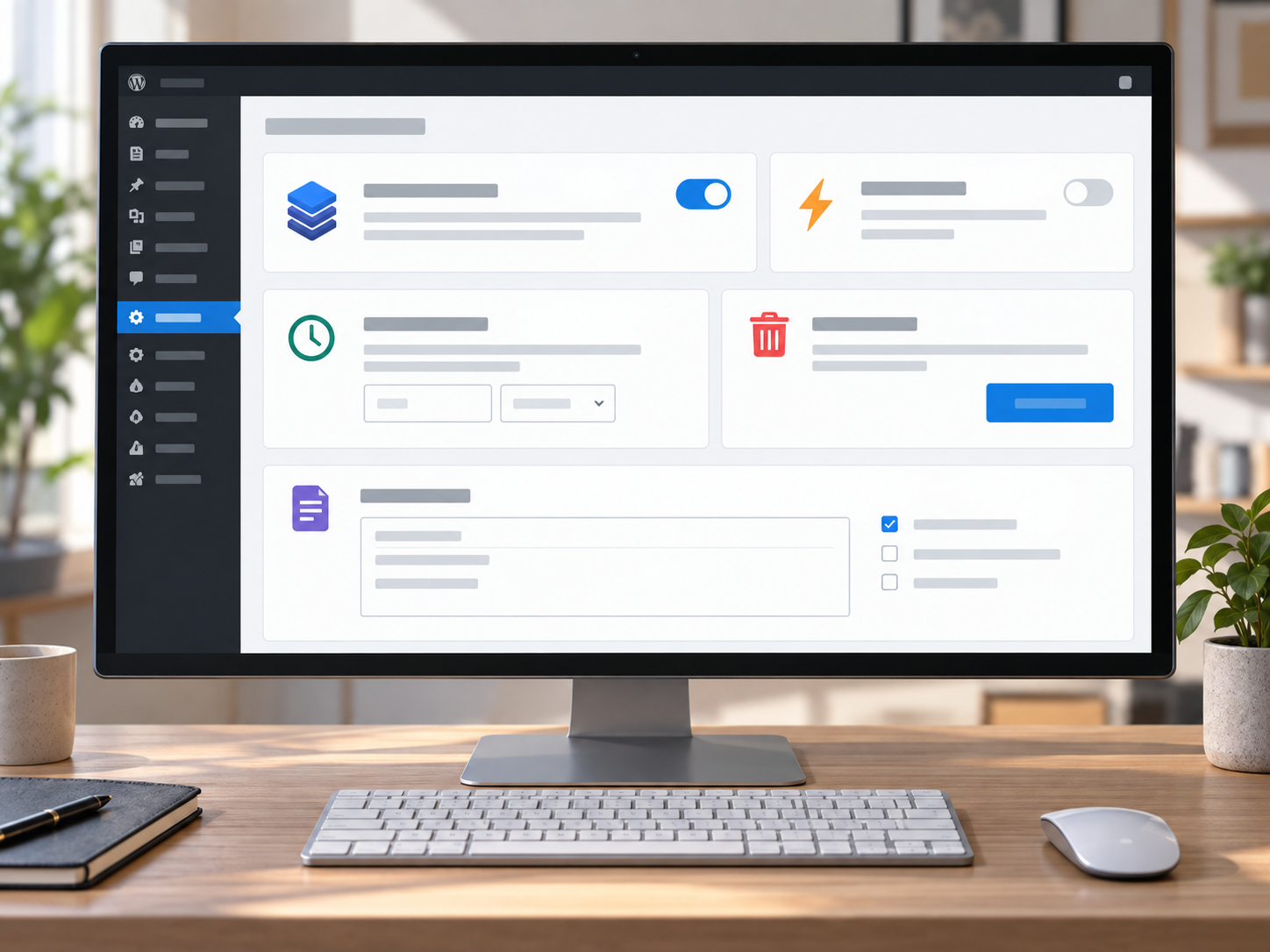
WordPressでは、キャッシュ機能を追加できる無料プラグインが提供されています。
代表的なものとして、WP Super Cache、W3 Total Cache、Cache Enablerなどがあります。
これらはWordPress公式のパフォーマンス最適化資料でも、キャッシュプラグインの例として紹介されています。
ただし、利用できる機能や設定項目はプラグインによって異なります。
また、更新によって管理画面や設定方法が変わることもあります。
そのため、ここでは特定のプラグインの細かな設定値ではなく、共通して確認しておきたい基本的な項目を説明します。
導入前にバックアップを取得する
キャッシュプラグインを導入する前には、バックアップの取得状況を確認しましょう。
通常、キャッシュを有効にするだけで記事や画像などが削除されるわけではありません。
しかし、プラグインによっては設定ファイルの変更や、サーバー側の動作に関係する処理が行われる場合があります。
そのため、問題が発生した際に元の状態へ戻せるよう、事前にバックアップを取得しておくことが重要です。
また、現在使用しているキャッシュ機能や、ほかの最適化プラグインの設定も記録しておきましょう。
プラグインは提供元を確認して導入する
キャッシュプラグインを導入する際には、WordPress公式ディレクトリや開発元の公式サイトなど、入手元が明確なものを選びましょう。
WordPressの管理画面では、「プラグイン」→「プラグインを追加」からプラグインを検索できます。
例えば、WP Super Cacheを利用する場合は、プラグイン名を検索し、提供元や説明内容を確認してからインストールします。
ただし、サイトによって適したキャッシュプラグインは異なります。
レンタルサーバーとの相性や、すでに使用しているプラグインとの組み合わせも考慮する必要があります。
プラグイン名だけで判断せず、現在のサイト環境に適したものを選ぶことが大切です。
最初は基本的なページキャッシュから確認する
キャッシュプラグインには、複数の最適化機能が用意されている場合があります。
例えば、ページキャッシュ、ブラウザキャッシュ、CSSやJavaScriptの最適化、データベース関連の処理などです。
ただし、最初からすべての機能を有効にする必要はありません。
まずは基本的なページキャッシュの設定を確認し、公開ページが正常に表示されるかを確認しましょう。
特に、CSSやJavaScriptの結合・圧縮、読み込み順序の変更などは、キャッシュとは別の最適化処理です。
設定によっては、ページのデザインや動作に影響する可能性があります。
そのため、複数の機能を同時に変更するのではなく、必要な機能から段階的に設定する方法が適しています。
キャッシュの除外設定を確認する
キャッシュプラグインを設定する際には、どのページをキャッシュの対象にするかも重要です。
例えば、会社概要やサービス案内など、閲覧者ごとに内容が変わらないページは、ページキャッシュとの相性が比較的よいと考えられます。
一方、オンラインショップのカートや決済ページ、ログイン後のマイページなどは、利用者ごとに内容が変わります。
こうしたページでは、不適切な共有キャッシュが利用されないよう注意が必要です。
例えば、次のようなページや機能は確認対象になります。
| ページ・機能 | 主な確認内容 |
|---|---|
| トップページ | キャッシュによって正常に表示されるか |
| 会社概要・サービス案内 | 更新内容が適切に反映されるか |
| 問い合わせフォーム | 入力・送信・確認処理に問題がないか |
| ログインページ | 認証処理やログイン後の動作に問題がないか |
| マイページ | 利用者ごとの情報が適切に表示されるか |
| カート・決済ページ | 商品や注文情報が正しく扱われるか |
| 予約ページ | 空き状況や予約処理が正しく反映されるか |
ただし、すべてのフォームや動的ページを無条件にキャッシュ対象から除外する必要があるわけではありません。
利用しているプラグインやサーバーの仕組みによって、適切な設定は異なります。
特にECサイトや会員サイトでは、プラグインの公式資料や制作会社の案内に沿って設定することが重要です。
キャッシュの保存期間を確認する
キャッシュには、保存したデータをいつまで再利用するかという設定があります。
プラグインによっては、一定時間が経過するとキャッシュを更新したり、ページの変更に合わせて古いキャッシュを削除したりする仕組みが用意されています。
保存期間を長くすれば、必ず表示速度が改善するわけではありません。
頻繁に更新されるページでは、古い情報が残る可能性もあります。
一方、保存期間を短くしすぎると、キャッシュの再生成が頻繁に発生し、効果が小さくなる場合があります。
そのため、サイトの更新頻度や利用目的に合わせて設定することが大切です。
具体的な保存時間は、プラグインやサーバーの仕様を確認して判断しましょう。
4.キャッシュ設定後によくある不具合と対処方法

キャッシュを導入すると、表示速度の改善が期待できる一方、設定によっては思わぬ問題が発生する場合があります。
特に、ページの更新内容が反映されない問題や、フォームなどの動的な機能への影響には注意が必要です。
ここでは、WordPressの運用で確認しておきたい代表的な問題を紹介します。
更新したページが反映されない
WordPressで記事や固定ページを更新したにもかかわらず、公開サイトに古い内容が表示されることがあります。
この場合、ブラウザやサーバー、CDNなどに残っているキャッシュが影響している可能性があります。
まずは、WordPressの編集画面で更新内容が保存されているか確認しましょう。
そのうえで、別のブラウザや端末でも同じ内容が表示されるかを調べます。
特定のブラウザだけで古い内容が表示される場合は、ブラウザキャッシュを確認します。
複数の端末で同じ状態になる場合は、サーバー側やキャッシュプラグイン、CDNなども確認対象になります。
ただし、表示が更新されない原因はキャッシュだけとは限りません。
編集内容の保存状況や、ページの公開状態なども確認する必要があります。
デザインが崩れる
キャッシュプラグインの設定変更後に、ページのデザインが崩れる場合があります。
この場合、CSSやJavaScriptの最適化機能が関係している可能性があります。
例えば、CSSファイルの結合や圧縮、JavaScriptの読み込み方法を変更する機能などです。
こうした処理は、サイトの表示速度を改善する目的で利用されますが、テーマやほかのプラグインとの組み合わせによって問題が生じる場合があります。
そのため、デザインが崩れた場合は、直前に変更した最適化設定を確認しましょう。
ただし、キャッシュプラグイン全体を削除する必要があるとは限りません。
問題が発生した機能を特定し、設定を見直すことで解決できる場合もあります。
問い合わせフォームが正常に動作しない
キャッシュ設定後に、問い合わせフォームが正常に送信できなくなる場合があります。
例えば、フォームで使用している一時的な認証情報や、ページごとに生成されるデータが、キャッシュによって古い状態のまま利用されるケースです。
ただし、すべてのフォームがキャッシュによって問題を起こすわけではありません。
利用しているフォームプラグインや、キャッシュの設定によって状況は異なります。
そのため、キャッシュを設定した後は、実際にフォームを送信し、正常に処理が完了するか確認しましょう。
また、送信完了画面の表示だけでなく、通知メールの受信状況や、必要なデータが保存されているかも確認することが重要です。
ログイン後のページやカート情報に問題が発生する
会員サイトやオンラインショップでは、利用者ごとに表示する情報が異なります。
例えば、ログイン後のマイページには、その利用者の情報が表示されます。
また、オンラインショップのカートには、利用者が選択した商品情報が表示されます。
こうしたページを不適切に共有キャッシュすると、古い情報が表示されたり、利用者ごとの情報が正しく扱われなかったりする可能性があります。
そのため、ログイン状態やCookie、セッション情報などに応じたキャッシュ制御が必要になる場合があります。
GoogleのWebパフォーマンス資料でも、個別の利用者向けのレスポンスを共有キャッシュで不適切に保存すると、プライバシー上の問題につながる可能性があると説明されています。
特に、個人情報や注文情報を扱うサイトでは、キャッシュ設定を変更する前に、プラグインやサーバーの仕様を確認しましょう。
キャッシュを削除しても改善しない
キャッシュを削除しても、表示速度やページの不具合が改善しないことがあります。
この場合、別の場所にキャッシュが残っている可能性があります。
例えば、WordPressのキャッシュプラグインで削除しても、サーバー側やCDN側に保存されたデータが残っている場合です。
また、キャッシュ以外の原因で問題が発生している可能性もあります。
そのため、キャッシュの削除を繰り返すのではなく、現在どの仕組みが動作しているかを確認することが重要です。
キャッシュ設定を変更するときの確認手順

キャッシュの設定変更では、変更前後の動作を比較できる状態にしておくことが大切です。
特に、複数の最適化機能を同時に変更すると、どの設定が表示速度や不具合に影響したのか判断しにくくなります。
そのため、できるだけ段階的に作業を進めましょう。
変更前の表示速度を測定する
まずは、キャッシュ設定を変更する前の表示速度を確認します。
例えば、GoogleのPageSpeed Insightsなどを利用して、トップページや主要な固定ページを測定します。
PageSpeed Insightsでは、スマートフォンとパソコンの両方の条件で分析できます。
ただし、計測結果は通信環境やサーバーの状況などによって変わる場合があります。
そのため、可能であれば複数回測定し、同じページや条件で比較することが大切です。
設定は一つずつ変更する
次に、現在のキャッシュ設定を確認し、変更する項目を決めます。
例えば、ページキャッシュを有効にした場合は、その状態でページ表示や主要機能を確認します。
問題がなければ、必要に応じて次の設定を検討します。
複数の機能を同時に有効にすると、トラブル発生時に原因を特定しにくくなるためです。
また、業務に直接関係する機能がある場合は、可能であればテスト環境で確認しましょう。
設定後は表示と機能を確認する
キャッシュ設定後には、トップページや固定ページが正常に表示されるか確認しましょう。
また、問い合わせフォームや予約機能、オンラインショップなど、実際に使用している機能も確認対象になります。
特に、ログインしている状態とログインしていない状態で、ページの表示が異なるサイトでは注意が必要です。
設定変更によって、利用者ごとの情報が誤って表示されないか確認しましょう。
改善前後の結果を記録する
キャッシュ設定を変更した後は、表示速度を再度測定しましょう。
改善前後の結果を記録しておけば、設定変更の効果を確認しやすくなります。
ただし、PageSpeed Insightsのスコアだけで改善を判断することは適切ではありません。
主要なページが正常に表示されることや、問い合わせなどの操作に問題がないことも重要です。
また、変更日時、変更した設定、作業担当者、確認結果などを記録しておくと、後から問題が発生した際にも状況を把握しやすくなります。
中小企業サイトで決めておきたいキャッシュ管理ルール
キャッシュは、一度設定した後も、WordPressやプラグインの更新、サイト構成の変更などによって、動作状況が変わる場合があります。
そのため、設定後も定期的に確認することが大切です。
特に、制作会社が設定したキャッシュ機能を、社内担当者が把握していない場合もあります。
まずは現在使用しているキャッシュの種類と管理担当者を確認しましょう。
例えば、次のような管理方法が考えられます。
| 確認時期 | 主な確認内容 |
|---|---|
| 初回設定前 | サーバー側のキャッシュ機能、既存プラグイン、バックアップ |
| 設定変更前 | 現在の設定内容、変更対象、影響するページ |
| 設定変更後 | ページ表示、フォーム送信、ログイン状態、表示速度 |
| ページ更新後 | 更新内容が公開サイトに反映されているか |
| プラグイン更新後 | キャッシュ機能と主要ページの動作 |
| 月1回程度 | キャッシュ設定、表示速度、サイトヘルス |
| 担当者変更時 | キャッシュ管理方法、削除手順、管理担当者の引き継ぎ |
これはあくまで運用例であり、すべてのサイトに同じ点検頻度が必要なわけではありません。
例えば、記事更新が少ない会社案内サイトと、毎日商品情報が変わるオンラインショップでは、適切な管理方法が異なります。
重要なのは、キャッシュの設定内容を把握し、問題が発生した際に確認できる状態を整えておくことです。
よくあるキャッシュ管理の問題
WordPressのキャッシュ設定では、表示速度を改善しようとして、必要以上に複雑な設定を行ってしまうことがあります。
ここでは、中小企業のWebサイトで注意しておきたい代表的な問題を紹介します。
キャッシュプラグインを複数導入している
複数のキャッシュプラグインを利用している場合、機能が重複している可能性があります。
ただし、それぞれが異なる種類のキャッシュを管理している場合もあるため、導入数だけで問題と判断できるわけではありません。
各プラグインの役割を確認し、必要な機能を整理しましょう。
すべての最適化機能を有効にしている
キャッシュプラグインには、ページキャッシュ以外にもさまざまな最適化機能が用意されている場合があります。
しかし、すべての機能を有効にすることで、必ず表示速度が改善するわけではありません。
例えば、JavaScriptの読み込み方法を変更することで、サイトの一部が正常に動作しなくなる可能性があります。
必要な機能を確認し、段階的に設定することが重要です。
更新内容が反映されないたびにキャッシュを削除している
ページを更新するたびに、手動でキャッシュを削除している場合があります。
キャッシュの削除が必要なケースもありますが、毎回削除しなければ更新内容が反映されない場合は、キャッシュの更新方法や設定を見直す必要があるかもしれません。
プラグインやサーバーによっては、ページ更新時に関連するキャッシュを自動的に削除する仕組みがあります。
現在の環境で、どのようなキャッシュ更新処理が行われているか確認しましょう。
キャッシュを設定すればすべての速度問題が解決すると考えている
キャッシュは、WordPressの表示速度を改善するための有効な手段の一つです。
しかし、画像の容量、JavaScriptの処理、サーバーの性能など、ほかの要因によって表示が遅くなっている場合もあります。
そのため、キャッシュだけに頼るのではなく、表示速度の問題を総合的に確認することが大切です。
特に、前回の記事で紹介した画像、プラグイン、サーバー負荷などの確認と組み合わせることで、改善すべき箇所を整理しやすくなります。
まとめ|キャッシュは仕組みを理解してから設定する
WordPressのキャッシュは、Webサイトの表示速度やサーバー負荷を改善するための重要な仕組みです。
ブラウザキャッシュは閲覧者の端末にデータを保存し、サーバーキャッシュは生成済みのページなどを再利用することで、処理を効率化します。
ただし、キャッシュには複数の種類があり、設定方法によってはページの更新内容が反映されなかったり、フォームやログイン後の機能に問題が発生したりする場合があります。
そのため、キャッシュプラグインを導入する前には、現在使用しているサーバーやプラグインの機能を確認することが大切です。
また、設定を変更する際には、事前のバックアップと動作確認を行い、変更前後の表示速度や機能を比較しましょう。
特に中小企業のWebサイトでは、制作会社が設定したキャッシュ機能を、そのまま長期間利用していることもあります。
現在どのキャッシュが動作しているのか、誰が管理しているのかを把握することが、安定したサイト運用につながります。
キャッシュの設定は、多くの機能を有効にすることが目的ではありません。
サイトの構成に合わせて必要な機能を選び、正常な動作を維持しながら表示を効率化することが重要です。
まずは、現在運用しているWordPressサイトのキャッシュ設定を確認するところから始めてみましょう。
キャッシュプラグインの導入前後に確認しておきたい項目をまとめた「キャッシュ設定チェックリスト」を用意しています。
ブラウザキャッシュ、サーバーキャッシュ、プラグイン設定、更新内容の反映、主要機能の動作確認などを整理できるため、社内担当者や制作会社との情報共有にもご活用ください。