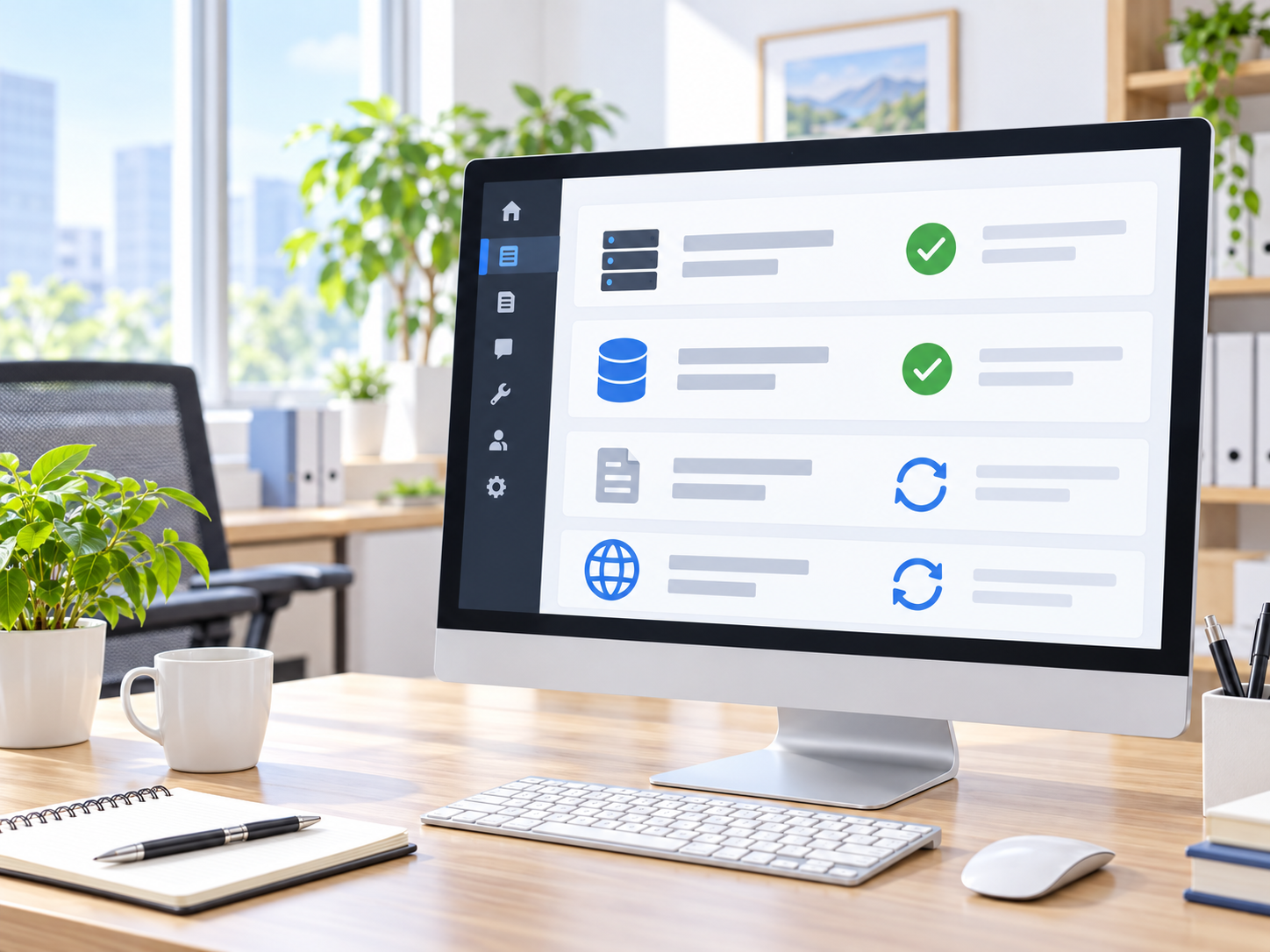

WordPressで会社のホームページを運用していると、管理画面にプラグインの更新通知が表示されることがあります。
「更新ボタンを押しても問題ないのか」「更新したことでサイトが表示されなくなったらどうしよう」と、不安に感じた経験がある担当者もいるかもしれません。
WordPressのプラグインは、問い合わせフォームやSEO設定、画像の最適化、バックアップなど、さまざまな機能を追加できる便利な仕組みです。一方で、更新方法や管理状況によっては、Webサイトの表示や機能に問題が生じる可能性があります。
特に中小企業のWebサイトでは、制作会社が導入したプラグインをそのまま利用していたり、担当者が変わったことで、それぞれのプラグインの役割が分からなくなっていたりすることがあります。
しかし、プラグインの管理は、専門的なプログラミング知識がなければ何もできないというものではありません。
現在使用しているプラグインを把握し、更新前の確認、互換性のチェック、不要なプラグインの整理といった基本的なルールを決めることが大切です。
この記事では、中小企業のWeb担当者や事業者が押さえておきたいプラグイン管理の基本を、更新前の確認、互換性チェック、削除基準、トラブル回避の4つに分けて解説します。
WordPressのプラグインは導入後の管理が重要
WordPressのプラグインは、必要な機能を比較的簡単に追加できる仕組みです。
例えば、問い合わせフォームを設置したい場合はフォーム用プラグイン、検索エンジン向けの設定を行いたい場合はSEO関連のプラグインなど、サイトの目的に合わせて機能を追加できます。
WordPress本体を直接改造せずに機能を拡張できることは、大きな利点です。
しかし、プラグインは一度導入すれば、その後も何もせずに使い続けられるとは限りません。
WordPress本体の更新やPHPのバージョン変更、ほかのプラグインの更新などによって、動作環境が変わるためです。
また、プラグイン自体に不具合やセキュリティ上の問題が発見され、修正のための更新が提供されることもあります。
WordPress公式のプラグイン管理資料でも、プラグインを最新の状態に保つことが、サイトのセキュリティや動作の維持に重要であると説明されています。
一方で、更新通知が表示されるたびに、内容を確認せずすべて更新することにも注意が必要です。
大切なのは、更新を避けることでも、無条件に実行することでもありません。
更新の必要性を理解し、問題が起きた場合にも対応できる状態で作業することが基本になります。
1.プラグイン更新前に確認しておきたいこと
WordPressでは、管理画面の「プラグイン」→「インストール済みプラグイン」から、現在導入されているプラグインを確認できます。
更新が提供されている場合は、そのプラグインの項目に通知が表示されます。
また、「ダッシュボード」→「更新」から、複数のプラグインの更新状況をまとめて確認することもできます。
ただし、更新通知があるからといって、すぐに更新ボタンを押す必要はありません。
まずは、何を更新するのか、現在どのような機能で使用しているのかを把握しましょう。
プラグインの役割を確認する
更新前に確認しておきたいのは、そのプラグインがサイトのどの機能に関係しているかです。
例えば、問い合わせフォーム用のプラグインであれば、更新によってフォームの表示や送信処理に影響が出る可能性があります。
オンラインショップの場合は、商品表示、カート、決済などに関係するプラグインの更新が、購入手続きに影響する場合もあります。
そのため、プラグインの名称だけでなく、使用している機能を把握しておくことが重要です。
制作会社が構築したサイトでは、どのプラグインがどの機能を担当しているのか分からないこともあります。
その場合は、むやみに停止や更新を行わず、制作会社に確認してから対応すると安全です。
更新内容を確認する
プラグインの更新には、新機能の追加、不具合の修正、動作環境への対応、セキュリティ上の修正など、さまざまな内容があります。
更新前には、提供元が公開している変更履歴を確認しておきましょう。
WordPress公式ディレクトリで配布されているプラグインでは、変更履歴やバージョン情報などを確認できる場合があります。
管理画面の更新通知に表示されるバージョン詳細へのリンクから、更新内容を確認できることもあります。
特に、セキュリティ上の問題を修正する更新については、必要性や緊急性を確認し、対応を長期間先延ばしにしないことが重要です。
ただし、変更履歴に記載されている内容だけで、自社サイトとの互換性まで保証されるわけではありません。
更新前にバックアップを取得する
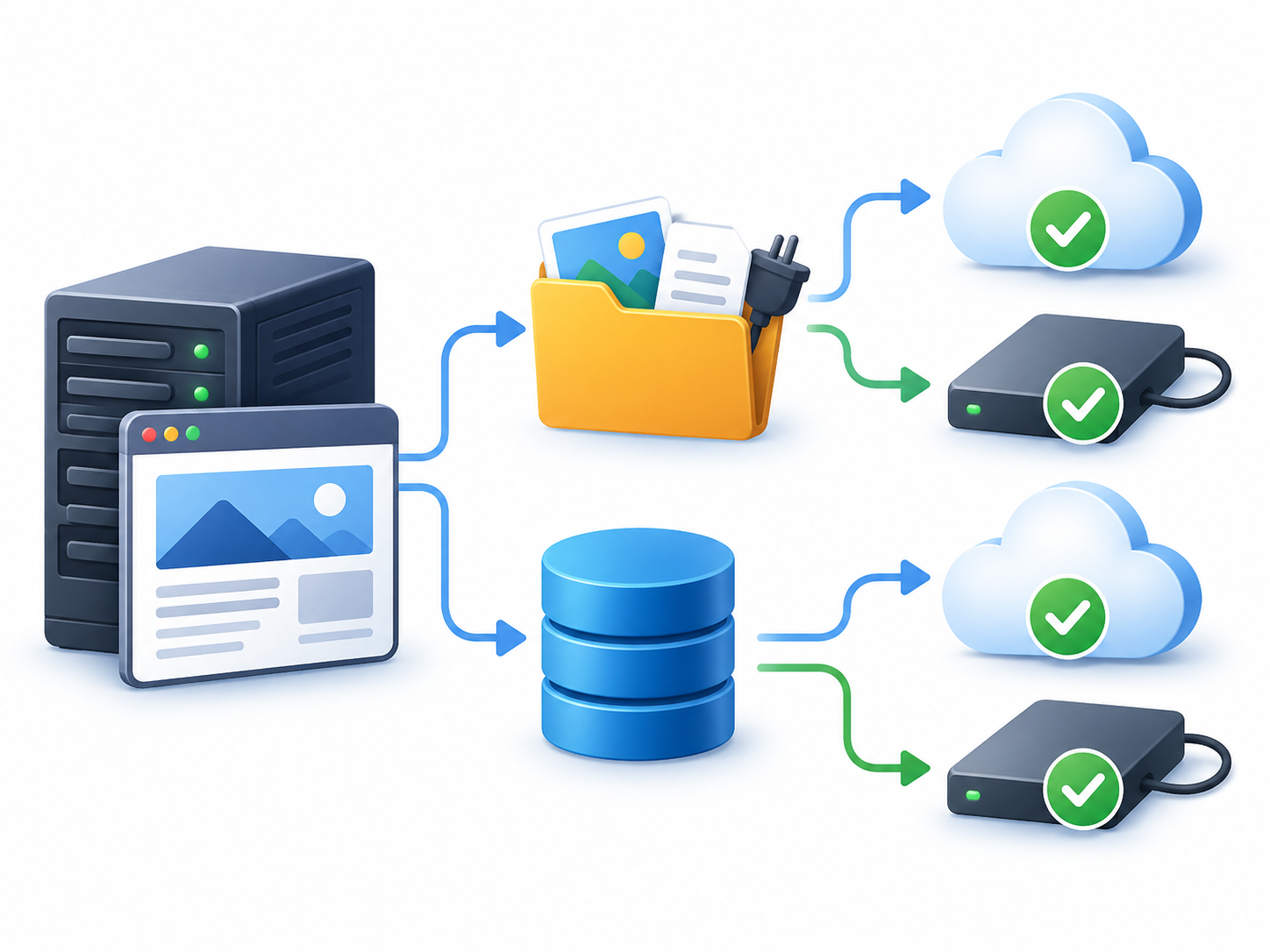
プラグインを更新する前には、バックアップの取得状況を確認しましょう。
WordPressのサイトは、画像やプラグインなどのファイルと、記事や設定情報などが保存されるデータベースで構成されています。
プラグインの更新によってファイルだけでなくデータベースの内容が変更される場合もあるため、必要に応じて両方を保存しておくことが重要です。
レンタルサーバーの自動バックアップを利用している場合も、保存期間や復元方法はサービスによって異なります。
更新直前の状態に戻せるかどうかを確認しておきましょう。
WordPress公式の更新手順でも、更新作業前にバックアップを取得することが案内されています。
また、バックアップを取得していても、復元方法が分からなければ、トラブル発生時に迅速に対応できません。
保存場所や復元担当者についても、事前に確認しておくことが大切です。
2.更新前に互換性をチェックする
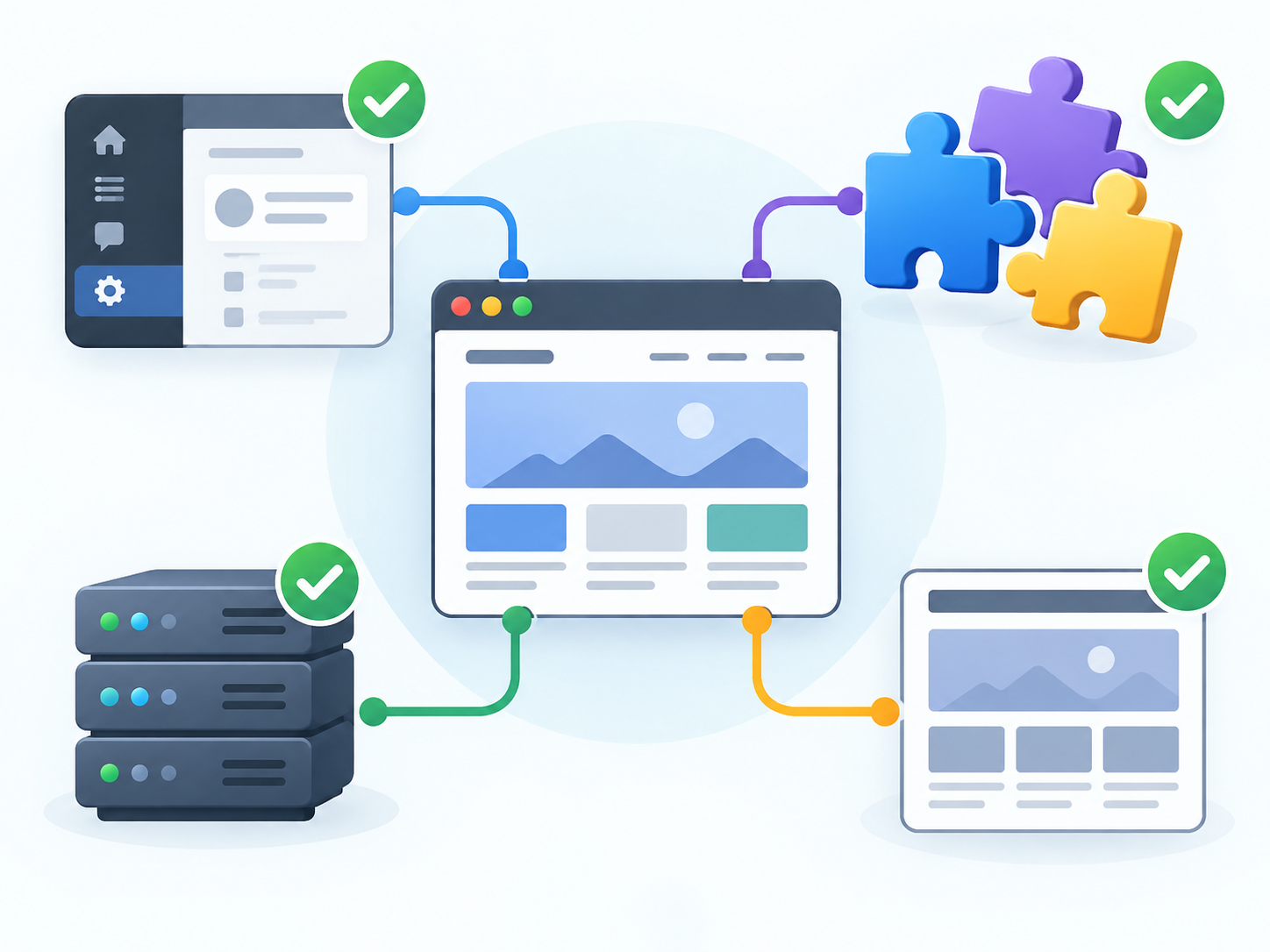
プラグインの更新で注意したいのが、WordPress本体やほかのプラグインとの互換性です。
互換性とは、異なるソフトウェアや機能が組み合わされた状態でも、正常に動作できるかどうかを示すものです。
WordPressでは、プラグイン単体で動いている機能ばかりではありません。
テーマやほかのプラグイン、サーバーのPHP環境などが関係している場合もあります。
そのため、更新前には現在の環境との組み合わせを確認する必要があります。
WordPress本体との対応状況を確認する
プラグインによっては、動作に必要なWordPressのバージョンや、動作確認済みのバージョンが公開されています。
WordPress公式ディレクトリなどでは、こうした情報を確認できます。
ただし、「動作確認済み」と表示されていることと、実際のサイトで問題なく動作することは同じではありません。
サイト独自のカスタマイズや、ほかのプラグインとの組み合わせによって、動作が変わる場合があるためです。
特に、WordPress本体を長期間更新していないサイトでは、新しいプラグインとの組み合わせに注意が必要です。
WordPress本体とプラグインの両方に更新が必要な場合は、作業の順番も含めて確認しましょう。
PHPのバージョンも確認する
PHPは、WordPressを動かすために使用されているプログラミング言語です。
通常、PHPのバージョンはレンタルサーバー側で管理されています。
プラグインによっては、動作に必要なPHPの最低バージョンが設定されています。
古いPHP環境では新しいプラグインが動作しない場合がある一方、PHPを更新することで古いプラグインに問題が生じる可能性もあります。
PHPのバージョンを確認する際は、WordPress管理画面の「ツール」→「サイトヘルス」→「情報」から、サーバー情報を確認できます。
ただし、表示内容や確認可能な情報は環境によって異なります。
PHPの変更はサイト全体に影響する可能性があるため、制作会社やサーバー管理者と相談しながら進めることが適切です。
関連するプラグインとの組み合わせを確認する
WordPressでは、複数のプラグインが連携して機能を実現していることがあります。
例えば、ページ作成プラグインと拡張機能、ECプラグインと決済機能、フォームプラグインと外部サービス連携などです。
こうした場合、片方だけを更新すると、対応するバージョンの違いによって動作に問題が生じる可能性があります。
特に拡張プラグインでは、親となるプラグインのバージョンに条件が設けられている場合があります。
更新前には、提供元が案内している対応状況や更新手順を確認しましょう。
重要なサイトではテスト環境を活用する
オンラインショップや予約サイトなど、Webサイトの停止が売上や業務に直接影響する場合は、テスト環境での動作確認が有効です。
テスト環境とは、公開中のサイトとは別に用意した、更新や設定変更を確認するための環境です。
本番サイトと近い構成でプラグインを更新し、表示や主要機能に問題がないか確認します。
ただし、テスト環境で正常に動作しても、本番環境での動作が完全に保証されるわけではありません。
サーバー設定や外部サービスとの接続状況が異なる場合もあるためです。
また、決済処理やメール送信などについては、テスト用の設定を使用し、実際の顧客や注文に影響しないよう注意する必要があります。
3.不要なプラグインを整理するための削除基準

WordPressを長期間運用していると、導入したプラグインが増えていくことがあります。
過去に使用していた機能や、試験的に導入したプラグインが、そのまま残っている場合もあります。
しかし、プラグインは多ければ多いほど便利になるわけではありません。
管理対象が増えるほど、更新状況や利用目的を把握する作業も増えていきます。
そのため、定期的にプラグインの必要性を見直すことが重要です。
使用していないプラグインを確認する
まずは、現在使用していないプラグインがないか確認しましょう。
WordPress管理画面の「プラグイン」→「インストール済みプラグイン」では、有効化されているものと停止中のものを確認できます。
停止中のプラグインでも、サーバー上にファイルが残っていれば管理対象になります。
今後使用する予定がない場合は、削除を検討しましょう。
ただし、停止中だからといって、すぐに削除してよいとは限りません。
例えば、障害発生時に使用する補助機能や、一時的に停止している機能など、明確な目的があって残している場合もあります。
利用目的が分からない場合は、制作会社や以前の担当者に確認してから判断することが大切です。
機能が重複しているプラグインを整理する
複数のプラグインで同じような機能を提供している場合も、見直しの対象になります。
例えば、キャッシュ管理、画像最適化、SEO関連機能などでは、複数のプラグインが似た機能を持っていることがあります。
ただし、同じ分類のプラグインだからといって、必ず機能が重複しているとは限りません。
設定対象や処理内容が異なる場合もあるため、実際に使用している機能を確認する必要があります。
また、一方を停止すると、設定内容や表示に影響が出る可能性もあります。
整理する際には、どの機能をどのプラグインで管理するのかを明確にしましょう。
長期間更新されていないプラグインを確認する
長期間更新されていないプラグインについては、開発やサポートの状況を確認しましょう。
ただし、更新日が古いことだけで、危険なプラグインと判断できるわけではありません。
機能が安定しており、更新頻度が低いものも考えられます。
重要なのは、現在のWordPress環境で利用できる状態にあるか、問題が見つかった場合に対応が期待できるかという点です。
提供元の公式サイトやサポート情報を確認し、必要に応じて代替プラグインへの移行を検討しましょう。
削除前にはデータへの影響を確認する
プラグインの削除では、関連するデータの取り扱いにも注意が必要です。
プラグインによっては、削除時に設定情報や保存データを削除するものがあります。
また、フォームや独自のコンテンツなどを管理しているプラグインを削除すると、サイトの表示や機能に影響する可能性があります。
そのため、削除する際には、次のような観点で確認すると判断しやすくなります。
| 確認項目 | 判断のポイント |
|---|---|
| 現在の利用状況 | サイト内で機能を使用しているか |
| 利用目的 | なぜ導入したのか説明できるか |
| 更新・サポート | 更新やサポートが継続しているか |
| 関連機能 | テーマやほかのプラグインが依存していないか |
| 保存データ | 削除によって失われるデータがないか |
| 代替手段 | 削除後も必要な機能を維持できるか |
これらを確認したうえで、不要と判断できるものから整理していきましょう。
4.更新時のトラブルを避けるための運用ルール
プラグインの管理では、更新前の確認だけでなく、更新作業の進め方も重要です。
特に中小企業では、サイト更新を担当する人が限られていることがあります。
担当者によって作業方法が異なると、トラブル発生時に状況を把握しにくくなります。
更新作業の手順をあらかじめ決めておくことで、作業の抜け漏れを減らすことができます。
複数のプラグインを一度に更新しない
複数のプラグインをまとめて更新する機能は便利ですが、問題が発生した場合に原因を特定しにくくなることがあります。
特に、問い合わせフォームや決済など、重要な機能に関係するプラグインでは注意が必要です。
更新対象が多い場合は、関連するプラグインの依存関係や提供元の手順を確認したうえで、段階的に更新する方法が考えられます。
更新するプラグインごとに動作確認を行えば、問題が発生したタイミングを把握しやすくなります。
ただし、セキュリティ上の修正を含む更新を、不必要に長期間先延ばしにしないことも重要です。
更新後は実際のサイトを確認する

プラグインの更新処理が完了しても、サイト全体が正常に動作しているとは限りません。
更新後には、管理画面だけでなく、公開中のサイトも確認しましょう。
例えば、会社案内サイトであれば、トップページや主要な固定ページ、問い合わせフォームなどが確認対象になります。
オンラインショップであれば、商品ページ、カート、注文手続きなどの主要機能も確認する必要があります。
特に問い合わせフォームは、見た目が正常でも、送信処理や通知メールに問題が発生している可能性があります。
テスト送信などを行い、実際に必要な処理が完了するか確認しましょう。
自動更新を利用する場合も確認体制を整える
WordPressでは、プラグインごとに自動更新を設定できる仕組みがあります。
管理画面の「プラグイン」→「インストール済みプラグイン」から設定できますが、管理環境によっては設定が制限されている場合もあります。
自動更新は更新漏れを減らすために役立つ一方、更新後の動作確認まで自動で保証するものではありません。
WordPress公式資料でも、自動更新を利用する際には定期的なバックアップや、問題が発生した場合の復旧方法を準備することが案内されています。
自動更新を利用するかどうかは、サイトの重要度や管理体制によって判断しましょう。
特に業務上重要な機能については、自動更新の対象や更新後の確認方法を制作会社と共有しておくことが大切です。
更新履歴を残しておく
プラグインの更新履歴を残しておくことも、トラブル回避に役立ちます。
例えば、「いつ」「誰が」「どのプラグインを」「どのバージョンに更新したか」を記録しておけば、問題が発生した際の確認材料になります。
更新直後に不具合が発生した場合、更新履歴があることで、調査対象を絞りやすくなります。
また、制作会社へ問い合わせる場合も、更新内容を具体的に伝えられます。
記録方法は、Excelやスプレッドシートなど、普段から使用しているもので構いません。
重要なのは、特定の担当者だけでなく、関係者が確認できる状態にしておくことです。
プラグイン更新後に問題が発生した場合の対応
更新作業を慎重に行っていても、不具合が発生する可能性を完全になくすことはできません。
大切なのは、問題が起きたときに、慌てて複数の設定を変更しないことです。
まずは、どのような問題が起きているかを整理しましょう。
表示崩れや機能の不具合が発生した場合
更新後にページの表示が崩れたり、特定の機能が使えなくなったりした場合は、まず影響範囲を確認します。
サイト全体で発生しているのか、特定のページだけなのかによって、原因の調査方法が変わります。
また、更新したプラグインと関係する機能に問題がないか確認しましょう。
必要に応じて、制作会社や保守担当者に更新内容と症状を伝え、対応を依頼します。
原因が確認できていない状態で、複数のプラグインを停止したり削除したりすると、状況が複雑になる可能性があります。
管理画面に入れなくなった場合
プラグインの更新後に、WordPressの管理画面へアクセスできなくなることもあります。
WordPressには、重大なPHPエラーが発生した場合に、問題の調査や復旧を支援する「リカバリーモード」という機能があります。
条件を満たすエラーが検知された場合、管理者用メールアドレスに復旧用の案内が送信されることがあります。
また、管理者用メールアドレスが古いままだと、必要な通知を受け取れない可能性があります。
ただし、すべての障害でリカバリーモードが利用できるわけではありません。
日頃から管理者用メールアドレスと復旧手段を確認しておくことが重要です。
復旧が必要な場合はバックアップを確認する
更新によって重大な問題が発生し、通常の方法で解決できない場合は、更新前のバックアップから復元する方法が考えられます。
ただし、バックアップから復元すると、保存時点より後に追加された情報が失われる可能性があります。
特に、オンラインショップの注文情報や、フォームの送信履歴などが保存されているサイトでは注意が必要です。
復元を実行する前に、現在のデータを保全できるか確認し、復元による影響を判断しましょう。
中小企業サイトで決めておきたいプラグイン管理ルール

プラグインの管理を継続するためには、担当者ごとの判断に任せるのではなく、社内で共通のルールを決めておくことが重要です。
例えば、更新通知の確認担当者、更新作業を実施する担当者、トラブルが発生した場合の連絡先を決めておくと、対応が進めやすくなります。
また、制作会社へ保守を依頼している場合は、どこまでが契約上の作業範囲なのかも確認しておきましょう。
次のような管理方法が考えられます。
| 確認・作業の時期 | 主な管理内容 |
|---|---|
| 週1回程度 | 更新通知、セキュリティ情報、管理画面の警告を確認 |
| 更新作業前 | 更新内容、互換性、バックアップ状況を確認 |
| 更新作業時 | 更新対象と作業者、作業日時を記録 |
| 更新作業後 | ページ表示、フォーム送信、主要機能を確認 |
| 月1回程度 | 不要なプラグイン、更新状況、ライセンス情報を確認 |
| 担当者変更時 | 管理台帳、契約情報、更新担当者を引き継ぐ |
| トラブル発生時 | 更新履歴を確認し、影響範囲と復旧方法を検討 |
これは一例であり、すべてのサイトに同じ頻度が適しているわけではありません。
更新頻度が高いサイトや、売上に直接関係する機能を持つサイトでは、より細かな管理が必要になる場合があります。
また、重要なセキュリティ更新が公開された場合には、通常の点検日を待たずに対応を判断する必要があります。
大切なのは、サイトの規模や運用体制に合わせて、無理なく継続できる管理方法を整えることです。
よくあるプラグイン管理の問題
WordPressのプラグイン管理では、更新作業そのものよりも、現在の管理状況を把握できていないことが問題になる場合があります。
ここでは、中小企業のWebサイトで見直しておきたい代表的な管理上の問題を紹介します。
何のために導入したプラグインなのか分からない
制作会社や過去の担当者が導入したプラグインについて、現在の担当者が利用目的を把握していないケースがあります。
名称だけでは機能が分かりにくいものもあるため、安易に停止や削除を行うことは避けましょう。
まずは、各プラグインが担当している機能を確認し、一覧に整理することが重要です。
更新通知が大量に残っている
更新通知が多数表示されている場合、どこから対応すればよいか分からなくなることがあります。
この場合は、すべてを一度に更新するのではなく、セキュリティ上の重要性や、ほかの機能との依存関係を確認して対応方法を決めましょう。
自社で判断できない場合は、制作会社に更新計画を相談することも有効です。
有料プラグインの契約者が分からない
有料プラグインでは、ライセンス契約の状況によって更新を受け取れなくなる場合があります。
制作会社のアカウントで契約しているものや、過去の担当者が購入したものについては、契約状況を確認しておきましょう。
契約者、購入元、更新時期などを管理台帳に記録しておくと、担当者変更時の引き継ぎにも役立ちます。
不具合が発生したときの連絡先が決まっていない
更新によってサイトに問題が発生した場合、誰に連絡すればよいか分からないと、対応が遅れる可能性があります。
サイト制作会社、保守担当者、サーバー会社など、それぞれの対応範囲を整理しておくことが重要です。
特に、問い合わせフォームやオンラインショップなど、業務に直接影響する機能については、連絡先と対応方法を事前に決めておきましょう。
まとめ|プラグイン管理を更新作業だけで終わらせない
WordPressのプラグイン管理では、更新通知が表示されたときに対応するだけでなく、導入しているプラグインの役割や管理状況を把握しておくことが重要です。
更新前には、変更内容や互換性を確認し、必要なバックアップを取得する。使用していないプラグインは、関連する機能やデータへの影響を確認したうえで整理する。そして、更新後には実際のサイトを確認し、作業内容を記録しておく。
こうした基本的な管理を継続することで、更新によるトラブルのリスクを減らし、問題が起きた場合にも原因を調査しやすくなります。
特に中小企業では、制作会社や社内担当者が変わっても、サイトの管理状況を引き継げる状態を作っておくことが大切です。
まずは現在導入しているプラグインについて、名称、利用目的、更新状況、管理担当者を確認してみましょう。
プラグインの情報を一覧で管理できる「プラグイン管理台帳」を用意しています。日常の更新作業や制作会社との情報共有、担当者変更時の引き継ぎなどにご活用ください。