
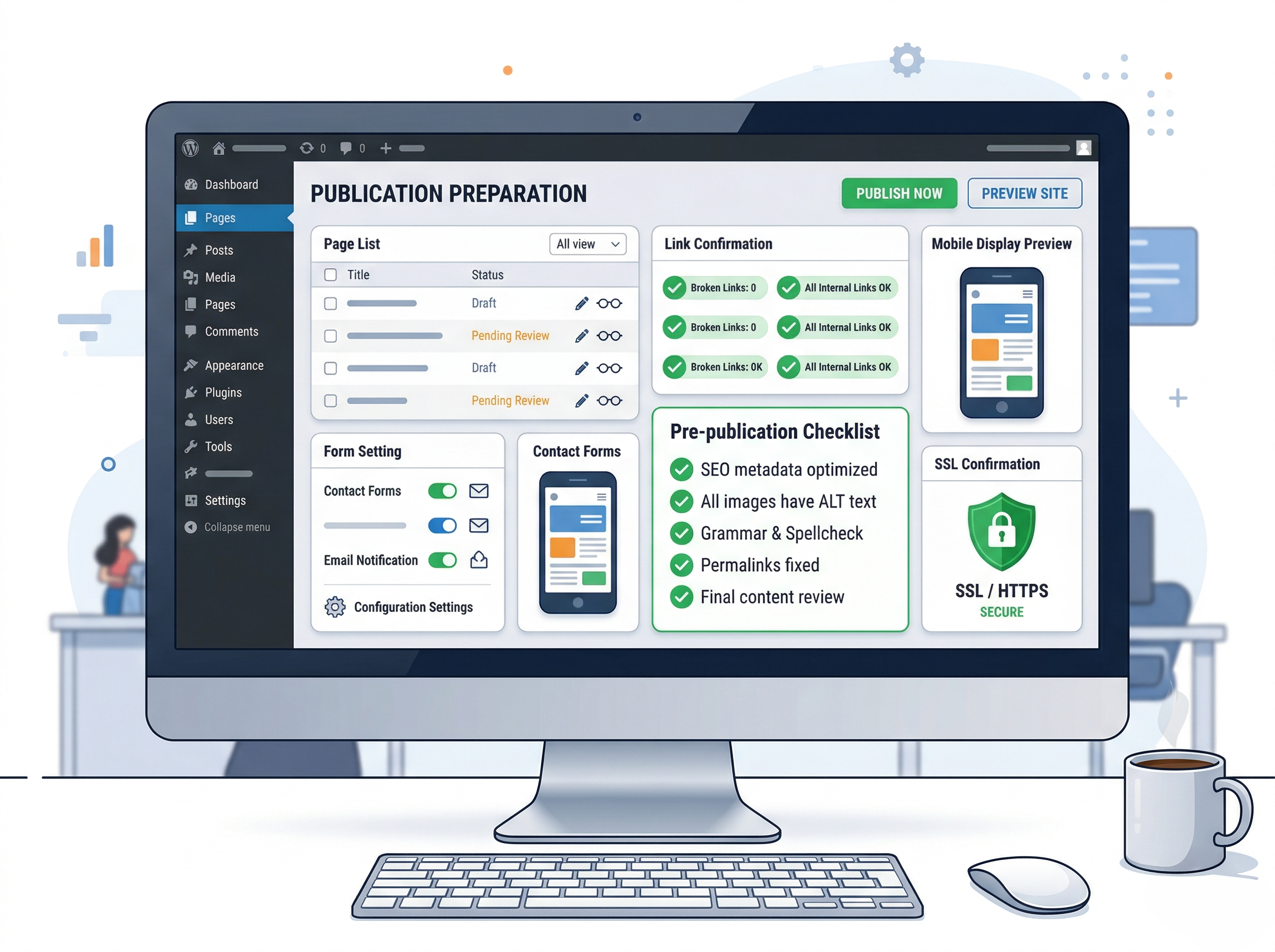
Webサイトの公開直前は、デザインもコンテンツも完成し、一安心する時期かもしれません。しかし、この「あと少し」という段階で、実は細かな確認漏れが起きやすく、それが公開後の大きなトラブルにつながることも少なくありません。見た目の美しさだけでなく、機能性や信頼性を確保するための最終確認こそが、Webサイト運用の成功を左右します。
この記事では、中小企業・小規模事業者・個人事業主のWeb担当者様、または自社サイトをWordPressで運用していて、公開前の確認を抜け漏れなく進めたい方に向けて、Webサイト公開前に最低限見直すべき項目を網羅した「公開前チェックリスト完全版」をご紹介します。リンク、フォーム、モバイル表示、SSLや基本的なセキュリティ確認など、見落としがちなポイントを整理し、公開後のトラブルや機会損失を防ぐための具体的な確認方法を解説します。
なぜ公開前チェックが重要なのか
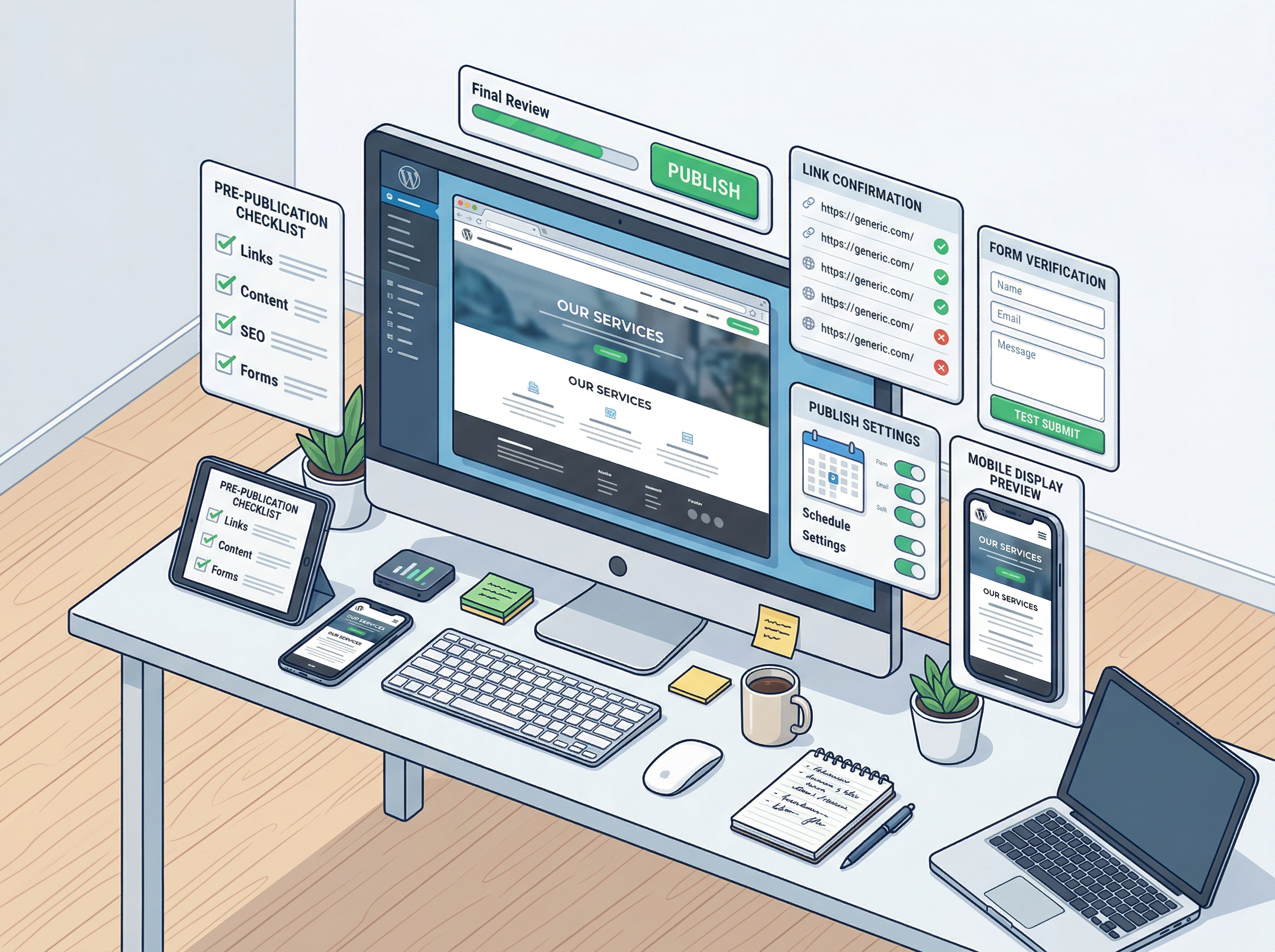
Webサイトの公開前チェックは、単なる最終確認以上の意味を持ちます。それは、公開後の運用をスムーズにし、ビジネス機会を最大化するための品質保証プロセスだからです。
公開後の修正は手間も信用面の負担も大きい
公開後にリンク切れやフォームの不具合、誤字脱字などが発覚した場合、修正には時間とコストがかかります。特に、顧客からの問い合わせフォームが機能していなかったり、商品ページへのリンクが間違っていたりすると、ビジネス機会の損失に直結します。さらに、不具合の多いサイトは訪問者に不信感を与え、企業のブランドイメージや信用を損なう可能性もあります。一度失われた信用を取り戻すのは容易ではありません。
デザイン完成と公開準備完了は同じではない
Webサイトのデザインが完成し、コンテンツがすべて配置されたとしても、それが「公開準備完了」を意味するわけではありません。デザインはあくまで見た目の部分であり、その裏側で機能が正しく動作するか、あらゆる環境で適切に表示されるかといった品質面は、別途確認が必要です。公開準備完了とは、デザイン、コンテンツ、機能、セキュリティ、表示環境のすべてにおいて、ユーザーに最高の体験を提供できる状態を指します。
リンク切れ・誤字脱字チェック
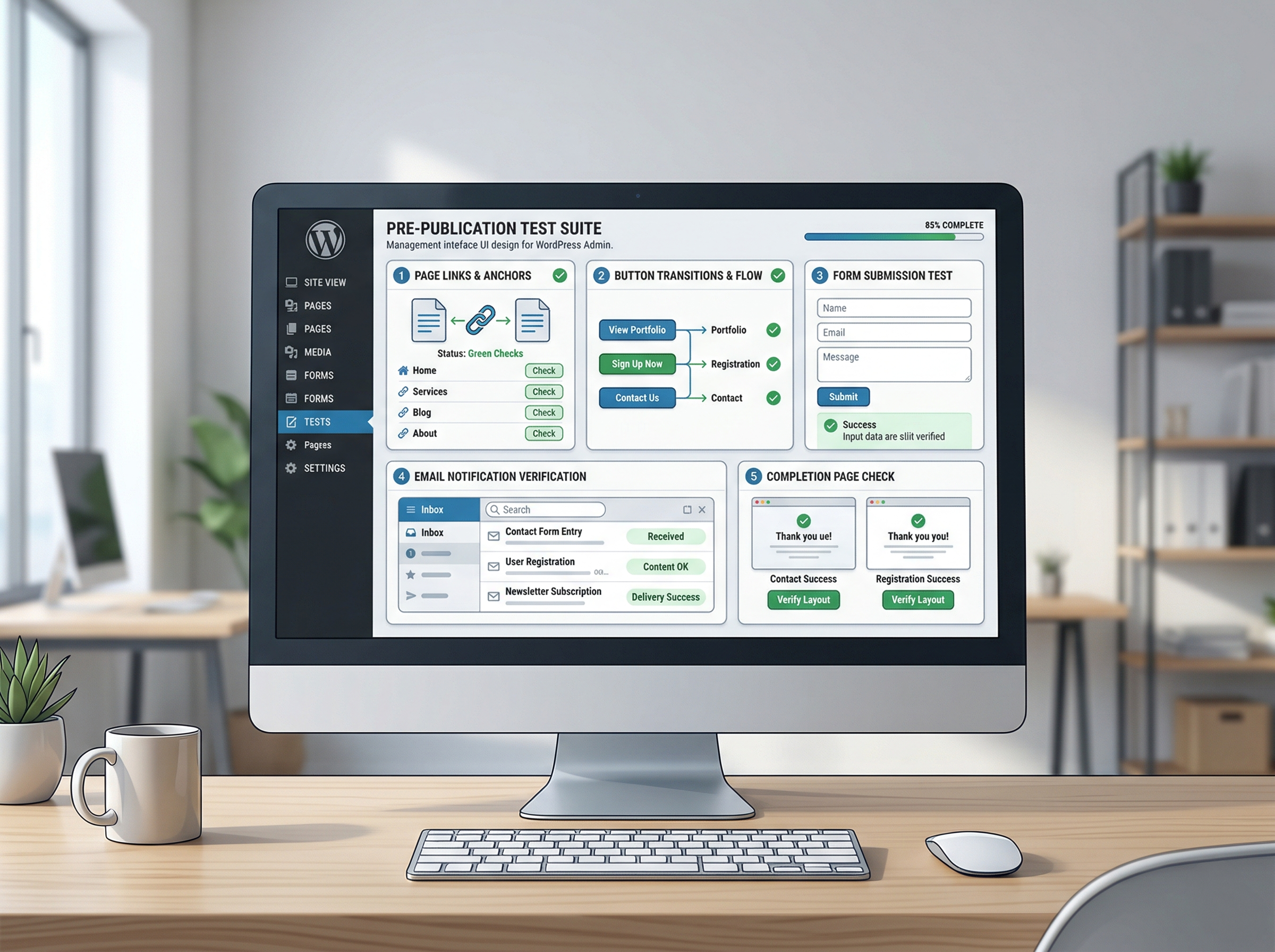
Webサイトの信頼性を大きく左右する要素の一つが、リンクの正確性と文章の正確性です。些細なミスが、ユーザーの離脱や不信感につながることがあります。
ページ内リンクと内部リンクを確認する
サイト内の各ページに設置されたリンクが、意図したページに正しく遷移するかを確認します。特に、グローバルナビゲーション、サイドバー、フッターなどの共通部分のリンクは、全ページに影響するため念入りにチェックが必要です。WordPressサイトであれば、固定ページや投稿記事内のリンクも一つずつ確認しましょう。リンク切れは、ユーザーが求める情報にたどり着けないだけでなく、検索エンジンの評価にも悪影響を与える可能性があります。
外部リンクやボタン遷移も見落とさない
外部サイトへのリンクや、資料ダウンロード、お問い合わせ、購入ボタンなどのCTA(Call To Action)ボタンも重要な確認ポイントです。外部リンクが古くなっていたり、遷移先がなくなっていたりすると、ユーザーは不便を感じます。また、ボタンが正しく機能しない場合、直接的な機会損失につながります。特に、ECサイトであれば購入ボタンの動作は最重要項目です。
誤字脱字や表記ゆれは信頼感に影響する
文章中の誤字脱字は、サイトの品質を低下させ、訪問者に「このサイトはきちんと管理されていない」という印象を与えかねません。また、同じ意味の言葉でも「お問い合わせ」と「お問合せ」のように表記が揺れていると、プロフェッショナルさに欠ける印象を与えます。特に、会社概要やサービス説明など、企業の信頼性に関わるページは複数人で校正することをおすすめします。
フォーム動作確認
お問い合わせフォームや資料請求フォームは、Webサイトにおける重要なコンバージョンポイントです。その動作確認は、公開前チェックの中でも特に慎重に行う必要があります。
送信できるかだけでなく通知も確認する
フォームが正しく送信できるかはもちろんのこと、送信後に管理者側へ通知メールが届くかどうかも確認します。WordPressのプラグインを利用している場合でも、設定ミスで通知が届かないケースがあります。また、通知メールが迷惑メールフォルダに振り分けられていないか、件名や内容が適切かどうかも確認しましょう。これにより、顧客からの重要な連絡を見落とすリスクを減らせます。
自動返信や完了画面の表示も見直す
ユーザーがフォームを送信した際に表示される完了画面や、自動返信メールの内容も確認します。完了画面は、ユーザーに「送信が完了した」ことを明確に伝え、次の行動を促す重要な役割があります。自動返信メールは、ユーザーへの丁寧な対応を示すだけでなく、送信内容の控えとしても機能します。これらの表示や内容に不備があると、ユーザーは不安を感じる可能性があります。
入力項目や導線に不自然さがないか確認する
フォームの入力項目が多すぎないか、必須項目が明確か、入力例が分かりやすいかなど、ユーザーにとっての使いやすさも確認します。また、フォームへの導線が分かりにくい、フォーム自体が見つけにくいといった問題がないかも、客観的な視点で見直しましょう。入力エラー時のメッセージが分かりやすいかどうかも、ユーザー体験に大きく影響します。
モバイル表示確認
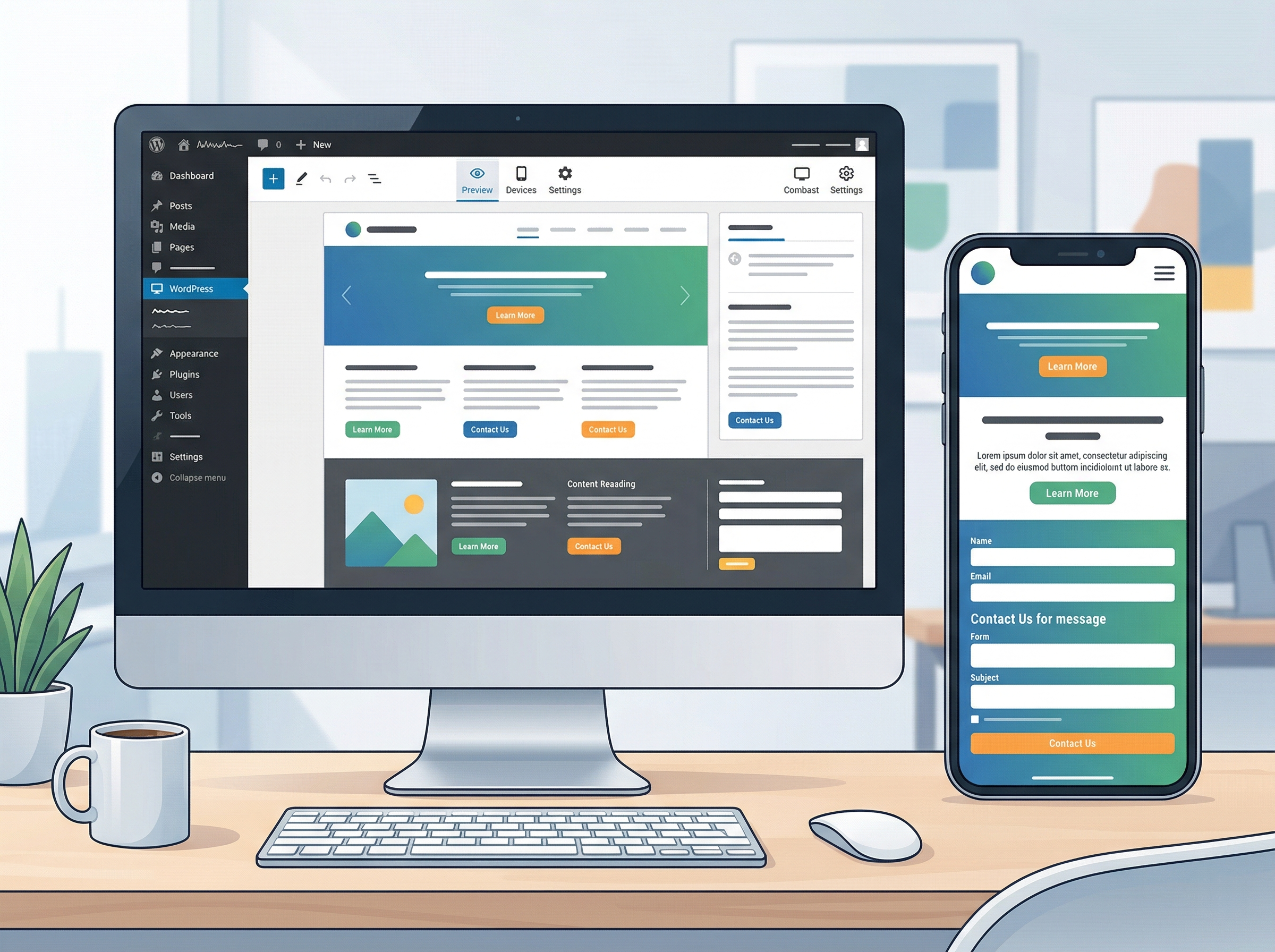
スマートフォンの普及により、Webサイトへのアクセスはモバイルデバイスからが主流となっています。モバイル表示の最適化は、もはや必須の要件です。
スマートフォンでの見え方は必ず実機でも確認したい
PCのブラウザで開発者ツールを使ってモバイル表示を確認するだけでなく、必ず実際のスマートフォンやタブレット端末で表示を確認しましょう。PCでのシミュレーションでは気づけない、実際の操作感や表示の崩れがある場合があります。特に、様々な機種やOSバージョンで確認できるとより安心です。
文字サイズやボタンの押しやすさを見直す
モバイル表示では、文字が小さすぎて読みにくい、ボタンが小さすぎて押しにくい、またはボタン同士が近すぎて誤タップしやすいといった問題が発生しがちです。ユーザーがストレスなくコンテンツを閲覧し、操作できる文字サイズやボタンの配置になっているかを確認します。特に、CTAボタンは指で押しやすいサイズと配置が重要です。
PCでは問題なくても崩れる箇所がある
PC表示では問題なく見えていたレイアウトが、モバイル表示では大きく崩れることがあります。画像が画面からはみ出したり、テキストが途中で切れたり、要素が重なって表示されたりするケースです。特に、レスポンシブデザインを導入している場合でも、特定のコンテンツや要素で予期せぬ表示崩れが起きることがあります。CSSの適用状況や、コンテンツの量によって表示がどう変わるかを確認しましょう。
SSL・セキュリティ確認
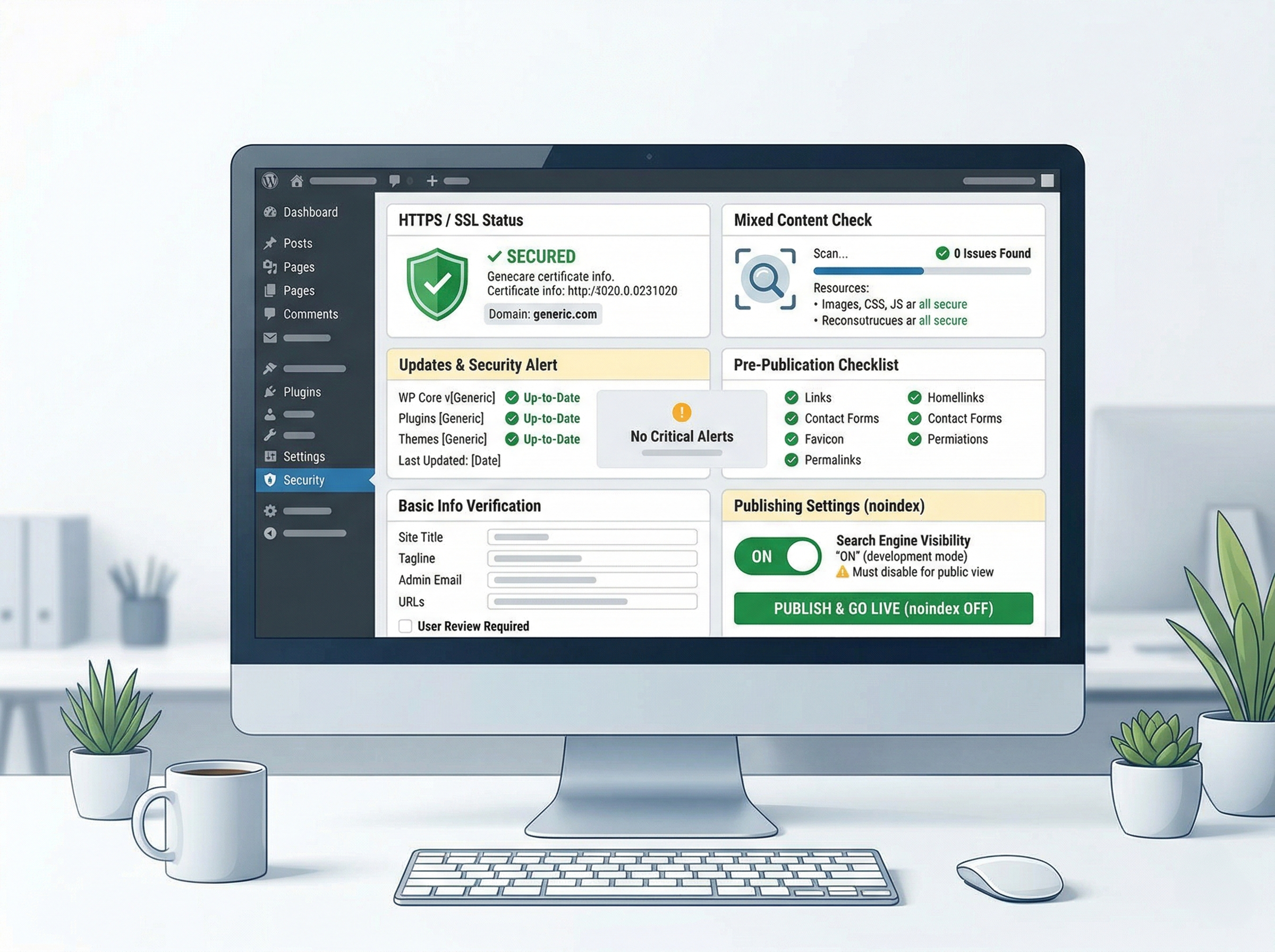
Webサイトのセキュリティは、ユーザーの信頼を確保し、サイトの安全性を保つ上で不可欠です。特にSSL化は、今や必須の要件となっています。
httpsで正しく表示されるか確認する
WebサイトがSSL化されているか、URLが「http://」ではなく「https://」で始まるかを確認します 。ブラウザのアドレスバーに鍵マークが表示されているかどうかも重要なチェックポイントです。SSL証明書が正しくインストールされ、有効期限内であることも確認しましょう。SSL化されていないサイトは、ブラウザで「安全ではありません」と警告表示されるため、ユーザーに不安を与え、離脱の原因となります。
混在コンテンツや警告表示が出ていないか見る
SSL化されたサイトでも、ページ内に「http://」で始まる画像やスクリプトなどのコンテンツ(混在コンテンツ )が含まれていると、ブラウザによっては警告が表示されることがあります。これにより、鍵マークが消えたり、セキュリティ警告が出たりする場合があります。開発者ツールなどを利用して、混在コンテンツがないか確認し、すべて「https://」で読み込まれるように修正しましょう 。
基本的な更新や管理情報の見直しもしておく
WordPressサイトであれば、WordPress本体、テーマ、プラグインが最新バージョンに更新されているかを確認します。古いバージョンのままでは、セキュリティ上の脆弱性が放置されるリスクがあります。また、管理画面へのログインパスワードが推測されにくい強力なものになっているか、不要なユーザーアカウントが残っていないかなど、基本的な管理情報も見直しましょう。これらは専門的なセキュリティ対策ではありませんが、公開前に最低限意識すべき重要なポイントです。
よくある公開前の見落とし
細心の注意を払っていても、公開直前には意外な見落としが発生しやすいものです。ここでは、特に注意したい項目を挙げます。
テスト用の文言や仮画像が残っている
開発中に使用した「テスト」「ダミーテキスト」「仮画像」といった文言や画像が、そのまま公開されてしまうケースは少なくありません。特に、テンプレートやコピー&ペーストで作成したページに残りやすいので、全ページを最終確認する際に注意深くチェックしましょう。
noindexや公開制限設定を戻し忘れる
開発中やテスト期間中に、検索エンジンにインデックスされないように設定する「noindex」タグや、Basic認証などの公開制限をかけたまま公開してしまうことがあります。これにより、サイトが検索結果に表示されなかったり、一般ユーザーがアクセスできなかったりする問題が発生します。公開時には必ずこれらの設定が解除されているかを確認しましょう。
ファビコン、OGP、基本情報の設定漏れがある
ファビコン(ブラウザのタブに表示されるアイコン)や、OGP(Open Graph Protocol:SNSでシェアされた際に表示される画像やタイトル、説明文)の設定は、サイトのブランディングやSNSでの拡散において重要です。また、Google Analyticsなどのアクセス解析ツールのトラッキングコードが正しく設置されているか、サイトタイトルやディスクリプションなどの基本情報が適切に設定されているかも確認しましょう。これらは直接的な機能不具合にはつながりませんが、サイトの運用効果に大きく影響します。
チェックリスト運用の考え方
公開前チェックは、個人の記憶や感覚に頼るのではなく、体系的なチェックリストとして運用することで、抜け漏れを大幅に減らすことができます。
項目を人の記憶に頼らず一覧化する
チェックすべき項目をすべて文書化し、一覧にすることで、担当者の経験や記憶に左右されずに、常に一定の品質で確認作業を進めることができます。これにより、ヒューマンエラーのリスクを最小限に抑えられます。チェックリストは、Excelやスプレッドシート、Markdownファイルなど、管理しやすい形式で作成しましょう。
担当者が変わっても使える形にする
チェックリストは、特定の担当者しか理解できない属人性の高いものであってはなりません。誰が担当しても同じように確認作業ができるよう、具体的な手順や確認観点を明記し、必要に応じてスクリーンショットや参考資料へのリンクを含めるなど、分かりやすい内容にすることが重要です。これにより、担当者の異動や交代があった場合でも、スムーズに引き継ぎが行え、サイトの品質維持に貢献します。
公開前だけでなく更新時にも活用できる
Webサイトは一度公開したら終わりではありません。コンテンツの追加や更新、機能の改修など、常に変化し続けます。公開前チェックリストは、これらの更新時にも活用できる汎用的なものとして作成しましょう。例えば、新しいページを追加する際には、そのページに特化したチェック項目を追加するなど、運用に合わせて柔軟に更新していくことで、常にサイトの品質を高く保つことができます。
まとめ
Webサイトの公開前チェックは、単なる見た目の最終確認ではなく、サイトの品質を保証し、公開後の運用を成功させるための重要な工程です。リンク切れやフォームの不具合、モバイル表示の崩れ、SSL設定の不備といった見落としがちな問題は、ユーザーの信頼を損ね、ビジネス機会の損失に直結する可能性があります。
これらの問題を未然に防ぐためには、感覚に頼るのではなく、体系的なチェックリストを用いて確認作業を進めることが不可欠です。項目を整理し、チームで共有できる形で運用することで、抜け漏れを減らし、公開後の修正コストを大幅に削減できます。そして何よりも、ユーザーに安心して利用してもらえる高品質なWebサイトを提供し続けることが、長期的な信頼とビジネスの成長につながります。
公開前50項目チェックリスト(PDF)
公開前の確認を抜け漏れなく進めたい方は、ぜひ「公開前50項目チェックリスト(PDF)」をご活用ください。このチェックリストは、本記事で解説した内容をさらに具体化し、自社サイトの最終確認に役立つ50の項目を網羅しています。ダウンロードして、あなたのWebサイトの品質向上にお役立てください。