なぜあなたのフォームは離脱されているのか?
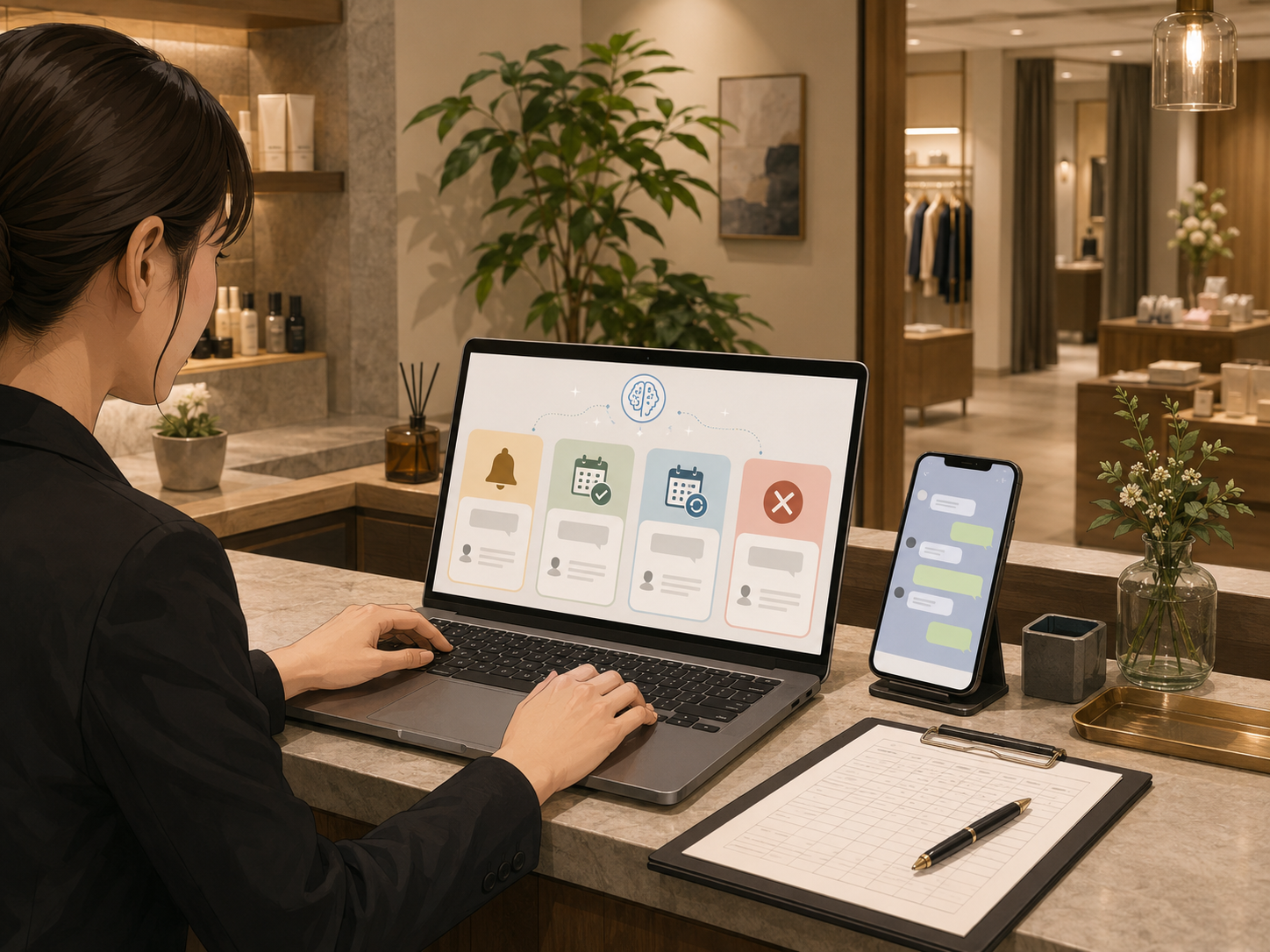
Webサイトにせっかく訪問してくれたユーザーが、問い合わせフォームや資料請求フォームの途中で離脱してしまう。このような経験はありませんか?
多くの企業が、Webサイトへの集客に力を入れています。しかし、どれだけ多くのユーザーをサイトに呼び込んでも、最終的な目標である「問い合わせ」や「資料請求」に至らなければ、その努力は実を結びません。フォームは、ユーザーと企業をつなぐ重要な接点であり、ビジネスチャンスを左右する最後の砦とも言えるでしょう。
ユーザーの離脱は、フォームにたどり着く前だけでなく、入力中や送信直前にも頻繁に発生しています。これは、フォームの設計や使い勝手に問題がある可能性を示唆しています。フォーム改善は、Webサイトのコンバージョン率(CVR)を高めるための、比較的取り組みやすく、かつ効果の大きい施策の一つです。
フォーム改善が重要な理由:ユーザーの「面倒くさい」を解消する
離脱が起きやすいポイント
ユーザーがフォームで離脱する理由は多岐にわたりますが、主な要因としては以下のような点が挙げられます。
•入力項目の多さや複雑さ:どこまで入力すれば良いか分からず、途中で諦めてしまう。
•必須項目の分かりにくさ:どれが必須で、どれが任意なのかが不明瞭で、入力に手間取る。
•エラー表示の不親切さ:どこをどう直せば良いのか分からず、ストレスを感じる。
•スマートフォンでの入力のしづらさ:文字が小さく、キーボード操作がしにくい。
•送信後の不安:本当に送信できたのか、いつ返事が来るのか分からず不安になる。
これらの問題は、ユーザーに**「面倒くさい」「不安だ」という心理的な負担や、「操作しにくい」**という操作的な負担を与え、結果として離脱につながります。
入力負担と心理的負担の両方を見る考え方
フォーム改善において重要なのは、単に項目数を減らすことだけではありません。ユーザーが送信完了に至るまでの心理的負担と操作的負担の両方を軽減するという視点を持つことです。
例えば、項目数が少なくても、入力内容が複雑だったり、エラー表示が分かりにくかったりすれば、ユーザーはストレスを感じてしまいます。逆に、項目数が多くても、入力がスムーズで、次に何が起こるか明確であれば、ユーザーは安心して入力を進めることができます。
問い合わせ完了率に影響する基本要素
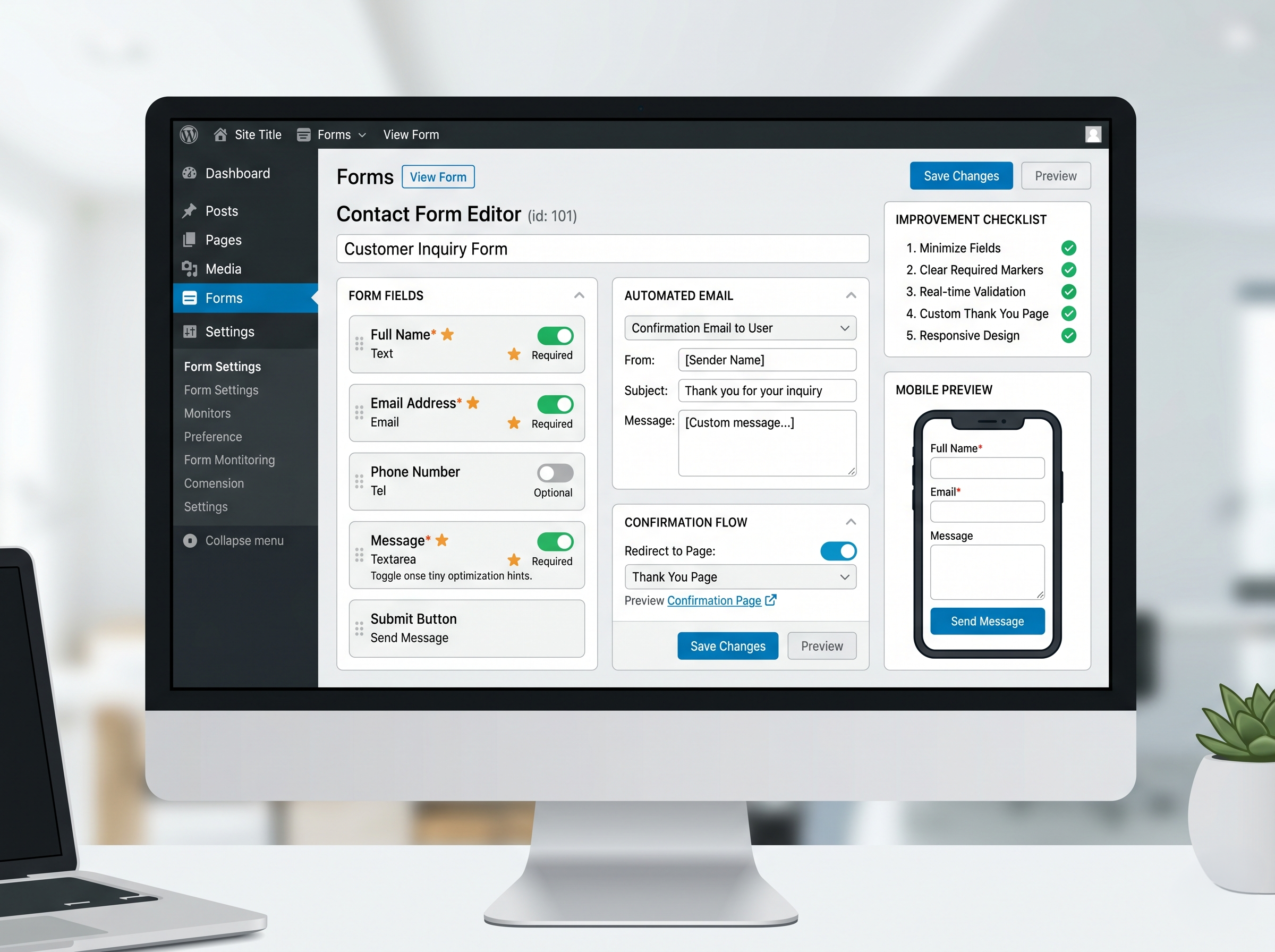
問い合わせ完了率を高めるためには、以下の基本要素をバランス良く最適化することが求められます。
•入力項目の最適化:本当に必要な情報に絞り込み、入力の手間を最小限にする。
•必須項目の明確化:必須と任意を明確にし、ユーザーの迷いをなくす。
•エラー表示の改善:どこに問題があるか具体的に示し、修正を促す。
•自動返信メールの設計:送信後の不安を解消し、次のアクションを促す。
•スマートフォン対応:モバイル環境での入力のしやすさを追求する。
入力項目の最適化:本当に「今」必要な情報ですか?
取得したい情報と最初に必要な情報を分けて考える
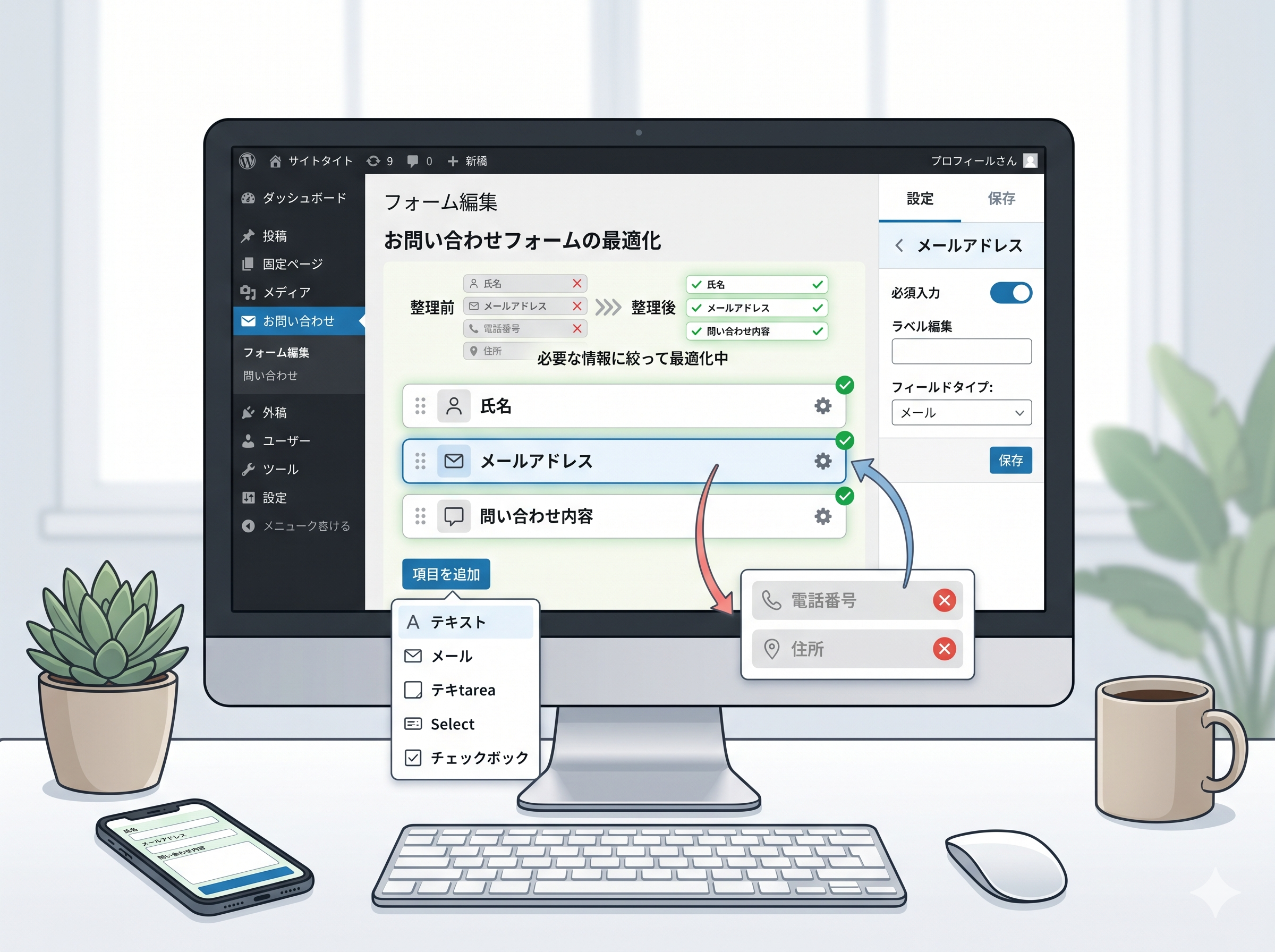
フォームの入力項目を設計する際、企業側としては多くの情報を取得したいと考えがちです。しかし、ユーザーは「なぜこの情報を入力する必要があるのか」という疑問を感じると、入力への意欲が低下します。
ここで重要なのは、「本当に最初の問い合わせ時点で必要な情報か」という観点です。例えば、初回の問い合わせで詳細な事業計画や予算額まで聞く必要があるでしょうか?多くの場合、まずは「氏名」「メールアドレス」「問い合わせ内容」といった基本的な情報で十分なはずです。
詳細な情報は、その後のヒアリングや商談の段階で取得するなど、段階的に情報を収集する設計を検討しましょう。これにより、ユーザーの初期段階での心理的ハードルを下げることができます。
項目数が多いフォームで起きやすい離脱
項目数が多いフォームは、ユーザーに「入力が大変そうだ」「時間がかかりそうだ」という印象を与え、それだけで離脱の原因となります。特に、スマートフォンで入力する際には、スクロールの手間も加わり、さらに負担が増します。
理想的な項目数は、フォームの種類や目的によって異なりますが、一般的には5〜7項目程度に抑えることが推奨されています。もし、どうしても項目が多くなる場合は、入力ステップを複数に分けたり、プログレスバーを表示したりして、ユーザーの負担感を軽減する工夫が必要です。
自由記述と選択式の使い分け
入力形式も、ユーザーの負担に大きく影響します。
•自由記述形式:ユーザーが自由に情報を入力できる反面、入力の手間がかかります。具体的な問い合わせ内容など、ユーザーの言葉で表現してほしい場合に適しています。
•選択式(プルダウン、ラジオボタン、チェックボックス):あらかじめ選択肢が用意されているため、ユーザーは選ぶだけで済み、入力の手間が大幅に削減されます。業種、興味のあるサービス、希望の連絡方法など、定型的な情報収集に適しています。
可能な限り選択式を活用し、自由記述は本当に必要な箇所に限定することで、ユーザーの入力負担を軽減できます。
必須項目の考え方:ユーザーの心理的ハードルを下げる
必須を増やしすぎることの問題
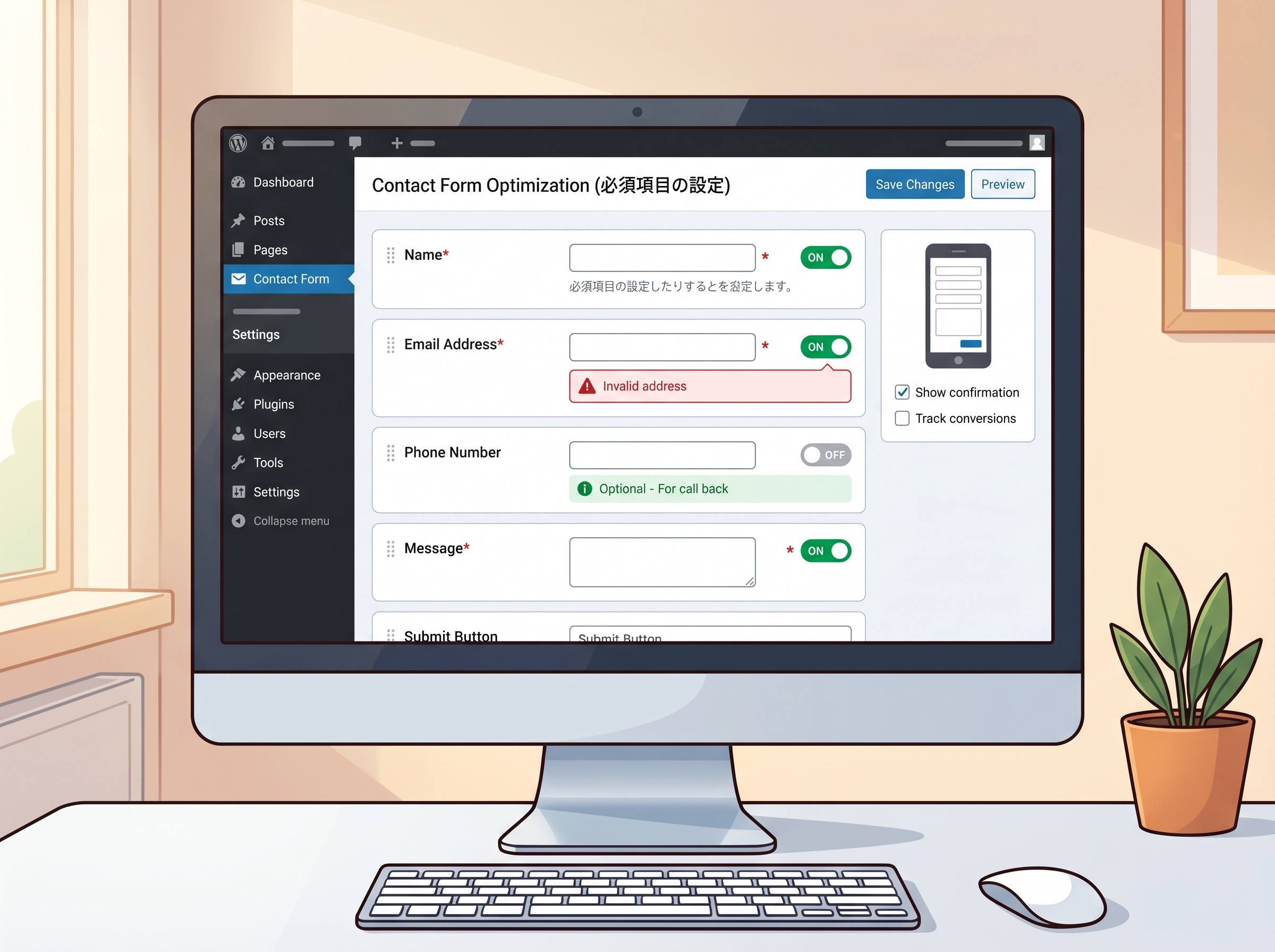
「必須」マークが多いフォームは、ユーザーに「こんなにたくさん入力しないといけないのか」という心理的な圧迫感を与え、離脱を招きます。企業側としては必要な情報であっても、ユーザーにとっては「なぜ必要なのか」が不明瞭な場合、入力への抵抗感が生まれます。
任意項目にできる情報の見直し
本当にその情報が「必須」なのか、改めて見直してみましょう。例えば、電話番号や会社名、部署名などは、初回の問い合わせでは「任意」にしても問題ないケースが多いです。必須項目は、「問い合わせ対応に最低限必要な情報」に絞り込むことが重要です。
もし、任意項目として設定した情報が、その後の営業活動で非常に重要になる場合は、フォームのすぐ下に「ご入力いただくと、よりスムーズなご案内が可能です」といった補足説明を加えることで、入力率を高める工夫もできます。
わかりやすい必須表示とエラー表示の基本
必須項目であることは、ユーザーに明確に伝える必要があります。一般的には、項目名の横に「必須」と赤字で表示したり、アスタリスク(*)を付けたりする方法が用いられます。重要なのは、一貫した表示方法を用いることです。
また、エラー表示も離脱防止に不可欠です。エラーが発生した際には、以下の点を意識しましょう。
•リアルタイム表示:入力と同時にエラーを検知し、すぐにユーザーにフィードバックする。
•具体的なエラー内容:何が間違っているのか、どう修正すれば良いのかを具体的に示す。「入力内容に誤りがあります」だけでは不親切です。
•エラー箇所の明示:どの項目でエラーが発生しているのかを、色やアイコンで分かりやすく示す。
自動返信メールの設計:送信後の不安を安心に変える
自動返信メールの役割
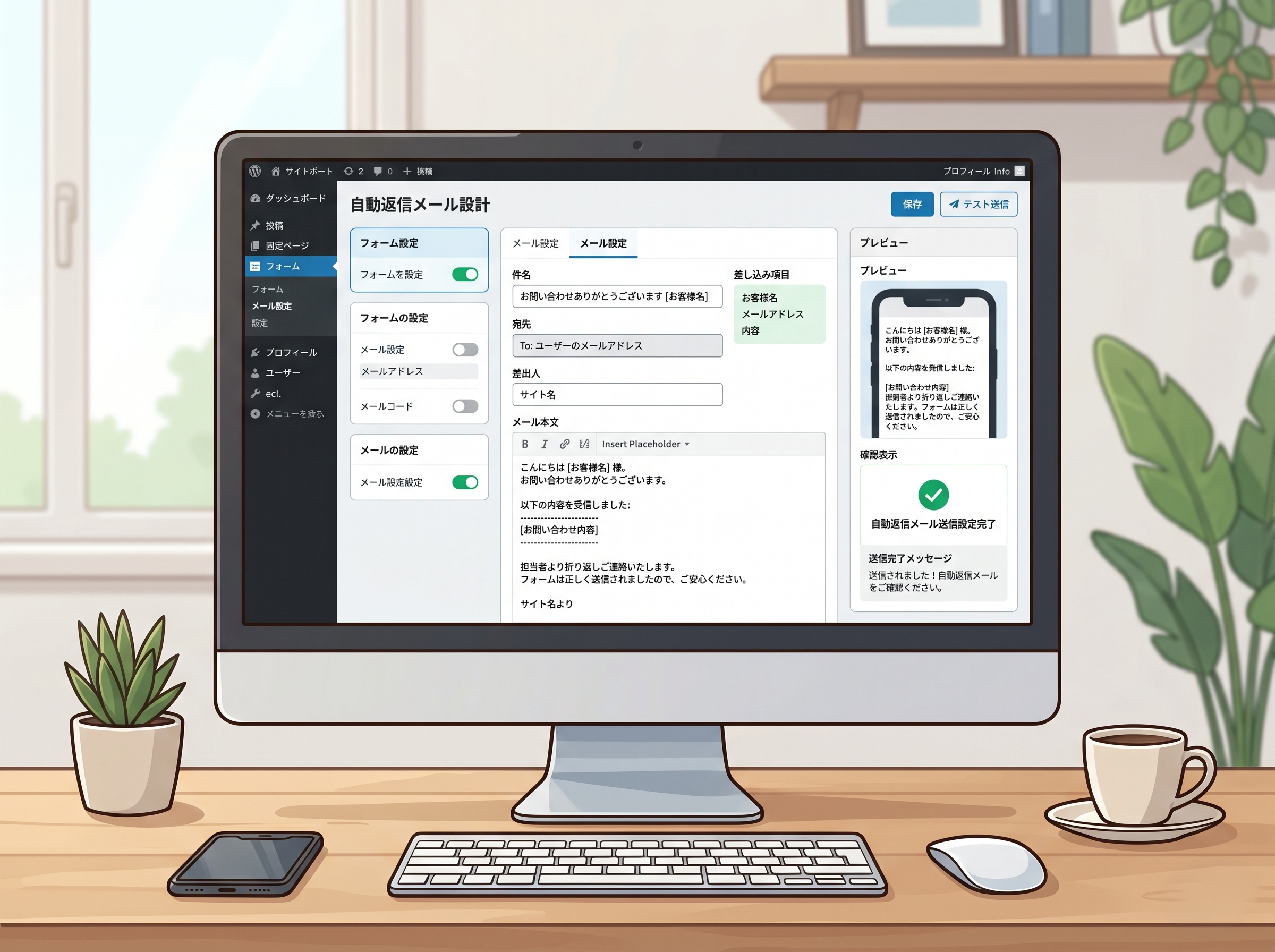
フォーム送信後の自動返信メールは、単なる受付確認ではありません。ユーザーの「本当に送信できたのだろうか」「いつ連絡が来るのだろうか」という不安を解消し、安心感を与える重要な役割を担っています。
送信後の不安を減らす情報設計
自動返信メールには、以下の情報を盛り込むことで、ユーザーの不安を軽減し、信頼感を高めることができます。
•問い合わせを受け付けた旨の明確な記載:ユーザーに「送信が成功した」ことを確実に伝える。
•問い合わせ内容の確認:ユーザーが入力した内容を記載することで、間違いがないか確認できる。
•今後の流れ:担当者からの連絡時期の目安や、次のアクション(例:資料ダウンロードURL、よくある質問へのリンク)を案内する。
•問い合わせ番号:もしあれば、問い合わせ番号を記載することで、その後のやり取りがスムーズになる。
•連絡先:万が一、返信がない場合の問い合わせ先(電話番号や別のメールアドレス)を記載する。
件名・本文・次の案内で意識したいこと
•件名:「お問い合わせありがとうございます」「【〇〇株式会社】お問い合わせ受付完了のお知らせ」など、一目で内容がわかるようにする。
•本文:丁寧な言葉遣いを心がけ、ユーザーへの感謝を伝える。簡潔かつ分かりやすく情報をまとめる。
•次の案内:ユーザーが次に取るべき行動を明確に提示する。例えば、「3営業日以内に担当者よりご連絡いたします」といった具体的な目安を示すことで、ユーザーは安心して待つことができます。
スマホ入力の改善:モバイルファーストの視点
スマホで起きやすい入力ストレス
現代において、スマートフォンの利用率は非常に高く、フォーム入力も例外ではありません。しかし、PC向けに最適化されたフォームは、スマートフォンでは非常に使いづらく、大きな離脱要因となります。
スマホで起きやすい入力ストレスには、以下のようなものがあります。
•文字入力のしづらさ:フリック入力やソフトウェアキーボードでの長文入力は手間がかかる。
•入力欄が小さい:指でタップしにくく、誤入力につながりやすい。
•選択肢が見にくい:プルダウンメニューの選択肢が小さく、選びにくい。
•送信ボタンが押しにくい:ボタンが小さかったり、画面下部に隠れてしまったりする。
•画面のスクロール量が多い:項目数が多いと、何度もスクロールが必要になる。
入力欄・ボタン・選択UIの見直し
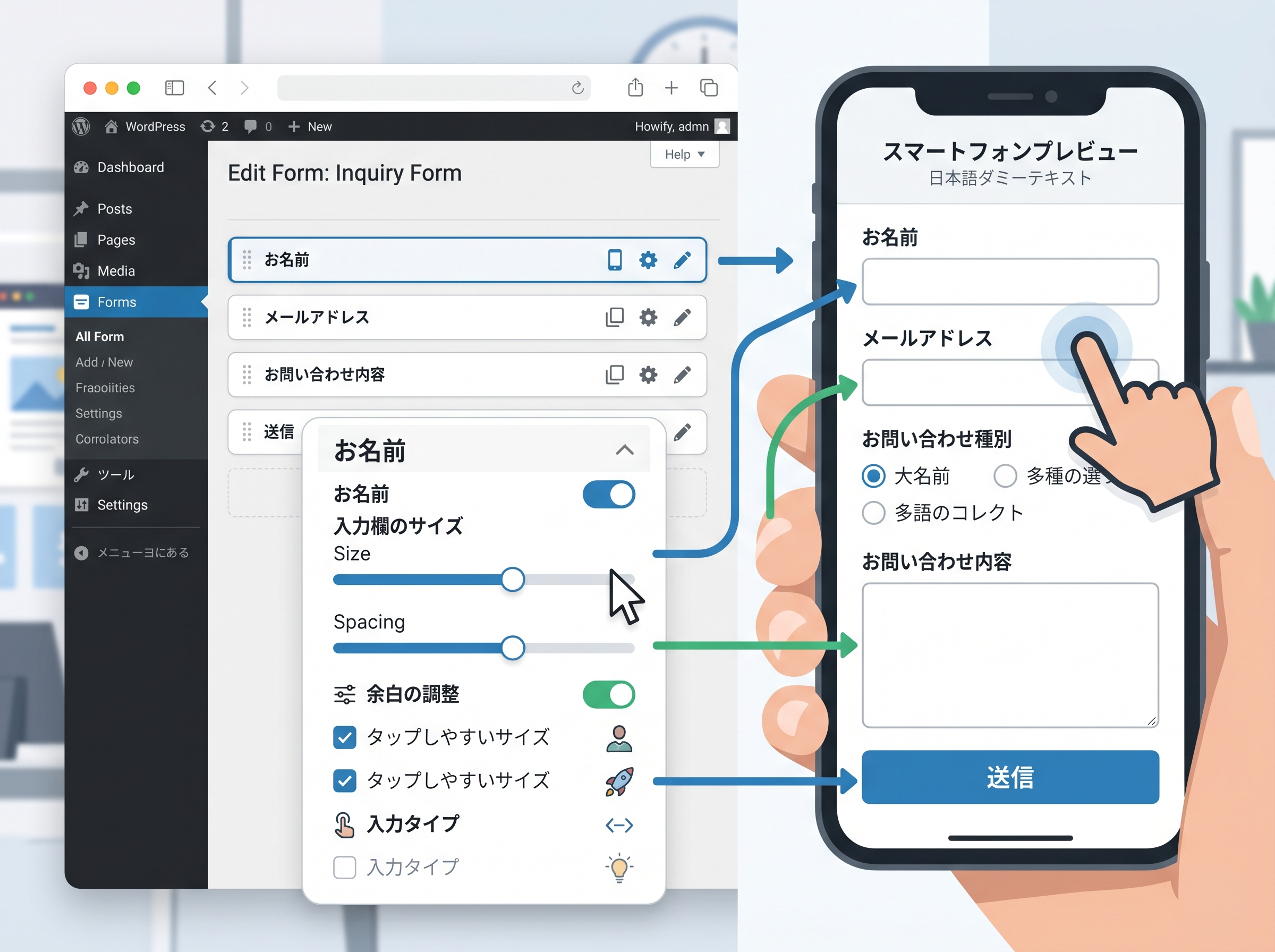
スマートフォンでの入力ストレスを軽減するためには、以下の点を考慮してフォームを設計しましょう。
•入力欄のサイズ:指でタップしやすいように、十分な高さを確保する。
•入力タイプ(type属性)の活用:電話番号にはtel、メールアドレスにはemailなど、適切なtype属性を設定することで、スマートフォンで最適なキーボードが表示され、入力がしやすくなります。
•プレースホルダーの活用:入力例をプレースホルダーで表示することで、ユーザーは入力内容をイメージしやすくなります。
•選択UIの最適化:プルダウンメニューよりも、ラジオボタンやチェックボックスなど、タップしやすいUIを検討する。選択肢が多い場合は、検索機能付きの選択UIも有効です。
•送信ボタンの配置とサイズ:画面下部に固定表示したり、大きく分かりやすいサイズにしたりして、いつでも押しやすいようにする。
モバイル前提でフォームを確認する重要性
フォームを公開する前に、必ず実際のスマートフォンでテスト入力を行うことが重要です。PCのブラウザで開発者ツールを使って確認するだけでなく、様々な機種やOSのスマートフォンで実際に操作し、入力のしやすさ、表示崩れがないかなどを確認しましょう。
まとめ:小さな改善の積み重ねが大きな成果に
フォーム改善は、「これだけで劇的に改善する」といった特効薬のようなものではありません。しかし、ユーザーの心理的・操作的負担を軽減するための小さな改善の積み重ねが、結果として問い合わせ完了率の向上という大きな成果につながります。
今回ご紹介した「入力項目の最適化」「必須項目の考え方」「自動返信メールの設計」「スマホ入力の改善」は、どれも今日からでも見直せる基本的な施策です。ぜひ、あなたのWebサイトのフォームを見直し、ユーザーにとってより使いやすい、ストレスのないフォームへと改善していきましょう。
フォーム最適化テンプレート
自社フォームのどこから手をつければ良いか分からない、見直し項目を整理したいとお考えの方へ。
入力項目、必須項目、自動返信メール、そしてスマートフォン対応といった観点から、あなたのフォームを点検できる「フォーム最適化テンプレート」をご用意しました。
このテンプレートを活用することで、現状の課題を明確にし、社内での改善検討や、制作会社との具体的な共有にも役立てることができます。ぜひ、貴社のWebサイトのコンバージョン率向上にお役立てください。