

WordPressで会社のホームページを長期間運用していると、「以前より管理画面の動作が遅くなった」「サーバーのデータベース容量が増えている」といった状況が発生することがあります。
WordPressでは、記事や固定ページ、コメント、サイトの設定情報など、多くのデータをデータベースに保存しています。
サイトを継続して運用する中で、記事の編集履歴や一時的なデータ、プラグインが保存した情報などが蓄積されることがあります。
こうしたデータの中には、現在の運用では必要なくなっているものが含まれている場合もあります。
ただし、データベースの容量が大きいこと自体が、必ずしも問題とは限りません。
記事数が多いサイトや、オンラインショップ、会員サイトなどでは、業務上必要な情報が大量に保存されていることもあります。
また、不要なデータを削除すれば、必ず表示速度が改善するというものでもありません。
データベースを整理する際には、どのようなデータが保存されているのかを確認し、必要な情報を失わないよう慎重に進めることが重要です。
この記事では、中小企業のWeb担当者や事業者が知っておきたいWordPressのデータベース最適化について、容量が増える原因、不要データの整理方法、自動最適化の設定、バックアップとの関係を中心に解説します。
専門的なデータベース操作を行わなくても、日常のWordPress管理で確認できる内容から順番に紹介します。
WordPressのデータベースとは?サイトの情報を保存する仕組み
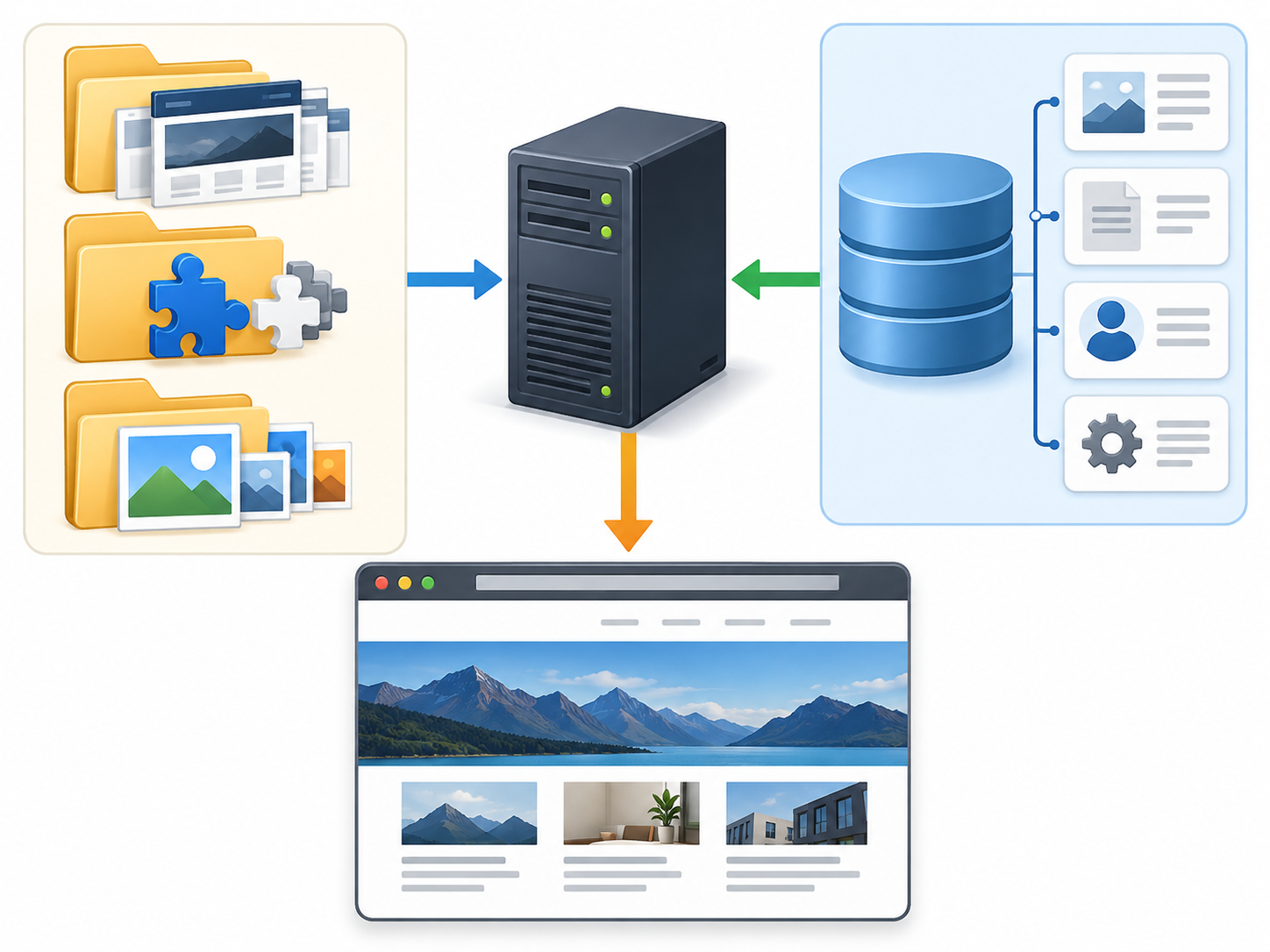
WordPressのデータベースは、Webサイトのさまざまな情報を保存するための仕組みです。
例えば、管理画面で記事を作成すると、その記事のタイトルや本文などがデータベースに保存されます。
また、固定ページ、コメント、ユーザー情報、サイトの設定などもデータベースで管理されています。
WordPressでは、MySQLやMariaDBなどのデータベース管理システムが利用されます。
普段のサイト運用では、担当者が直接データベースを操作する必要はほとんどありません。
記事の追加や編集、プラグインの設定変更などを行うと、WordPressが必要な情報をデータベースへ保存します。
WordPressのファイルとデータベースの違い
WordPressサイトは、大きく分けてファイルとデータベースによって構成されています。
ファイルには、WordPress本体のプログラム、テーマ、プラグイン、アップロードした画像などが含まれます。
一方、データベースには、記事の本文や設定情報などが保存されています。
例えば、WordPressの管理画面から画像をアップロードすると、画像そのものは通常、サーバー上のファイルとして保存されます。
その画像に関する情報や、記事との関連情報などはデータベースで管理されます。
この違いは、バックアップや復旧作業を考える際にも重要です。
データベースだけを保存していても、画像やテーマなどのファイルを含むサイト全体を元の状態に戻せるとは限りません。
反対に、ファイルだけを保存していても、記事や設定情報などを復元できない場合があります。
そのため、WordPressのバックアップでは、ファイルとデータベースの両方を確認する必要があります。
データベースには複数のテーブルがある
WordPressのデータベースは、複数の「テーブル」に分かれています。
テーブルとは、特定の種類の情報を整理して保存するための仕組みです。
例えば、記事に関する情報、ユーザー情報、コメント情報、サイトの設定情報などが、それぞれ関連するテーブルで管理されています。
WordPressの標準的なテーブルには、次のようなものがあります。
| テーブル名の例 | 主な保存内容 |
|---|---|
| wp_posts | 記事、固定ページ、添付ファイルなどの情報 |
| wp_postmeta | 記事や投稿に関連する追加情報 |
| wp_options | サイトやプラグインなどの設定情報 |
| wp_users | ユーザーの基本情報 |
| wp_usermeta | ユーザーに関連する追加情報 |
| wp_comments | コメント情報 |
| wp_commentmeta | コメントに関連する追加情報 |
| wp_terms | カテゴリーやタグなどの用語情報 |
※表内の「wp_」は一般的な例です。実際のサイトでは、異なる接頭辞が使用されている場合があります。
また、WordPressのプラグインによっては、独自のテーブルが追加されることもあります。
例えば、オンラインショップや予約システムなどでは、通常の記事管理とは別に、商品や予約に関係するデータを保存する場合があります。
そのため、見慣れないテーブルがあるからといって、不要なデータと判断することはできません。
データベースの最適化では、テーブルの名前だけでなく、どの機能で使用されているかを確認することが重要です。
1.データベースの容量が増える主な原因
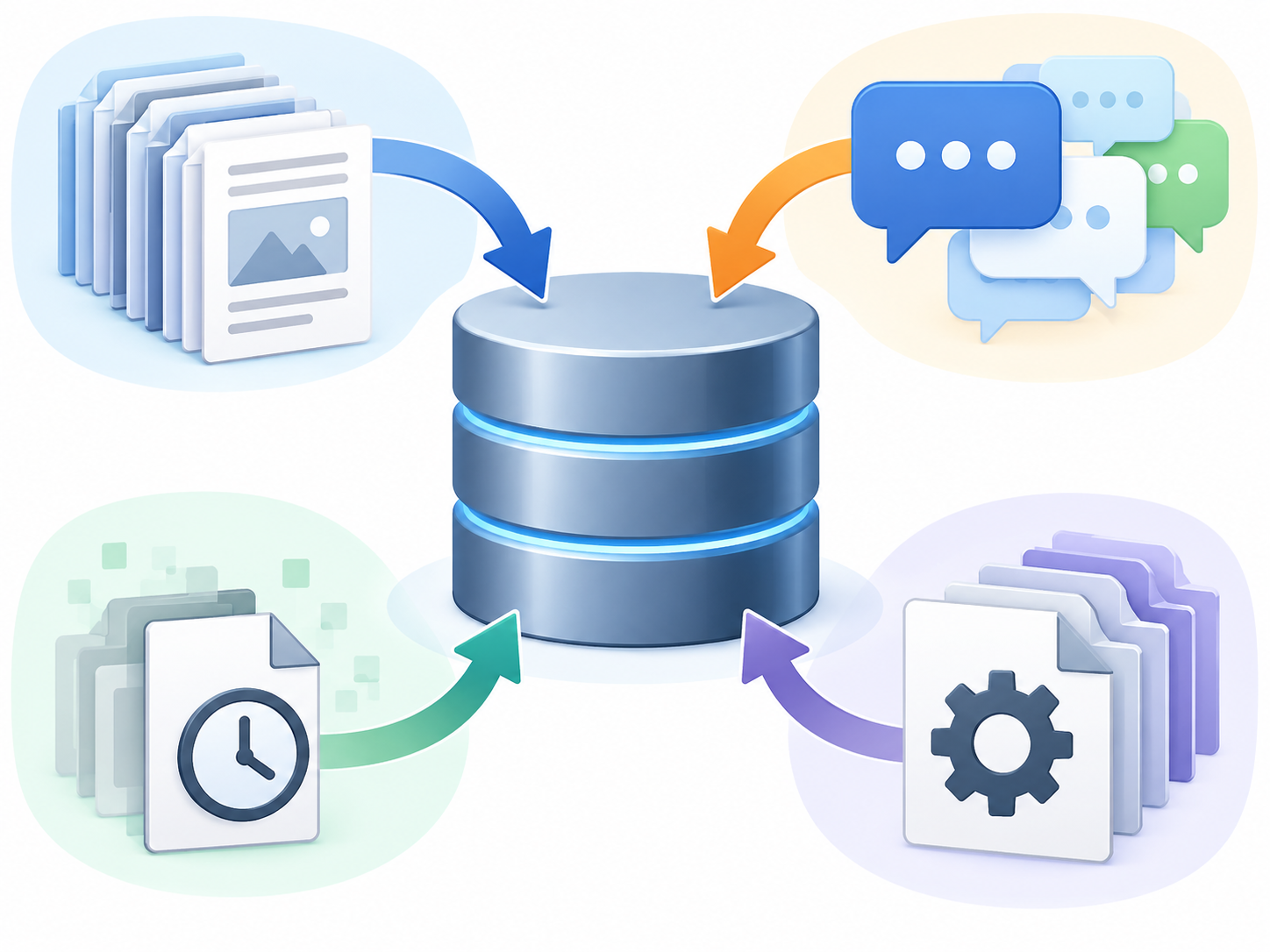
WordPressのデータベースは、サイトを運用する中で少しずつ容量が増えることがあります。
ただし、データベースが大きくなる理由は一つではありません。
記事数や商品数が増えている場合もあれば、編集履歴や一時的なデータなどが蓄積されている場合もあります。
まずは、どのようなデータが増えている可能性があるのかを理解しておきましょう。
記事や固定ページのリビジョンが増えている
WordPressには、記事や固定ページの編集履歴を保存する「リビジョン」という機能があります。
例えば、記事の文章を変更した後に以前の内容へ戻したい場合、保存されているリビジョンを利用できます。
これは、複数の担当者が記事を編集する場合や、誤って内容を書き換えてしまった場合に役立つ機能です。
一方、記事を何度も編集すると、リビジョンが蓄積されることがあります。
特に、長期間運用しているブログや、頻繁に更新する固定ページでは、保存されている履歴が多くなっている場合があります。
WordPress公式の資料でも、リビジョンは記事や固定ページの変更履歴を保存する仕組みとして説明されており、保存数を制限する方法も案内されています。
ただし、リビジョンは単なる不要データではありません。
過去の編集内容を確認したり、以前の状態へ戻したりするために必要になることがあります。
そのため、すべてのリビジョンを無条件に削除するのではなく、現在の運用でどの程度の履歴を残す必要があるかを考えることが大切です。
ゴミ箱やスパムコメントが蓄積されている
WordPressでは、記事や固定ページを削除すると、通常は一度ゴミ箱へ移動します。
ゴミ箱に入ったデータは、一定期間が経過すると自動的に削除される仕組みがあります。
WordPressの標準設定では、ゴミ箱内の対象データは30日後に削除されます。ただし、設定が変更されている場合は異なります。
また、コメント機能を利用しているサイトでは、スパムコメントなどが保存されることがあります。
こうしたデータが多く残っている場合は、整理の対象になります。
ただし、ゴミ箱に入っている記事の中には、誤って削除したものや、後から復元する可能性があるものも含まれます。
そのため、削除前に内容を確認しましょう。
一時的なデータが保存されている
WordPressでは、一時的な情報を保存するために「Transient(トランジェント)」という仕組みが利用されることがあります。
これは、取得した情報や処理結果を一定期間再利用するための仕組みです。
例えば、外部サービスから取得した情報や、プラグインが処理した結果などを一時的に保存する用途があります。
WordPress公式のTransients APIでは、有効期限を設定して一時的なデータを扱う仕組みが説明されています。
ただし、トランジェントは必ずデータベースに保存されるわけではありません。
サイトのキャッシュ構成によっては、外部のオブジェクトキャッシュなどに保存される場合もあります。
また、有効期限が切れたデータが、削除処理が行われるまでデータベースに残る場合もあります。
こうした期限切れのデータは整理の対象になることがありますが、現在使用している一時データまで無条件に削除する必要はありません。
プラグインが保存したデータが残っている
WordPressのプラグインは、設定情報や利用履歴などをデータベースに保存する場合があります。
例えば、問い合わせフォームの送信履歴、アクセス解析のデータ、予約情報、商品情報などです。
また、プラグインを削除した後も、関連するテーブルや設定情報が残る場合があります。
ただし、プラグインを削除した後に残っているデータが、すべて不要であるとは限りません。
例えば、過去の注文情報や問い合わせ履歴などは、業務上の記録として保存が必要になることがあります。
そのため、プラグインの利用状況やデータの内容を確認せずに削除することは避けましょう。
特に、ECサイトや会員サイトでは、データの整理が業務に影響する可能性があります。
2.不要なデータを安全に整理する方法
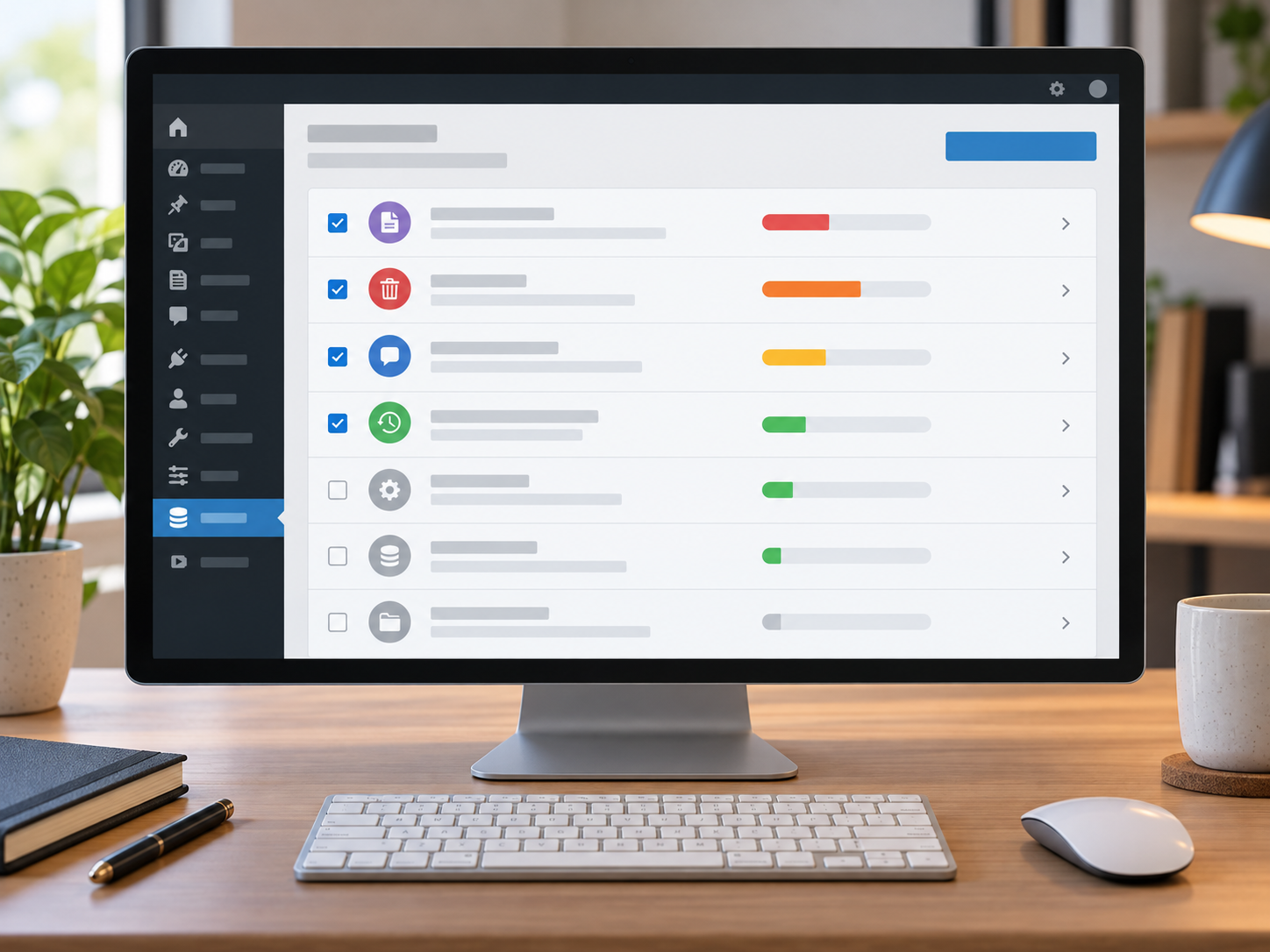
データベースの容量が増えている場合でも、すぐに不要なデータを削除する必要はありません。
まずは、現在のデータベースの状態を確認し、何が容量を使用しているかを調べることが重要です。
また、データベースの最適化には、不要な情報の削除だけでなく、テーブルの保守や処理の見直しなども含まれます。
そのため、容量を小さくすることだけを目的にしないよう注意しましょう。
現在のデータベース容量を確認する
データベースの容量は、レンタルサーバーの管理画面などから確認できる場合があります。
例えば、データベース一覧や容量表示の機能が用意されているサーバーでは、現在使用しているデータ量を確認できます。
ただし、確認方法はサーバー会社や契約プランによって異なります。
また、phpMyAdminなどのデータベース管理ツールを利用すると、テーブルごとの容量を確認できる場合があります。
ただし、phpMyAdminはデータベースを直接操作できるツールです。
誤った操作によって重要なデータが削除されたり、WordPressが正常に動作しなくなったりする可能性があります。
そのため、操作方法に不安がある場合は、容量の確認だけにとどめ、変更作業は制作会社やサーバー管理者に相談しましょう。
リビジョンの保存状況を確認する
リビジョンの数が多い場合は、保存方法の見直しを検討できます。
WordPressでは、記事や固定ページの編集画面から、保存されたリビジョンを確認できます。
ただし、通常の管理画面には、すべてのリビジョンをまとめて整理する標準機能は用意されていません。
そのため、リビジョンをまとめて整理したい場合は、専用プラグインなどを利用する方法があります。
また、WordPressでは、設定によって今後保存するリビジョンの数を制限できます。
ただし、この設定はWordPressの設定ファイルを編集する方法などで行うため、通常の管理画面だけで完結するものではありません。
設定を変更する際には、制作会社や保守担当者に相談するとよいでしょう。
なお、保存数を制限すると、古い編集履歴を利用できなくなる場合があります。
そのため、編集頻度や運用方法に合わせて判断することが大切です。
ゴミ箱やスパムコメントを確認する
WordPressの管理画面から、ゴミ箱やスパムコメントを確認できます。
記事の場合は「投稿」→「投稿一覧」、固定ページの場合は「固定ページ」→「固定ページ一覧」からゴミ箱を確認できます。
コメント機能を利用している場合は、「コメント」からスパムとして分類されたコメントなどを確認できます。
不要であることが確認できたものは、削除を検討しましょう。
ただし、完全に削除すると、通常の管理画面からは元に戻せなくなります。
重要な記事やコメントが含まれていないか確認し、必要に応じてバックアップを取得してから作業することが大切です。
プラグインの残存データを確認する
使用していないプラグインを削除した後も、データベースに関連する情報が残っている場合があります。
しかし、残されたデータが不要かどうかは、プラグインの仕様によって異なります。
例えば、プラグインを再導入した際に以前の設定を引き継げるよう、データを残している場合もあります。
また、ほかのプラグインやテーマが、そのデータを参照している可能性もあります。
そのため、テーブル名やデータの名称だけを見て削除することは避けましょう。
削除を検討する場合は、提供元の公式資料や現在の利用状況を確認し、必要に応じて制作会社に判断を依頼することが重要です。
3.データベース最適化プラグインの利用方法
WordPressでは、データベースの整理や最適化を支援するプラグインが提供されています。
こうしたプラグインを利用すると、リビジョンやゴミ箱、期限切れの一時データなどを確認し、整理できる場合があります。
ただし、提供される機能や削除対象はプラグインによって異なります。
また、データベースへ直接変更を加えるため、設定によっては必要なデータが失われる可能性があります。
そのため、導入前には現在の管理状況を確認し、バックアップを取得しておくことが重要です。
無料で利用できる最適化プラグイン
WordPress公式ディレクトリでは、データベースの整理に利用できるプラグインが公開されています。
代表的なものとして、次のようなプラグインがあります。
| プラグイン | 主な用途 |
|---|---|
| WP-Sweep | 不要なデータの整理やデータベーステーブルの最適化 |
| Optimize Database after Deleting Revisions | リビジョンなどの整理とデータベース最適化 |
これらはWordPress公式ディレクトリで公開されているプラグインです。
ただし、利用できる機能や画面構成、対応するWordPressのバージョンなどは変更される場合があります。
導入する際には、提供元、更新状況、現在のWordPressとの互換性などを確認しましょう。
また、すでに使用している保守・最適化プラグインに同様の機能が含まれている場合は、新しいプラグインを追加する必要がないこともあります。
最初は削除対象を確認できる機能から利用する
データベース最適化プラグインには、複数の整理機能が用意されている場合があります。
例えば、リビジョンの整理、期限切れトランジェントの削除、ゴミ箱やスパムコメントの削除などです。
ただし、最初からすべての項目を選択することはおすすめできません。
まずは、削除対象を確認できる機能から利用しましょう。
特に、投稿に関連する追加情報や、プラグインが使用している設定データなどは、削除によってサイトの動作に影響する可能性があります。
また、データベース最適化プラグインの中には、テーブルの構造や保存領域を最適化する機能もあります。
こうした処理は、不要な記事やコメントを削除する作業とは異なります。
データベースの構成や規模によっては、処理に時間がかかったり、サーバーに負荷が発生したりする可能性があります。
そのため、実行内容を確認し、必要な作業だけを選ぶことが大切です。
データベースの最適化で表示速度は改善するのか
データベースの最適化によって、WordPressの処理が改善する場合があります。
例えば、不要なデータの蓄積や、非効率なデータベース処理が問題になっている場合です。
WordPress公式のパフォーマンス最適化資料でも、データベース内の不要な情報を整理する方法や、リビジョン数を制限する方法が紹介されています。
ただし、データベースの容量が小さくなれば、必ず表示速度が改善するわけではありません。
例えば、画像の容量やJavaScriptの処理、サーバーの応答などが主な原因であれば、データベースを整理しても改善が限定的になることがあります。
また、大量のデータを扱うサイトでは、データの件数よりも、検索や取得の処理方法が問題になっている場合もあります。
そのため、最適化の効果を判断する際には、データベース容量だけでなく、管理画面の応答や主要ページの表示速度なども確認しましょう。
4.データベースの自動最適化を設定する際の注意点

データベース最適化プラグインの中には、定期的に不要データを整理する自動実行機能が用意されているものがあります。
例えば、一定期間ごとにリビジョンや期限切れの一時データを整理する仕組みです。
自動化によって、担当者が毎回手動で作業する負担を減らせる場合があります。
一方で、設定内容を十分に確認せず自動化すると、必要なデータが継続的に削除される可能性もあります。
そのため、最初からすべての最適化を自動実行するのではなく、対象を限定して検討することが重要です。
自動削除の対象を明確にする
自動最適化を設定する場合は、何を削除するのかを確認しましょう。
例えば、期限切れの一時データだけを整理するのか、古いリビジョンも削除するのかによって、影響が異なります。
特に、リビジョンやコメントなどは、必要に応じて過去の情報を確認するために利用することがあります。
そのため、削除対象だけでなく、保存期間や保持する件数も検討しましょう。
また、プラグイン独自のデータについては、利用目的が分からないまま自動削除の対象にすることは避けるべきです。
自動実行の頻度を決める
自動最適化の実行頻度は、サイトの更新状況やデータ量によって判断します。
例えば、記事更新が少ない会社案内サイトでは、頻繁なデータベース整理が必要とは限りません。
一方、大量の記事を更新するサイトでは、リビジョンなどの管理方法を見直す必要がある場合があります。
ただし、毎日最適化すれば、必ずサイトの状態が改善するわけではありません。
最適化処理そのものがサーバーへ負荷をかける場合もあるためです。
また、WordPressの定期実行処理は、一般的な構成ではWP-Cronという仕組みを利用する場合があります。
WP-Cronの実行タイミングは、サイトへのアクセス状況やサーバー設定などに影響されるため、指定した時刻どおりに処理されるとは限りません。
そのため、自動実行を設定した場合でも、処理が正常に完了しているか定期的に確認することが大切です。
自動最適化を行わないほうがよい場合もある
オンラインショップや会員サイト、予約システムなどでは、データベースに業務上重要な情報が保存されています。
例えば、注文履歴、会員情報、予約内容などです。
こうしたサイトでは、プラグインによる自動整理が、必要な情報に影響しないか慎重に確認する必要があります。
また、独自のカスタマイズや外部システムとの連携を行っている場合、一般的な最適化プラグインではデータの必要性を正確に判断できないこともあります。
そのため、重要な業務データを扱うサイトでは、制作会社や保守担当者と相談し、必要に応じて手動で確認してから実行する方法が適しています。
5.データベース最適化とバックアップの関係
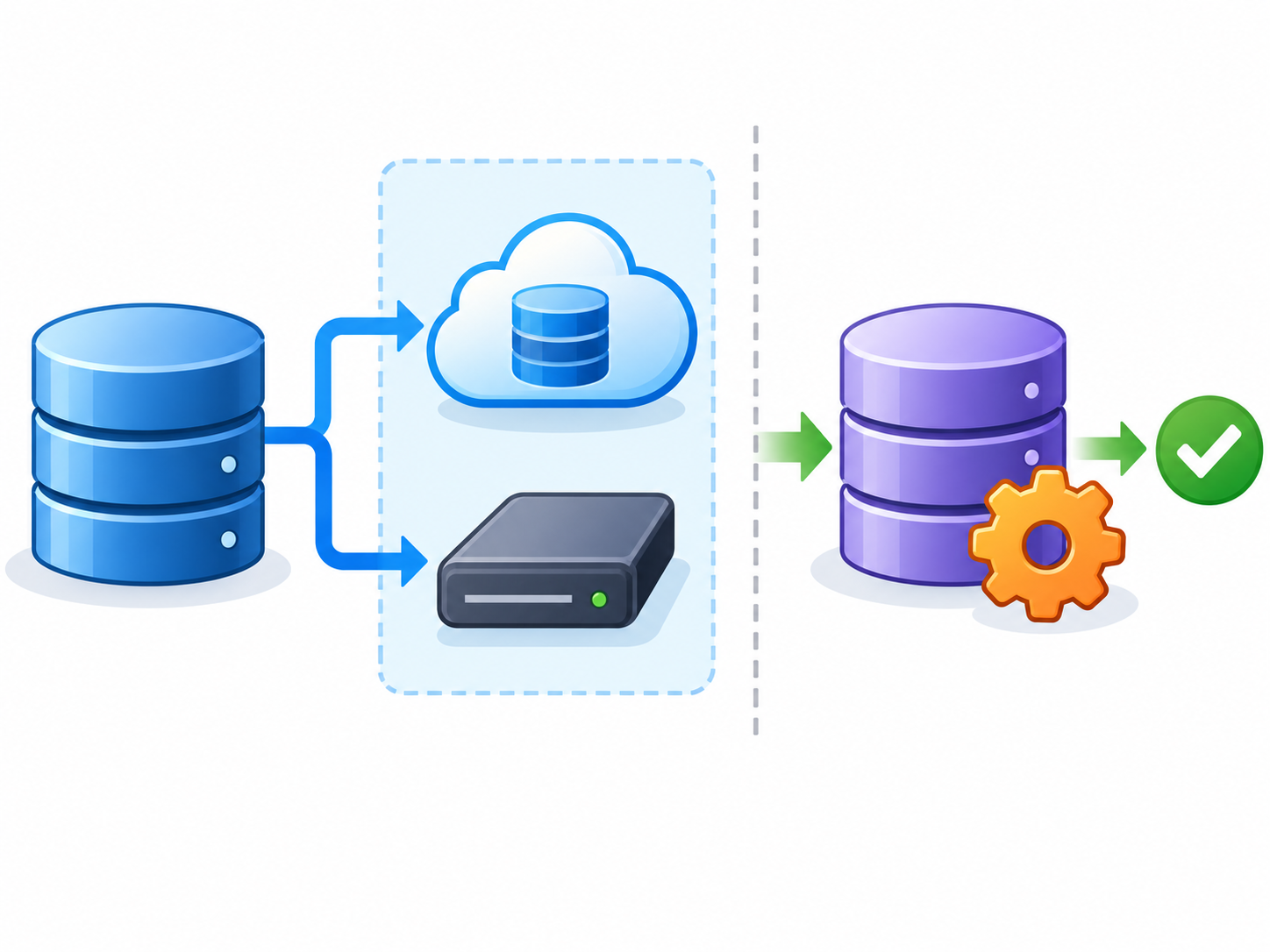
データベースの最適化では、バックアップが重要です。
特に、不要データの削除を伴う作業では、実行後に元の状態へ戻すことが難しい場合があります。
また、誤ったデータを削除すると、記事や設定情報、プラグインの機能などに影響する可能性があります。
そのため、最適化作業を始める前に、バックアップの取得状況を確認しましょう。
最適化前にはデータベースのバックアップを取得する
データベースの整理を行う前には、少なくとも対象となるデータベースのバックアップを取得しましょう。
また、作業内容によっては、WordPressのファイルも含めたバックアップを取得することが適切です。
WordPress公式の管理資料でも、データベースとファイルの両方を保存することが、サイト全体の復旧に重要であると説明されています。
バックアップは、取得しているだけでは十分ではありません。
保存場所や保存期間、復元方法を確認し、必要な場合に利用できる状態を整えておきましょう。
バックアップと最適化は別の作業
バックアップとデータベース最適化は、目的が異なります。
バックアップは、現在のデータを保存し、必要に応じて復元できるようにするためのものです。
一方、データベース最適化は、不要な情報を整理したり、データベースの状態を改善したりするための作業です。
そのため、バックアッププラグインを導入しているからといって、データベースの最適化まで行われているとは限りません。
反対に、データベース最適化プラグインを利用していても、バックアップ機能が用意されていない場合があります。
それぞれの役割を理解し、必要な機能を組み合わせることが重要です。
復元すると最近のデータが失われる可能性がある
バックアップからデータベースを復元する場合は、保存時点より後に追加された情報が失われる可能性があります。
例えば、バックアップ取得後に追加された記事や、問い合わせ履歴、注文情報などです。
特にオンラインショップや予約サイトでは、復元による影響が大きくなる場合があります。
そのため、復元を実行する前には、現在のデータを保全できるか確認しましょう。
また、必要に応じて、データベース全体ではなく、問題が発生した部分だけを修復する方法を検討する場合もあります。
ただし、部分的な復旧には専門的な知識が必要になるため、制作会社やサーバー管理者と相談して判断することが適切です。
データベース最適化の基本的な作業手順
ここまで説明した内容をもとに、中小企業のWordPressサイトでデータベースを整理する際の基本的な流れをまとめます。
重要なのは、いきなりデータを削除するのではなく、現在の状態を把握してから作業することです。
1.現在のデータベース容量を確認する
まずは、レンタルサーバーの管理画面などで、現在のデータベース容量を確認します。
可能であれば、どのテーブルが多くの容量を使用しているかも確認しましょう。
ただし、容量が大きいテーブルが、必ずしも不要なデータを含んでいるとは限りません。
2.バックアップを取得する
次に、最適化前のデータベースをバックアップします。
必要に応じてWordPressのファイルも保存し、復元方法を確認しておきましょう。
特に業務に関係するサイトでは、作業前の状態へ戻せるかを確認することが重要です。
3.削除対象を確認する
リビジョン、ゴミ箱、スパムコメント、期限切れの一時データなどを確認します。
現在の運用で不要と判断できるものだけを整理対象にしましょう。
プラグイン独自のデータや用途が分からないテーブルは、安易に削除しないことが大切です。
4.必要な項目だけを最適化する
最適化プラグインなどを利用する場合は、必要な項目だけを選択して実行します。
最初からすべての項目をまとめて処理するのではなく、影響を確認しながら段階的に進める方法が適しています。
5.作業後の動作を確認する
最適化作業が完了した後は、WordPressの管理画面や公開サイトが正常に動作するか確認します。
記事編集、問い合わせフォーム、ログイン処理など、主要な機能も確認しましょう。
また、必要に応じてデータベース容量や表示速度を再測定し、作業前後の変化を記録します。
中小企業サイトで決めておきたいデータベース管理ルール
データベースの整理は、毎日行う必要がある作業とは限りません。
しかし、長期間まったく確認していない場合は、不要な情報や管理状況を把握しにくくなることがあります。
そのため、サイトの規模や更新頻度に合わせて、確認する時期と担当者を決めておくことが重要です。
例えば、次のような管理方法が考えられます。
| 確認時期 | 主な確認内容 |
|---|---|
| 月1回程度 | データベース容量、管理画面の動作、バックアップ状況 |
| 記事の大量更新後 | リビジョンの保存状況 |
| プラグイン削除後 | 関連する設定やデータの残存状況 |
| 最適化作業前 | バックアップ、削除対象、復元方法 |
| 最適化作業後 | サイト表示、記事編集、主要機能の動作 |
| 半年に1回程度 | 不要データの整理方針、自動最適化設定の見直し |
| 担当者変更時 | データベース管理方法、バックアップ先、保守担当者の引き継ぎ |
これはあくまで運用例であり、すべてのサイトに同じ確認頻度が必要なわけではありません。
オンラインショップや会員サイトなど、データ量が多く、業務上重要な情報を扱っている場合は、より慎重な管理が必要になることがあります。
一方、会社案内を中心とした小規模サイトでは、定期的に容量やバックアップを確認するだけでも、管理状況を把握しやすくなります。
大切なのは、最適化を頻繁に実行することではありません。
データベースの状態を把握し、必要なときに安全に整理できる運用体制を整えることが重要です。
よくあるデータベース最適化の問題
WordPressのデータベース最適化では、容量を小さくすることを優先しすぎると、必要な情報を削除してしまう可能性があります。
ここでは、中小企業のWebサイトで注意しておきたい代表的な問題を紹介します。
データベースが大きいだけで問題と判断している
データベースの容量が増えているからといって、必ず問題があるわけではありません。
例えば、記事数や商品数が増えているサイトでは、必要なデータが増えることは自然です。
重要なのは、容量の大きさだけでなく、データベースの処理に問題が発生していないかを確認することです。
管理画面やページの表示が遅い場合も、画像やプラグイン、サーバー負荷など、ほかの原因が関係している可能性があります。
最適化プラグインですべての項目を選択している
最適化プラグインには、複数の整理項目が用意されている場合があります。
しかし、すべての項目を選択すれば、必ずサイトの状態が改善するわけではありません。
特に、投稿に関連する追加情報やプラグインの設定データなどは、必要性を判断しにくい場合があります。
削除内容を理解できない項目については、実行を避け、制作会社などに確認することが大切です。
古いテーブルを不要と判断して削除している
データベース内に古いテーブルや見慣れないテーブルがある場合でも、すぐに削除してよいとは限りません。
プラグインやテーマ、独自のシステムで利用されている可能性があります。
また、過去のデータを保存する目的で残されている場合もあります。
そのため、テーブル名や作成日時だけで不要と判断せず、利用目的を確認することが重要です。
自動最適化を設定したまま確認していない
自動最適化を設定すると、担当者が操作しなくてもデータ整理が行われる場合があります。
しかし、設定内容が適切でなければ、必要な情報が削除される可能性があります。
また、プラグインの更新やサイト構成の変更によって、最適化の対象が変わる場合もあります。
そのため、自動実行を利用する場合でも、削除対象や実行結果を定期的に確認しましょう。
バックアップを取得せずに最適化している
データベースの最適化では、削除した情報を元に戻せない場合があります。
そのため、作業前のバックアップは重要です。
特に、データベースへ直接変更を加える作業では、操作を誤るとサイト全体へ影響する可能性があります。
バックアップの取得だけでなく、保存先や復元方法も確認しておきましょう。
まとめ|データベース最適化は削除する前の確認が重要
WordPressのデータベースは、記事や固定ページ、サイトの設定情報などを保存する重要な仕組みです。
長期間の運用によって、リビジョン、ゴミ箱、スパムコメント、一時的なデータ、プラグインの保存情報などが蓄積されることがあります。
こうしたデータの中には、現在の運用では必要なくなっているものが含まれている場合もあります。
ただし、データベースの容量が大きいこと自体が、必ずしも問題ではありません。
また、不要なデータを削除すれば、必ず表示速度が改善するわけでもありません。
そのため、最適化を行う際には、まず現在の容量や保存内容を確認し、必要な情報と不要な情報を区別することが重要です。
リビジョンやゴミ箱など、管理画面から確認できる項目を整理することから始め、専門的な操作が必要な場合は制作会社やサーバー管理者に相談しましょう。
また、自動最適化を利用する場合も、削除対象や実行頻度を確認し、必要な情報が失われないよう注意する必要があります。
特に中小企業のWebサイトでは、データベースの管理を特定の担当者だけに任せず、バックアップや作業履歴を共有できる状態にしておくことが大切です。
データベース最適化の目的は、単に容量を小さくすることではなく、必要なデータを安全に管理し、WordPressを安定して運用できる状態を維持することです。
まずは、現在のWordPressサイトで使用しているデータベースの容量と、バックアップの取得状況を確認するところから始めてみましょう。
データベース最適化の作業前後に確認しておきたい項目をまとめた「DB最適化手順書」を用意しています。
リビジョンや不要データの確認、バックアップ、最適化作業、動作確認、自動実行の設定などを整理できるため、社内担当者や制作会社との情報共有にもご活用ください。