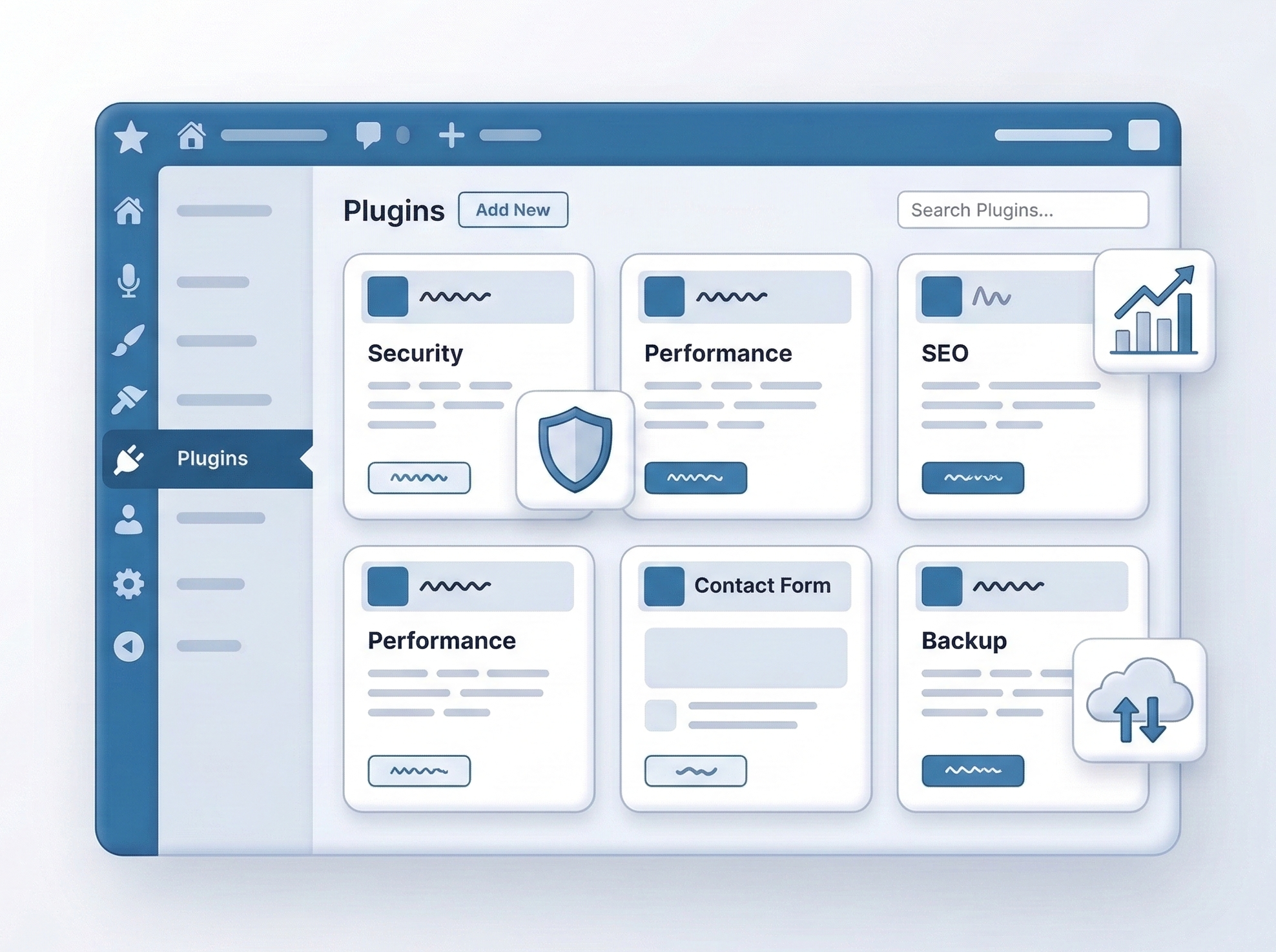
WordPressは高機能で便利な一方、サイトを安全かつ快適に運用するためには、いくつかのプラグインを導入し、適切に設定することが推奨されます。本記事では、WordPressサイトの運用において、最低限導入を検討したい「SEO」「セキュリティ」「バックアップ」の3つの目的を持つ無料プラグインと、その基本的な設定方法について、事実に基づいて解説します。
1. SEOプラグインの基本設定
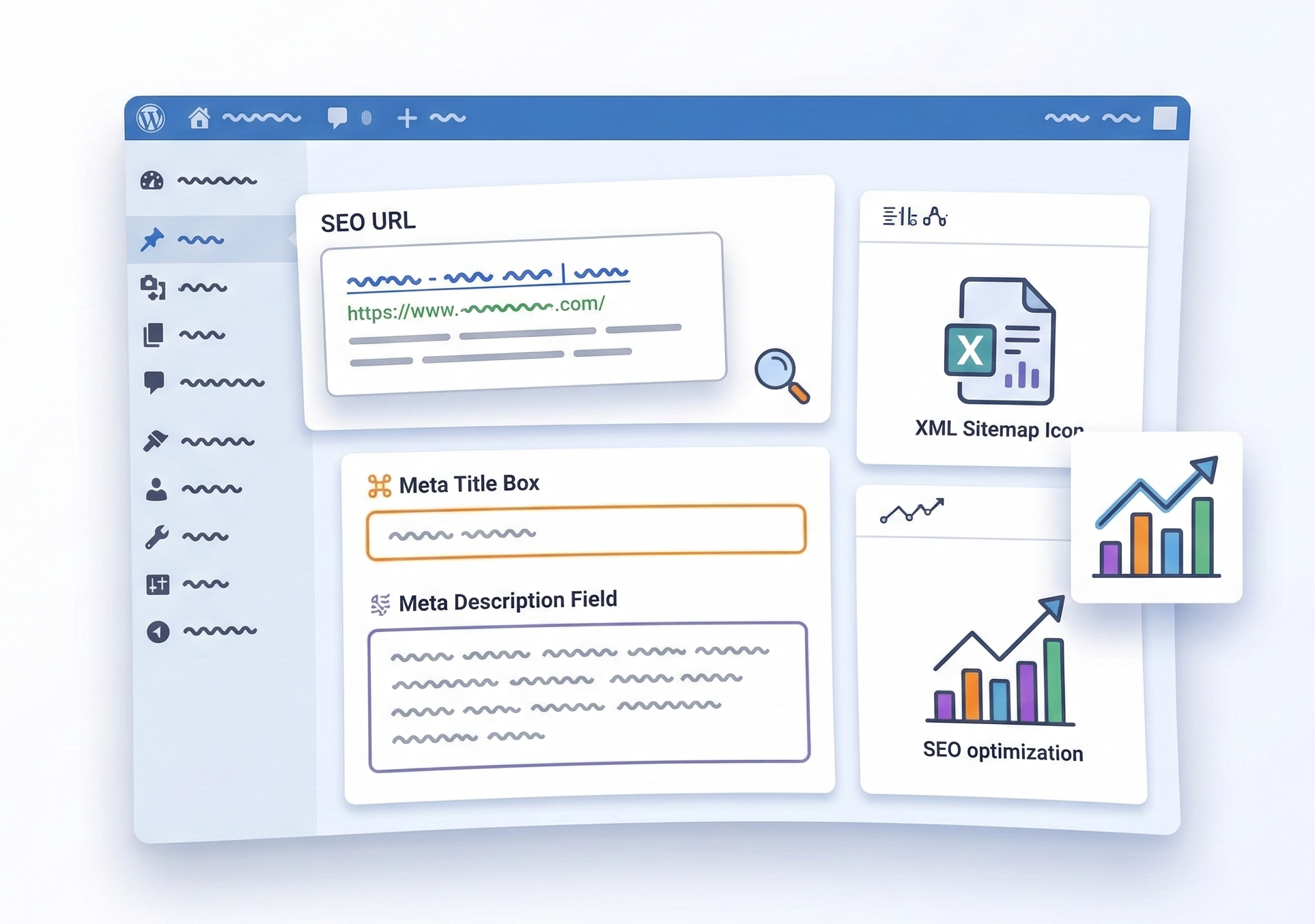
SEO(検索エンジン最適化)は、サイトへのアクセスを集める上で重要な要素です。SEOプラグインは、専門的な知識がなくても、WordPressサイトのSEO対策を効率化してくれるツールです。
SEOプラグインの役割
SEOプラグインは、主に次のような役割を担います。
- 検索エンジン最適化: 記事ごとに対策キーワードを設定したり、コンテンツの改善点を分析したりする機能を提供します。
- メタデータ管理: 検索結果に表示されるタイトルや説明文(メタディスクリプション)を、ページごとに任意の内容に設定できます。
- XMLサイトマップ生成: サイトの構造を検索エンジンに伝えるためのXMLサイトマップを自動で生成・更新し、Googleなどの検索エンジンに通知します。
代表的なSEOプラグインの例
WordPress公式ディレクトリでは、多くのSEOプラグインが提供されています。以下は、世界中で広く利用されている代表的なプラグインです。
- Yoast SEO: コンテンツの可読性チェックなど、ユニークな機能を持つ人気のプラグインです。
- All in One SEO: SEO対策に必要な基本的な機能を網羅しており、初心者にも扱いやすいとされています。
- Rank Math: 比較的新しいプラグインですが、多機能であることから利用者を増やしています。
初期設定で確認すべき項目
SEOプラグインをインストールしたら、まず以下の項目を確認・設定しましょう。
- サイトタイトルとメタディスクリプション: サイト全体の顔となるトップページのタイトルと説明文を設定します。
- XMLサイトマップ: XMLサイトマップ機能が有効になっているかを確認し、Google Search Consoleに登録します。
- インデックス設定: カテゴリーページやタグページなど、低品質なコンテンツとみなされる可能性のあるページを検索結果に表示させない(noindex)設定を行います。
- パンくずリスト設定: サイトの階層構造をユーザーと検索エンジンに分かりやすく伝える「パンくずリスト」の表示設定を行います。
2. セキュリティプラグインの役割
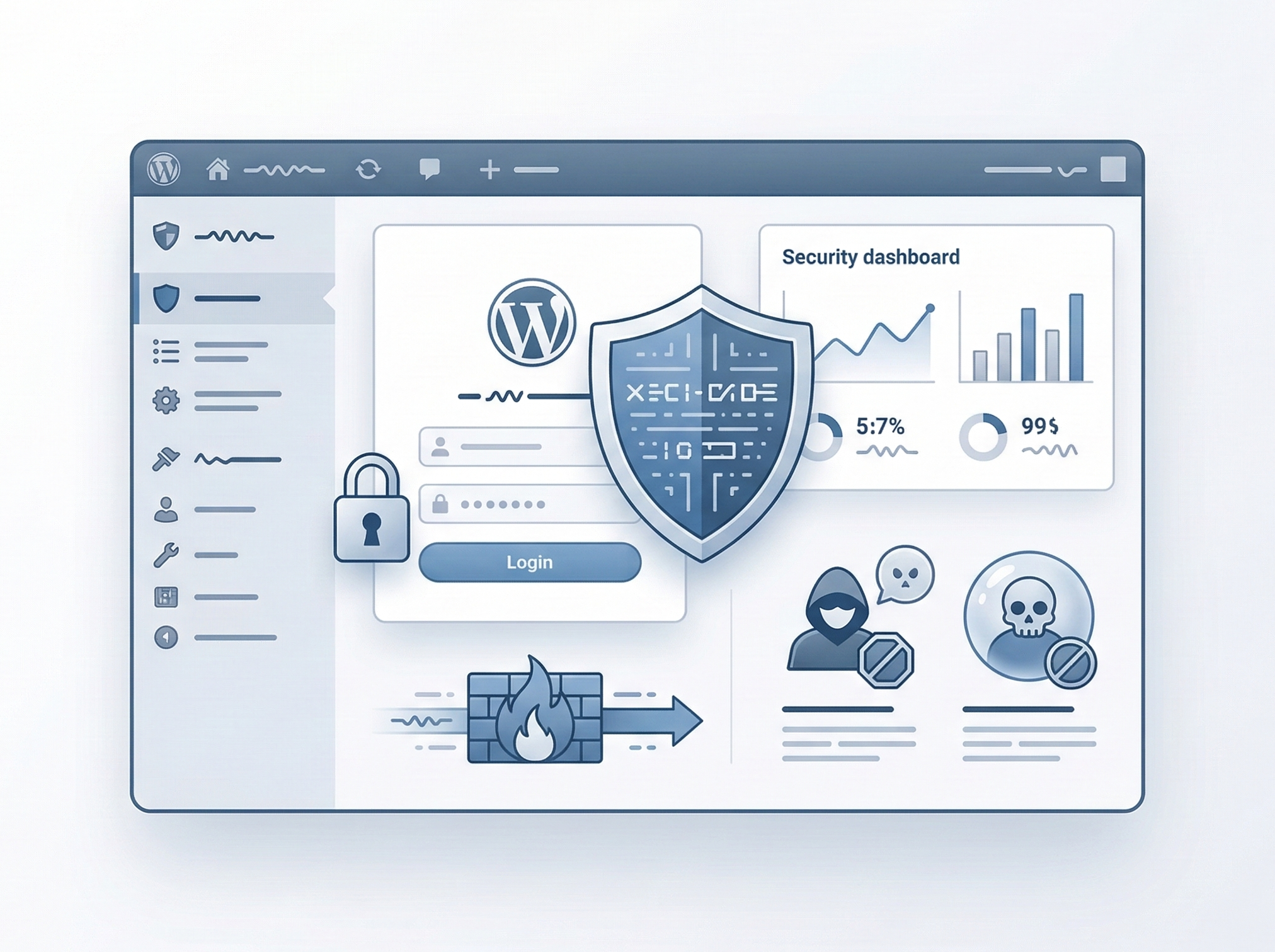
WordPressは世界中で最も利用されているCMS(コンテンツ管理システム)であるため、攻撃の標的になりやすいという側面があります。
WordPressが攻撃対象になりやすい理由
- 世界的に利用者が多いCMS: シェアの高さから、攻撃者にとって効率的なターゲットとみなされます。
- 自動攻撃(ブルートフォース): ログイン画面に対して、プログラムが自動でIDとパスワードの組み合わせを試行する「ブルートフォースアタック(総当たり攻撃)」が頻繁に行われます。
- プラグインの脆弱性: インストールしているプラグインに脆弱性(セキュリティ上の欠陥)が見つかると、そこを突かれてサイトが改ざんされたり、マルウェアに感染したりする危険性があります。
セキュリティプラグインでできること
セキュリティプラグインは、以下のような機能でサイトを保護します。
- ログイン試行回数制限: 一定回数ログインに失敗したIPアドレスからのアクセスを一時的に遮断し、ブルートフォースアタックを防ぎます。
- ファイアウォール: 不正なアクセスや攻撃とみられる通信を検知し、ブロックします。
- マルウェアスキャン: サイト内のファイルに悪意のあるコード(マルウェア)が埋め込まれていないかをスキャンし、検知・駆除します。
- 管理画面保護: ログインページのURLを変更するなどして、第三者による不正なアクセスを困難にします。
設定時の基本ポイント
セキュリティプラグインを導入する際は、以下の設定を検討しましょう。
- ログイン制限: ログイン試行回数を制限し、ロックするまでの回数やロック時間を設定します。
- 二段階認証: ID・パスワードに加えて、スマートフォンアプリなどで生成されるワンタイムパスワードの入力を必須にすることで、不正ログインのリスクを大幅に低減できます。
- ファイル変更検知: WordPressのコアファイルやプラグインファイルが変更された際に、管理者に通知する機能を有効にします。
3. バックアップの重要性
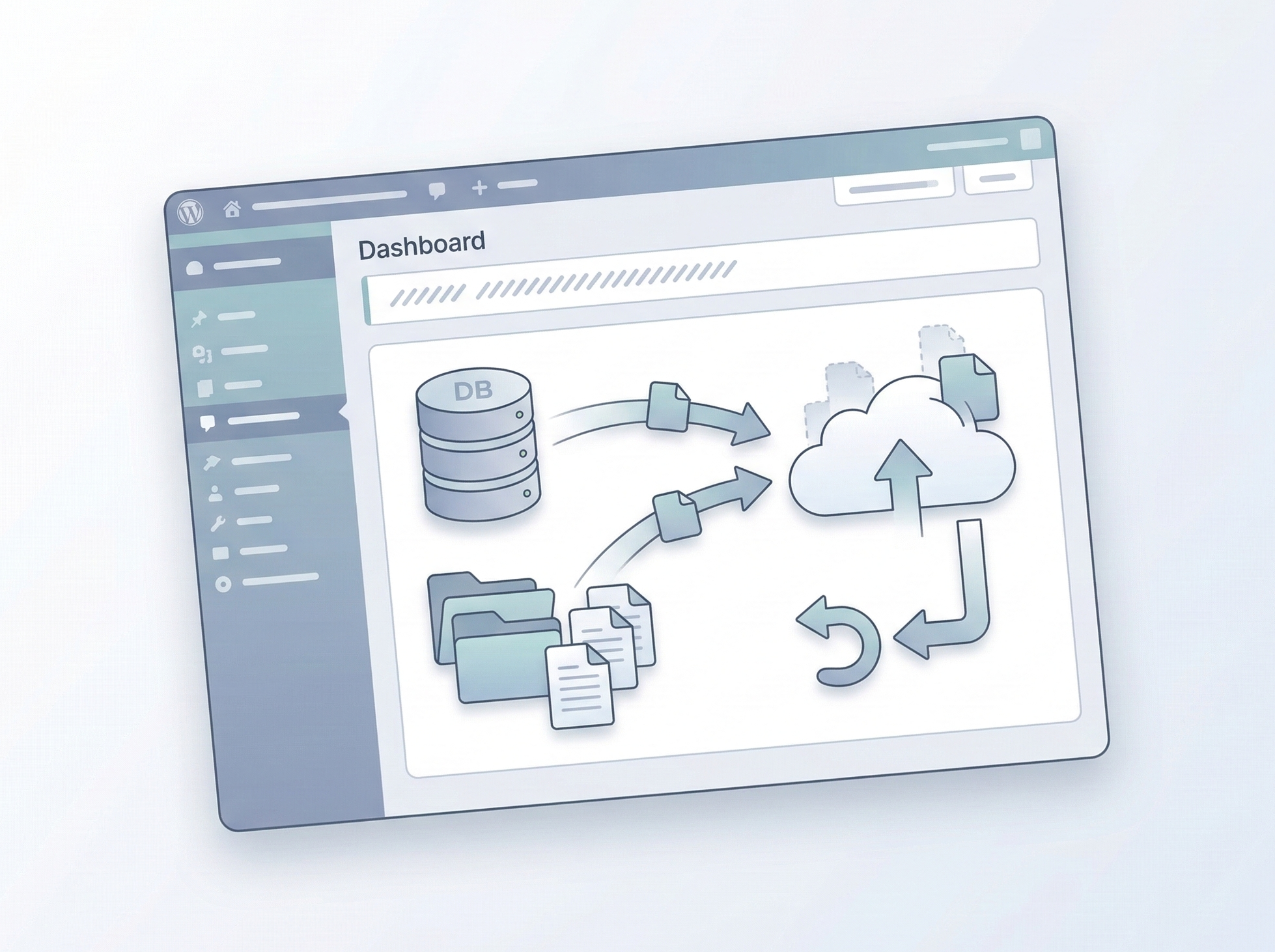
サイト運営において、バックアップは万が一の事態に備えるための生命線です。
バックアップが必要な理由
- サーバートラブル: 利用しているレンタルサーバーで障害が発生し、データが消失する可能性があります。
- 誤操作: 重要なファイルやデータを誤って削除してしまうことがあります。
- プラグイン更新失敗: プラグインの更新時に互換性の問題などで不具合が発生し、サイトが表示されなくなったり、管理画面にログインできなくなったりすることがあります。
- セキュリティ侵害: ハッキングによりサイトが改ざんされたり、データが破壊されたりした場合、バックアップがあれば正常な状態に復旧できます。
バックアッププラグインの例
手動でのバックアップも可能ですが、プラグインを利用することで、自動かつ簡単にバックアップを取得できます。
- UpdraftPlus: 世界で最も利用されているバックアッププラグインの一つで、簡単な設定で自動バックアップと復元が可能です。
- BackWPup: 詳細な設定が可能で、多くのクラウドストレージサービスに対応しています。
- WPvivid Backup & Migration: バックアップ、復元、サイト移行の機能を持ち、無料で容量制限なく利用できる点が特徴です。
最低限のバックアップ設定
バックアッププラグインを導入したら、以下の設定を行いましょう。
- 定期バックアップ(自動): 毎日、毎週など、サイトの更新頻度に合わせて自動でバックアップが実行されるようにスケジュールを設定します。
- 外部保存(クラウド): バックアップデータは、WordPressがインストールされているサーバーとは別の場所(例:Dropbox, Google Driveなどのクラウドストレージ)に保存することが強く推奨されます。
- データベースとファイルの分離: WordPressは、記事や設定情報が保存されている「データベース」と、テーマやプラグイン、画像ファイルなどが保存されている「ファイル」で構成されています。 この両方をバックアップ対象に設定することが重要です。
4. プラグインを入れすぎると危険な理由
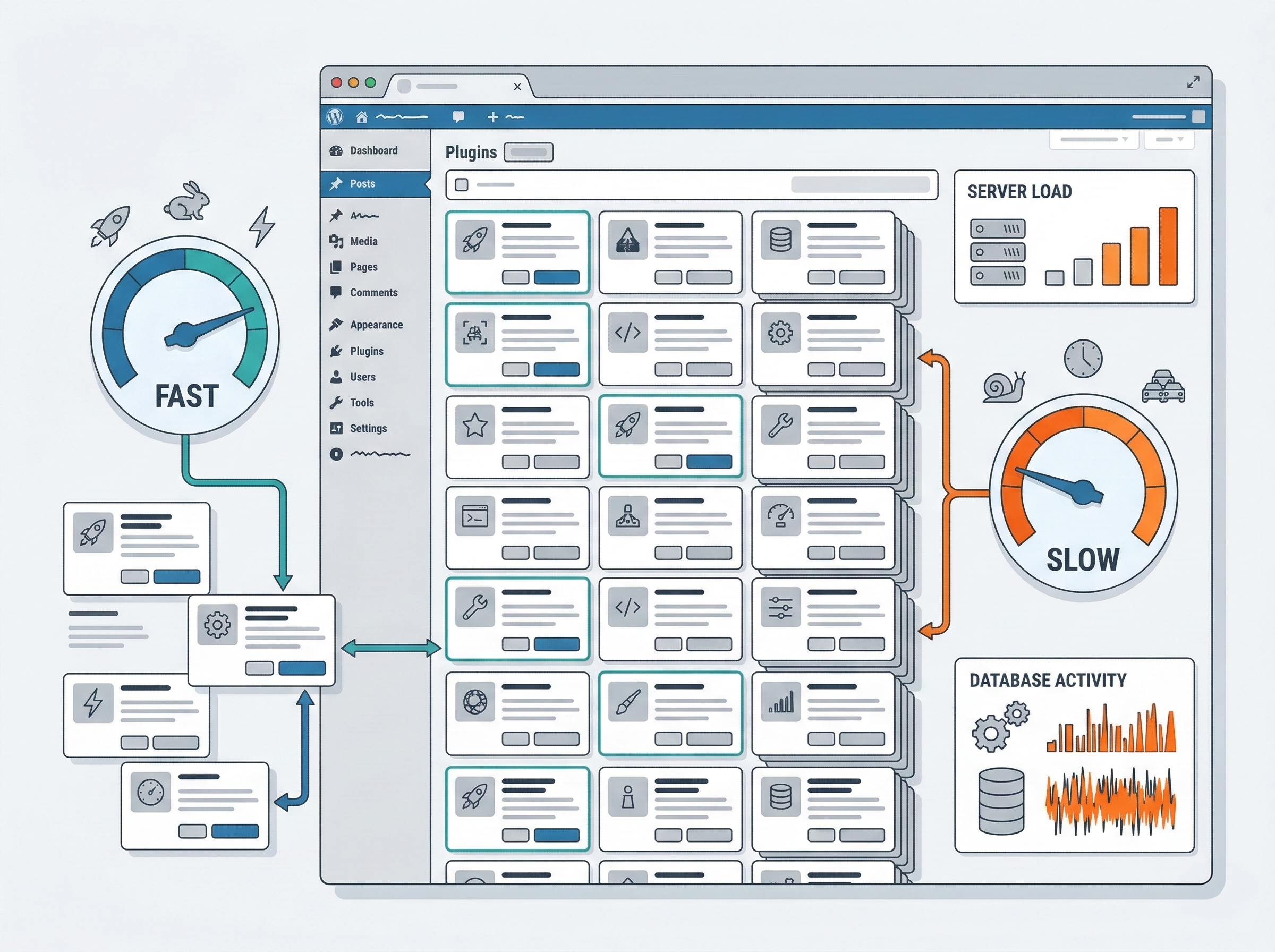
プラグインは非常に便利ですが、無闇に追加すると様々な問題を引き起こす可能性があります。
パフォーマンス低下
プラグインを多く導入すると、サイトの表示速度が低下することがあります。 これは、各プラグインが動作するためにPHPの処理やデータベースへの問い合わせが増加し、サーバーに負荷がかかるためです。
セキュリティリスク増加
インストールしているプラグインの数が増えれば増えるほど、脆弱性を持つプラグインが含まれる可能性が高まります。 また、長期間更新が停止しているプラグインは、新たな脆弱性が発見されても修正されないため、特に注意が必要です。
互換性問題
プラグイン同士が干渉し合って、予期せぬ不具合を引き起こすことがあります。 また、WordPress本体のアップデートにプラグインが対応できず、サイトが正常に動作しなくなるケースも考えられます。
プラグイン管理の基本ルール
安全で快適なサイト運用のため、以下のルールを心がけましょう。
- 必要最低限にする: 本当に必要な機能かを見極め、安易にプラグインを追加しないようにします。
- 定期更新: プラグインに更新通知が来たら、内容を確認した上で速やかにアップデートします。
- 不要プラグイン削除: 使用していないプラグインは、無効化するだけでなく、サーバーから完全に削除しましょう。
推奨プラグイン設定一覧表
WordPressサイト運用で最低限確認しておきたい 「推奨プラグイン設定一覧表」を無料配布しています。