

Webサイトは、公開したら終わりではありません。
サービス内容が変わったり、問い合わせ傾向が変わったり、よく見られるページが変わったりするため、少しずつ見直していく必要があります。
とはいえ、中小企業ではWeb専任の担当者がいないことも珍しくありません。
営業や総務、広報など別の仕事と兼任していると、
「アクセス解析まで細かく見る時間がない」
「何を確認すればよいか分からない」
「改善しようと思っても後回しになる」
という状況になりやすいものです。
そこでおすすめしたいのが、月1回だけWebサイトを点検する時間を決めておく方法です。
毎日細かく確認する必要はありません。月に一度、同じ項目を順番に見ていくだけでも、サイトの変化や問題に気づきやすくなります。
今回は、中小企業でも続けやすいように、毎月確認したい内容を簡単なチェックリストとして整理します。
月1回の点検で大切なのは「全部分析しようとしない」こと
Webサイト改善というと、GA4やSearch Consoleなどを使って細かな数字まで分析しなければならないと思う方もいるかもしれません。
もちろん、詳しく分析できれば得られる情報は増えます。
しかし、継続できなければ意味がありません。
特に兼任のWeb担当者の場合、最初から多くの指標を追いかけると、確認作業そのものが負担になりやすくなります。
まずは、
「サイトは正常に動いているか」
「見られているページは何か」
「問い合わせにつながっているか」
「内容が古くなっていないか」
「次に直す場所はどこか」
という基本的な点だけでも十分です。
毎月同じ項目を確認し、気になる変化があったときだけ詳しく見る方法の方が現実的です。
チェック1:サイトが正常に表示されているか

まず最初に、Webサイトそのものが問題なく表示されているか確認します。
アクセス解析を見る前に、実際のサイトを自分で開いてみましょう。
トップページだけではなく、主要なサービスページや問い合わせページも確認します。
PCとスマートフォンの両方で見る
PCでは問題がなくても、スマートフォンでレイアウトが崩れていることがあります。
たとえば、
画像が画面からはみ出している
文字が小さすぎる
問い合わせボタンが押しにくい
メニューが開かない
といった問題です。
特にWordPressでは、テーマやプラグインの更新後に表示が変わる場合もあるため、月1回程度は主要ページを実際に開いて確認しておくと安心です。
問い合わせフォームも送信テストする
問い合わせフォームは、表示されているだけではなく、実際に送信できるか確認します。
フォームにテスト内容を入力し、
送信できるか
完了画面が表示されるか
通知メールが届くか
自動返信メールが届くか
まで確認します。
フォームが止まっていても、問い合わせが来ない限り気づけないことがあります。
そのため、月1回の確認項目に入れておくとよいでしょう。
チェック2:よく見られているページを確認する

次に、どのページが見られているか確認します。
ここでは細かい分析をする必要はありません。
まずは、
「先月よく見られていたページはどこか」
を見るだけでも十分です。
トップページ以外も確認する
Webサイトというとトップページのアクセスばかり気にしがちですが、検索から直接ブログ記事やサービスページに入る人もいます。
そのため、
トップページ
サービスページ
ブログ記事
料金ページ
会社案内
など、どのページにアクセスが集まっているかを確認します。
よく見られているページは、多くの利用者が最初に接触している可能性があります。
そのページの情報が古くなっていないか、問い合わせにつながる導線があるかも合わせて確認するとよいでしょう。
チェック3:問い合わせにつながっているか確認する
Webサイトの目的が問い合わせ獲得であれば、毎月問い合わせ件数を確認します。
単純な件数だけでも構いません。
「先月は何件だったか」
「今月は増えたか減ったか」
を記録しておくことで、変化に気づきやすくなります。
数字が減ったらすぐに結論を出さない
1か月だけ問い合わせが減ったからといって、すぐにWebサイトに問題があるとは限りません。
季節性や営業日数、事業の繁閑などの影響もあります。
そのため、単月の数字だけで判断せず、数か月の流れを見ることが大切です。
ただし、
「アクセスは変わっていないのに問い合わせだけ大きく減った」
「問い合わせページまでは見られているのに送信がない」
などの変化があれば、フォームや導線を確認するきっかけになります。
チェック4:検索からどのように来ているか確認する
Google Search Consoleなどを使っている場合は、検索からの流入も簡単に確認します。
ここでも、すべての検索キーワードを見る必要はありません。
まずは、
「どのような検索で表示されているか」
「どのページが検索から見られているか」
を確認します。
狙っているサービスと関係する検索があるか
たとえば地域密着型のサービスであれば、
地域名+サービス名
サービス名+相談
サービス名+料金
など、自社のサービスに関係する検索から訪問されているかを確認します。
ブログ記事ばかりが見られていて、サービスページへの検索流入がほとんどない場合は、サービスページ自体の内容や検索対策を見直す必要があるかもしれません。
逆に、想定していなかった検索から流入が増えている場合は、新しいコンテンツのヒントになることもあります。
チェック5:古い情報が残っていないか確認する
Webサイトは、気づかないうちに情報が古くなります。
特に注意したいのが、
料金
営業時間
対応地域
スタッフ情報
サービス内容
キャンペーン
採用情報
などです。
「昔の内容がそのまま残っていた」ということは、中小企業サイトでは珍しくありません。
月1回すべてのページを確認する必要はありませんが、主要ページを順番に見て、古い情報がないか確認しましょう。
更新日の古い記事も確認する
ブログやお知らせ記事についても、現在の内容と合わなくなっていないか確認します。
古い記事が検索から見られている場合、その情報が現在も正しいかを見直した方がよいでしょう。
必要であれば内容を更新したり、現在のサービスページへのリンクを追加したりします。
チェック6:問い合わせまでの導線を確認する
毎月一度、自分自身でWebサイトを利用者のつもりで操作してみることも有効です。
トップページやブログ記事からスタートして、
「サービスを知る」
「詳しい内容を見る」
「料金や事例を確認する」
「問い合わせる」
という流れを実際にたどってみます。
ページを見た後の次の行動が分かるか
特に確認したいのは、各ページを読み終えた後です。
ブログ記事を読み終わったところに関連サービスへのリンクがあるか。
サービスページの最後に問い合わせやFAQへの導線があるか。
事例ページから関連サービスへ戻れるか。
こうしたつながりが不足していると、ページ単体では内容が良くても問い合わせにはつながりにくくなります。
月1回の確認では、「リンクが切れていないか」だけでなく、「次に何をすればよいか分かるか」という視点で見ることが大切です。
チェック7:先月変更した部分の結果を確認する
サイト改善をしている場合は、前月に変更した内容を確認します。
たとえば、
問い合わせボタンを追加した
サービスページの説明を変更した
ブログからサービスページへのリンクを追加した
FAQを追加した
といった変更です。
改善した直後は作業したことで満足してしまいがちですが、本当に重要なのはその後です。
変更後に、
クリックが増えたか
ページが見られるようになったか
問い合わせにつながったか
を確認します。
明確な変化がなくても問題ありません。
「変更したけれど大きな変化はなかった」ということも、次の改善を考えるための材料になります。
月1回のチェックリスト

実際の運用では、難しく考えず、以下の内容を順番に確認するだけでも十分です。
表示・動作
- トップページは正常に表示されるか
- 主要サービスページは正常に表示されるか
- スマートフォン表示に問題はないか
- 問い合わせフォームは送信できるか
- 通知メールや自動返信メールは届くか
アクセス
- 先月のアクセス状況に大きな変化はないか
- よく見られているページはどこか
- サービスページは見られているか
- ブログだけにアクセスが偏っていないか
問い合わせ
- 問い合わせは何件あったか
- 前月と比べて大きな変化はないか
- 問い合わせ内容に共通する質問はないか
検索
- どのページが検索から見られているか
- サービスに関係する検索から訪問されているか
- 想定外の検索キーワードが増えていないか
内容・導線
- 古い料金やサービス情報が残っていないか
- ページを読んだ後の次の行動が分かるか
- 問い合わせボタンが見つけやすいか
- 関連ページ同士がつながっているか
- 先月改善した部分に変化があったか
すべてを細かく分析する必要はありません。
まずは「問題なし」「要確認」「改善する」の3段階程度で記録しておくだけでも、十分に役立ちます。
兼任担当者なら「毎月同じ日に見る」と続けやすい

Webサイト改善で難しいのは、知識よりも継続です。
「時間が空いたら確認しよう」と思っていると、日々の業務に追われて後回しになりやすくなります。
そのため、
「毎月第1月曜日」
「月末の営業会議前」
「アクセスレポートをまとめる日」
など、確認するタイミングをあらかじめ決めておくと続けやすくなります。
30分から1時間程度で終わる内容にする
毎月何時間も分析する運用にすると、担当者の負担が大きくなります。
通常月は簡単な点検だけにして、問題が見つかった場合だけ詳しく確認する方法が現実的です。
たとえば、
通常月は30分程度でチェック
↓
気になる変化があれば原因を確認
↓
必要な改善だけ実施
という形です。
Web担当者が専任ではない企業ほど、「詳しく分析する仕組み」よりも「無理なく続けられる仕組み」を優先した方が運用しやすくなります。
記録は簡単な表だけでも十分
毎月確認した結果は、簡単に残しておきましょう。
ExcelやGoogleスプレッドシートなどで、
確認日
アクセス数
問い合わせ件数
よく見られたページ
気になったこと
次に改善すること
を記録するだけでも十分です。
毎月記録しておくと、
「問い合わせが減り始めた時期」
「このページを改善してからアクセスが変わった」
「毎年この時期は問い合わせが増える」
といった傾向を把握しやすくなります。
担当者が変わった場合にも、過去に何を確認し、どのような改善を行ったのかを引き継ぎやすくなります。
毎月の改善は「1つ決める」くらいでもよい
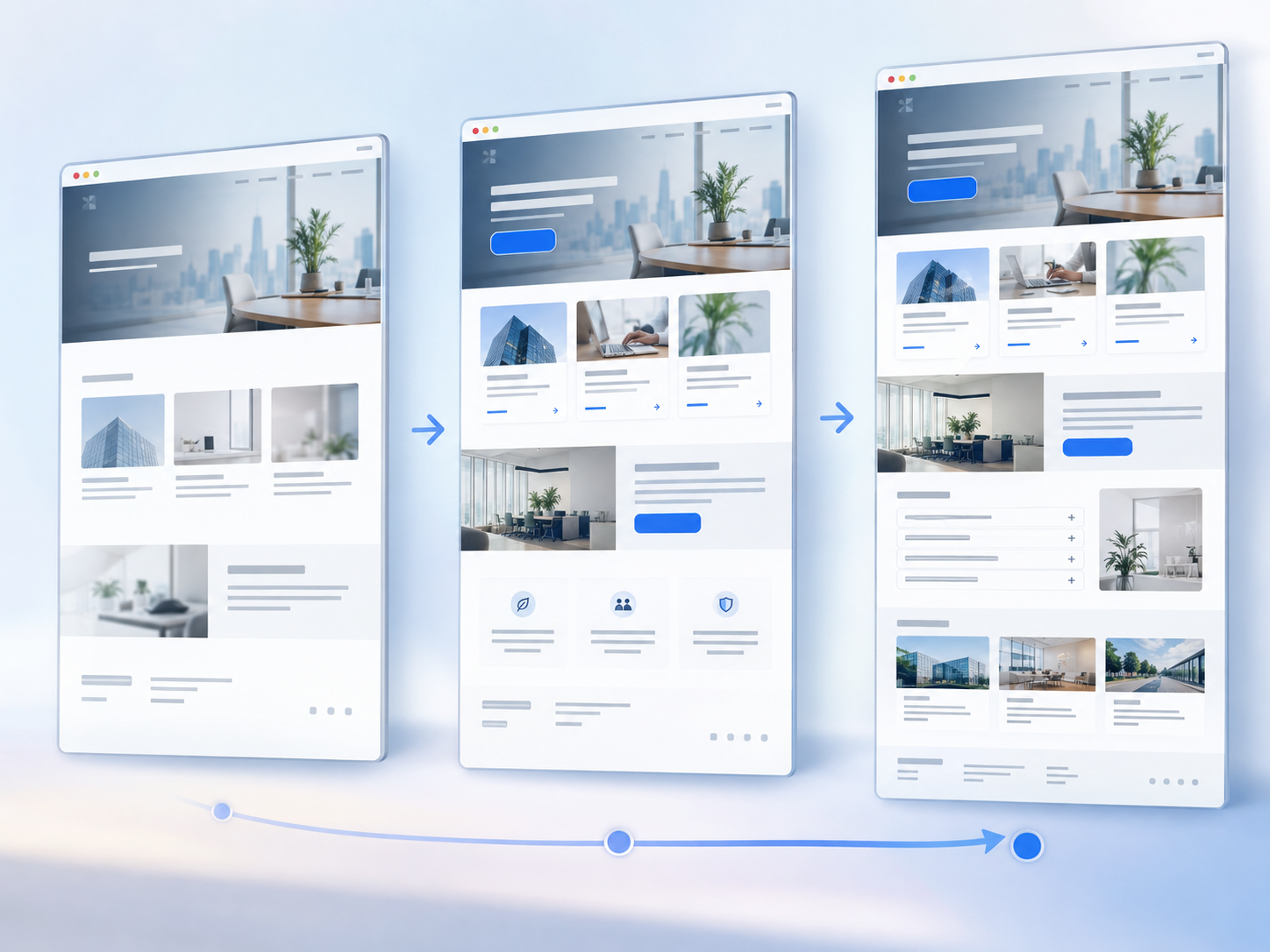
月1回の点検で改善点が5つ見つかったとしても、すべてその月に対応する必要はありません。
緊急性の高い不具合を除き、優先順位を決めて一つずつ改善していく方法でも十分です。
たとえば今月は、
「サービスページの問い合わせボタンを見直す」
翌月は、
「よく見られているブログ記事からサービスページへのリンクを追加する」
という形です。
毎月一つ改善するだけでも、1年間続ければ12か所改善できます。
大規模なリニューアルを何年も行わない状態よりも、現在の利用者や事業内容に合わせて少しずつ修正していく方が、実際の運用に合う場合があります。
問題が見つかったときだけ詳しく分析する
月1回の点検で、
「問い合わせが急に減った」
「特定ページへのアクセスが大きく落ちた」
「フォーム送信が計測されていない」
「検索からの流入が減っている」
といった変化が見つかった場合は、その項目を詳しく確認します。
毎月すべてを詳細分析するのではなく、普段は異常がないかを見る。
異常があったときに深掘りする。
この方法なら、担当者の負担を抑えながらWebサイトの状態を確認できます。
まとめ:月1回、同じ項目を見るところから始める
Webサイト改善というと、専門的なアクセス解析や大規模なリニューアルを想像するかもしれません。
しかし、中小企業のWebサイト運用では、まずサイトの状態を継続的に把握することが重要です。
月に一度、
表示・動作
アクセス
問い合わせ
検索
内容・導線
を簡単に確認するだけでも、問題や変化に気づきやすくなります。
大切なのは、最初から完璧な分析体制を作ることではありません。
担当者が兼任でも続けられる程度のチェック項目に絞り、毎月同じタイミングで確認する。
そして、問題が見つかったときだけ詳しく調べる。
改善点が見つかったら、まず一つ対応する。
この繰り返しが、無理なくWebサイトを改善していくための現実的な運用方法です。
「最近Webサイトをほとんど見直していない」という場合は、まず来月まで待たず、現在のサイトを一度このチェック項目に沿って確認してみてください。
その結果を残しておけば、それが毎月のサイト改善を始める最初の記録になります。