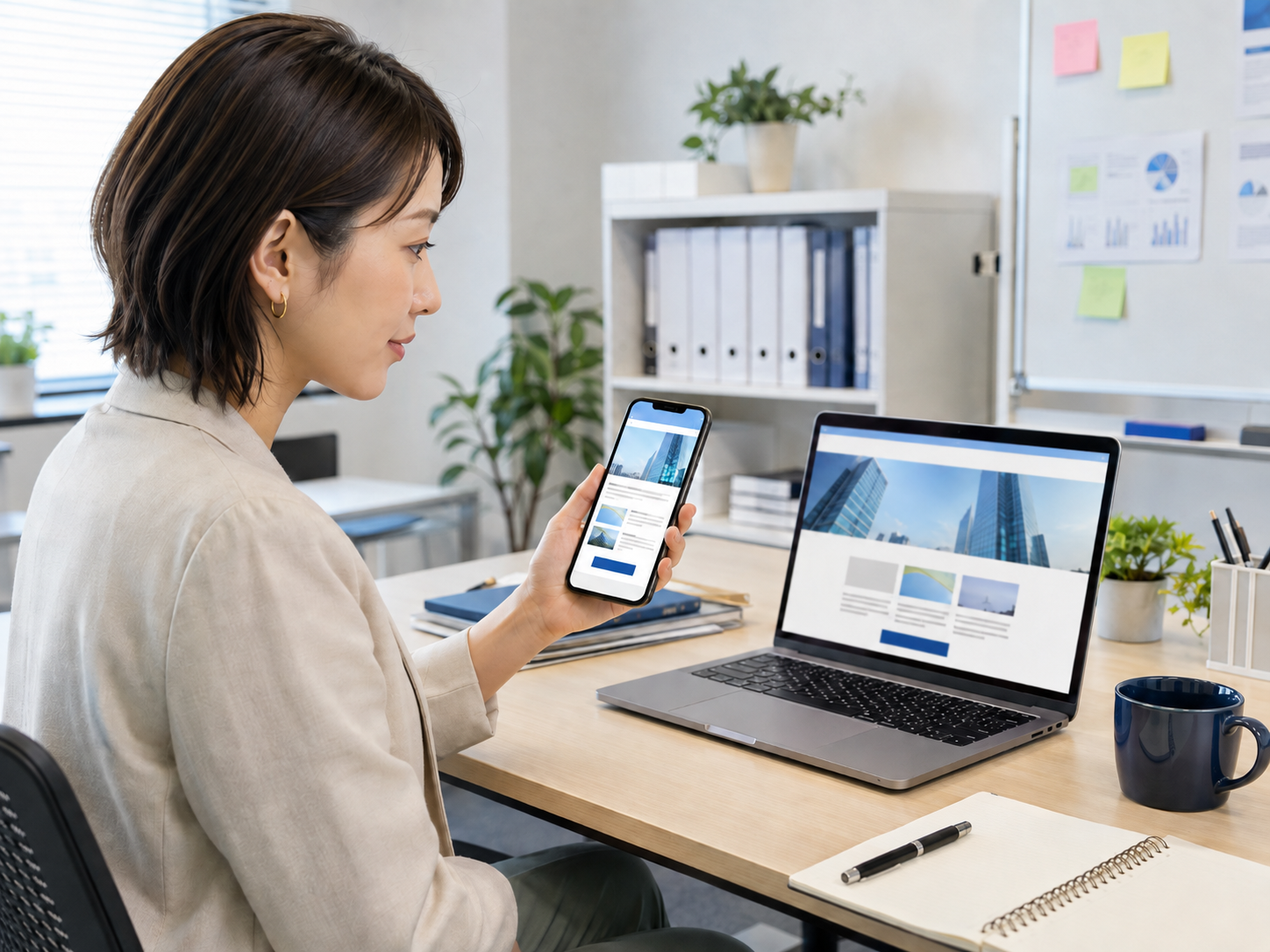
会社のWebサイトを確認するとき、ついパソコンの画面だけを見て「きれいに表示されているから問題ない」と判断してしまうことがあります。
しかし、パソコンでは問題なく見えているページでも、スマートフォンで開いてみると、文字が小さい、ボタンが押しにくい、問い合わせフォームが入力しづらいなど、さまざまな問題が見つかることがあります。
特に、問い合わせや予約、資料請求などを目的とした中小企業のWebサイトでは、こうした小さな使いづらさがそのまま機会損失につながる可能性があります。
大切なのは、単に「スマホで表示できる」ことではありません。
スマホを使っている人が、必要な情報を確認し、そのまま問い合わせなどの行動まで進めるかという視点で確認する必要があります。
今回は、中小企業のWeb担当者が自社サイトを確認するときに見ておきたいモバイル表示のポイントを、実務目線で紹介します。
「スマホ対応済み」でも使いやすいとは限らない
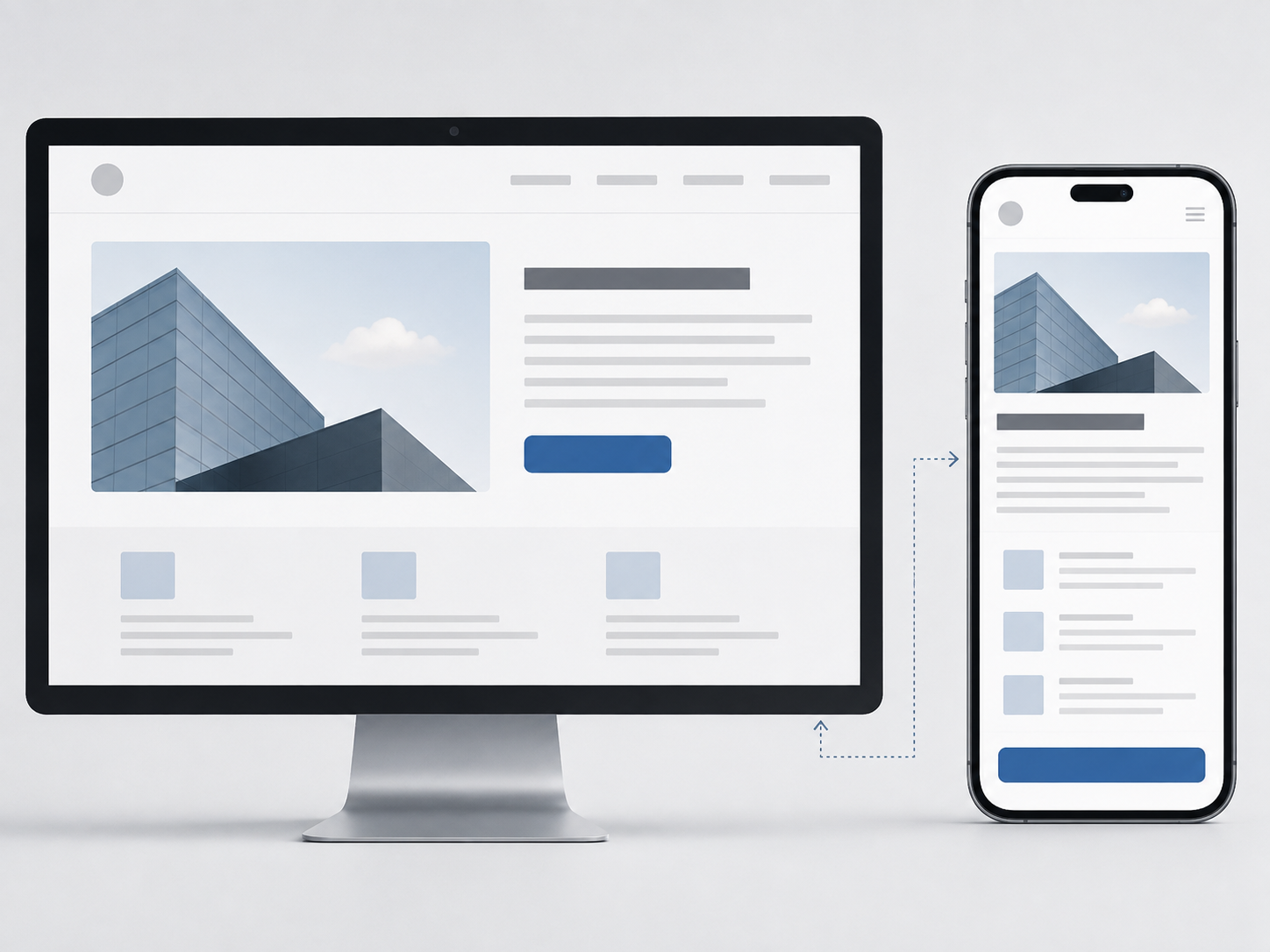
現在のWebサイトでは、画面幅に合わせてレイアウトが変わるレスポンシブデザインが一般的になっています。
そのため、スマートフォンでページを開いたときに画面からコンテンツが大きくはみ出すようなサイトは以前より少なくなりました。
ただし、レイアウトがスマホサイズに収まっているからといって、必ずしも使いやすいとは限りません。
たとえばパソコンでは横に並んでいた情報がスマートフォンでは縦に並ぶため、重要な情報へたどり着くまでに大量のスクロールが必要になることがあります。
また、パソコンではマウスで簡単にクリックできるボタンも、スマートフォンでは指で押すため、ボタンが小さかったり近くに別のリンクがあったりすると操作しづらくなります。
Webサイトを確認するときは、「崩れていないか」だけではなく、実際に操作しやすいかまで確認することが重要です。
Googleもモバイル版のコンテンツをインデックスやランキングに利用するモバイルファーストインデックスを採用しており、モバイルで利用しやすいサイトを用意することを強く推奨しています。
まず確認したいのは「最初の画面」
スマートフォンで自社サイトを開いたら、まずページをスクロールせずに最初の画面を確認してみましょう。
ここで、
「何の会社なのか」
「どのようなサービスを提供しているのか」
「次に何をすればよいのか」
が分かるでしょうか。
パソコンでは横幅が広いため、会社名、サービス説明、写真、問い合わせボタンなどを一度に表示できます。
一方、スマートフォンでは表示できる範囲が限られています。大きな画像や長いキャッチコピーが画面を占有すると、重要な情報や問い合わせボタンがかなり下まで隠れてしまうことがあります。
特にサービスサイトや店舗サイトでは、スマートフォンを開いた直後に、
「自分が探している会社・サービスなのか」
を判断できる状態になっているか確認しておきたいところです。
ボタンは「あるか」ではなく「押しやすいか」で見る
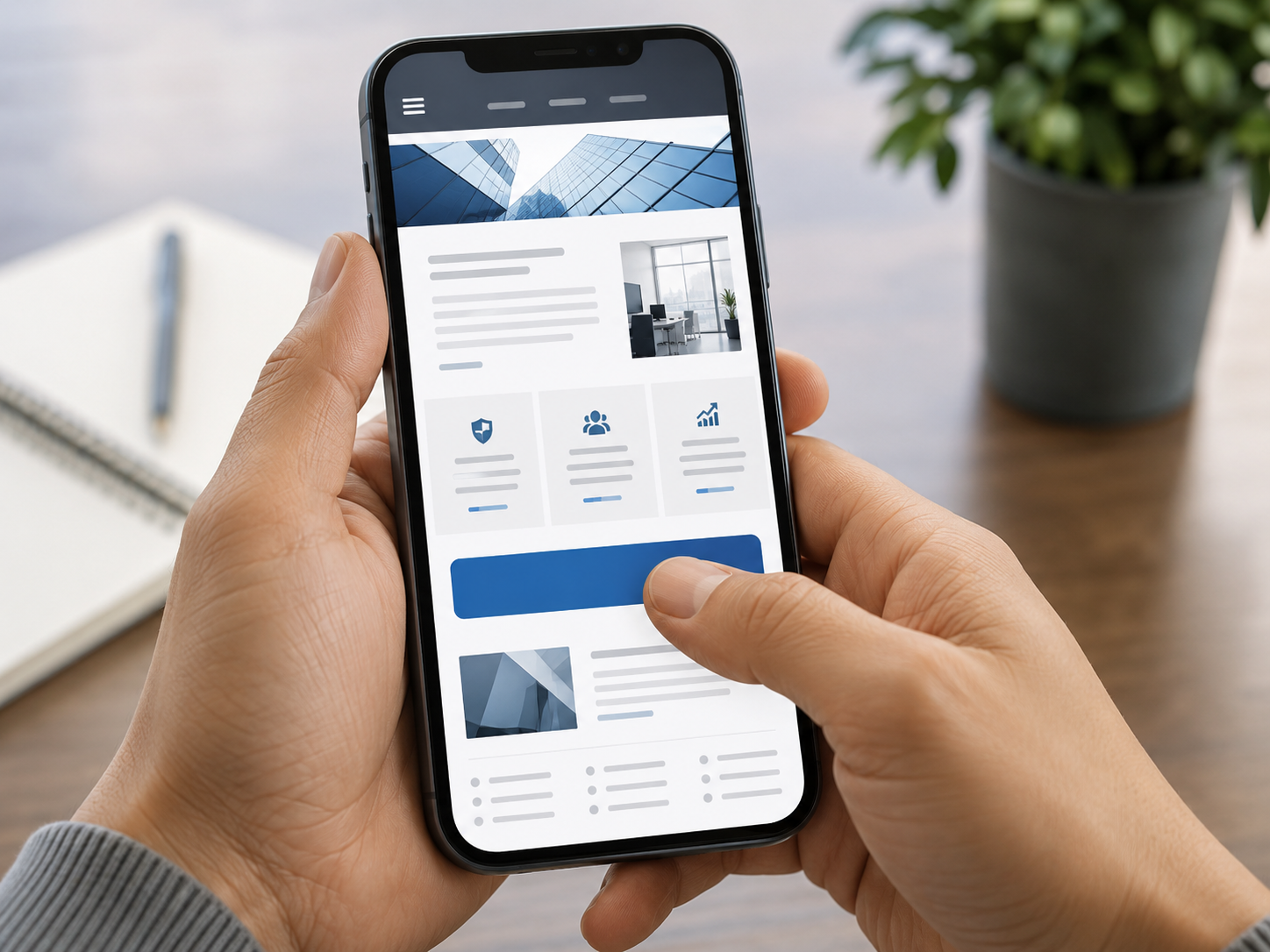
問い合わせや予約につながるボタンは、スマートフォンでは特に重要です。
パソコン画面では適切に見えていても、スマートフォンではボタンが小さくなっていたり、ページのかなり下にしか配置されていなかったりすることがあります。
指で実際に押して確認する
確認するときは、スマートフォンで実際にボタンを押してみるのが一番分かりやすい方法です。
ボタンが小さすぎないか、隣のボタンを誤って押しそうにならないか、問い合わせページへ正しく移動するかまで確認します。
また、電話問い合わせを受け付けているサイトなら、電話番号をタップしてそのまま発信できる状態にしておくと利用者にとって便利です。
重要なのは、「問い合わせボタンを設置したから大丈夫」と考えるのではなく、問い合わせたいと思ったタイミングで見つけられて、迷わず押せるかを見ることです。
文字サイズだけでなく文章の長さも確認する
スマートフォンで読みづらくなる原因として、文字サイズは分かりやすいポイントです。
しかし、実際には文字サイズだけ直しても読みやすくならないケースがあります。
パソコンでは3〜4行程度に見えていた文章でも、画面幅の狭いスマートフォンでは10行以上になることがあります。
さらに文章が何段落も続けば、画面のほとんどが文字で埋まってしまいます。
そこでスマートフォンでは、文章量そのものだけでなく、
見出し → 説明 → 写真や図 → 次の見出し
と適度に内容が切り替わっているかを見ることが重要です。
見出しを使って内容を整理したり、長すぎる文章を適度に段落分けしたりするだけでも、スクロールしながら内容を把握しやすくなります。
スクロールが長すぎないか確認する
スマートフォンでは縦方向にページを見るため、ある程度スクロールが長くなること自体は問題ではありません。
注意したいのは、必要な情報へたどり着くまでのスクロールが長すぎる場合です。
たとえばサービスページで、
サービス概要
↓
長い会社紹介
↓
大きな写真
↓
詳しい説明
↓
さらに写真
↓
ようやく料金
↓
さらに下に問い合わせ
という構成になっていると、料金だけ確認したい利用者にとっては使いにくくなります。
スマートフォンでは、ページの長さよりも「知りたい情報へたどり着きやすいか」を意識すると改善点が見つけやすくなります。
ページ内リンクや目次を設置したり、重要な問い合わせ導線を途中にも設置したりする方法もあります。
問い合わせフォームは必ずスマホから入力してみる
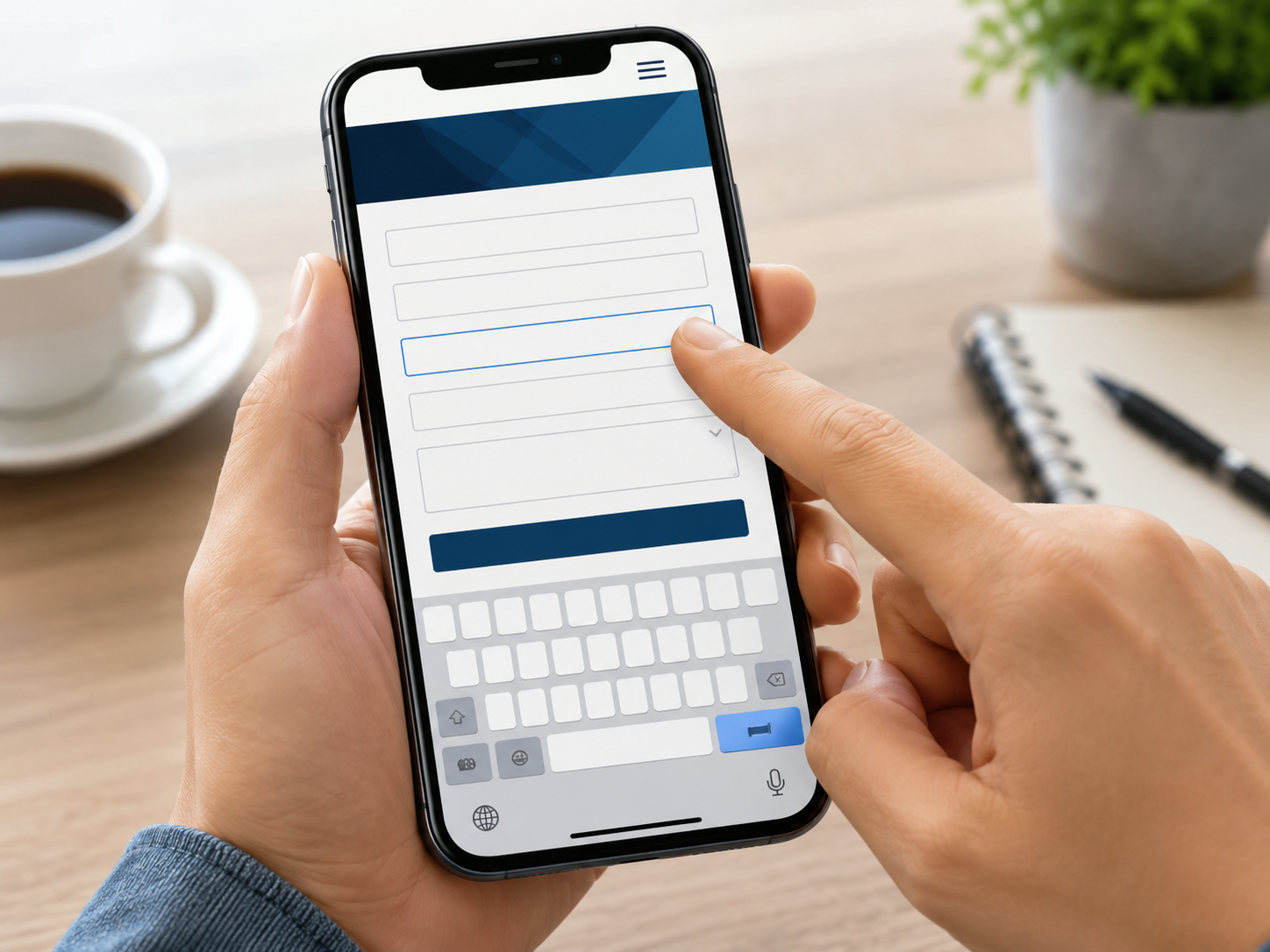
中小企業サイトで特に確認してほしいのが問い合わせフォームです。
フォームはWebサイトの最終的な成果に直結する部分ですが、意外とパソコンだけで確認されていることがあります。
項目数が多すぎないか
スマートフォンでは、小さな画面でキーボードを表示しながら入力します。
そのため、パソコンではそれほど気にならない入力項目数でも、スマートフォンでは大きな負担になることがあります。
問い合わせに本当に必要な情報なのかを確認し、必要以上に項目を増やさないことが重要です。
入力欄やボタンが操作しやすいか
入力欄が小さかったり、選択項目が密集していたりすると操作しづらくなります。
送信ボタンまで実際に操作し、
「入力しにくいところはないか」
「エラーが出たときに修正箇所が分かるか」
「送信ボタンを押しやすいか」
まで確認してみましょう。
フォームは見た目だけ確認するのではなく、問い合わせする人と同じ手順を自分で体験することが大切です。
表示速度はスマホほど気をつけたい
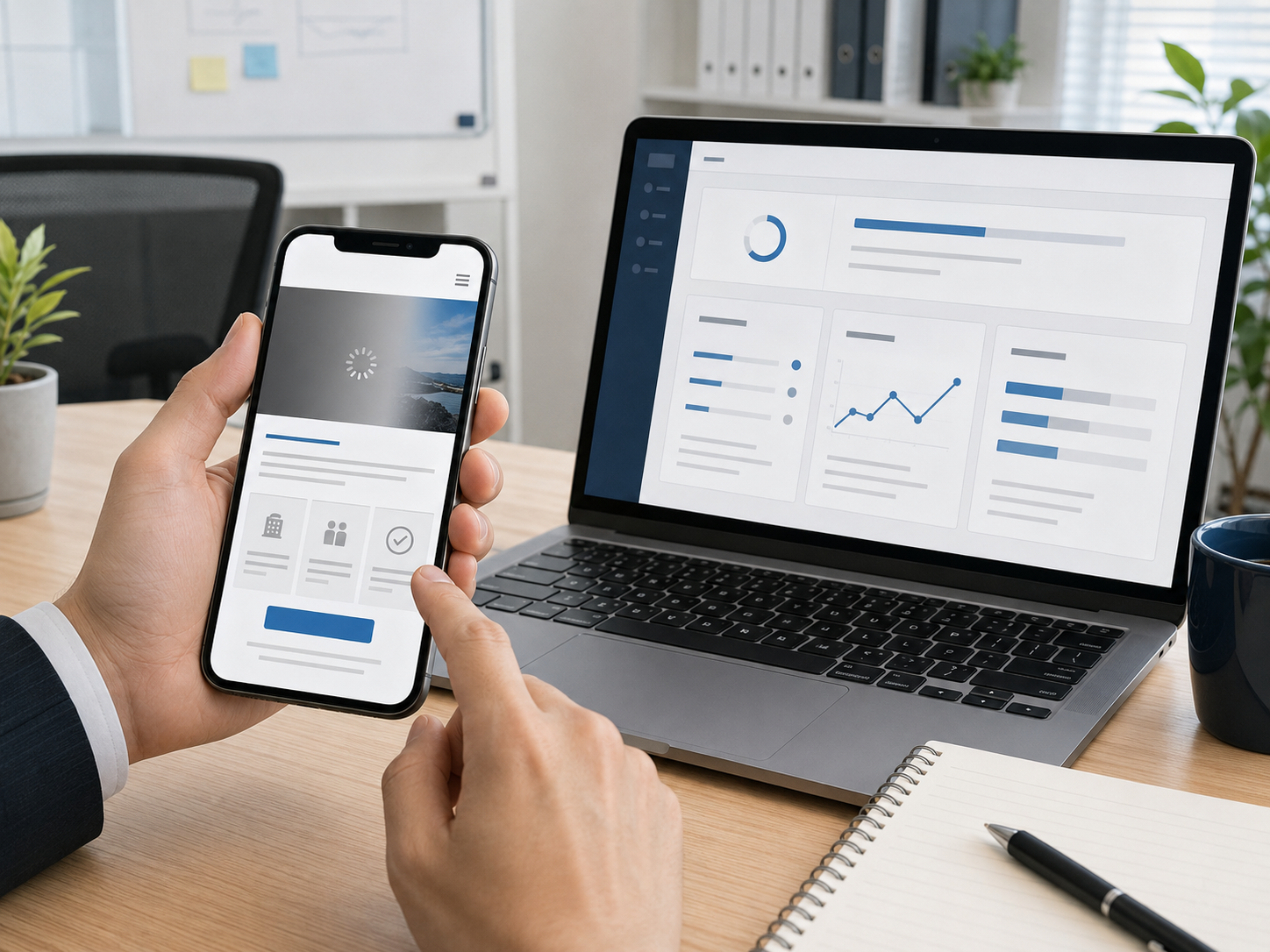
スマートフォンでは、自宅や会社の高速なWi-Fiだけで利用されるとは限りません。
外出先のモバイル回線など、通信状況が異なる環境でも利用されます。
そのため、画像を大量に使用したページや大きな動画を読み込むページでは、表示開始まで時間がかかることがあります。
特にページ上部の大きな画像は、ファイルサイズが必要以上に大きくなっていないか確認しておきたいところです。
Googleが提供するPageSpeed Insightsなどを利用すると、モバイル環境を想定したページパフォーマンスも確認できます。
現在のCore Web Vitalsでは、読み込みを示すLCP、操作への応答性を示すINP、表示のずれを示すCLSが主要指標となっています。推奨値はLCPが2.5秒以内、INPが200ミリ秒以下、CLSが0.1以下です。
すべての担当者が細かな技術指標まで理解する必要はありません。
まずは、
「表示されるまで長く待たされないか」
「ボタンを押したのに反応が遅くないか」
「読み込み途中で文字やボタンの位置が大きく動かないか」
という実際の使用感を確認するだけでも十分意味があります。
パソコンのスマホ表示だけで終わらせない
Web制作時には、ブラウザの開発者ツールなどを使ってスマートフォンサイズの表示を確認できます。
これは非常に便利ですが、それだけですべての確認を終わらせない方がよいでしょう。
できれば実際のスマートフォンでもサイトを開きます。
実機で確認すると、ボタンの押しやすさや文字の読みやすさ、スクロールしたときの感覚など、パソコン上のプレビューだけでは気づきにくい問題があります。
可能であればiPhoneとAndroidなど、異なる端末でも主要ページを確認しておくと安心です。
すべてのページを毎回確認する必要はありません。
まずはトップページ、主力サービスページ、料金ページ、問い合わせフォームなど、成果につながりやすいページから確認すると効率的です。
モバイル確認は「利用者と同じ行動」をしてみる
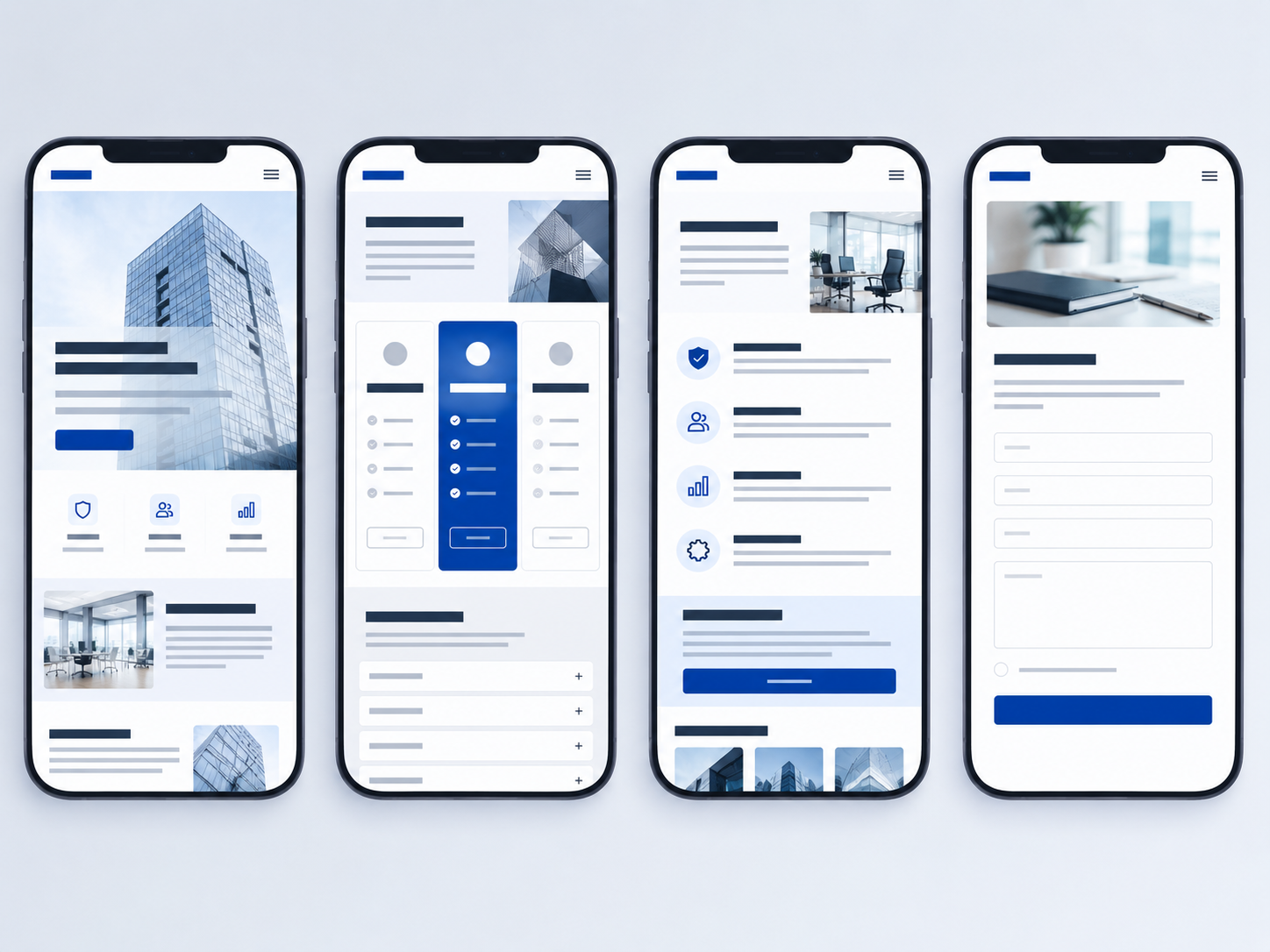
スマートフォン対応を確認するときは、デザインだけを見るより、一つの目的を決めてサイトを操作してみる方法がおすすめです。
たとえば、
「Google検索からサービスページへ入った人が、料金を確認して問い合わせする」
という流れを想定します。
その状態で実際にスマートフォンを使い、
- サービス内容が分かる
- 料金や必要な情報を探せる
- 問い合わせボタンを見つけられる
- フォームへ移動できる
- 問題なく入力・送信できる
ところまで進めてみます。
途中で迷ったり、「少し面倒だな」と感じたりしたところが、そのまま改善候補になります。
アクセス解析だけでは見えない問題を発見できるのも、この確認方法の利点です。
まず確認したいモバイル表示のチェックポイント
自社サイトをスマートフォンで確認するときは、最低限、次の点を見ておくとよいでしょう。
- 最初の画面で会社やサービスの内容が分かるか
- 文字が小さすぎず読みやすいか
- ボタンやリンクを指で押しやすいか
- 問い合わせボタンを簡単に見つけられるか
- 必要な情報までスクロールしすぎなくてよいか
- 画像が画面からはみ出していないか
- 表や料金表が読める状態になっているか
- 問い合わせフォームを入力しやすいか
- ページの表示に長く待たされないか
- 読み込み中にボタンや文章が大きく動かないか
- 実際のスマートフォンでも操作確認しているか
一度にすべて改善する必要はありません。
まず問い合わせや売上につながるページから確認し、「利用者が途中で止まりそうな場所」を優先して改善する方が実務的です。
まとめ:スマホ確認は「表示確認」ではなく「成果までの動線確認」
スマートフォン対応というと、画面サイズに合わせてWebサイトが表示されているかどうかに目が向きがちです。
しかし、中小企業サイトで本当に確認したいのは、その先です。
文字を読めるか。
必要な情報を見つけられるか。
ボタンを押しやすいか。
フォームを入力できるか。
そして、問い合わせや予約まで迷わず進めるか。
パソコンで問題なく見えるサイトでも、スマートフォンで実際に操作すると改善点が見つかることは珍しくありません。
大がかりなリニューアルを行わなくても、ボタンの位置を変える、文章を整理する、フォームの項目を減らす、画像を軽くするといった小さな改善から始められます。
まずは自社サイトをスマートフォンで開き、「初めてこのサイトを見る利用者だったら、迷わず目的を達成できるか」という視点で確認してみてください。