
Webサイトへのアクセスは増えている。サービスページも読まれている。それなのに、なかなか問い合わせにつながらない。
そんなとき、サービス内容や集客方法だけでなく、一度確認しておきたいのが問い合わせフォームです。
問い合わせフォームは、見込み客が「相談してみよう」「詳しく聞いてみよう」と行動を起こす直前に通る場所です。ここで入力しにくさを感じたり、「この情報まで入力する必要があるの?」と不安になったりすると、せっかく問い合わせ直前まで来た人が離脱してしまう可能性があります。
特に中小企業のWebサイトでは、問い合わせフォームを一度設置したまま、何年も見直していないケースも珍しくありません。
この記事では、問い合わせフォームで離脱が起きる主な原因と、入力されやすくするために確認したいポイントを、実務目線で整理します。
問い合わせフォームは「最後の数クリック」を左右する重要なページ
Webサイト改善というと、トップページのデザインやSEO、サービスページの文章などに目が向きがちです。
もちろん、それらも重要です。しかし問い合わせ獲得を目的としたWebサイトの場合、フォームはコンバージョン、つまり成果につながる直前のページです。
たとえば、ユーザーが検索からサイトを訪れ、
「この会社なら相談できそうだ」
と思って問い合わせボタンを押したとしても、その後に表示されたフォームが使いにくければ、そこで離脱してしまうことがあります。
サービスページまで改善しているのに問い合わせが増えない場合は、問い合わせボタンを押した後の体験まで確認することが大切です。
フォーム改善は大規模なサイトリニューアルをしなくても取り組める場合が多いため、コンバージョン改善を考える際には優先的に確認しておきたいポイントです。
フォームから離脱されるのはなぜ?
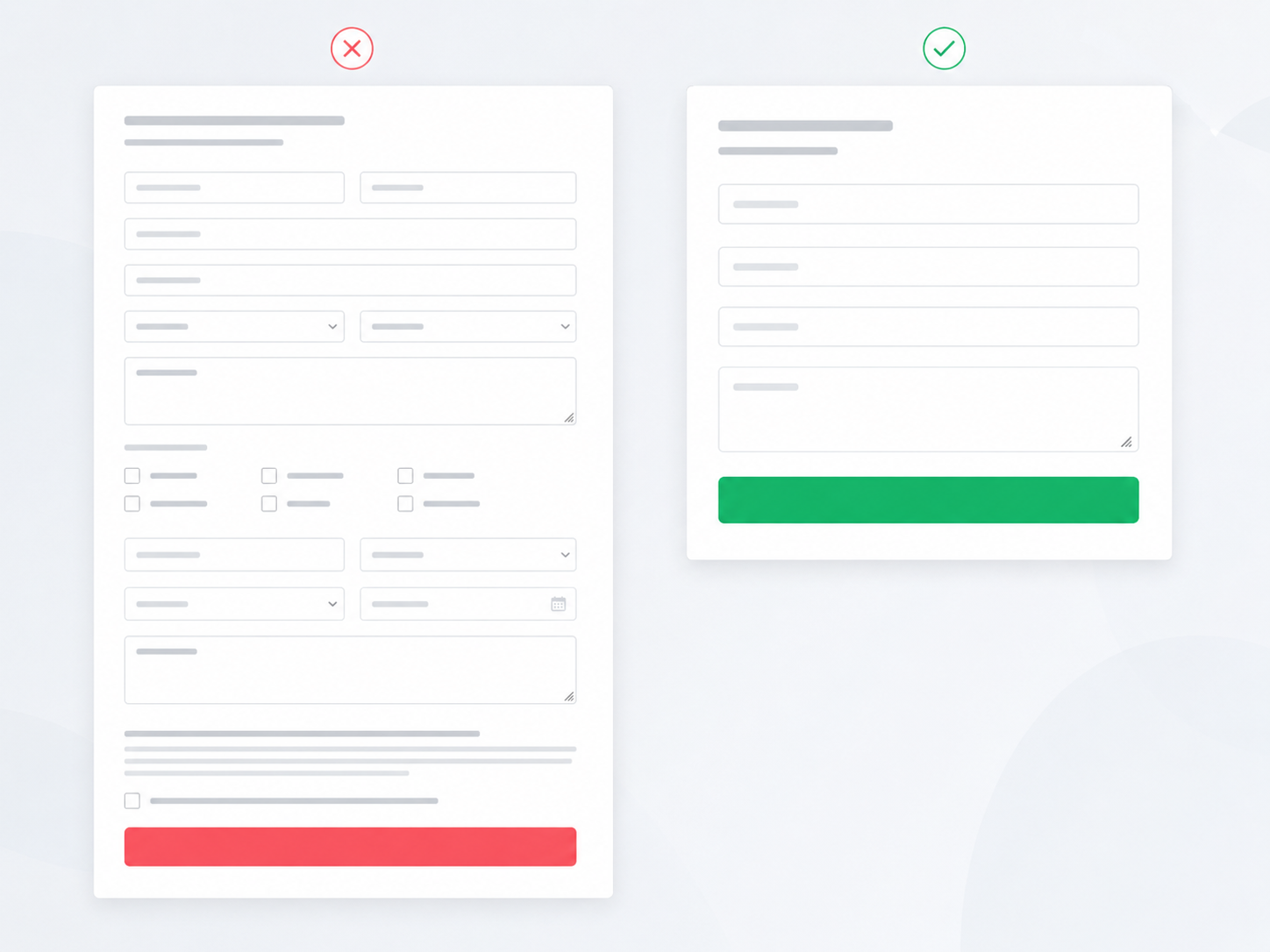
問い合わせフォームを開いた人が必ず入力を完了してくれるわけではありません。
フォームを見た瞬間に「面倒そう」と感じたり、入力途中で負担を感じたりすれば、そのままページを閉じてしまう可能性があります。
特に注意したいのが、次のような状態です。
入力項目が多すぎる
まず確認したいのが、問い合わせ時に本当に必要な情報だけを求めているかどうかです。
たとえば一般的な相談フォームなのに、
- 会社名
- 部署名
- 役職
- 郵便番号
- 住所
- 電話番号
- FAX番号
- 希望日時
- 詳細な相談内容
など、多くの項目が並んでいると、入力前から負担を感じさせてしまいます。
もちろん、業種やサービスによって必要な情報は異なります。
重要なのは、「この情報は最初の問い合わせ時点で本当に必要なのか」を一項目ずつ確認することです。
問い合わせ後の電話やメールで確認できる情報であれば、最初から必須にする必要がない場合もあります。
フォームを改善するときは、項目を追加することよりも、まず「削除できる項目はないか」という視点で確認するとよいでしょう。
「必須」にしすぎると問い合わせのハードルが上がる
フォーム項目の横に並ぶ「必須」の表示も見直してみましょう。
企業側からすると、できるだけ多くの情報を事前に知りたいところです。しかしユーザー側からすると、必須項目が増えるほど入力の負担も増えます。
たとえば電話番号についても、メールでの問い合わせだけで対応できるのであれば、必ずしも必須である必要はありません。
住所も同様です。
見積もりに住所が不可欠なサービスであれば必要ですが、単純な資料請求や初回相談で詳細住所まで求める必要があるのかは検討できます。
フォームを作ったときの都合ではなく、現在の問い合わせ対応の流れに合わせて必須項目を見直すことが重要です。
スマートフォンで実際に入力してみる
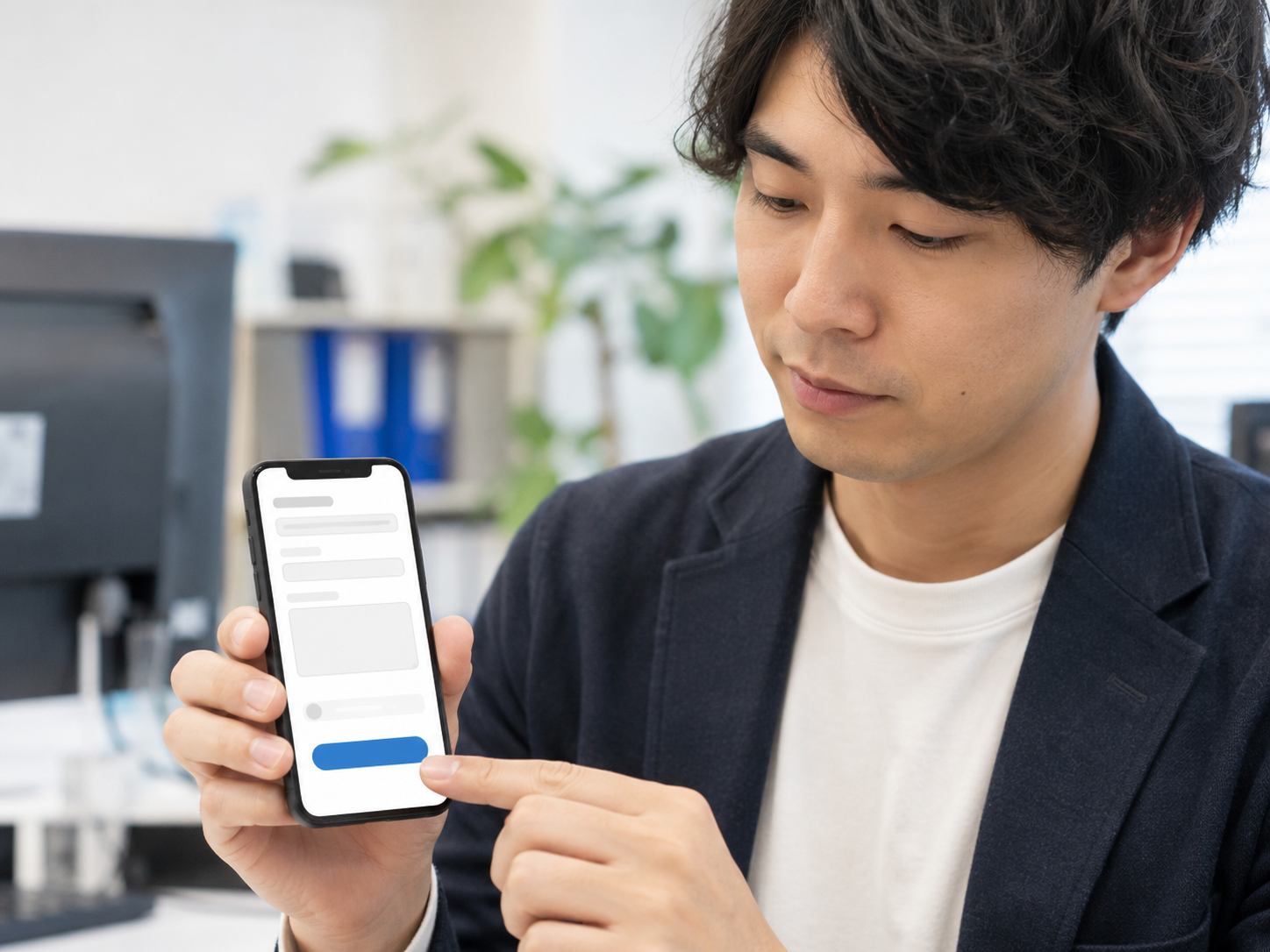
問い合わせフォームの改善で特に重要なのがスマートフォンでの確認です。
制作時にはパソコンの画面でフォームを確認していても、実際のユーザーはスマートフォンから問い合わせている可能性があります。
そのため、管理画面やパソコンのブラウザだけで確認するのではなく、自分のスマートフォンを使って実際に入力してみましょう。
入力欄が小さくなっていないか
スマートフォンでは、フォームの横幅が狭いため、入力欄やボタンが小さいと操作しにくくなります。
氏名やメールアドレスの入力欄が十分な大きさになっているか、チェックボックスや送信ボタンを指で押しやすいかを確認します。
特にパソコンでは問題なく見えていても、スマートフォンでは項目名が途中で折り返されたり、入力欄が画面からはみ出したりすることがあります。
入力に合ったキーボードが表示されるか
電話番号欄をタップしたのに通常の文字入力キーボードが表示されたり、メールアドレス入力時に入力しにくかったりすると、それだけでも小さなストレスになります。
こうした細かな使いにくさが複数重なると、フォーム全体の印象が悪くなります。
Web担当者自身がスマートフォンから一度問い合わせを完了させてみるだけでも、改善点を見つけやすくなります。
エラーが出たときに「どこを直せばよいか」が分かるか
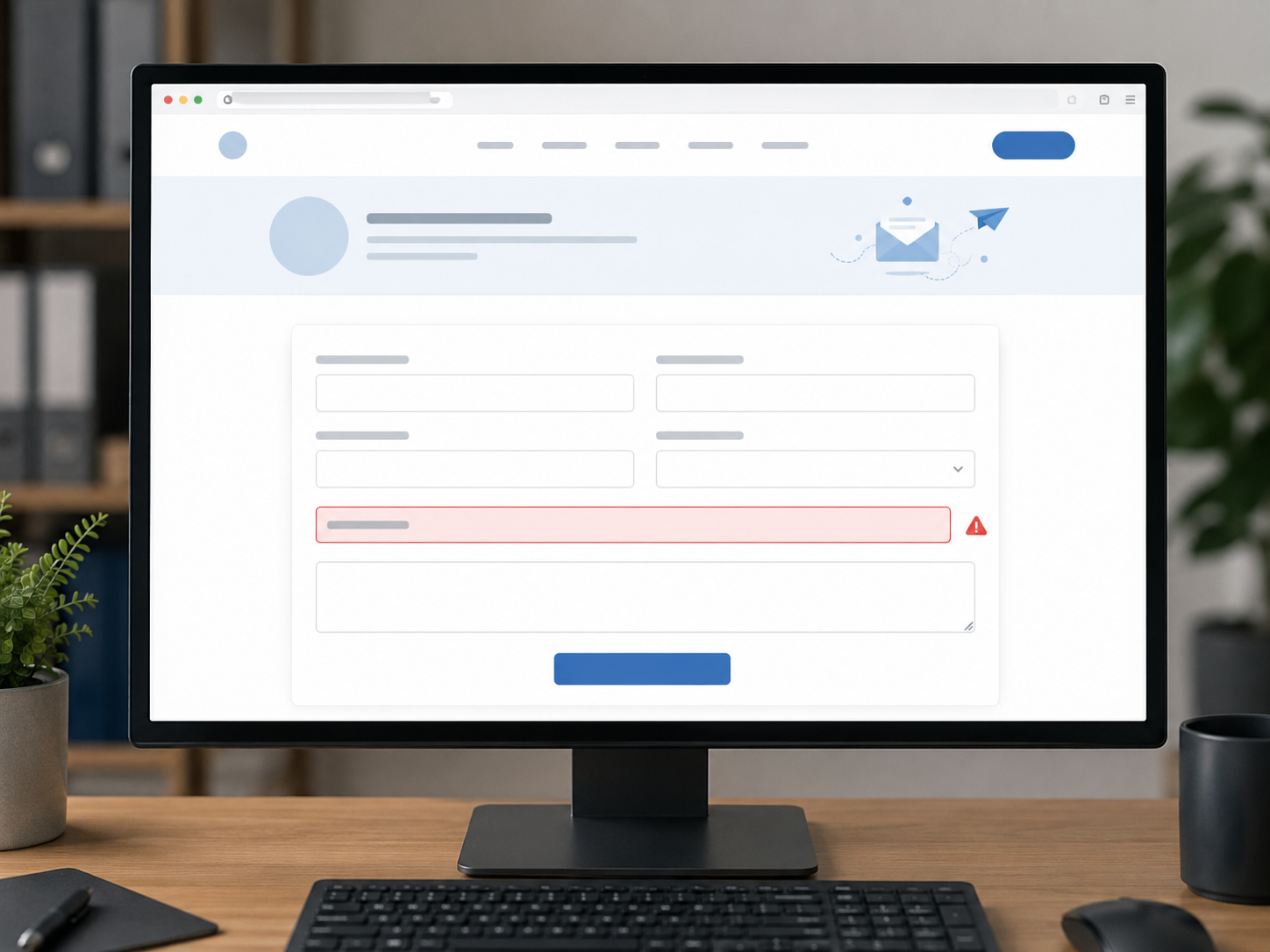
フォーム入力中のエラー表示も重要です。
たとえば送信ボタンを押したあとに、
「入力内容に誤りがあります」
とだけ表示されても、どこを修正すればよいのか分かりません。
メールアドレスに問題があるのであればメールアドレス欄の近くに、必須項目が未入力なのであれば該当項目の近くに、問題点が分かる表示がある方がユーザーには親切です。
また、入力エラーが発生したことで、それまで入力していた内容がすべて消えてしまうフォームは大きな負担になります。
テストするときは正常に送信できる場合だけでなく、あえて必須項目を空欄にしたり、形式の異なる情報を入力したりしてエラー時の動きも確認することをおすすめします。
確認画面は「ある方がよい」とは限らない
問い合わせフォームでは、
「入力 → 確認 → 送信完了」
という3段階の構成もよく使われます。
確認画面があれば、送信前に入力内容を確認できるため、長い文章や重要な情報を入力するフォームでは役立つことがあります。
一方で、簡単な問い合わせフォームで確認画面を挟むと、その分クリック数が増えます。
「確認画面まで進んだので問い合わせが完了したと思った」
というケースが起こる可能性もあります。
そのため、確認画面は必ず設置すればよいというものではありません。
問い合わせ内容がシンプルであれば、入力画面で内容を確認しやすくしたうえでそのまま送信する方法も考えられます。
逆に予約情報や詳細な依頼内容など、送信前の確認が重要なフォームでは確認画面が役立ちます。
フォームの目的に合わせて判断することが大切です。
「送信して大丈夫」と感じられる安心感も必要
問い合わせフォームでは、操作性だけでなく心理的な安心感も重要です。
特に初めて訪問した会社のWebサイトでは、
「営業電話がたくさん来ないだろうか」
「入力した個人情報は大丈夫だろうか」
「送ったらいつ頃連絡が来るのだろう」
と不安を感じるユーザーもいます。
そこでフォーム周辺には、必要に応じて問い合わせ後の流れを簡潔に説明しておくとよいでしょう。
たとえば、
「内容を確認後、担当者よりご連絡します」
「お問い合わせ内容はサービスのご案内・回答のために使用します」
といった情報が分かるだけでも、ユーザーは送信後のイメージを持ちやすくなります。
プライバシーポリシーへの導線が分かりやすいかどうかも確認しておきましょう。
大切なのは安心感を演出するための文言を増やすことではなく、ユーザーが送信前に疑問に感じそうなことを、必要な範囲で説明しておくことです。
問い合わせ内容の入力欄も見直してみる
意外と見落とされやすいのが「お問い合わせ内容」の入力欄です。
単に大きな空欄があるだけでは、ユーザーが、
「何を書けばいいのだろう?」
と迷う場合があります。
たとえばWeb制作会社であれば、
「現在お困りのことや、ご相談したい内容をご入力ください」
など、何を書けばよいか分かる案内があると入力しやすくなります。
不動産会社であれば、売却、購入、管理など問い合わせ目的を選べるようにしてから詳細を入力してもらう方法も考えられます。
ただし、選択肢を細かく増やしすぎれば再び入力負担が増えます。
担当者側の管理しやすさだけではなく、ユーザーが迷わず入力できるかという視点で設計しましょう。
送信ボタンを押した後まで確認する

フォーム改善では、送信ボタンまで確認して終わりにしないことも重要です。
実際にテスト送信して、
「正常に送信完了画面が表示されるか」
「問い合わせメールが担当者に届くか」
「自動返信メールが正しく届くか」
まで確認します。
送信ボタンを押しても画面がほとんど変わらない場合、ユーザーは「送信できたのか分からない」と感じるかもしれません。
一方で、完了画面にはっきりと受付完了が分かる案内があれば、安心してページを閉じることができます。
フォームは見た目だけではなく、入力開始から送信完了、その後のメール受信までを一連の流れとして確認する必要があります。
フォーム改善は担当者自身で一度入力するところから始める
問い合わせフォームを改善するとき、最初から大規模な改修をする必要はありません。
まずはWeb担当者自身が、初めてサイトを訪れたユーザーになったつもりで問い合わせしてみましょう。
パソコンだけではなくスマートフォンでも入力し、
「この項目は必要だろうか」
「入力に迷うところはないか」
「エラーが分かりやすいか」
「送信できたことが分かるか」
と確認していきます。
可能であれば、サイト制作に関わっていない社内の人にも入力してもらうと、自分たちでは気付かなかった使いにくさが見つかることがあります。
フォームを日常的に管理している担当者にとって当たり前の操作でも、初めて利用する人には分かりにくいことがあるからです。
アクセス数を増やす前に、問い合わせ直前の導線を確認する
問い合わせを増やそうとすると、SEOや広告など「サイトへのアクセスを増やす方法」に注目しがちです。
しかしアクセスを増やしても、問い合わせフォームで多くの人が離脱していれば、十分な成果にはつながりません。
だからこそ、
集客 → サービスページ → CTA → 問い合わせフォーム → 送信完了
という一連の流れでサイトを確認することが重要です。
特にサービスページまでは改善しているものの問い合わせ数が伸びない場合には、CTAの先にあるフォームも必ず確認してみてください。
項目を一つ減らす、スマートフォンで押しやすくする、エラー表示を分かりやすくするなど、小さな修正から始められるケースもあります。
まとめ|問い合わせフォームは「設置して終わり」にしない
問い合わせフォームは、Webサイトの中でも成果に近い重要な場所です。
入力項目が多すぎないか、不要な必須項目がないか、スマートフォンで入力しやすいか、エラー内容が分かりやすいか、送信前後に不安を感じる要素がないかを定期的に確認してみましょう。
特に一度フォームを設置してから長期間見直していない場合は、現在の問い合わせ対応方法とフォームの内容が合わなくなっている可能性があります。
新しい集客施策を始める前に、まずは自社の問い合わせフォームを自分で最後まで入力してみてください。
問い合わせボタンを押してくれたユーザーが、迷わず最後まで送信できる状態を整えることが、Webサイトの成果改善につながる基本の一つです。