
Webサイトに「お問い合わせ」「資料請求」「無料相談」などのボタンを設置しているのに、思ったようにクリックされない。
中小企業のWebサイトでは、このような悩みが少なくありません。
CTAとは「Call To Action」の略で、Webサイトを見た人に次の行動を促すための要素です。問い合わせボタンや資料請求ボタン、電話への導線などが代表的なCTAにあたります。
CTAを目立たせるために色を変えたり、大きなボタンにしたりする方法もありますが、それだけで成果につながるとは限りません。
大切なのは、訪問者が内容を理解し、「次に何をすればよいか」が自然に分かる状態を作ることです。
今回は、中小企業のWebサイトでCTAが押されないときに確認したい、文言、位置、数、表示するタイミングなど、導線設計の基本について解説します。
CTAとは「次の行動」を分かりやすく示すもの
CTAという言葉を聞くと、目立つボタンをイメージする方もいるかもしれません。
しかし、CTAの本来の役割は、単にボタンを目立たせることではありません。
Webサイトを訪れた人に、
「次にどのページを見ればよいのか」
「どこから相談できるのか」
「申し込みをするにはどうすればよいのか」
といった次の行動を分かりやすく示すことが目的です。
例えばサービスページを読んで興味を持った人がいたとしても、問い合わせ方法が分からなければ、そのままページを閉じてしまう可能性があります。
反対に、内容を理解したタイミングで「サービスについて相談する」というボタンが見つかれば、そのまま問い合わせへ進みやすくなります。
CTAはページの最後に設置する飾りではなく、ページ全体の流れの中で次の行動につなげるための導線として考える必要があります。
CTAが押されない理由はボタンのデザインだけではない
CTAのクリックが少ないと、「ボタンの色を変えた方がよいのでは」「もっと大きくした方がよいのでは」と考えがちです。
もちろん、ボタンが見つけにくい場合にはデザインの改善も必要です。
ただし、CTAが押されない原因はそれだけではありません。
そもそもページの内容が十分に伝わっていなかったり、ボタンを押した後に何が起こるのか分からなかったりすると、どれだけ目立つボタンでもクリックされにくくなります。
CTAを見直すときは、ボタンそのものだけではなく、
- ボタンを押す理由があるか
- 押した後の行動が想像できるか
- 必要な場所に設置されているか
- 選択肢が多すぎないか
といったページ全体の流れを見ることが重要です。
CTAの文言は「押した後」が分かるようにする

CTAで最初に確認したいのが、ボタンに書かれている文言です。
よく使われる表現として、
「こちら」
「詳しく見る」
「送信」
などがあります。
これらの表現自体が間違いというわけではありませんが、ページによっては「押した後に何ができるのか」が分かりにくくなることがあります。
行動内容を具体的にする
例えば問い合わせへの導線であれば、
「サービスについて相談する」
「お問い合わせはこちら」
「見積もりについて相談する」
といった表現にすると、ボタンを押した先の内容を想像しやすくなります。
資料をダウンロードできるのであれば、
「資料を確認する」
「サービス資料をダウンロードする」
など、利用者が取る行動をそのまま表現する方法もあります。
CTAの文言を考えるときは、企業側がさせたい行動ではなく、利用者の立場から「このボタンを押すと何ができるのか」が分かるかを確認してみましょう。
CTAはどこに置けばよいのか

CTAの設置位置も重要です。
ページの一番下に問い合わせボタンを置いているサイトは多いですが、必ずしもそこだけで十分とは限りません。
長いサービスページの場合、途中まで読んだ段階で「相談してみたい」と思う人もいます。
その人に最後までスクロールしてもらわなければ問い合わせ方法が見つからない状態では、利用者に余計な操作を求めることになります。
内容を理解したタイミングに配置する
CTAを配置するときは、「利用者が行動したくなるタイミング」を意識すると考えやすくなります。
例えばサービスページであれば、
サービスの概要を理解した後、料金や対応内容を確認した後、利用の流れを理解した後などが候補になります。
ページの途中にCTAを入れる場合でも、意味なく一定間隔で配置するのではなく、情報を読んだあとに次の行動を選べる位置に設置することが重要です。
CTAは多ければよいわけではない

問い合わせを増やしたいと考えると、CTAをできるだけ多く配置したくなることがあります。
しかし、ボタンが多すぎると逆に分かりにくくなる場合があります。
例えば同じ画面に、
「お問い合わせ」
「無料相談」
「資料請求」
「電話する」
「LINEで相談」
といった複数のCTAが並んでいると、利用者はどれを選べばよいか迷う可能性があります。
選択肢を増やすことが必ずしも親切とは限りません。
ページの目的に合わせて優先順位をつける
まず、そのページで最も取ってほしい行動を決めます。
サービスページで問い合わせが主な目的なら、問い合わせを中心のCTAにします。
資料請求を補助的に用意するのであれば、問い合わせよりも目立たせすぎない方法もあります。
すべてのCTAを同じ強さで見せるのではなく、
「最も重要な行動」
「その次の選択肢」
という優先順位を付けることで、ページ全体の導線が整理されます。
CTAを表示するタイミングも考える
Webサイトによっては、ページを開いた直後に大きな問い合わせボタンや申し込み画面を表示していることがあります。
しかし、利用者がまだサービス内容を理解していない段階で行動を求めても、すぐに問い合わせにつながるとは限りません。
例えば初めて会社を知った人であれば、
「何をしている会社なのか」
「自分の悩みに対応しているのか」
「どのようなサービスなのか」
を確認してから問い合わせを検討します。
そのため、CTAを設置するときは、ページを見た瞬間だけではなく、情報を理解していく流れも考える必要があります。
行動を促す前に必要な情報を用意する
CTAの前には、利用者が判断するための情報が必要です。
例えば、
サービス内容、対象となる利用者、料金の目安、依頼の流れ、実績、よくある質問などです。
必要な情報を確認したうえでCTAが表示されれば、「分からないまま問い合わせる」という状態を減らすことができます。
CTA単体ではなく、CTAにたどり着くまでの情報設計も含めて考えることが重要です。
CTAの周辺に安心材料があるか確認する
CTAの近くに何が書かれているかも確認しておきたいポイントです。
例えば「お問い合わせ」というボタンだけが突然表示されていると、
「相談したら営業されるのではないか」
「問い合わせだけでもよいのだろうか」
「料金が発生するのではないか」
といった不安を感じる人もいます。
実際のサービス内容に応じて、
「まずはご相談ください」
「お問い合わせ内容を確認後にご連絡します」
「ご相談後にお見積もりをご案内します」
など、問い合わせ後の流れが分かる説明を添える方法があります。
もちろん、実際に行っていない対応を記載してはいけません。
自社の実際の対応内容に合わせて、問い合わせ前の不安を減らせる情報を整理することが大切です。
スマートフォンでCTAが見つけやすいか
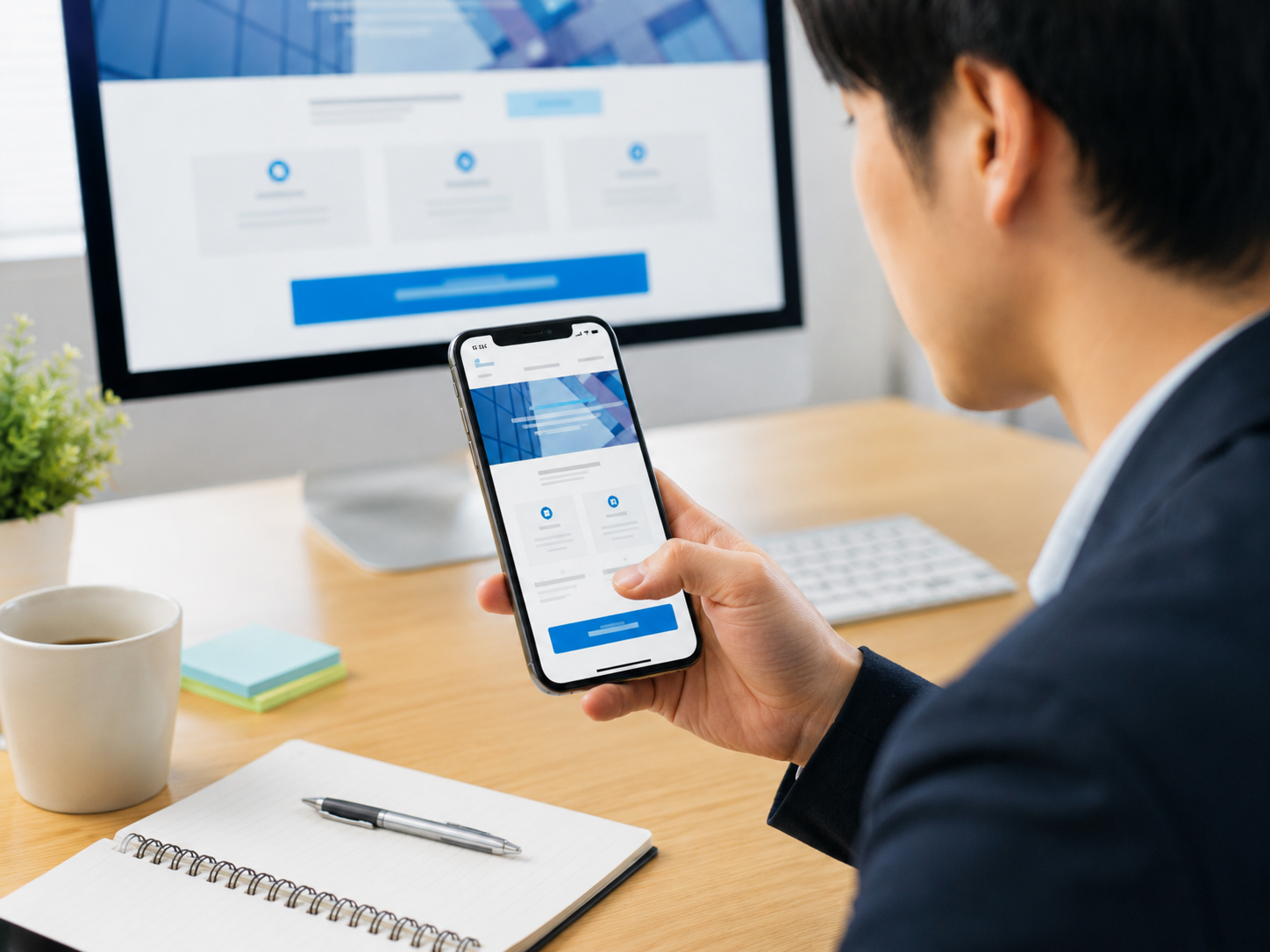
WebサイトのCTAを確認するときは、パソコンだけでなくスマートフォンでも確認しましょう。
パソコンでは見やすくても、スマートフォンではCTAが小さくなっていたり、文章の中に埋もれていたりすることがあります。
特にページが長い場合、問い合わせ方法を探すために大きくスクロールしなければならないこともあります。
スマートフォンで確認するときは、
ボタンが押しやすいか、周囲の要素と近すぎないか、画面内で見つけやすいか、押した先の問い合わせフォームも使いやすいか、といった点を見ます。
CTAだけではなく、その先まで問題なく操作できるかを確認することが重要です。
CTAだけでなく問い合わせまでの導線全体を見る
CTAがクリックされたとしても、その先で問い合わせが完了しなければ成果にはつながりません。
例えば、
サービスページ
↓
お問い合わせボタン
↓
問い合わせフォーム
↓
送信完了
という流れがある場合、どの段階でも離脱する可能性があります。
問い合わせフォームの入力項目が多すぎたり、スマートフォンで入力しにくかったりすると、CTAのクリック数が増えても問い合わせ完了数は増えないことがあります。
そのため、CTAを改善するときはボタンのクリックだけを見るのではなく、CTAを押してから目的の行動が完了するまでの流れを確認しましょう。
アクセス解析でCTAの動きを確認する

CTAを改善した後は、実際に利用者がどのように行動しているかを確認すると、次の改善につなげやすくなります。
アクセス解析の設定によっては、
CTAがどの程度クリックされているか、問い合わせページへ移動しているか、問い合わせ完了につながっているかなどを確認できます。
例えば、
サービスページへのアクセスは多いのにCTAがほとんど押されていないのであれば、ページの内容やCTAの文言、配置を見直す必要があるかもしれません。
CTAは押されているのに問い合わせが完了していないのであれば、問い合わせフォーム側に改善点がある可能性もあります。
このように、どこで行動が止まっているのかを見ることで、やみくもにページ全体を変更せずに改善箇所を考えやすくなります。
CTA改善で大切なのは「目立たせること」より「迷わせないこと」
CTA改善というと、
「ボタンをもっと大きくする」
「目立つ色に変更する」
「動きを付ける」
といった方法が注目されがちです。
しかし、中小企業のWebサイトでは、複雑な演出を追加する前に確認したいことがあります。
それは、
利用者が迷わず次の行動を選べるか
という点です。
サービス内容を理解したあとに問い合わせボタンが見つかり、ボタンを押したら何が起こるのかが分かる。
この基本的な流れができていることが、導線設計では重要です。
派手な演出を加えるよりも、
分かりやすい文言にする、必要な場所に配置する、選択肢を整理する、問い合わせ前の不安を減らす、といった基本項目を一つずつ見直す方が、サイト全体の使いやすさにつながります。
まとめ|CTAはページ全体の流れの中で考える
CTAが押されないときは、ボタンの色や大きさだけを変更するのではなく、ページ全体の導線を確認してみましょう。
特に見直したいのは、
- CTAを押した後に何ができるのか分かる文言になっているか
- 利用者が行動したくなる位置に設置されているか
- CTAの数が多すぎないか
- ページの目的に合わせて優先順位が整理されているか
- CTAの前に判断に必要な情報があるか
- 問い合わせ後の流れが分かるか
- スマートフォンでも使いやすいか
といった基本的な部分です。
CTAは、それ単体で問い合わせを生み出すものではありません。
ページの内容を理解し、安心して、次の行動へ進む。その一連の流れの中でCTAが適切に配置されていることが重要です。
Webサイトの問い合わせが少ないと感じたときは、まず「ボタンをもっと目立たせる」ことから始めるのではなく、利用者が迷わず次へ進める導線になっているかという視点で確認してみてください。