
WordPressで会社のホームページを運用していると、突然ページの表示が崩れたり、管理画面にログインできなくなったりすることがあります。
例えば、プラグインを更新した直後にデザインが崩れたり、PHPのバージョンを変更した後にWebサイトが表示されなくなったりするケースです。
また、WordPressの管理画面に「このサイトで重大なエラーが発生しました」と表示され、通常の操作ができなくなる場合もあります。
こうしたトラブルが発生すると、早く元の状態へ戻そうとして、さまざまな設定を変更してしまうことがあります。
しかし、原因を確認せずにプラグインを削除したり、バックアップを復元したりすると、別の問題が発生する可能性があります。
特に、WooCommerceを利用したECサイトや会員サイトでは、復旧方法によって注文情報や会員データに影響が出る場合があります。
そのため、WordPressのトラブル対応では、現在の状態を確認し、原因を切り分けてから復旧方法を判断することが重要です。
WordPressには、重大なエラーが発生した場合に管理画面へアクセスするための「リカバリーモード」が用意されています。
また、サーバーのファイル管理機能を利用することで、問題の原因となったプラグインを一時的に無効化できる場合もあります。
ただし、すべてのトラブルをこれらの方法で解決できるわけではありません。
サーバーやデータベース、テーマ、プラグインなど、問題が発生している場所によって対処方法が異なります。
この記事では、中小企業のWeb担当者や事業者に向けて、WordPressで起こりやすいトラブルと、その原因を確認する方法、安全に復旧するための基本的な手順を解説します。
専門的な操作が必要な場合の判断基準や、復旧後に確認したい項目についても紹介します。
WordPressでトラブルが発生したら最初に確認すること
WordPressのトラブルでは、最初に何を確認するかが重要です。
例えば、ホームページが正常に表示されない場合でも、原因がWordPress本体にあるとは限りません。
ブラウザのキャッシュ、テーマ、プラグイン、PHP、サーバー、データベースなど、さまざまな要因が考えられます。
そのため、最初から原因を決めつけず、現在の状況を整理しましょう。
どのような問題が発生しているか確認する
まずは、トラブルの症状を確認します。
| 症状 | 考えられる原因の例 |
|---|---|
| ページのレイアウトが崩れた | CSSの読み込み、キャッシュ、テーマやプラグインの変更 |
| 特定の機能が動かない | プラグインの競合、JavaScriptエラー、設定変更 |
| 管理画面に入れない | PHPエラー、ログイン関連の問題、サーバー設定 |
| サイトが真っ白になる | PHPの重大なエラーなど |
| 重大なエラーが表示される | テーマ、プラグイン、独自コードなどの不具合 |
| 更新後にメンテナンス表示が続く | 更新処理の中断など |
| データベース接続エラーが表示される | 接続設定、データベースサーバーの問題など |
| 500エラーが表示される | PHP、サーバー設定、プログラムなどの問題 |
| 画像が表示されない | ファイルの欠落、URL、アクセス権限、キャッシュなど |
これらは代表的な例であり、症状だけで原因を断定できるわけではありません。
例えば、500エラーが発生していても、原因がプラグインとは限りません。
そのため、エラーメッセージやサーバーログなどを確認しながら、問題の発生箇所を絞り込む必要があります。
いつから問題が発生したか確認する
次に、トラブルが発生した時期を確認します。
例えば、次のような作業の直後に問題が発生していないでしょうか。
- WordPress本体の更新
- テーマやプラグインの更新
- 新しいプラグインの追加
- PHPのバージョン変更
- Elementorなどによるページ編集
- キャッシュや高速化設定の変更
- サーバーやDNSの設定変更
トラブルが発生する直前に行った作業は、原因を調べるうえで重要な情報になります。
ただし、直前に更新したプラグインが必ず原因とは限りません。
複数の変更が関係している場合や、サーバー側の問題が同じ時期に発生している場合もあります。
問題が発生している範囲を確認する
同じ表示トラブルでも、影響する範囲によって確認方法が異なります。
例えば、トップページだけが崩れている場合と、サイト全体が表示されない場合です。
次のような点を確認しましょう。
| 確認項目 | 確認する内容 |
|---|---|
| 対象ページ | 全ページか、特定のページだけか |
| 管理画面 | WordPressへログインできるか |
| 端末 | PCとスマートフォンの両方で発生するか |
| ブラウザ | 異なるブラウザでも発生するか |
| ログイン状態 | 管理者と一般利用者で表示が異なるか |
| 発生時期 | 常に発生するか、一時的か |
| 最近の変更 | 更新や設定変更があったか |
例えば、管理者としてログインしている場合だけ正常に表示されるのであれば、キャッシュやログイン状態による表示の違いが関係している可能性があります。
一方、すべての利用者に同じエラーが表示される場合は、より広い範囲で問題が発生している可能性があります。
原因が分かるまで変更を重ねない
トラブル発生時に避けたいのが、複数の設定を一度に変更することです。
例えば、プラグインをいくつも無効化し、PHPのバージョンを変更し、キャッシュ設定まで変更してしまう場合です。
こうした操作を同時に行うと、どの変更によって状態が変わったのか判断しにくくなります。
そのため、原則として一つずつ変更し、その都度結果を確認しましょう。
また、復旧操作を行う前には、現在のファイルやデータベースのバックアップを取得できるか確認することが重要です。
1.WordPressの表示崩れが発生した場合
WordPressのトラブルで比較的よく見られるのが、ページの表示崩れです。
例えば、横並びだった項目が縦に並んだり、画像のサイズが変わったり、ボタンの配置がずれたりする場合です。
また、PCでは正常に表示されていても、スマートフォンではレイアウトが崩れることがあります。
表示崩れには複数の原因があるため、最初にどの部分で問題が発生しているか確認しましょう。
CSSが正しく読み込まれていない
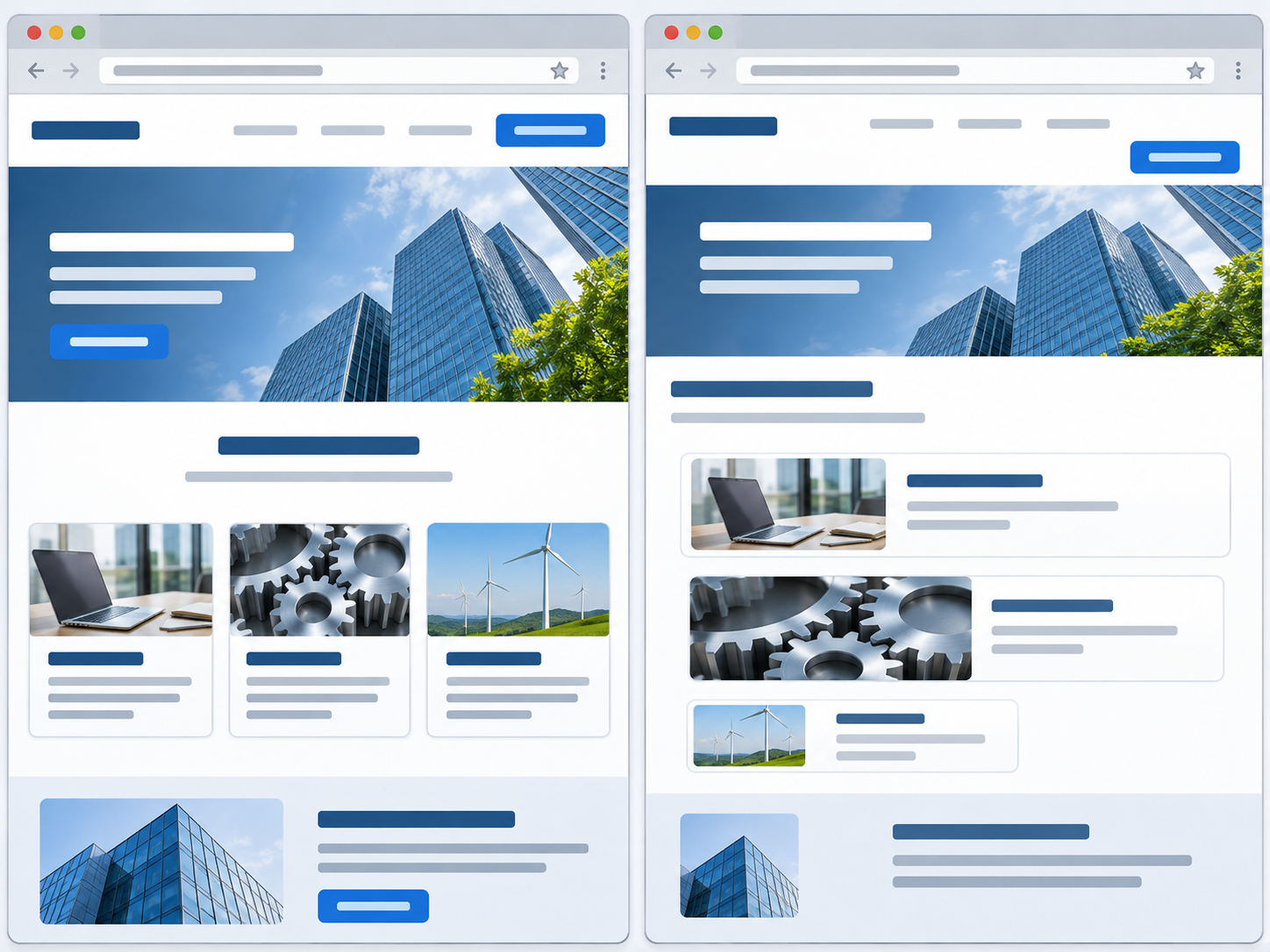
Webサイトのデザインには、CSSという仕組みが利用されています。
CSSは、文字の大きさや色、余白、配置などを指定するためのものです。
このCSSが正常に読み込まれないと、ページの見た目が大きく変わる場合があります。
例えば、通常は横並びに表示されるカードが縦方向に並んだり、文字や画像の配置が変わったりするケースです。
こうした場合は、CSSファイルが正常に読み込まれているか確認する必要があります。
ただし、原因の特定にはブラウザの開発者ツールなどが必要になることがあります。
操作に慣れていない場合は、エラーが発生したページのURLやスクリーンショットを保存し、制作会社へ確認を依頼する方法も考えられます。
キャッシュが原因で表示が変わらない場合
WordPressでは、表示速度を改善するためにキャッシュ機能を利用している場合があります。
キャッシュとは、以前に生成した情報などを保存し、再利用する仕組みです。
例えば、CSSを修正したにもかかわらず、以前のデザインが表示され続ける場合があります。
この場合、ブラウザやサーバー、CDNなどのキャッシュが関係している可能性があります。
確認する際には、別のブラウザやプライベートブラウズで表示を確認する方法があります。
それでも問題が続く場合は、利用しているキャッシュ機能を確認します。
ただし、キャッシュを削除すれば必ず問題が解消するわけではありません。
また、キャッシュの削除方法は、利用しているプラグインやサーバーによって異なります。
そのため、どのキャッシュを利用しているか把握したうえで対応しましょう。
Elementorなどのページビルダーで表示が崩れた場合
WordPressでは、Elementorなどのページビルダーを利用している場合があります。
ページビルダーを利用すると、専用の編集画面からレイアウトやデザインを調整できます。
ただし、テーマや関連プラグインの更新、キャッシュ設定などによって、表示が変化する場合があります。
例えば、Elementorで作成したページの一部が崩れている場合は、次のような内容を確認します。
| 確認項目 | 内容 |
|---|---|
| 更新履歴 | Elementorや関連プラグインを更新したか |
| 表示範囲 | すべてのページか、一部のページだけか |
| レスポンシブ設定 | PC・タブレット・スマートフォンの設定 |
| キャッシュ | 古いCSSやページ情報が残っていないか |
| テーマ | テーマ側の設定が変更されていないか |
| 追加CSS | 独自のCSSが影響していないか |
Elementorには、生成されたCSSなどを再作成するための機能が用意されているバージョンがあります。
ただし、管理画面の名称や操作方法は更新によって変わる場合があります。
そのため、現在利用しているElementorの公式資料や管理画面を確認しましょう。
また、生成ファイルの再作成だけで、すべての表示崩れが解消するわけではありません。
表示崩れを修正する基本的な流れ
まず、問題が発生しているページを確認します。
次に、PCとスマートフォン、異なるブラウザなどで表示を比較します。
そのうえで、最近更新したテーマやプラグイン、キャッシュ設定などを確認しましょう。
原因が特定できない場合は、制作会社や保守担当者に状況を共有します。
特に、サイト全体のCSSやテーマファイルを直接変更する場合は、ほかのページへ影響する可能性があります。
そのため、必要に応じてステージング環境で修正を確認してから、本番サイトへ反映しましょう。
2.プラグインの競合が発生した場合
WordPressでは、プラグインを利用して機能を追加できます。
例えば、問い合わせフォーム、SEO、キャッシュ、会員管理、ECサイトなどです。
ただし、複数のプラグインを利用する場合、それぞれの機能やプログラムが影響し合い、問題が発生することがあります。
このような状態を、一般にプラグインの競合と呼びます。
プラグイン競合で起こりやすい症状
例えば、次のような症状があります。
| 症状 | 考えられる状況 |
|---|---|
| フォームが送信できない | フォーム関連機能やJavaScriptの不具合 |
| ボタンが反応しない | JavaScriptの競合など |
| 管理画面にエラーが表示される | PHPエラーや互換性の問題 |
| ページの表示が崩れる | CSSやJavaScriptの干渉 |
| 特定の機能が動かない | 関連プラグイン間の不整合 |
| 更新後にサイトが表示されない | プラグインの重大なエラーなど |
ただし、これらの症状が発生しても、必ずプラグイン競合が原因とは限りません。
例えば、フォームが送信できない場合は、メール設定やサーバー側の制限などが関係することもあります。
そのため、原因を確認する必要があります。
プラグインを一つずつ確認する
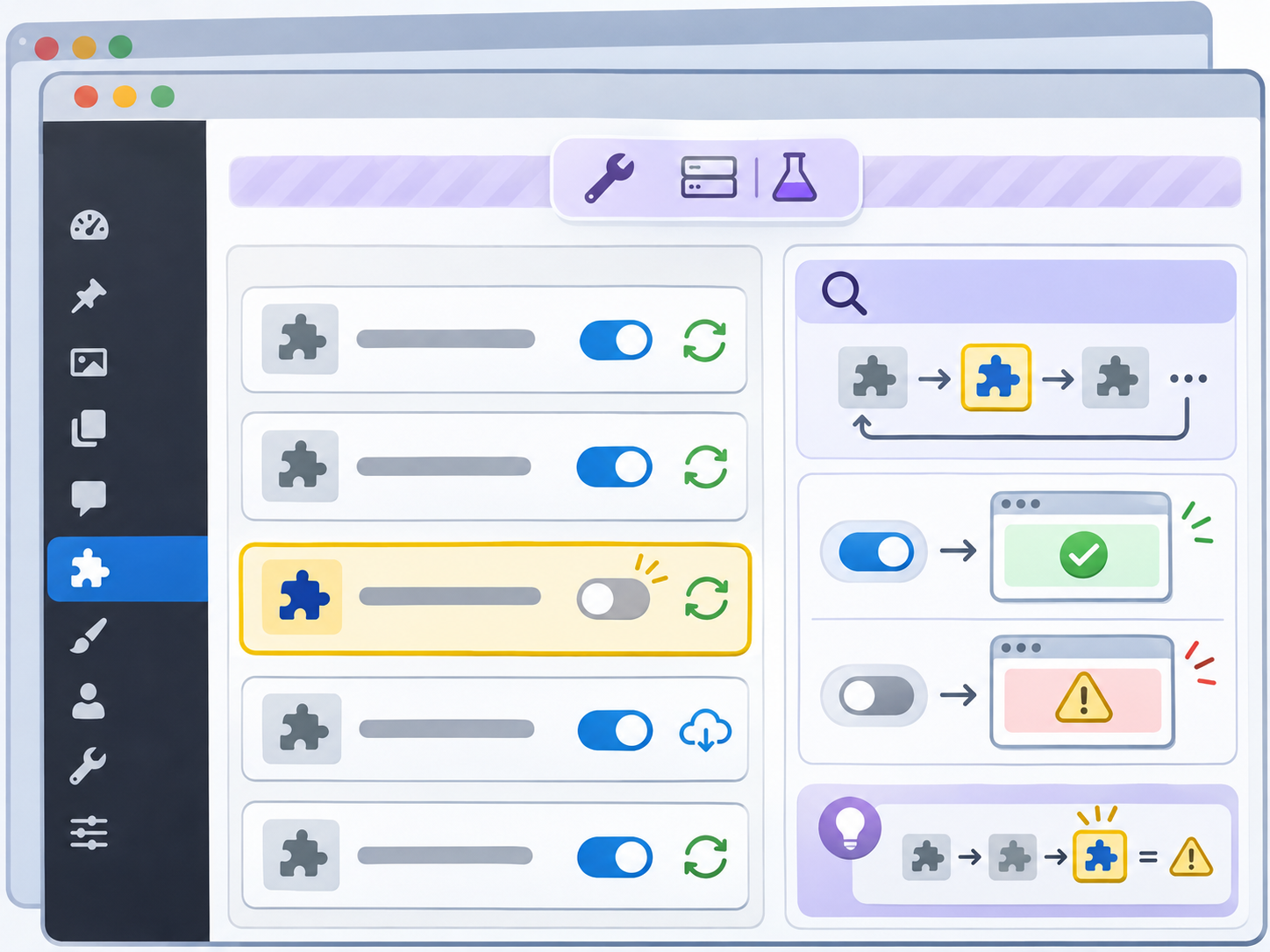
WordPress公式のトラブルシューティング資料では、プラグインが問題の原因になっている可能性がある場合に、プラグインを無効化して確認する方法が案内されています。
ただし、本番サイトでプラグインを無効化すると、関連する機能が停止する場合があります。
例えば、WooCommerceを無効化すれば、商品購入などの機能に影響します。
また、会員管理プラグインを無効化すると、ログインや会員向け機能が正常に動作しなくなる可能性があります。
そのため、プラグインの切り分けは、可能であればステージング環境で行いましょう。
一般的には、次のような順序で確認します。
1.直前に変更したプラグインを確認する
更新や追加を行ったプラグインを確認します。
2.問題の症状を記録する
どのページで、どのような問題が発生しているか記録します。
3.バックアップや検証環境を確認する
変更前に戻せる状態を確保します。
4.疑わしいプラグインを一つずつ確認する
検証環境で無効化や設定変更を行い、症状が変化するか確認します。
5.原因が分かったら対応方法を検討する
プラグインの更新、設定変更、修正版への切り替え、制作会社への相談などを検討します。
ただし、プラグインを無効化したことで症状が消えても、そのプラグイン単体に不具合があるとは限りません。
別のプラグインやテーマとの組み合わせが関係している場合もあります。
プラグインを削除する前に確認したいこと
トラブルが発生した場合でも、すぐにプラグインを削除することは避けましょう。
プラグインによっては、削除時に設定や関連データが変更・削除される場合があります。
また、独自の入力項目や会員情報などを管理しているプラグインでは、影響範囲が大きくなる可能性があります。
そのため、原因を調べる段階では、可能な限り削除を伴わない方法で切り分けることが重要です。
3.WordPressの更新に失敗した場合
WordPressでは、本体やテーマ、プラグインの更新が必要になります。
更新には、機能改善や不具合修正、セキュリティ対策などが含まれる場合があります。
しかし、更新処理が途中で失敗したり、更新後に既存の機能が正常に動作しなくなったりすることがあります。
更新に失敗する原因
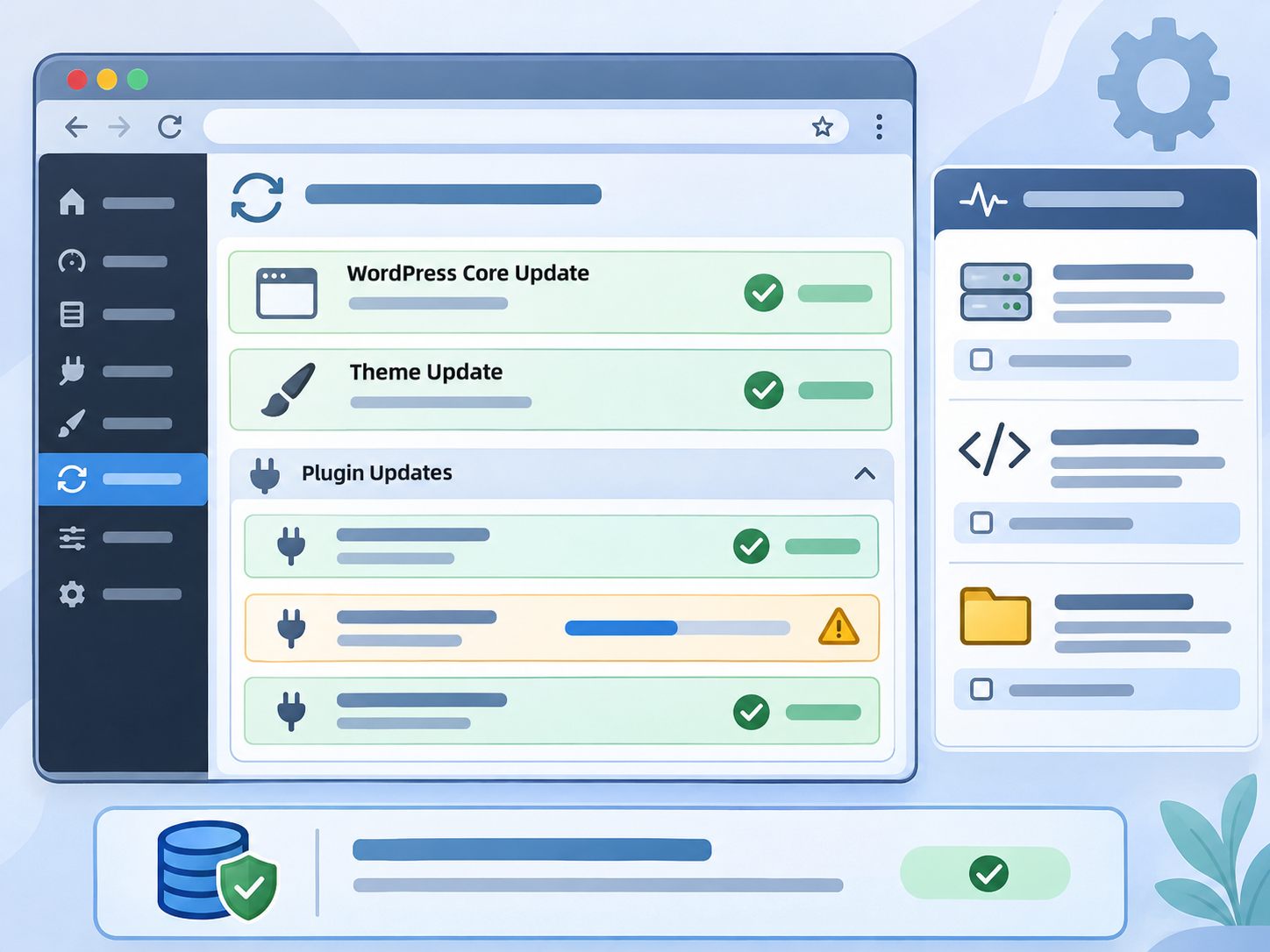
更新失敗には、さまざまな原因が考えられます。
例えば、サーバーの空き容量不足、ファイルのアクセス権限、通信の問題、処理の中断などです。
また、更新自体は完了していても、変更されたプログラムと既存のテーマやプラグインの互換性に問題が生じる場合があります。
そのため、「更新に失敗した」という表示だけで原因を判断することはできません。
エラーメッセージやサーバーログ、更新履歴などを確認する必要があります。
メンテナンス表示が消えない場合
WordPressでは、更新中に一時的なメンテナンス表示になることがあります。
通常は更新処理の終了後に解除されますが、更新が途中で中断された場合などには、メンテナンス表示が残ることがあります。
WordPressのルートディレクトリには、更新時に.maintenanceというファイルが作成される場合があります。
更新処理が完了しているにもかかわらず、このファイルが残っていることが確認できれば、削除によってメンテナンス表示が解除される場合があります。
ただし、更新処理が現在も実行中の場合は、安易に削除するべきではありません。
また、メンテナンス表示が解除されても、更新されたファイルが正常な状態とは限りません。
そのため、更新処理が停止していることを確認し、必要なバックアップを取得したうえで対応することが重要です。
操作に慣れていない場合は、サーバー会社や保守担当者へ相談しましょう。
更新後に不具合が発生した場合
更新後にサイトが正常に動作しなくなった場合は、どの更新が関係しているか確認します。
例えば、更新したプラグインの名称とバージョンを記録します。
次に、エラーメッセージや更新履歴などを確認しましょう。
更新前の状態へ戻す方法として、バックアップの復元や、対象プラグインの以前のバージョンへの切り替えなどが考えられます。
ただし、古いバージョンに戻すことで、セキュリティ上の修正が失われる場合があります。
また、データベースの構造が変更されている場合は、以前のファイルへ戻すだけでは正常に動作しない可能性があります。
そのため、バージョンを戻す場合も、原因と影響範囲を確認してから実施することが重要です。
PHP更新後のトラブルにも注意する
WordPressはPHPというプログラミング言語を利用しています。
PHPのバージョンを変更すると、古いテーマやプラグインが正常に動作しなくなる場合があります。
例えば、以前のPHPでは利用できていた処理が、新しいバージョンではエラーになることがあります。
このような場合、PHPのバージョンを元に戻すことで、一時的にサイトが表示されるようになる可能性があります。
ただし、古いPHPへ戻すことを長期的な解決策として考えるべきではありません。
サポートが終了したPHPを利用し続けることには、セキュリティや保守上の問題があります。
そのため、必要なテーマやプラグインを更新し、現在利用できるPHP環境へ対応させることが重要です。
4.「このサイトで重大なエラーが発生しました」と表示された場合
WordPressで発生するトラブルの中でも、管理画面へログインできなくなる重大なエラーは注意が必要です。
例えば、PHPの重大なエラーによって、Webサイトが正常に表示されなくなる場合があります。
このような問題が発生した場合、WordPressには「リカバリーモード」という機能が用意されています。
WordPressのリカバリーモードとは?
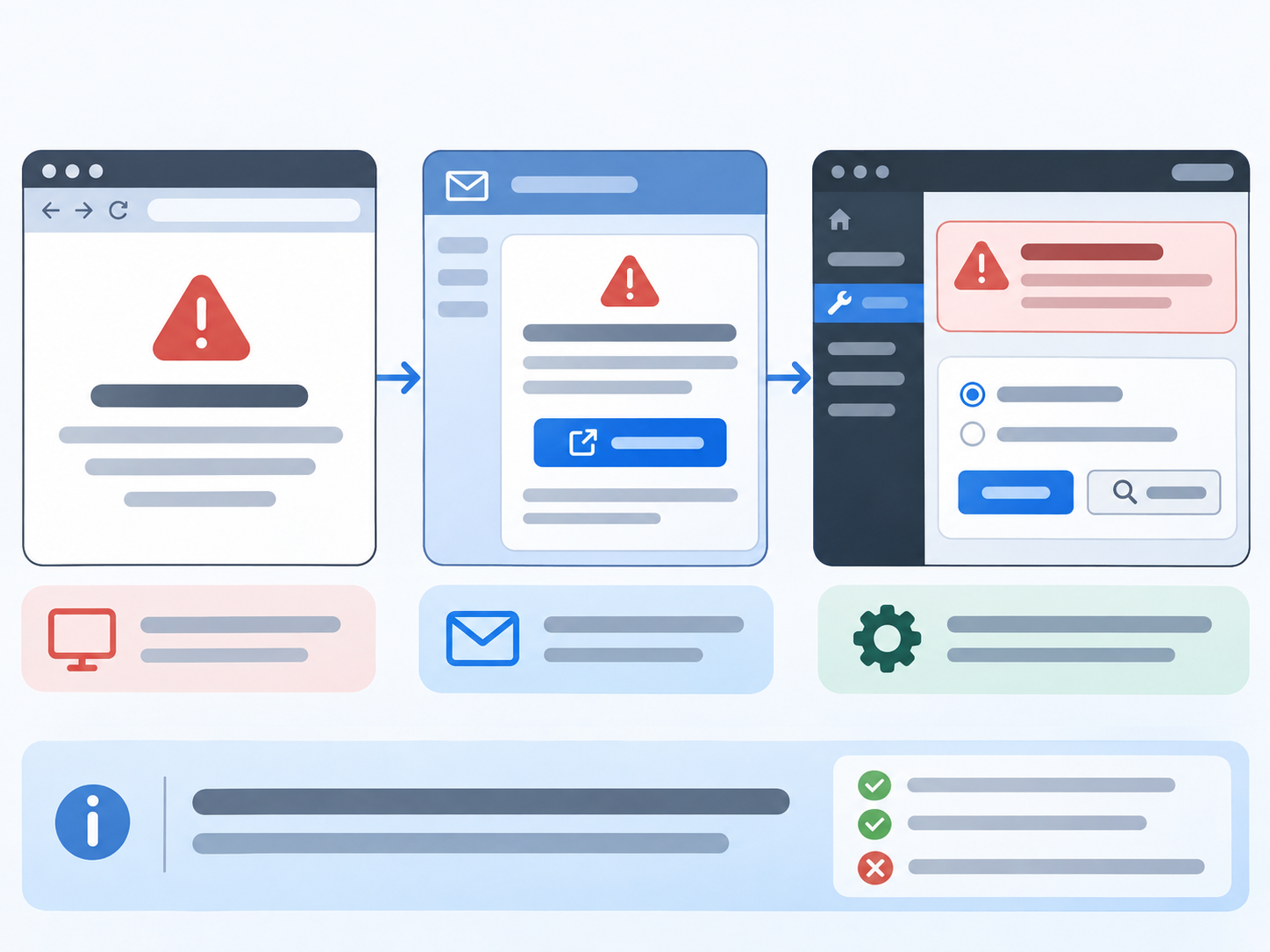
リカバリーモードは、WordPress 5.2から導入された機能です。
WordPressが対象となる重大なPHPエラーを検出した場合、管理者が問題を調査するための専用ログイン方法が提供されることがあります。
例えば、プラグインやテーマの問題によって、通常の管理画面へアクセスできなくなった場合です。
リカバリーモードでは、問題のあるプラグインやテーマを管理者のセッションで一時停止し、管理画面へアクセスできる場合があります。
ただし、すべてのPHPエラーやサーバー障害でリカバリーモードが利用できるわけではありません。
また、エラー通知メールが必ず届くわけでもありません。
リカバリーモードの利用手順
対象となる重大なエラーが検出された場合、WordPressの管理者メールアドレスへ通知メールが送信されることがあります。
一般的な流れは次のとおりです。
1.管理者メールを確認する
WordPressに登録されている管理者メールアドレスを確認します。
2.リカバリーモードの案内を確認する
通知メールに記載された説明や専用リンクを確認します。
3.専用リンクからログインする
メール内のリカバリーモード用リンクからWordPressへログインします。
4.エラーの原因となった項目を確認する
管理画面に表示されたエラー情報を確認します。
5.問題のあるプラグインやテーマを確認する
必要に応じて無効化や修正を行います。
6.通常の表示と動作を確認する
問題を解消した後、リカバリーモードを終了し、通常のサイト表示を確認します。
なお、メールに記載されたリンクが正規のものか確認することも重要です。
不審なメールの場合は、リンクを安易に開かないようにしましょう。
リカバリーモードで直らない場合
リカバリーモードでログインできても、すべてのエラーが解消されるわけではありません。
また、メールが届かなかったり、リカバリーモード自体を利用できなかったりする場合もあります。
そのため、必要に応じてサーバーログを確認したり、サーバーのファイル管理機能を利用したりする方法を検討します。
ただし、これらの操作には専門的な知識が必要になる場合があります。
操作方法が分からない場合は、制作会社やサーバー会社へ相談しましょう。
5.WordPressの管理画面へログインできない場合の復旧方法
重大なエラーによってWordPressの管理画面へアクセスできない場合でも、サーバーのファイル管理機能などを利用して、問題を切り分けられる場合があります。
ただし、ファイルやフォルダーの操作を誤ると、別の問題が発生する可能性があります。
そのため、ここで紹介する方法は、必要なバックアップを取得し、対象ファイルを正しく判断できる場合に実施してください。
サーバーのファイル管理機能を利用する
レンタルサーバーによっては、管理画面からサーバー内のファイルを操作できる機能があります。
また、FTPやSFTPを利用してファイルへアクセスする方法もあります。
WordPressのプラグインは、通常、次のディレクトリに保存されています。
wp-content/plugins/
この中には、インストールしたプラグインごとのフォルダーがあります。
例えば、特定のプラグインが重大なエラーの原因になっていることを確認できた場合は、そのフォルダー名を一時的に変更することで、WordPressがプラグインを読み込まなくなる場合があります。
この方法は、WordPressの公式トラブルシューティング資料でも紹介されています。
ただし、変更するフォルダーを間違えると、別の機能が停止する可能性があります。
また、フォルダー名を元に戻しただけでは、WordPress上の有効化状態が元に戻らない場合があります。
そのため、作業内容を記録し、復旧後にプラグインの有効化状態も確認しましょう。
プラグインを一括無効化する方法について
WordPressの公式資料では、管理画面へアクセスできない場合に、pluginsフォルダーの名前を一時的に変更する方法も案内されています。
ただし、この操作では複数のプラグインが一括して無効化される可能性があります。
例えば、問い合わせフォームやECサイト、会員管理などの機能も停止する場合があります。
そのため、本番サイトで安易に実施することはおすすめできません。
特に、WooCommerceなどの業務システムを利用している場合は、事業への影響を確認する必要があります。
原因となるプラグインを特定できる場合は、対象を絞った対応を優先しましょう。
データベースを直接変更する場合は専門家へ相談する
WordPressでは、データベース内にさまざまな設定や投稿情報が保存されています。
管理画面へアクセスできない場合、データベースの設定を変更する方法が紹介されることもあります。
しかし、データベースを誤って変更すると、WordPressの動作や保存データに影響する可能性があります。
そのため、データベースを直接操作する方法は、必要な知識を持つ担当者がバックアップを確認したうえで実施するべきです。
一般的なWeb担当者の場合は、制作会社やサーバー会社へ相談する方法が適しています。
6.エラーログを確認して原因を調べる
WordPressのトラブルでは、画面に表示されたメッセージだけでは原因を確認できない場合があります。
そのため、必要に応じてエラーログを確認する方法があります。
エラーログとは、プログラムやサーバーで発生したエラーなどの情報を記録したものです。
サーバーのエラーログを確認する
レンタルサーバーによっては、サーバー管理画面からエラーログを確認できる場合があります。
例えば、PHPのエラーなどが記録されていることがあります。
エラーログを確認する際には、問題が発生した時刻や、エラーが発生したファイルなどが参考になります。
ただし、エラーログに表示されたファイルが、必ず問題の根本原因とは限りません。
例えば、あるプラグインが呼び出した別の処理でエラーが発生している場合もあります。
そのため、エラーメッセージだけで原因を断定しないことが重要です。
WordPressのデバッグ機能とは?
WordPressには、開発やトラブル調査のためのデバッグ機能があります。
代表的な設定として、WP_DEBUGやWP_DEBUG_LOGなどがあります。
これらは、WordPressの設定ファイルであるwp-config.phpで管理されます。
例えば、WP_DEBUG_LOGを有効にすると、条件に応じてPHPのエラーなどをログファイルへ保存できます。
ただし、WordPressの公式資料では、デバッグ機能は主に開発環境やステージング環境で利用するものとして案内されています。
本番サイトで不用意に有効化すると、エラー情報が画面に表示されたり、ログファイルに内部情報が記録されたりする可能性があります。
そのため、必要な場合でも、公開画面にエラー内容を表示しない設定や、ログへのアクセス制限などを検討する必要があります。
また、調査が完了した後は、不要なデバッグ設定を解除しましょう。
エラーログを制作会社へ共有する場合
トラブルを制作会社へ相談する際には、エラーメッセージや発生時刻などを共有すると調査に役立つ場合があります。
ただし、ログにはサーバー内のパスや、機密情報に関係する内容が含まれる可能性があります。
そのため、ログファイル全体を無条件にメール添付することは避けましょう。
必要な部分を確認し、安全な方法で共有することが重要です。
7.バックアップからWordPressを復旧する方法
WordPressのトラブルが発生した場合、バックアップから復旧する方法もあります。
ただし、バックアップを復元すれば、必ず問題が解決するわけではありません。
例えば、トラブルの原因がサーバー設定にある場合、WordPressのファイルやデータベースを復元しても、問題が残る可能性があります。
また、復元するバックアップが古い場合は、復元後のデータが以前の状態に戻ることがあります。
そのため、復元前にバックアップの内容と影響範囲を確認することが重要です。
WordPressのバックアップにはファイルとデータベースが必要
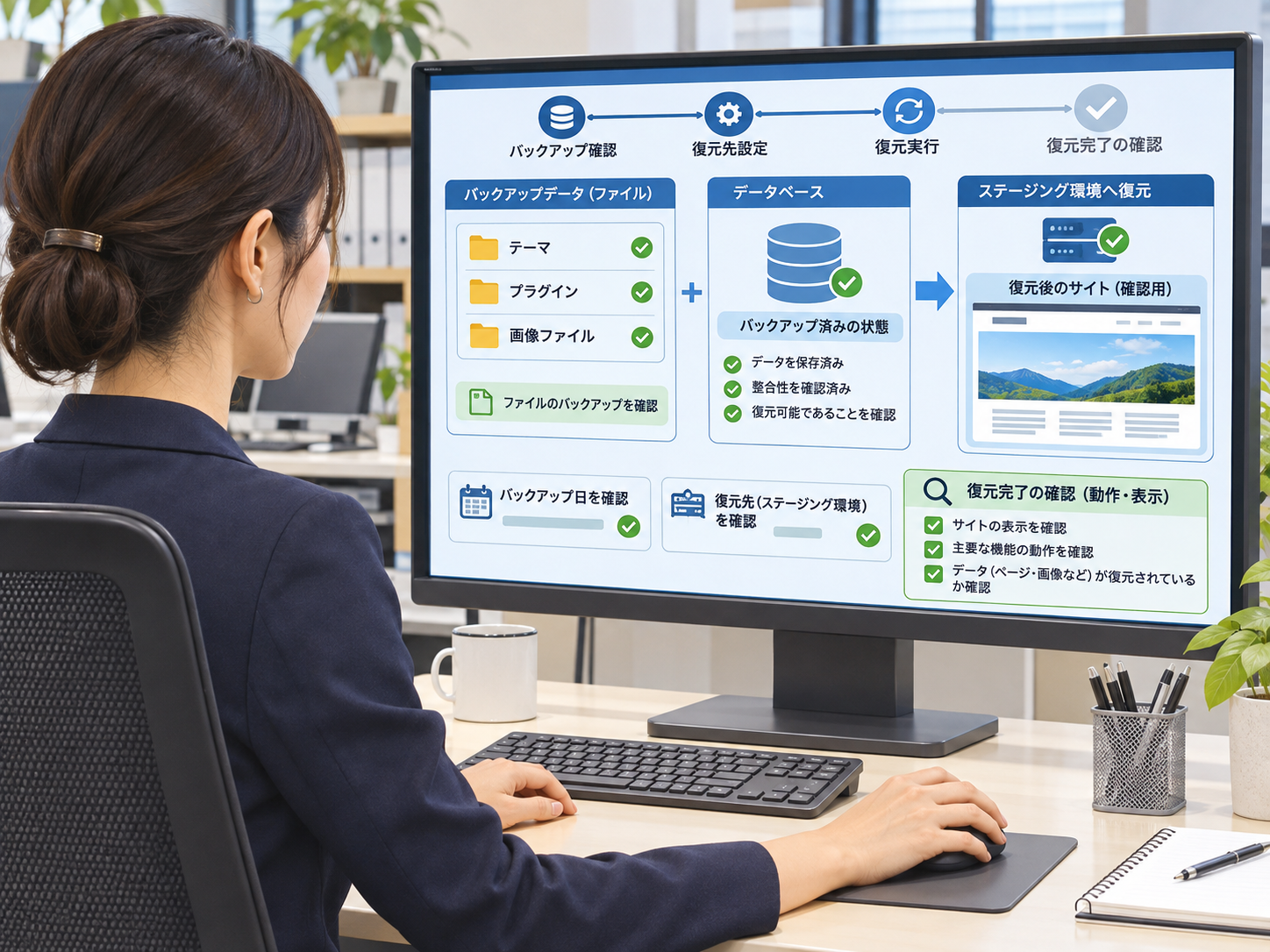
WordPressのWebサイトは、通常、ファイルとデータベースを組み合わせて動作しています。
ファイルには、WordPress本体やテーマ、プラグイン、アップロードした画像などがあります。
一方、データベースには、投稿記事や設定情報などが保存されています。
そのため、Webサイト全体を復元する場合は、原則としてファイルとデータベースの両方が必要です。
| バックアップ対象 | 主な内容 |
|---|---|
| WordPressファイル | 本体、テーマ、プラグインなど |
| アップロードファイル | 画像、PDFなど |
| 設定ファイル | wp-config.phpなど |
| データベース | 投稿、固定ページ、設定情報など |
これらを適切に保存していなければ、Webサイト全体を元の状態へ戻せない場合があります。
また、バックアップを保存しているだけでなく、必要な場合に復元できるか確認することも重要です。
バックアップ復元前に確認すること
バックアップから復旧する前には、次のような内容を確認します。
バックアップの取得日時
トラブルが発生する前の状態か確認します。
バックアップの対象
ファイルとデータベースの両方が含まれているか確認します。
復元による影響
復元後に失われる情報がないか確認します。
現在のデータの保存
必要に応じて、障害発生後の状態も保存します。
復元後の確認方法
どのページや機能を確認するか決めます。
特に注意したいのが、ECサイトや会員サイトです。
例えば、バックアップを取得した後に新しい注文が入っている場合、データベースを過去の状態へ戻すことで、その注文情報が失われる可能性があります。
そのため、更新失敗の原因が特定のプラグインに限られている場合、サイト全体を復元するのではなく、対象範囲を絞って修正する方法が適していることもあります。
復元後も動作確認が必要
バックアップから復元した後は、Webサイトが表示されるかだけでなく、必要な機能が正常に動作しているか確認しましょう。
例えば、問い合わせフォームやログイン機能などです。
ECサイトであれば、商品表示やカート、注文処理なども確認対象になります。
ただし、本番環境で決済を伴うテストを行う場合は、実際の注文や課金が発生しないよう注意が必要です。
そのため、可能であればステージング環境などで検証しましょう。
8.WordPressのトラブル対応で避けたい行動
WordPressのトラブルでは、早く復旧させようとして行った操作が、状況を複雑にしてしまう場合があります。
特に、原因が分からない状態で複数の設定を変更することは避けたいところです。
原因を確認せずに複数のプラグインを削除する
プラグインの競合が疑われる場合でも、複数のプラグインを削除すると、必要な機能が停止する可能性があります。
また、プラグインによっては削除時に関連データへ影響する場合があります。
そのため、まずは原因を切り分け、必要な対応を判断しましょう。
バックアップを確認せずに設定を変更する
WordPressの設定やファイルを変更する際には、元の状態へ戻せるか確認することが重要です。
特に、PHPやサーバー設定、テーマファイルなどを変更する場合は注意が必要です。
変更前の状態を保存し、復旧方法を確認してから実施しましょう。
エラーメッセージだけで原因を決めつける
例えば、エラーメッセージに特定のプラグイン名が表示されていても、そのプラグイン自体に問題があるとは限りません。
ほかのプラグインやテーマとの組み合わせが原因になっている可能性もあります。
そのため、エラーメッセージを確認したうえで、必要な切り分けを行いましょう。
本番サイトで何度もテストする
問い合わせフォームやECサイトなど、実際の利用者が使用している機能では、本番環境でのテストに注意が必要です。
例えば、プラグインを無効化すると、フォーム送信や注文処理に影響する場合があります。
そのため、可能であればステージング環境で原因を確認しましょう。
復旧しただけで対応を終了する
トラブルが解消した場合でも、原因が不明のままでは、同じ問題が再発する可能性があります。
そのため、復旧後には、発生した症状や原因、実施した対応を記録しましょう。
また、必要に応じて、更新手順や保守体制を見直すことも重要です。
9.トラブル復旧後に確認したい項目
WordPressのトラブルでは、ページが表示されるようになっただけで、すべての問題が解決したとは限りません。
例えば、トップページが正常に表示されていても、問い合わせフォームが動作しない場合があります。
また、ECサイトでは、商品ページが表示されていても、購入手続きに問題が残っている可能性があります。
そのため、復旧後には主要なページと機能を確認しましょう。
復旧後の動作確認項目
| 確認対象 | 確認する内容 |
|---|---|
| トップページ | 正常に表示されるか |
| 主要な固定ページ | レイアウトや画像に問題がないか |
| ブログ記事 | 正常に表示されるか |
| スマートフォン | 表示崩れがないか |
| 問い合わせフォーム | 入力、送信、通知メールが正常か |
| ログイン機能 | 必要なユーザーがログインできるか |
| カスタム投稿タイプ | 施工事例や商品情報などが表示されるか |
| 検索機能 | サイト内検索が動作するか |
| ECサイト | カート、注文などが正常か |
| 会員サイト | 会員向け機能が動作するか |
| 管理画面 | 更新や編集が正常にできるか |
| エラーログ | 同じエラーが継続していないか |
ただし、すべてのWebサイトで同じ項目を確認する必要はありません。
例えば、ECサイトでなければ購入機能の確認は不要です。
自社サイトで使用している機能に合わせて確認項目を設定しましょう。
復旧作業の記録を残す
トラブルが解消した後は、対応内容を記録しておくと便利です。
例えば、次のような項目です。
| 管理項目 | 記録する内容 |
|---|---|
| 発生日時 | トラブルが発生した日時 |
| 発生ページ | 問題が発生したURL |
| 症状 | 表示崩れ、重大なエラーなど |
| 直前の変更 | 更新や設定変更の内容 |
| 影響範囲 | 全ページ、一部ページ、管理画面など |
| 原因 | 確認できた原因 |
| 対応内容 | 実施した修正 |
| 復旧日時 | 正常動作を確認した日時 |
| 確認担当者 | 動作確認を行った人 |
| 再発防止策 | 更新手順や管理方法の見直し |
このような履歴を残すことで、同じ問題が再発した場合に、過去の対応を参考にできます。
また、社内担当者や制作会社が変更された場合にも、トラブル対応の経緯を共有しやすくなります。
10.中小企業で整えておきたいトラブル対応体制
WordPressのトラブルは、発生する前から準備できることがあります。
例えば、バックアップの管理や、緊急時の連絡先の整理などです。
また、更新前に確認する項目を決めておくことで、問題が発生した際にも対応しやすくなります。
バックアップの取得と復元方法を確認する
バックアップは、WordPressのトラブル対応で重要な要素です。
ただし、バックアップを取得しているだけでは十分とは限りません。
例えば、ファイルだけを保存していて、データベースを保存していない場合があります。
また、バックアップの保存場所が分からなければ、復元時に問題になる可能性があります。
そのため、バックアップの対象、取得頻度、保存場所、復元担当者などを整理しましょう。
さらに、可能であれば、検証環境で復元できるか確認することも重要です。
更新前の確認ルールを決める
WordPress本体やテーマ、プラグインの更新では、更新前に確認する項目を決めておくと便利です。
例えば、次のような内容です。
| 確認項目 | 内容 |
|---|---|
| 更新対象 | WordPress本体、テーマ、プラグイン |
| 更新理由 | セキュリティ、不具合修正、機能改善など |
| バックアップ | 復元に必要なデータがあるか |
| 互換性 | 利用中の環境と適合するか |
| 検証環境 | ステージングで確認できるか |
| 作業日時 | 業務への影響を考慮しているか |
| 確認担当者 | 更新後の動作確認を行う人 |
| 復旧方法 | 問題発生時に戻せるか |
このように更新前の確認内容を決めておくことで、作業手順を統一しやすくなります。
ただし、緊急性の高いセキュリティ更新などでは、通常より早い対応が必要になる場合があります。
そのため、更新内容の重要度に応じて判断しましょう。
緊急時の連絡先を整理する
Webサイトに障害が発生した場合、誰へ連絡すればよいか分からないと、対応が遅れる可能性があります。
そのため、社内担当者や制作会社、サーバー会社などの連絡先を整理しておきましょう。
例えば、次のような役割分担が考えられます。
社内Web担当者
症状の確認、スクリーンショットの保存、発生日時の記録などを行います。
運用責任者
業務への影響を確認し、必要な対応や外部への依頼を判断します。
制作会社・保守担当者
WordPressやテーマ、プラグインの不具合を調査します。
サーバー会社
サーバー障害やサーバー設定に関係する問題について、契約上のサポート範囲で対応します。
ただし、サーバー会社がWordPressの個別プラグインまで調査・修正してくれるとは限りません。
そのため、契約内容やサポート範囲を確認しておくことが重要です。
トラブルの重要度を判断する
すべてのトラブルを同じ優先順位で対応する必要はありません。
例えば、トップページの一部で画像がずれている場合と、ECサイトの注文処理が停止している場合では、業務への影響が異なります。
そのため、影響範囲と緊急性を考慮して対応を判断しましょう。
| 重要度 | 状況の例 | 対応方針 |
|---|---|---|
| 高 | サイト全体が表示されない | 速やかに原因確認と復旧対応 |
| 高 | 注文・決済・問い合わせが停止 | 業務への影響を確認し、優先対応 |
| 高 | 不正アクセスや情報漏えいの疑い | 専門担当者へ速やかに連絡 |
| 中 | 一部ページの表示崩れ | 影響範囲を確認して修正 |
| 中 | 特定機能の不具合 | 利用状況を確認して対応 |
| 低 | 軽微な余白や装飾のずれ | 通常の改善作業として対応 |
これは一般的な判断例です。
実際の重要度は、Webサイトの目的や事業への影響によって異なります。
特に、個人情報や決済などが関係する問題では、表示上の影響が小さくても慎重な対応が必要です。
まとめ|WordPressのトラブルは原因の切り分けと安全な復旧が重要
WordPressでは、表示崩れやプラグインの競合、更新失敗など、さまざまなトラブルが発生する可能性があります。
こうした問題が発生した場合に重要なのは、原因を確認せずに設定を変更しないことです。
例えば、表示崩れが発生した場合は、CSSやキャッシュ、テーマ、プラグインなどを確認する必要があります。
また、プラグインの競合が疑われる場合は、更新履歴やエラーメッセージを確認し、必要に応じて検証環境で原因を切り分けます。
WordPressの重大なエラーでは、リカバリーモードを利用して管理画面へアクセスできる場合もあります。
ただし、すべての問題をリカバリーモードで解決できるわけではありません。
管理画面へアクセスできない場合は、サーバーのファイル管理機能などを利用する方法もありますが、操作には注意が必要です。
特に、プラグインやテーマ、データベースを直接変更する場合は、必要なバックアップを確保してから対応しましょう。
また、バックアップから復旧する場合は、取得日時や復元対象を確認することが重要です。
ECサイトや会員サイトなどでは、データベースの復元によって、バックアップ取得後の注文情報や会員データが失われる可能性があります。
そのため、復元方法はサイトの構成や影響範囲に合わせて判断する必要があります。
さらに、トラブルが解消した後も、主要なページや機能を確認しましょう。
例えば、問い合わせフォームやECサイトの注文機能など、事業に関係する機能が正常に動作しているか確認することが重要です。
そして、発生したトラブルと対応内容を記録し、必要に応じて更新手順や保守体制を見直しましょう。
WordPressのトラブル対応で重要なのは、早く操作することではなく、現在の状況を正確に把握し、安全な方法で復旧することです。
まずは、現在のWebサイトで利用しているプラグインやサーバー、バックアップ方法、緊急連絡先などを確認してみましょう。
そのうえで、トラブル発生時に誰がどの作業を担当するか整理しておくことが大切です。
WordPressの代表的なトラブルについて、症状、考えられる原因、最初に確認する項目、対応方法、外部へ相談する判断基準などをまとめた「トラブル対応早見表」を用意しています。
WordPressの保守管理や社内担当者への引き継ぎ、制作会社との情報共有などにご活用ください。