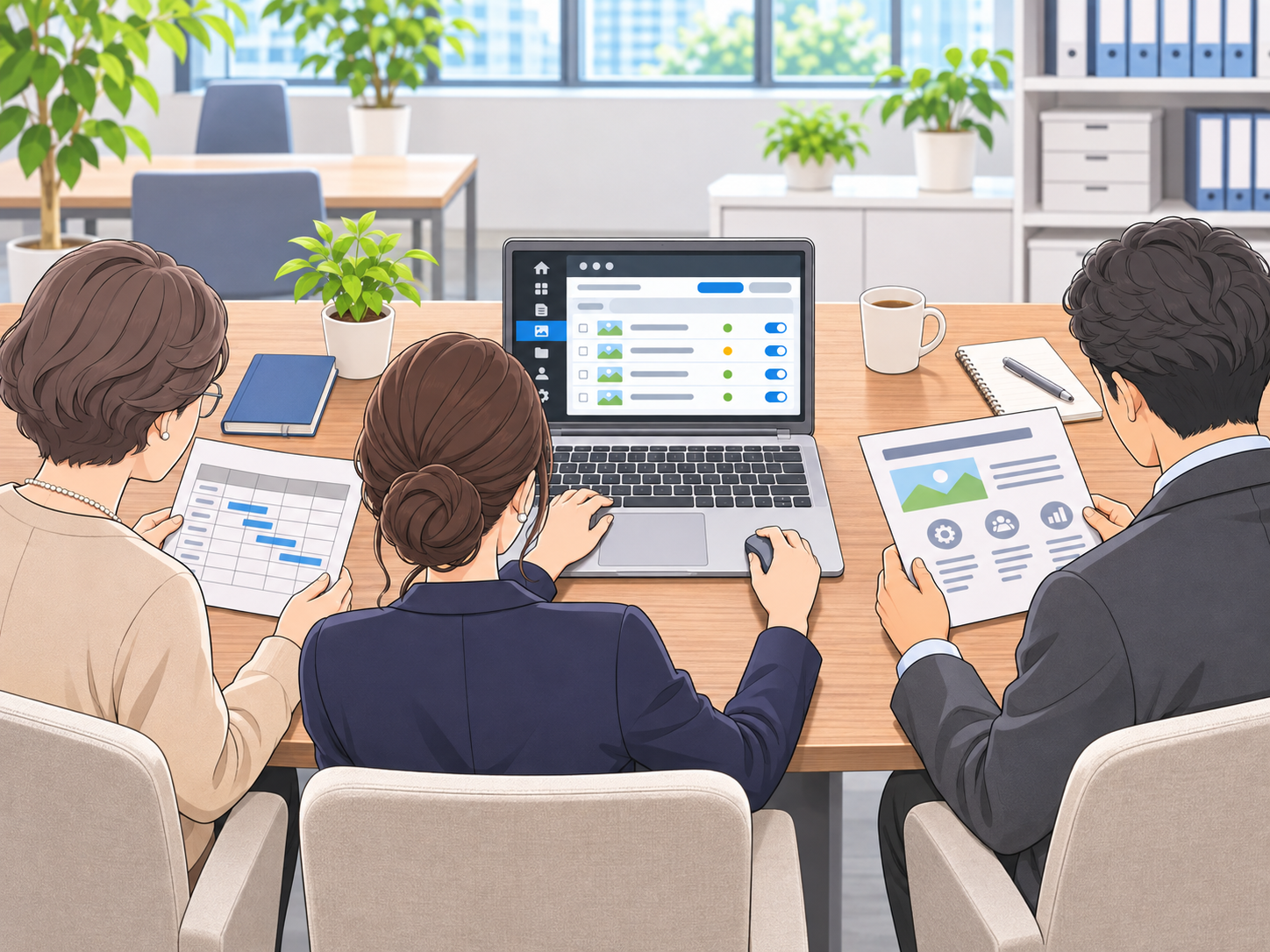
会社のホームページをWordPressで運用しているものの、更新作業を特定の担当者や制作会社に任せきりになっている企業もあるのではないでしょうか。
例えば、サービス内容の修正やブログ記事の追加など、比較的簡単な更新であっても、毎回外部の制作会社へ依頼している場合があります。
また、社内でWordPressを操作できる担当者が一人しかいない場合、その担当者が休暇や退職などで不在になると、更新作業が止まってしまうことも考えられます。
こうした問題への対策として検討したいのが、Webサイト運用の「内製化」です。
内製化とは、これまで外部に依頼していた業務の一部または全部を、社内で対応できる体制へ移していくことです。
Webサイトの場合は、ブログ記事の投稿、サービス情報の更新、アクセス解析の確認、改善項目の整理などが対象になります。
ただし、Webサイトの業務をすべて社内で行う必要はありません。
例えば、日常的な記事更新や情報修正は社内で行い、WordPressの大規模な改修やサーバー設定、セキュリティ対応などは外部の専門家へ依頼する方法もあります。
重要なのは、どの業務を社内で行い、どの業務を外部へ依頼するかを明確にすることです。
また、Webサイトの内製化は、担当者にWordPressの操作方法を教えるだけでは完成しません。
業務の役割分担や手順書の整備、情報の共有、改善状況を確認する会議なども必要になります。
特に中小企業では、Web担当者がほかの業務を兼任している場合があります。
そのため、無理に専任チームを作るのではなく、現在の人員や業務量に合わせて運用体制を考えることが大切です。
この記事では、中小企業の経営者やWeb担当者に向けて、Webサイト運用を内製化する際の役割分担、属人化を防ぐ方法、手順書の整備、定例改善会議の進め方、外部制作会社との役割分担について解説します。
WordPressを継続的に運用し、担当者が変わっても必要な作業を続けられる体制を考えていきましょう。
Webサイト運用の内製化とは?社内で継続運用できる体制を作ること
Webサイト運用の内製化とは、ホームページの更新や管理、改善に関係する業務を、社内で対応できるようにする取り組みです。
例えば、ブログ記事の投稿やサービス情報の修正を、社内担当者がWordPressの管理画面から行う方法があります。
また、GA4やSearch Consoleを確認し、改善が必要なページを整理することも内製化の対象になります。
ただし、すべての業務を一度に内製化する必要はありません。
専門的な作業や、問題が発生した際の影響が大きい作業は、外部の制作会社や保守担当者へ依頼する方法も考えられます。
内製化するメリット
Webサイトの更新を社内で行えるようになると、情報変更への対応がしやすくなる場合があります。
例えば、営業時間やサービス内容が変更された際に、社内担当者が直接修正できれば、外部への依頼や作業調整を減らせる可能性があります。
また、営業担当者や店舗責任者など、実際の業務を知っている人の情報をWebサイトへ反映しやすくなります。
一方、内製化には注意点もあります。
WordPressの操作方法を理解するための教育や、更新内容を確認するための管理体制が必要になるためです。
そのため、内製化によって必ず運用費用が下がるとは限りません。
社内担当者の作業時間や教育費用なども考慮する必要があります。
内製化に適した業務と外部へ依頼したい業務
例えば、次のような役割分担が考えられます。
| 業務内容 | 社内での対応 | 外部への依頼 |
|---|---|---|
| ブログ記事の投稿 | 比較的取り組みやすい | 必要に応じて依頼 |
| 営業時間・サービス情報の修正 | 比較的取り組みやすい | 必要に応じて依頼 |
| 施工事例・商品情報の登録 | 入力画面が整っていれば対応しやすい | 管理画面の構築を依頼 |
| 画像の差し替え | 手順があれば対応しやすい | デザイン変更時など |
| GA4・Search Consoleの確認 | 基本的な確認は内製化可能 | 詳細分析を依頼 |
| WordPress本体の更新 | 技術知識と検証体制が必要 | 保守契約などで対応 |
| PHPの更新 | サーバーや互換性の知識が必要 | 専門担当者へ依頼を検討 |
| 大規模なデザイン変更 | 専門知識が必要な場合がある | 制作会社へ依頼 |
| セキュリティ事故への対応 | 初期報告や連絡 | 専門担当者への依頼を検討 |
これは一般的な例です。
実際には、社内担当者のスキルやサイトの構成によって対応できる範囲が異なります。
重要なのは、無理にすべてを内製化することではなく、必要な品質を維持できる運用体制を作ることです。
1.Webサイト運用の役割分担を決める
内製化を進める際に、最初に整理したいのが役割分担です。
例えば、WordPressの更新担当者が一人いる場合でも、その人がサービス内容の変更や料金改定をすべて把握しているとは限りません。
実際の情報は、営業担当者や店舗責任者、商品担当者などが持っている場合があります。
そのため、Webサイトの更新作業では、情報を提供する人と、WordPressへ反映する人を分けて考えることが重要です。
Webサイト運用に必要な役割
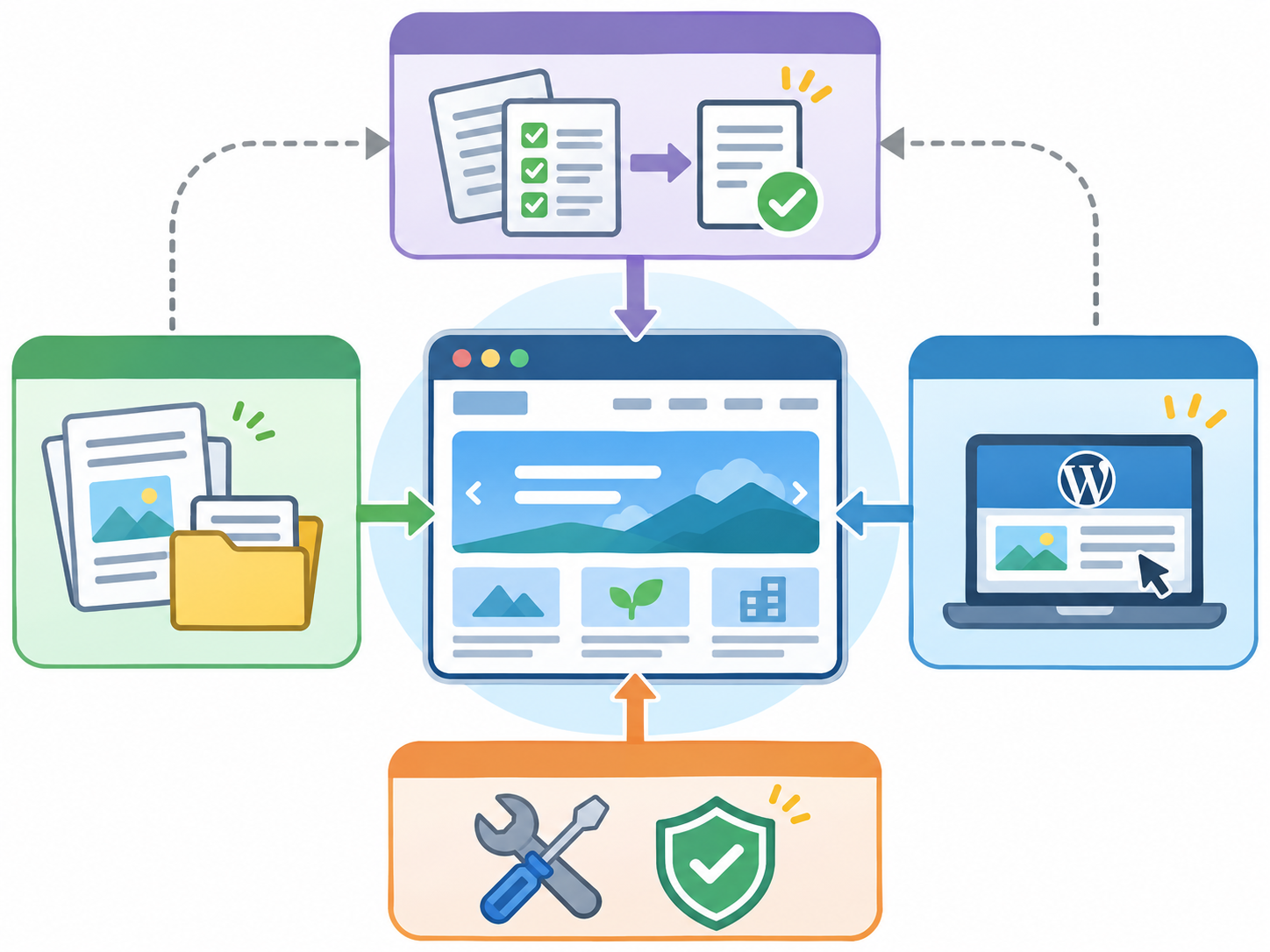
例えば、次のような役割が考えられます。
| 役割 | 主な業務 |
|---|---|
| 運用責任者 | 運用方針、優先順位、承認 |
| Web担当者 | WordPress更新、ページ管理 |
| 情報提供者 | サービス・商品・店舗情報の提供 |
| 内容確認者 | 掲載内容の正確性を確認 |
| 分析担当者 | アクセス解析、改善状況の確認 |
| 技術担当者 | WordPress保守、障害対応 |
| 外部制作会社 | 専門的な改修、技術支援など |
ただし、すべての役割に専任者が必要なわけではありません。
中小企業では、一人が複数の役割を兼任する場合もあります。
例えば、Web担当者が記事投稿とアクセス解析を兼任し、経営者が改善方針の承認を担当する方法です。
少人数で運用する場合の役割分担
例えば、従業員数が少ない企業では、次のような体制が考えられます。
経営者または管理責任者
Webサイトの運用目的や優先順位を決め、重要な変更を承認します。
Web担当者
WordPressの更新、記事投稿、問い合わせ導線の確認などを担当します。
各業務の担当者
サービス内容や料金、商品情報など、実際の業務に関係する情報を提供します。
外部制作会社
WordPressの専門的な改修やサーバー設定、不具合対応などを担当します。
このように分担すれば、社内に大規模なWebチームがなくても運用できる場合があります。
ただし、Web担当者の業務量が過大にならないよう注意が必要です。
作業担当者と承認者を分ける
Webサイトの更新では、担当者が作業を行った後、必要に応じて別の責任者が確認する方法があります。
例えば、料金ページの修正をWeb担当者が行い、公開前に営業責任者が金額を確認する場合です。
また、採用ページの募集条件を変更する場合は、採用担当者などが内容を確認する必要があります。
こうした作業では、誰が修正するかだけでなく、誰が内容の正確性を確認するかを明確にしましょう。
ただし、すべての軽微な変更に複数人の承認が必要とは限りません。
例えば、明らかな誤字の修正などは、担当者だけで対応できる運用も考えられます。
そのため、更新内容の重要度に合わせて承認ルールを設定することが大切です。
2.属人化を防ぐための情報共有
Webサイト運用で注意したいのが、特定の担当者しか作業内容を理解していない状態です。
このような状態を「属人化」と呼びます。
例えば、WordPressの管理画面を操作できる人が一人しかいない場合、その担当者が不在になると更新作業ができなくなる可能性があります。
また、ドメインやサーバーの契約情報を担当者だけが把握している場合、契約更新や障害対応で問題になることがあります。
そのため、Webサイトの内製化では、担当者の育成と同時に、情報共有の仕組みを整えることが重要です。
属人化が発生しやすい業務
例えば、次のような業務では注意が必要です。
| 業務 | 属人化による問題の例 |
|---|---|
| WordPressのログイン管理 | 担当者以外が管理画面へ入れない |
| 記事投稿 | 投稿方法が分からない |
| Elementorなどのページ編集 | デザイン修正の方法が分からない |
| フォーム管理 | 通知先や設定場所が分からない |
| GA4・Search Console | 管理権限や計測内容を把握できない |
| ドメイン管理 | 契約先や更新時期が分からない |
| サーバー管理 | 障害時の連絡先が分からない |
| バックアップ | 保存場所や復元方法が分からない |
こうした情報を担当者個人だけが把握している状態では、継続的な運用が難しくなる場合があります。
そのため、管理情報を整理し、必要な担当者が確認できる仕組みを用意しましょう。
管理情報を一覧化する
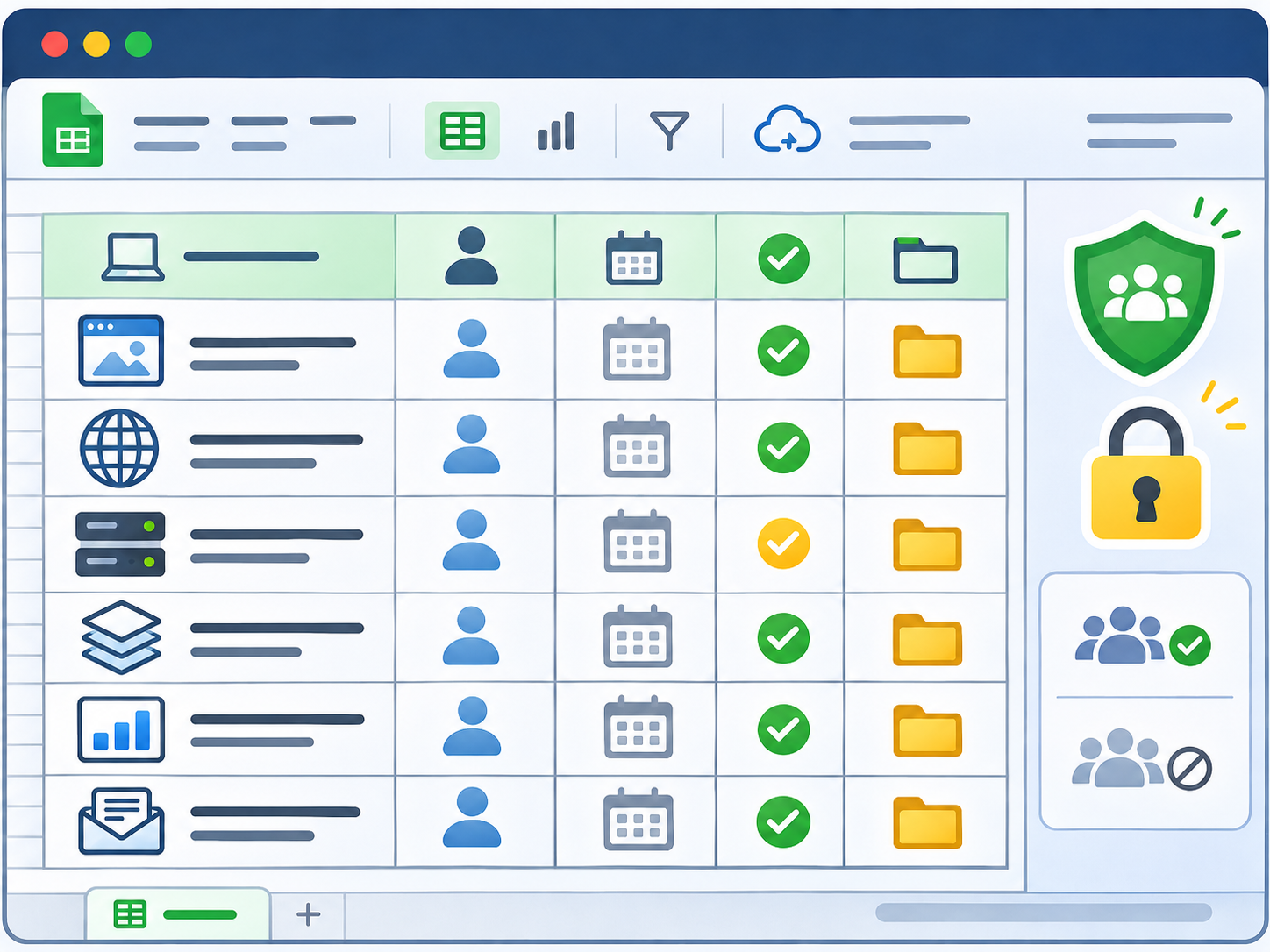
例えば、Webサイトの運用台帳を用意する方法があります。
運用台帳には、サイトURL、WordPressの管理責任者、利用しているサーバー、ドメインの契約先、保守担当者などを記録します。
また、Google AnalyticsやSearch Consoleなどの管理責任者も整理しておくと便利です。
ただし、パスワードや認証コードなどを、誰でも閲覧できるファイルに保存することは避けましょう。
認証情報は、適切なパスワード管理方法を利用し、必要な権限を持つ担当者だけがアクセスできる状態にします。
また、退職者や担当変更者のアカウントが残っていないかも確認する必要があります。
担当者が不在でも対応できる状態を作る
例えば、Web担当者が休暇中に営業時間の変更が必要になった場合を考えてみましょう。
操作方法が分からなければ、営業時間を更新できない可能性があります。
そのため、よく行う作業については、別の担当者でも実施できるようにしておくと便利です。
例えば、営業時間の変更やブログ記事の投稿など、比較的頻度の高い作業から引き継ぎ方法を整理することが考えられます。
ただし、代替担当者にWordPressの管理者権限を無条件に付与する必要はありません。
必要な作業に応じて、適切な権限を設定することが重要です。
3.WordPressのユーザー権限を適切に設定する
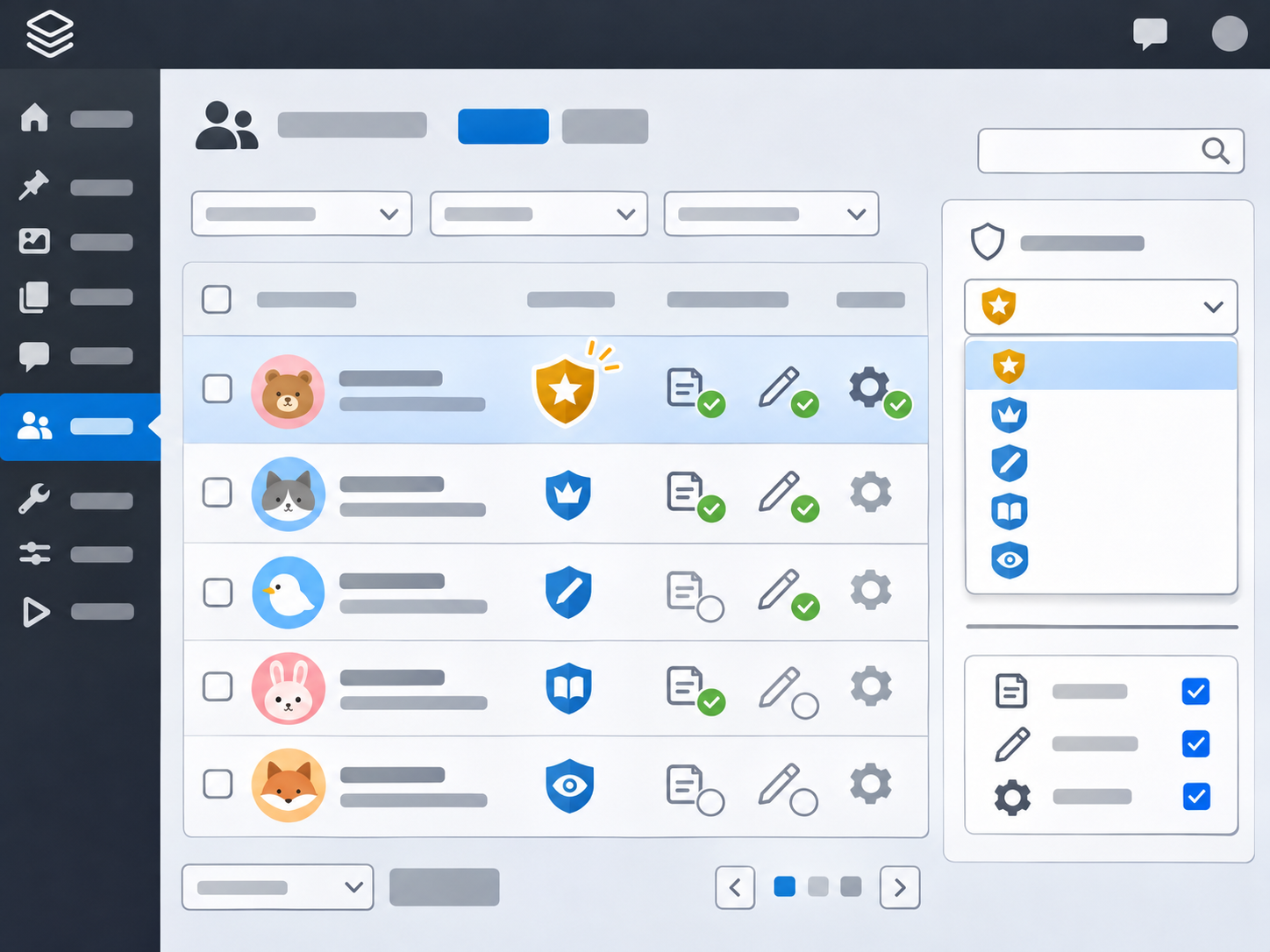
WordPressには、ユーザーごとに操作できる範囲を設定する仕組みがあります。
例えば、管理者、編集者、投稿者、寄稿者などの権限グループが用意されています。
これらの権限を適切に設定することで、担当者の役割に合わせた管理画面の利用が可能になります。
WordPressの主な権限
| 権限 | 主な役割 |
|---|---|
| 管理者 | サイト全体の管理 |
| 編集者 | 投稿や固定ページなどの編集・管理 |
| 投稿者 | 主に自分の投稿の作成・公開 |
| 寄稿者 | 主に自分の投稿の作成 |
| 購読者 | 主にプロフィール管理など |
WordPress公式資料では、ユーザー権限によって投稿の編集や公開、プラグインの管理など、実行できる操作が異なることが説明されています。
ただし、実際の権限は、サイト構成やプラグインによって変更されている場合があります。
そのため、既存サイトでは、ユーザーの権限設定を実際に確認することが重要です。
全員を管理者にする必要はない
Webサイトを複数人で運用する場合、操作できない機能があると不便に感じることがあります。
しかし、すべての担当者へ管理者権限を付与すると、意図しない設定変更やプラグイン操作などが行われる可能性があります。
そのため、基本的には担当業務に必要な権限を設定しましょう。
例えば、ブログ記事を作成する担当者であれば、管理者権限が必要とは限りません。
一方、WordPressの設定やプラグインを管理する担当者には、別の権限が必要になる場合があります。
また、JetEngineなどで独自のカスタム投稿タイプを利用している場合は、CPTの権限設定によって操作できる範囲が異なることがあります。
そのため、実際の業務に合わせて確認しましょう。
共有アカウントを避ける
複数人でWordPressを運用する場合、一つのアカウントを共有して利用していることがあります。
しかし、共有アカウントでは、誰が変更したのか把握しにくくなる場合があります。
また、パスワードを複数人で共有することは、認証情報の管理上も注意が必要です。
そのため、可能であれば担当者ごとにアカウントを作成し、必要な権限を付与しましょう。
さらに、利用できる場合は多要素認証などの導入も検討します。
担当者の退職や異動が発生した場合は、アカウントや権限の見直しも必要です。
4.Webサイト運用の手順書を整備する
内製化を進める際に重要なのが、手順書の整備です。
例えば、WordPressで記事を投稿する方法を担当者が理解していても、別の担当者が同じように操作できるとは限りません。
また、更新の手順が決まっていない場合、担当者によって画像サイズや見出しの使い方などが異なることがあります。
そのため、繰り返し行う作業については、手順書を用意すると管理しやすくなります。
最初に作成したい手順書
中小企業のWebサイトでは、まず日常的に使用する操作から手順書を整備するとよいでしょう。
| 手順書の種類 | 主な内容 |
|---|---|
| WordPressログイン | 管理画面へのアクセス方法 |
| ブログ記事の投稿 | タイトル、本文、画像、カテゴリーの設定 |
| 固定ページの更新 | 既存ページの文章や画像の変更 |
| 画像の登録 | 画像サイズ、形式、代替テキスト |
| 施工事例・商品登録 | カスタム投稿タイプへの入力 |
| 問い合わせ確認 | 受付内容、通知先、対応方法 |
| 公開前確認 | 内容、リンク、スマートフォン表示 |
| 不具合時の連絡 | 社内・制作会社への連絡方法 |
| バックアップ | 実施担当者と確認方法 |
ただし、すべての手順書を一度に作成する必要はありません。
まずは、更新頻度の高い業務から作成する方法が考えられます。
手順書は実際の画面に合わせる
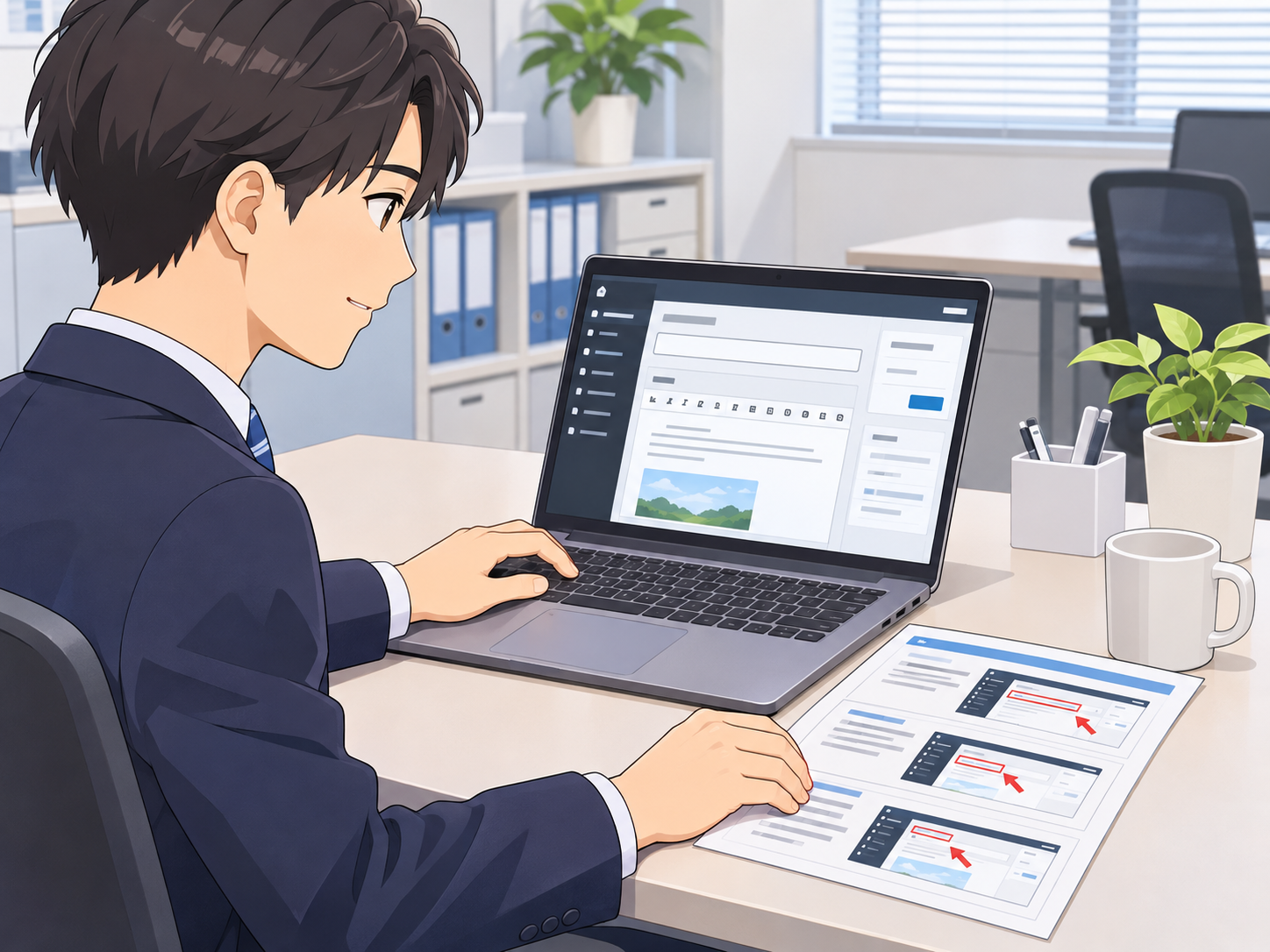
WordPressの操作方法は、利用しているテーマやプラグインによって異なります。
例えば、通常のブロックエディターでページを作成する場合と、Elementorでページを編集する場合では、操作方法が異なります。
また、JetEngineなどのカスタム投稿タイプを利用している場合は、独自の入力項目が用意されていることがあります。
そのため、一般的なWordPressの説明だけでなく、実際に利用しているサイトの管理画面に合わせた手順書を作成すると便利です。
例えば、画面のスクリーンショットを使用し、操作する場所を示す方法があります。
ただし、スクリーンショットに顧客情報や認証情報などが写り込まないよう注意しましょう。
手順書には確認項目も含める
手順書には、操作方法だけでなく、作業後の確認方法も記載しておくことが重要です。
例えば、ブログ記事を投稿する場合、公開前に次のような内容を確認します。
| 確認項目 | 内容 |
|---|---|
| タイトル | 誤字や表記の確認 |
| 見出し | 見出しの階層が適切か |
| 画像 | 表示、サイズ、代替テキスト |
| リンク | 正しいページへ移動するか |
| カテゴリー | 適切な分類になっているか |
| スマートフォン | レイアウトが崩れていないか |
| 公開設定 | 公開日時や公開範囲が適切か |
このような確認項目を用意することで、担当者ごとの作業品質のばらつきを減らせる可能性があります。
手順書自体も更新する
WordPressは、本体やテーマ、プラグインの更新によって、管理画面の表示が変更される場合があります。
そのため、手順書も一度作成したら管理が不要になるわけではありません。
例えば、プラグインを更新した後、設定画面の構成が変わっていることがあります。
この場合、古い手順書では正しく操作できない可能性があります。
そのため、手順書には最終更新日や管理担当者を記載し、必要に応じて内容を見直しましょう。
5.担当者を育成するための進め方
Webサイト運用の内製化では、担当者がWordPressを操作できるようになることが重要です。
ただし、操作方法を一度説明するだけでは、継続して運用できるとは限りません。
そのため、実際の作業を通じて段階的に覚えられる仕組みを考えましょう。
最初は簡単な更新作業から始める
例えば、WordPressを初めて利用する担当者であれば、既存記事の誤字修正や画像の差し替えなどから始める方法が考えられます。
次に、新しいブログ記事の投稿や施工事例の登録など、繰り返し行う作業へ進みます。
さらに、運用に慣れてきた場合は、アクセス解析の確認や改善案の整理などを担当する方法もあります。
ただし、すべての担当者が高度な技術作業まで習得する必要はありません。
業務上必要な操作に合わせて育成することが大切です。
段階的な育成例
| 段階 | 主な学習内容 | 実務での確認 |
|---|---|---|
| 第1段階 | WordPressの基本操作 | ログイン、記事の確認 |
| 第2段階 | 既存情報の修正 | 文章、画像の変更 |
| 第3段階 | 新しい情報の登録 | ブログ、施工事例、商品 |
| 第4段階 | 公開前確認 | リンク、スマートフォン表示 |
| 第5段階 | 利用状況の確認 | GA4、Search Console |
| 第6段階 | 改善案の整理 | 課題の抽出、改善計画 |
これは育成方法の一例です。
例えば、記事投稿だけを担当する人であれば、第3段階までの操作を習得するだけでも業務に対応できる場合があります。
一方、Web運用の責任者を育成する場合は、分析や改善計画の作成まで学ぶ必要があるかもしれません。
そのため、担当者の役割に合わせて育成範囲を決めましょう。
作業を任せた後も確認する
担当者がWordPressの操作に慣れてきた場合でも、公開前の確認を省略してよいとは限りません。
例えば、料金や契約条件などを掲載する場合は、情報の正確性が重要です。
そのため、更新内容に応じて確認者や承認者を決めておきましょう。
また、操作ミスが発生した場合は、担当者個人の問題として扱うだけでなく、手順書や確認方法に改善の余地がないか検討することも重要です。
6.定例改善会議を運用する
Webサイトの内製化では、担当者が作業を行うだけでなく、改善状況を共有する仕組みも重要です。
例えば、Web担当者がアクセス解析を確認していても、営業担当者や経営者と情報を共有していなければ、改善の優先順位を決めにくい場合があります。
そのため、定期的にWebサイトの運用状況を確認する会議を設ける方法があります。
定例改善会議の目的
定例改善会議では、Webサイトの状況を確認し、今後の改善方針を決めます。
例えば、次のような内容です。
| 議題 | 主な確認内容 |
|---|---|
| 前回の改善状況 | 実施した作業と未完了の作業 |
| 主要KPI | 問い合わせ数、予約数など |
| アクセス状況 | 主要ページ、検索流入 |
| 問い合わせ内容 | よくある質問、相談内容 |
| 新しい課題 | 表示不具合、情報不足など |
| 次回の改善項目 | 優先する作業 |
| 担当者・期限 | 誰がいつ対応するか |
ただし、すべての会議で詳細なアクセス解析を行う必要はありません。
Webサイトの目的に合わせて、必要な情報を確認しましょう。
月1回の改善会議から始める
中小企業では、月1回程度の改善会議から始める方法が考えられます。
例えば、30分程度の会議で、前月の状況と次月の改善項目を確認する方法です。
ただし、会議の頻度や時間は、サイトの規模や運用体制によって異なります。
問い合わせや商品情報が頻繁に変わるサイトでは、より短い間隔で確認する必要があるかもしれません。
一方、更新頻度の低い企業サイトでは、月1回の会議で十分な場合もあります。
改善会議では作業を決めることが重要
定例会議で注意したいのは、アクセス解析の報告だけで終わってしまうことです。
例えば、「先月はアクセスが増えました」という報告だけでは、次の改善につながらない場合があります。
そのため、会議では必要に応じて、次に何を行うか決めましょう。
例えば、サービスページの閲覧が増えている場合、そのページの内容や問い合わせ導線を確認する方法が考えられます。
また、問い合わせで同じ質問が繰り返されている場合は、FAQの追加を検討することもできます。
ただし、数値が変化した理由を確認できない場合は、無理に原因を断定する必要はありません。
まずは追加で確認する内容を決めることも、改善会議の成果になります。
議事録と改善タスクを連動させる
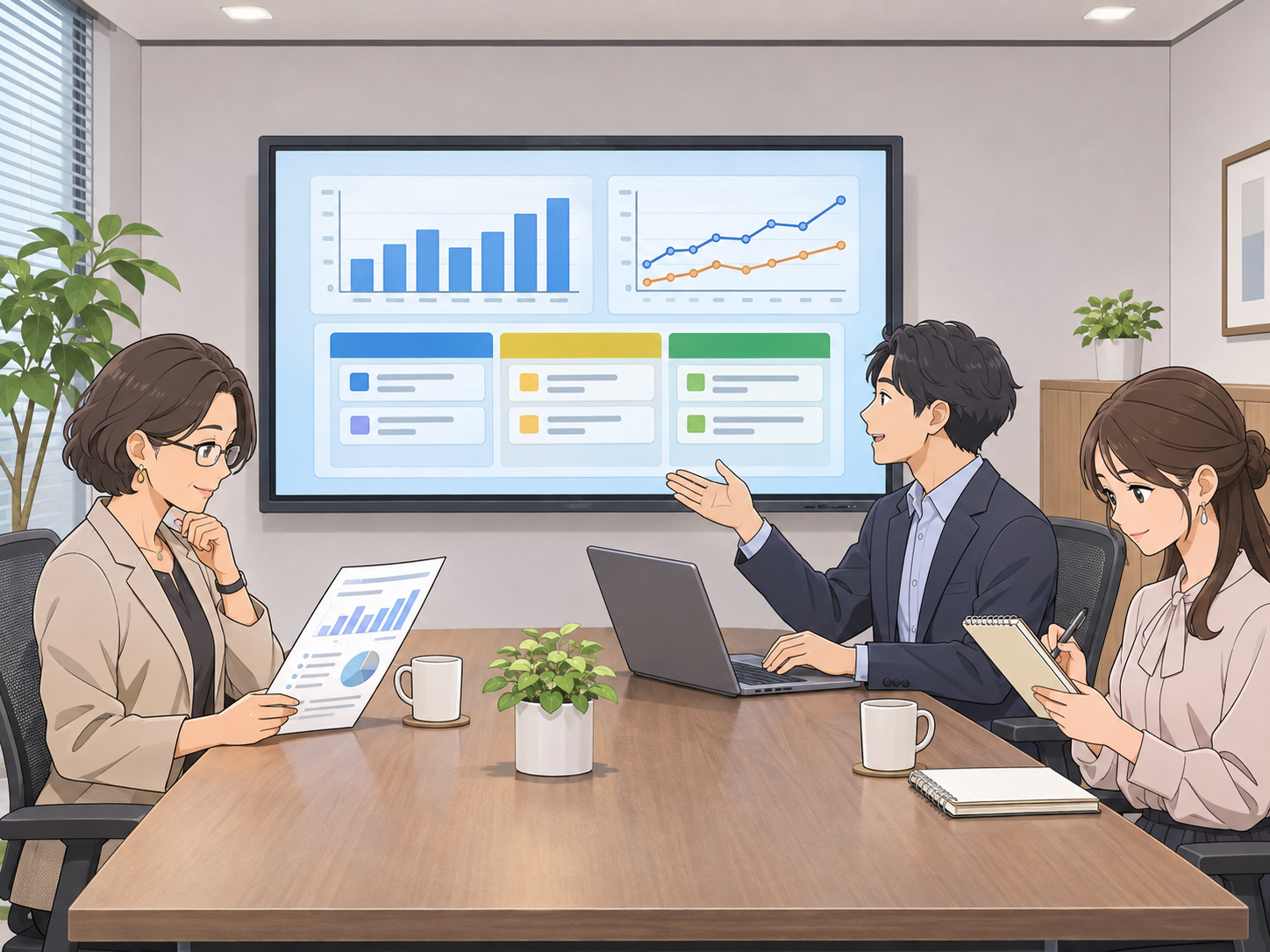
改善会議で決めた内容は、議事録やタスク管理表に記録しましょう。
例えば、次のような項目を用意します。
| 管理項目 | 内容 |
|---|---|
| 会議日 | 実施日 |
| 参加者 | 出席者 |
| 確認した数値 | KPIやアクセス状況 |
| 現在の課題 | 改善が必要な内容 |
| 決定事項 | 実施する改善 |
| 担当者 | 作業担当 |
| 期限 | 完了予定日 |
| 進捗 | 未着手、対応中、完了 |
| 次回確認事項 | 結果を確認する内容 |
このような記録を残すことで、会議で決めた内容が実行されているか確認しやすくなります。
また、担当者の変更時にも、改善の経緯を引き継ぎやすくなります。
7.外部制作会社との役割分担を考える
Webサイトを内製化する場合でも、外部制作会社との連携は重要です。
特に、WordPressの専門的な設定やサーバー管理などは、社内担当者だけで対応することが難しい場合があります。
そのため、社内で対応する範囲と、外部へ依頼する範囲を明確にしましょう。
外部へ依頼したほうがよい場合
例えば、次のような作業です。
WordPressの大規模な改修
テーマやプラグインの構成変更など、サイト全体へ影響する可能性がある作業です。
PHPのバージョン更新
古いテーマやプラグインとの互換性を確認する必要がある場合があります。
セキュリティ事故への対応
不正アクセスやマルウェア感染など、専門的な調査が必要になる場合があります。
ECサイトや会員サイトの改修
注文情報や会員データなど、業務に関係する情報を扱うため、慎重な対応が必要です。
ただし、これらを必ず外部へ依頼しなければならないわけではありません。
社内に専門的な技術を持つ担当者がいる場合は、内製で対応できることもあります。
重要なのは、作業の難易度と影響範囲に応じて判断することです。
制作会社へ依頼する際も社内で目的を共有する
例えば、問い合わせフォームの改善を制作会社へ依頼する場合です。
単に「フォームを使いやすくしてください」と依頼するだけでは、必要な改善内容が伝わらない場合があります。
そのため、現在の課題や改善したい内容を整理して共有しましょう。
例えば、入力項目が多いことや、スマートフォンで操作しにくいことなどです。
また、改善後に何を確認するのかも決めておくと、成果を判断しやすくなります。
契約内容と管理権限を確認する
外部制作会社へ保守管理を依頼している場合は、契約内容も確認しましょう。
例えば、WordPressの更新やバックアップ、障害対応など、どこまでが契約に含まれているかを整理します。
また、ドメインやサーバーの契約名義、WordPressの管理権限なども確認することが重要です。
将来的に制作会社を変更する場合でも、Webサイトの管理情報を適切に引き継げる状態にしておきましょう。
8.内製チームでよくある失敗
Webサイトの内製化では、担当者の育成や業務分担が不十分な場合、運用が止まってしまうことがあります。
ここでは、中小企業で注意したい代表的な問題を紹介します。
Web担当者一人に業務を集中させる
Web担当者が一人しかいない場合でも、すべての作業をその人だけに任せる必要はありません。
例えば、サービス内容の確認は営業担当者、採用情報の確認は採用担当者が行う方法があります。
このように情報提供や承認の役割を分けることで、Web担当者の負担を減らせる可能性があります。
手順書を作成していない
担当者が作業方法を理解していても、手順書がなければ、別の担当者へ引き継ぐことが難しくなる場合があります。
そのため、繰り返し行う作業については、必要な手順を整理しましょう。
ただし、手順書を細かく作りすぎると、更新する負担が大きくなることがあります。
まずは重要な作業から整備することが大切です。
全員に管理者権限を付与している
操作しやすくするために、すべての担当者へWordPressの管理者権限を付与している場合があります。
しかし、管理者権限では、プラグインやテーマの設定など、サイト全体へ影響する操作が可能になる場合があります。
そのため、担当業務に必要な権限を設定しましょう。
定例会議が報告だけで終わっている
アクセス数や問い合わせ数を報告するだけでは、改善につながらない場合があります。
そのため、会議では必要に応じて、次に確認する内容や実施する作業を決めることが重要です。
内製化を急ぎすぎる
外部へ依頼していた作業を、短期間ですべて社内へ移そうとすると、担当者の負担が大きくなる場合があります。
また、専門的な作業を十分な確認なしに実施すると、不具合が発生する可能性があります。
そのため、まずは更新頻度が高く、比較的リスクの低い業務から内製化を進める方法が考えられます。
9.中小企業で始めるWeb運用体制の整備手順
Webサイトの内製化を始める場合は、最初から大きな組織を作る必要はありません。
まずは、現在の業務と担当者を整理することから始めましょう。
ステップ1.現在の運用業務を一覧化する
最初に、Webサイトで行っている作業を書き出します。
例えば、ブログ投稿、サービス情報の更新、問い合わせフォームの管理、アクセス解析、WordPressの更新などです。
また、それぞれの作業を誰が担当しているか確認しましょう。
ステップ2.社内で対応する範囲を決める
次に、どの業務を社内で行うか決めます。
例えば、記事投稿や画像の差し替えなど、比較的簡単な作業から始める方法があります。
一方、専門的な設定変更などは、外部制作会社へ依頼する方法も考えられます。
ステップ3.担当者と承認者を決める
作業を担当する人と、内容を確認する人を整理します。
例えば、Web担当者がページを修正し、サービス担当者が掲載内容を確認する方法です。
ステップ4.必要な権限を設定する
WordPressのユーザー権限を確認し、担当者ごとに必要な権限を設定します。
また、共有アカウントを使用している場合は、個別アカウントへの変更を検討しましょう。
ステップ5.手順書を作成する
繰り返し行う作業について、操作手順をまとめます。
例えば、記事投稿や画像の差し替えなどです。
実際の管理画面のスクリーンショットを利用すると、担当者が理解しやすくなる場合があります。
ステップ6.代替担当者を決める
Web担当者が不在の場合に、誰が代わりに対応するかを決めておきましょう。
ただし、すべての作業を代替担当者が行う必要はありません。
緊急時に必要な作業から対応できるようにする方法が考えられます。
ステップ7.定例改善会議を始める
例えば、月1回の改善会議を設け、Webサイトの状況と改善項目を確認します。
会議では、次に実施する作業と担当者を明確にしましょう。
ステップ8.運用体制を定期的に見直す
Webサイトの運用体制は、会社の状況によって変更が必要になる場合があります。
例えば、新しい担当者の入社や、サービス内容の変更などです。
そのため、担当者や権限、手順書などを定期的に確認しましょう。
まとめ|内製化は担当者を増やすことではなく、運用を継続できる体制を作ること
Webサイトの内製化とは、ホームページの更新や管理、改善に関係する業務を、社内で対応できるようにする取り組みです。
WordPressでは、ブログ記事の投稿やサービス情報の修正など、社内担当者が対応できる作業があります。
一方、サーバー設定や大規模な改修、セキュリティ対応など、専門的な知識が必要になる作業もあります。
そのため、すべての業務を内製化する必要はありません。
社内で対応する範囲と、外部制作会社へ依頼する範囲を整理することが重要です。
また、内製化を進める際には、役割分担を明確にする必要があります。
例えば、Web担当者がWordPressを更新し、営業担当者や店舗責任者が情報を提供し、管理責任者が重要な変更を承認する方法です。
さらに、属人化を防ぐためには、管理情報や手順書を整備しておくことが大切です。
特定の担当者しか作業方法を知らない状態では、担当者の不在や退職によって運用が止まる可能性があります。
そのため、よく行う作業については、別の担当者でも対応できるようにしておくと便利です。
また、WordPressのユーザー権限を適切に設定し、必要以上の権限を付与しないことも重要です。
加えて、定例改善会議を設け、アクセス解析や問い合わせ状況などを確認する方法も考えられます。
ただし、会議で数値を報告するだけでは、改善につながらない場合があります。
必要に応じて、次に実施する作業と担当者を決め、進捗を確認しましょう。
Webサイト運用の内製化で重要なのは、特定の担当者に依存せず、会社として必要な更新や改善を継続できる状態を作ることです。
まずは、現在のWebサイト運用で、誰がどの作業を担当しているか整理してみましょう。
そのうえで、社内で対応できる業務と、外部へ依頼する業務を分けて考えることが大切です。
Webサイトの役割分担、担当者一覧、ユーザー権限、手順書、定例改善会議などを整理できる「Web運用体制テンプレート」を用意しています。
社内の運用体制を見直す際や、新しいWeb担当者の育成、制作会社との役割分担を整理する際などにご活用ください。