

WordPressでホームページを運用していると、記事や商品、サービス情報が増えるにつれて、利用者が目的のページを探しにくくなることがあります。
例えば、施工事例を数十件掲載している建設会社のサイトでは、利用者が希望する工事内容の事例を探すのに時間がかかる場合があります。
また、商品数の多い販売サイトでは、商品名や型番を入力しても、目的の商品が見つからないことがあります。
こうした課題への対策として役立つのが「サイト内検索」です。
サイト内検索とは、Webサイトに掲載されている情報を、キーワードなどを使って探すための機能です。
WordPressには標準で検索機能が用意されているため、特別なプラグインを追加しなくても、基本的な検索を利用できます。
ただし、WordPressの標準検索だけでは、サイトの構成によって必要な情報を十分に探せない場合があります。
特に、カスタムフィールドに保存された商品型番や物件情報などは、標準検索の対象にならない場合があります。
また、検索結果の並び順や表示内容が、利用者の探し方に合っていないこともあります。
そのため、サイト内検索を改善する際には、単に検索窓を設置するだけでなく、検索対象となる情報、分類方法、検索結果の表示方法などを整理することが重要です。
近年は、AIを利用して、自然な文章で情報を探す仕組みも提供されています。
ただし、AI検索を導入すれば、すべての検索が正確になるわけではありません。
検索対象となる情報が整理されていなければ、AIを利用しても適切な回答を得られない場合があります。
この記事では、中小企業のWeb担当者や事業者が知っておきたいサイト内検索について、WordPressの標準検索の仕組みと限界、無料でできる検索改善、カテゴリー設計、カスタム投稿タイプとの関係、AI活用の可能性を解説します。
すでに検索機能を設置しているサイトでも、現在の設定や検索結果を見直す際に活用できる内容です。
サイト内検索とは?利用者が必要な情報を探すための機能
サイト内検索とは、Webサイトに掲載されているページや記事、商品などを、キーワードを入力して探すための機能です。
例えば、企業サイトで「料金」と検索すれば、料金に関係する情報を掲載したページを探せる場合があります。
また、商品紹介サイトで型番を入力すると、その型番に対応した商品ページを見つけられる場合があります。
ただし、検索対象となる情報や検索方法は、Webサイトの設定によって異なります。
そのため、検索窓が設置されていても、必ずしも利用者が期待する結果が表示されるとは限りません。
サイト内検索が役立つWebサイト
サイト内検索は、掲載している情報が多いサイトで特に役立ちます。
例えば、次のようなサイトです。
| サイトの種類 | 主な検索対象 | 利用者が探したい情報 |
|---|---|---|
| 企業サイト | サービス、FAQ、ブログ | 料金、対応内容、利用方法 |
| 製品紹介サイト | 製品情報 | 製品名、型番、仕様 |
| ECサイト | 商品 | 商品名、ブランド、カテゴリー |
| 不動産サイト | 物件 | エリア、価格、間取り |
| 建設会社サイト | 施工事例 | 工事種別、施工エリア |
| 多拠点サイト | 店舗情報 | 店舗名、地域、設備 |
| 情報サイト | 記事、資料 | テーマ、キーワード、関連情報 |
ただし、すべてのサイトで高度な検索機能が必要なわけではありません。
例えば、会社概要、サービス案内、お問い合わせなど、掲載ページが少ない企業サイトでは、分かりやすいメニュー構成だけで十分な場合があります。
一方、商品や物件などの情報が継続的に追加されるサイトでは、検索機能の重要性が高くなることがあります。
大切なのは、掲載情報の量だけでなく、利用者がどのように情報を探すかを考えることです。
サイト内検索とGoogle検索の違い
サイト内検索とGoogle検索は、どちらも情報を探すための仕組みですが、検索する範囲が異なります。
Google検索は、Googleが収集・登録したWebページなどを対象とする検索サービスです。
一方、サイト内検索は、基本的にそのWebサイト内のコンテンツを対象とします。
ただし、サイト内検索の対象は、利用しているCMSやプラグインの設定によって変わります。
例えば、WordPressでは、通常の投稿や固定ページだけでなく、設定によってカスタム投稿タイプを検索対象にできる場合があります。
また、専用の検索プラグインを利用することで、カスタムフィールドなどを検索対象に含められる場合もあります。
サイト内検索の目的は、サイト内のすべての情報を無条件に検索することではなく、利用者が必要とする情報を適切に見つけられる状態を作ることです。
1.WordPress標準検索の仕組みと限界
WordPressには、標準でサイト内検索の仕組みが用意されています。
テーマによっては、ヘッダーやサイドバーなどに検索窓が設置されています。
また、WordPressのブロックエディターでは「検索」ブロックを利用して、ページ内に検索フォームを配置できます。
そのため、基本的な検索機能を利用するだけであれば、専用プラグインは必須ではありません。
標準検索で検索できる情報
WordPressの標準検索では、一般的に投稿や固定ページのタイトル、本文、抜粋などが検索対象になります。
例えば、ブログ記事のタイトルや本文に「ホームページ制作」という言葉が含まれていれば、そのキーワードで検索した際に該当記事が表示される場合があります。
ただし、検索対象や結果の並び順は、WordPressのバージョン、テーマ、プラグイン、カスタマイズ内容によって変わる場合があります。
また、カスタム投稿タイプについては、その登録設定によって検索対象になるかどうかが異なります。
そのため、標準検索でどの情報が検索されるかは、実際のサイトで確認することが重要です。
カスタムフィールドの情報は標準検索では探しにくい
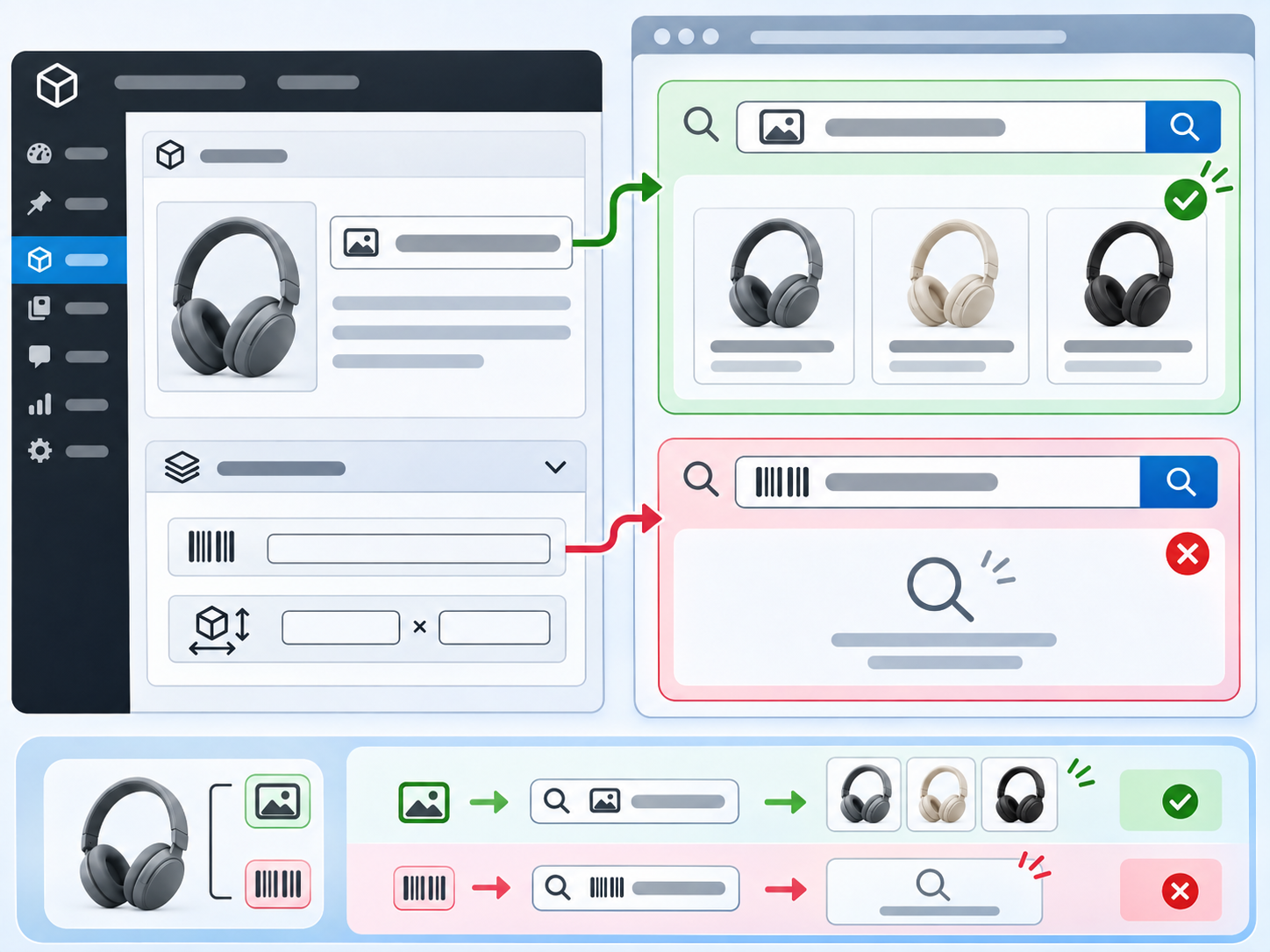
WordPressの標準検索で注意したいのが、カスタムフィールドに保存された情報です。
前回の記事では、カスタム投稿タイプとカスタムフィールドを組み合わせて、施工事例や物件情報などを管理する方法を紹介しました。
例えば、不動産物件であれば、価格、面積、築年数、間取りなどをカスタムフィールドへ保存できます。
また、製品紹介サイトでは、型番や材質、寸法などを保存する場合があります。
しかし、WordPressの標準検索では、こうしたカスタムフィールドの値が通常の検索対象にならない場合があります。
例えば、製品名は検索できても、カスタムフィールドに保存した型番では検索できないケースです。
そのため、商品や物件を専用の入力項目で管理しているサイトでは、検索対象を確認する必要があります。
カテゴリーやタグの情報を検索できない場合がある
WordPressには、投稿を分類するカテゴリーやタグの仕組みがあります。
また、カスタム投稿タイプでは、独自のタクソノミーを利用できます。
例えば、施工事例に「内装工事」という分類を設定している場合です。
しかし、本文やタイトルに「内装工事」という言葉が含まれていなければ、標準検索では期待した結果にならない場合があります。
そのため、分類情報も検索対象にしたい場合は、検索プラグインなどの利用を検討します。
ただし、カテゴリーやタクソノミーを設定しただけで、検索結果にその分類が自動的に表示されるわけではありません。
分類を利用した検索や絞り込みには、別途設定が必要になる場合があります。
検索結果の並び順が目的に合わない場合がある
WordPressの検索結果は、キーワードとの一致状況などをもとに並びます。
ただし、利用者が求めるページが、必ず上位に表示されるとは限りません。
例えば、「料金」と検索した際に、料金案内ページよりも、本文中で料金に触れているブログ記事が目立つ位置に表示される場合があります。
また、商品型番を検索した際に、関連性の低い情報が混在することも考えられます。
そのため、検索結果の並び順が利用者の目的に合っているか確認することが重要です。
なお、WordPressの標準検索は、単純に公開日の新しい順だけで結果を表示する仕組みではありません。
検索語との一致状況などが考慮されるため、検索結果の動作は実際に確認しましょう。
PDFや添付資料の本文検索は別途確認が必要
企業サイトでは、PDFのカタログや取扱説明書などを掲載することがあります。
しかし、WordPressの標準検索では、PDFファイルの内部に記載された文章まで、通常の投稿本文と同じように検索できるわけではありません。
例えば、商品カタログのPDF内に型番が記載されていても、その型番が検索結果に出てこない場合があります。
PDF内の文章まで検索したい場合は、対応する検索サービスやプラグインなどが必要になることがあります。
また、PDFが画像だけで構成されている場合は、文字情報を抽出できるかも確認が必要です。
2.WordPressのサイト内検索を改善する方法
サイト内検索の改善では、最初から有料プラグインやAI検索を導入する必要はありません。
まずは現在の検索機能を確認し、利用者が必要な情報を探せない原因を整理することが重要です。
例えば、検索窓の位置が分かりにくい場合は、検索フォームの配置を変更するだけでも使いやすくなる可能性があります。
一方、検索対象となる情報が不足している場合は、検索プラグインやデータ構造の見直しが必要になることがあります。
検索窓を見つけやすい場所に設置する
サイト内検索を利用してもらうためには、検索窓が分かりやすい場所にあることが重要です。
例えば、記事数が多い情報サイトでは、ヘッダーや記事一覧ページの上部などに検索窓を設ける方法が考えられます。
また、商品数が多いECサイトでは、商品一覧やカテゴリーページから検索できる構成が役立つ場合があります。
ただし、検索窓を目立たせれば必ず利用率が上がるとは限りません。
利用者が検索よりもメニューやカテゴリーから情報を探すサイトでは、検索窓だけを強調する必要はない場合もあります。
検索結果に必要な情報を表示する
検索結果では、ページタイトルだけでなく、内容を判断するための情報を表示すると便利です。
例えば、施工事例であれば、施工写真、工事種別、施工エリアなどが考えられます。
製品紹介であれば、商品写真、製品名、型番などです。
不動産物件では、物件写真、価格、所在地、間取りなどが考えられます。
ただし、これらの情報を検索結果に表示するには、テーマや検索結果テンプレートの調整が必要になる場合があります。
検索結果の見た目だけでなく、必要な情報が適切に表示されているか確認しましょう。
検索結果が0件だった場合の案内を用意する
サイト内検索では、検索したキーワードに一致するページが見つからない場合があります。
このとき、単に「検索結果がありません」と表示するだけでは、利用者が次に何をすればよいか分からないことがあります。
そのため、検索結果が0件だった場合には、別の探し方を案内するとよいでしょう。
例えば、次のような方法が考えられます。
- キーワードを短くして再検索できるようにする
- 関連するカテゴリーへのリンクを表示する
- よく閲覧されるページを案内する
- 問い合わせページへの導線を設ける
ただし、関連ページの提案を自動化する場合は、実際に関連する内容を表示できる仕組みが必要です。
検索結果が0件のときに、無関係なページを大量に表示しても、利用者の目的を達成できるとは限りません。
同義語や表記ゆれへの対応を検討する
サイト内検索では、同じ意味でも異なる言葉が使用されることがあります。
例えば、次のような表現です。
| 表現の例 | 別の表現 |
|---|---|
| 問い合わせ | お問い合わせ |
| 見積 | 見積もり |
| パソコン | PC |
| ホームページ | Webサイト |
| 施工事例 | 工事実績 |
| 型番 | 品番 |
こうした表現の違いによって、検索結果が変わる場合があります。
ただし、WordPressの標準検索では、あらゆる同義語や表記ゆれを自動的に理解できるわけではありません。
そのため、必要に応じて検索プラグインの機能を利用したり、ページ内の表記を整理したりする方法が考えられます。
ただし、表記ゆれ対策のために、同じ言葉を不自然に繰り返して掲載することは避けましょう。
まずは、利用者が実際に使う言葉を把握することが重要です。
3.無料プラグインで検索精度を改善する方法
WordPressでは、検索機能を改善するためのプラグインが提供されています。
代表的なものとして「Relevanssi」があります。
Relevanssiには無料版と有料版があり、無料版でも検索対象や検索結果の調整に利用できる機能が用意されています。
ただし、利用できる機能や設定方法はバージョンによって異なります。
また、検索プラグインを追加すると、データベースの使用量や処理負荷が増える場合があります。
そのため、導入前にサイトの規模やサーバー環境を確認することが重要です。
Relevanssiとは
Relevanssiは、WordPressの標準検索を拡張するためのプラグインです。
WordPress公式プラグインディレクトリで無料版が公開されています。
公式ページ:
無料版では、検索結果の関連性に応じた並び替えや、検索キーワードの強調表示などの機能が提供されています。
また、設定によってカテゴリー、タグ、カスタムフィールドなどを検索対象に含めることができます。
さらに、検索キーワードの記録や、検索結果が0件だったキーワードの確認などにも対応しています。
ただし、すべての機能が無料版で利用できるわけではありません。
例えば、PDFファイル内の文章を検索対象にする機能などは、有料版で提供されています。
そのため、導入する前に必要な機能が無料版に含まれているか確認しましょう。
Relevanssiを導入する基本的な流れ
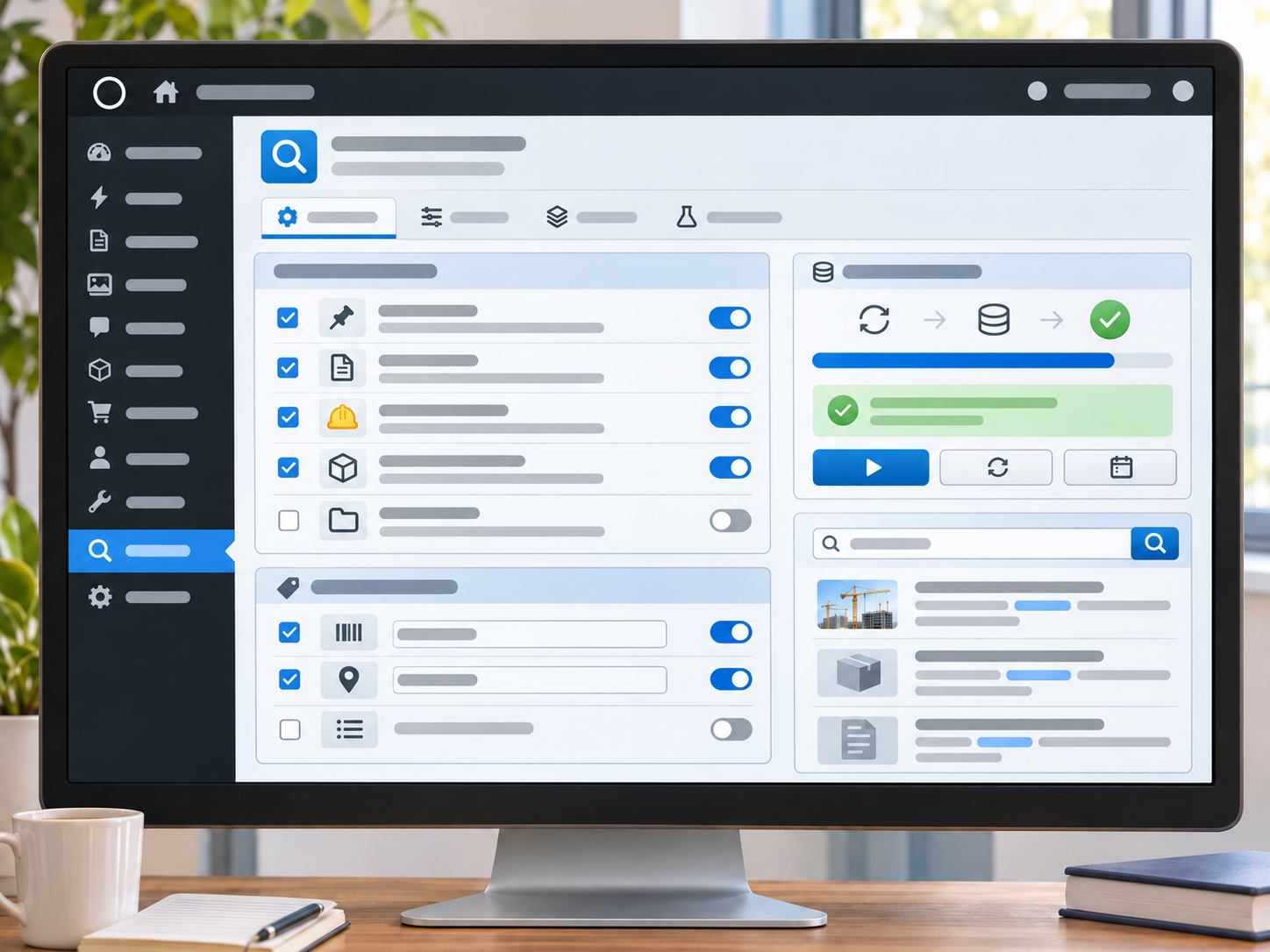
一般的には、次のような手順で設定します。
1.現在の検索結果を確認する
まず、現在のサイトで複数のキーワードを検索し、結果を記録します。
例えば、商品名、型番、カテゴリー名などです。
2.バックアップを取得する
プラグインの追加や設定変更を行う前に、必要に応じてバックアップを取得します。
特に、現在ほかの検索プラグインを利用している場合は、機能の重複にも注意しましょう。
3.プラグインをインストールする
WordPressの管理画面から「プラグイン」→「新規プラグインを追加」を開き、Relevanssiを検索します。
インストール後、有効化します。
4.検索対象を設定する
Relevanssiの設定画面で、検索対象となる投稿タイプやカスタムフィールドなどを確認します。
5.インデックスを作成する
設定を保存した後、検索用のインデックスを作成します。
Relevanssiの公式資料では、検索対象の設定後にインデックスを構築する手順が案内されています。
6.検索結果を確認する
設定が完了したら、導入前と同じキーワードで検索します。
目的のページが表示されるか、無関係なページが増えていないかなどを確認しましょう。
なお、プラグインを導入するだけで、すべてのサイトの検索精度が改善するとは限りません。
利用しているテーマや検索フォームの構成によっては、追加の調整が必要になる場合があります。
カスタムフィールドを検索対象にする
Relevanssiでは、カスタムフィールドの値を検索対象に含める設定が用意されています。
例えば、製品紹介のCPTに型番を保存している場合、その型番を検索できるようにする構成が考えられます。
ただし、すべてのカスタムフィールドを無条件に検索対象にすることはおすすめできません。
WordPressでは、テーマやプラグインが内部管理用のデータをカスタムフィールドに保存している場合があります。
こうした情報まで検索対象に含めると、不要な検索結果が増えたり、インデックスが大きくなったりする可能性があります。
そのため、製品型番や施工エリアなど、利用者が実際に検索する項目を優先して設定しましょう。
また、検索対象に含める情報が、一般公開してよい内容かどうかも確認する必要があります。
プラグイン導入時のデータベース負荷にも注意する
検索プラグインでは、検索を効率的に行うためにインデックスを作成する場合があります。
そのため、サイト内の情報量によっては、データベースの使用量が増える可能性があります。
Relevanssiの公式プラグインページでも、インデックスによって追加のデータベース容量が必要になる場合があると案内されています。
特に、記事数や商品数が多いサイトでは、導入前にサーバー容量や処理性能を確認しましょう。
また、プラグインの設定変更によって検索結果が変わる場合があるため、可能であればステージング環境で検証してから本番サイトへ反映する方法が適しています。
4.カテゴリー・タクソノミーの設計で検索を改善する
サイト内検索の改善では、検索プラグインの設定だけでなく、カテゴリーやタクソノミーの設計も重要です。
カテゴリーやタクソノミーは、Webサイト内の情報を整理するための仕組みです。
例えば、施工事例を工事種別で分類したり、商品を用途別に分類したりできます。
利用者が情報を探す際には、キーワード検索だけでなく、分類から選択する方法も役立ちます。
カテゴリーは利用者の探し方に合わせる
例えば、建設会社の施工事例であれば、次のような分類が考えられます。
| 分類の種類 | 分類例 |
|---|---|
| 工事種別 | 内装工事、外装工事、設備工事 |
| 建物種別 | 戸建住宅、マンション、店舗 |
| 施工エリア | 千葉県、東京都、埼玉県 |
このように分類すると、利用者は「内装工事の事例」「千葉県の施工事例」など、目的に合わせて情報を探しやすくなります。
ただし、実際のサイトでは、すべての分類を用意する必要はありません。
例えば、施工エリアによる違いが利用者にとって重要でない場合は、無理にエリア別の分類を作成する必要はないでしょう。
重要なのは、運営者が管理しやすい分類だけでなく、利用者が探しやすい分類を設計することです。
カテゴリーとタグを増やしすぎない
カテゴリーやタグを細かく設定すると、情報を整理できるように見えます。
しかし、分類が増えすぎると、利用者がどれを選べばよいか分からなくなる場合があります。
また、似た意味のカテゴリーやタグが複数存在すると、情報が分散する可能性があります。
例えば、「Web制作」「ホームページ制作」「サイト制作」を別々のカテゴリーとして登録している場合です。
これらを分ける必要があるかは、サイトの内容によって異なります。
そのため、分類を追加する前に、既存のカテゴリーやタグと役割が重複していないか確認しましょう。
また、分類名だけで内容が伝わるようにすることも重要です。
カスタム投稿タイプでは専用タクソノミーを検討する
前回の記事で紹介したカスタム投稿タイプでは、独自のタクソノミーを利用できます。
例えば、「物件」というCPTを作成している場合、物件種別やエリアなどを分類として登録する構成が考えられます。
また、「施工事例」というCPTでは、工事種別や建物種別などの分類を利用できます。
ただし、カスタム投稿タイプを作成しただけで、専用タクソノミーが自動的に追加されるわけではありません。
必要に応じて、Custom Post Type UIやJetEngineなどの機能を利用して登録します。
その後、分類を表示するテンプレートや絞り込み機能を設定する必要があります。
キーワード検索と絞り込み検索は役割が異なる
サイト内検索を改善する際には、キーワード検索と絞り込み検索の違いを理解しておきましょう。
キーワード検索は、利用者が入力した言葉をもとに情報を探す方法です。
一方、絞り込み検索は、あらかじめ用意された条件を選択して情報を探す方法です。
例えば、不動産サイトでは、次のような違いがあります。
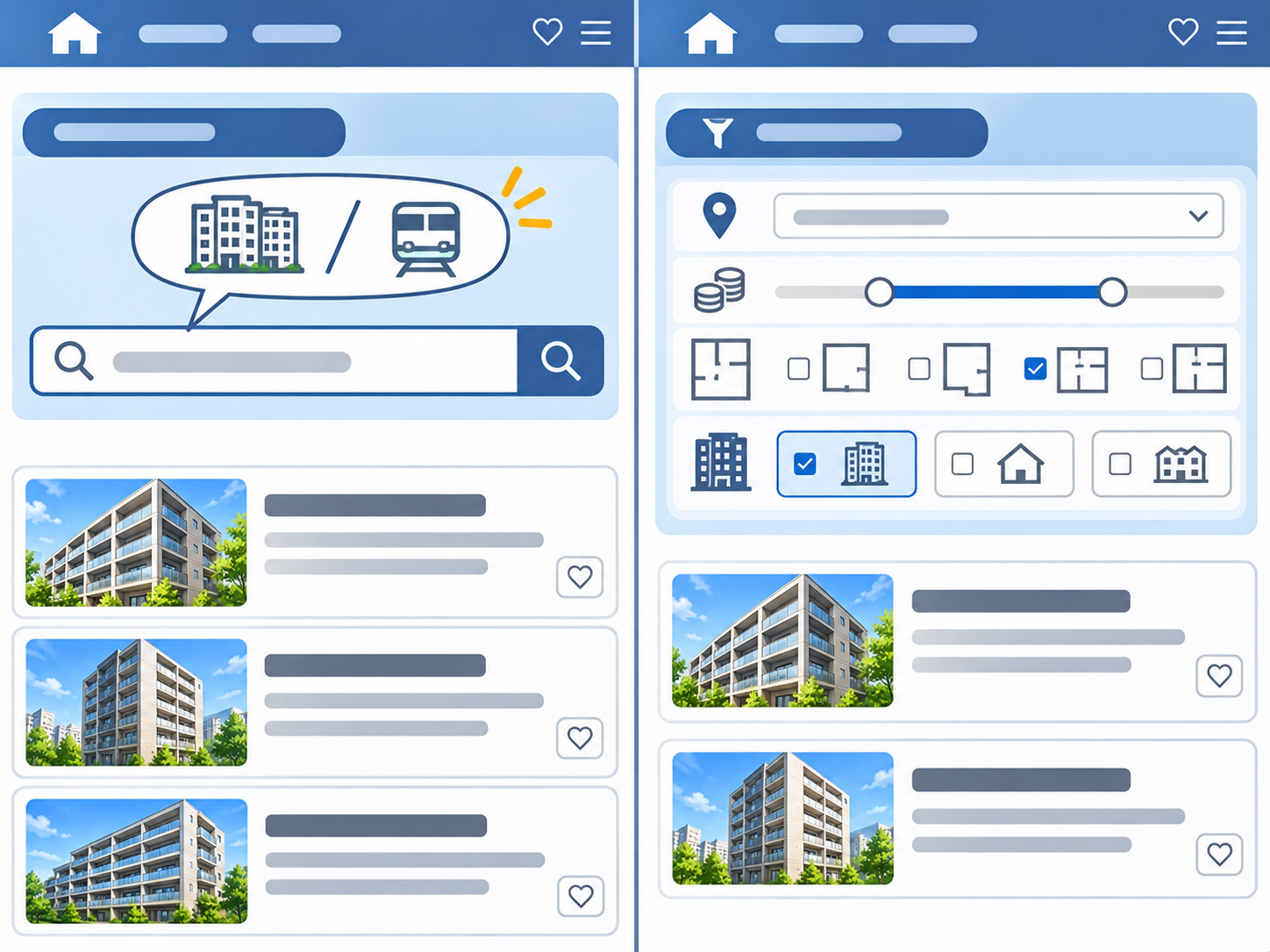
キーワード検索
物件名や駅名などを入力して探す方法。
絞り込み検索
エリア、物件種別、価格帯、間取りなどを選択して探す方法。
どちらが適しているかは、利用者がどのような情報を探しているかによって異なります。
例えば、具体的な商品型番を知っている利用者には、キーワード検索が便利です。
一方、希望条件に合う物件を探している利用者には、絞り込み検索が役立つ場合があります。
そのため、情報量が多いサイトでは、両方を組み合わせる方法も考えられます。
ただし、条件を増やしすぎると操作が複雑になることがあるため、必要な項目から設計しましょう。
5.商品・施工事例・物件サイトでの検索改善例
サイト内検索は、掲載する情報の種類によって適切な設計が異なります。
例えば、製品紹介サイトでは型番検索が重要になることがあります。
一方、不動産サイトでは、エリアや価格帯による絞り込みが重要になる場合があります。
ここでは、代表的な3つの例を紹介します。
製品紹介サイトでは型番検索を重視する
製造業や卸売業などのWebサイトでは、製品名だけでなく、型番や品番から商品を探す利用者がいる場合があります。
例えば、製品名が分からなくても、型番だけを確認して検索するケースです。
そのため、型番をカスタムフィールドで管理している場合は、その情報を検索対象に含める方法が考えられます。
また、検索結果では、商品写真、製品名、型番などを表示すると、目的の商品かどうか判断しやすくなります。
ただし、型番には英数字やハイフンなどが含まれる場合があります。
そのため、実際に使用する型番で検索テストを行い、正しく検索できるか確認することが重要です。
施工事例サイトでは工事種別や地域で探せるようにする
施工事例サイトでは、利用者が自分の希望に近い工事実績を探す場合があります。
例えば、店舗の内装工事を検討している利用者であれば、同じような店舗施工の事例を探したいと考えることがあります。
そのため、工事種別や建物種別などで分類する方法が役立つ場合があります。
また、地域が重要な場合は、施工エリアで絞り込める構成も考えられます。
ただし、施工事例の数が少ない場合は、複雑な検索機能よりも、写真付きの一覧ページを分かりやすく整理する方法が適している場合もあります。
不動産サイトでは検索条件を整理する
不動産サイトでは、物件を探す際の条件が多くなることがあります。
例えば、所在地、価格、間取り、面積、築年数などです。
そのため、キーワード検索だけでは、利用者が希望する物件を探しにくい場合があります。
このようなサイトでは、カスタムフィールドやタクソノミーを利用して、検索条件を整理する方法が考えられます。
例えば、エリアはタクソノミーで分類し、価格や面積などは数値としてカスタムフィールドに保存する構成です。
ただし、数値を保存するだけで、価格帯検索や並び替えが自動的に利用できるわけではありません。
必要な検索条件や表示方法に応じて、追加の実装が必要になります。
また、物件が成約した場合などには、検索結果に表示するかどうかも検討する必要があります。
検索機能の改善では、何を検索できるかだけでなく、検索結果として何を表示するかも重要です。
6.AIを活用したサイト内検索の可能性
近年は、AIを利用して、Webサイト内の情報を探す仕組みも利用されています。
例えば、利用者が自然な文章で質問し、その内容に関連する記事や資料を探す方法です。
従来のキーワード検索では、検索語とページ内の言葉が一致するかどうかが重要な要素になります。
一方、AIを利用した検索では、文章の意味や文脈をもとに関連情報を探す方法もあります。
ただし、AI検索には複数の仕組みがあり、すべてが同じ方法で動作するわけではありません。
自然な文章で情報を探す
例えば、WordPressの運用に関する情報サイトで、利用者が次のように質問したとします。
「ホームページの表示が遅いときは、何を確認すればよいですか?」
通常のキーワード検索では、入力された言葉をもとに関連ページを探します。
一方、AIを利用した検索では、「表示速度の改善」や「画像最適化」「キャッシュ設定」など、質問の意味に関連する情報を探す構成が考えられます。
ただし、AIを利用したからといって、必ず正しいページを見つけられるわけではありません。
また、AIによる検索結果の品質は、利用するモデルや検索対象の情報、システムの設定などによって異なります。

AIが回答を生成する仕組みもある
AI検索には、関連ページを一覧表示するだけでなく、サイト内の情報をもとに回答文を生成する仕組みもあります。
例えば、利用者の質問に対して、関連するFAQやサービス案内を参照し、回答を作成する方法です。
このような仕組みでは、検索した情報をもとに文章を生成するため、一般に検索拡張生成(RAG)などの技術が利用されることがあります。
ただし、RAGを利用すれば、必ず正確な回答が得られるわけではありません。
参照する情報が古い場合や、質問に対する十分な情報が存在しない場合は、誤った回答が生成される可能性があります。
そのため、AIが回答を生成する場合は、参照元のページを表示するなど、利用者が情報を確認できる仕組みが重要です。
AI検索を導入する際の注意点
AI検索を導入する場合は、検索精度だけでなく、情報管理や運用コストも考慮する必要があります。
例えば、外部のAIサービスを利用する場合は、検索内容や参照データが外部サービスへ送信される場合があります。
そのため、個人情報や社内情報などを扱うサイトでは、情報の取り扱いを確認することが重要です。
また、AI検索では、利用するサービスによってAPI利用料やサーバー費用などが発生する場合があります。
そのため、無料で利用できる機能があっても、継続的な運用まで無料で行えるとは限りません。
さらに、商品価格や在庫状況など、頻繁に変更される情報を扱う場合は、AIが参照するデータを最新の状態に保つ仕組みが必要です。
AI検索より先に整えたいこと
中小企業のWebサイトでは、最初からAI検索を導入する必要はありません。
例えば、商品情報が整理されていない場合や、カテゴリーの分類が統一されていない場合は、AIを導入する前に改善できる部分があります。
また、WordPressの標準検索で十分に目的のページが見つかるのであれば、複雑な検索システムを追加する必要はないでしょう。
そのため、まずはサイト内の情報を整理し、標準検索や無料プラグインで改善できる範囲を確認することが大切です。
AI検索は、その後も解決できない課題がある場合に検討する方法が適しています。
7.サイト内検索の利用状況を確認する方法
サイト内検索を改善するためには、利用者がどのような言葉で検索しているかを把握することも重要です。
例えば、「見積」「料金」「送料」などの検索が多い場合、利用者がその情報を探している可能性があります。
ただし、検索回数が多いことだけで、その情報が不足していると断定できるわけではありません。
検索結果や利用者の行動と合わせて確認することが大切です。
Google Analytics 4でサイト内検索を確認する
Google Analytics 4(GA4)には、サイト内検索を計測するための仕組みが用意されています。
拡張計測機能のサイト内検索が有効で、検索結果ページのURLが対応する形式になっていれば、view_search_resultsというイベントを記録できます。
例えば、WordPressの標準的な検索URLでは、検索キーワードを示すパラメータとしてsが使用されます。
説明用の例として、次のようなURLが考えられます。
この場合、検索語は「wordpress」です。
GA4のサイト内検索機能では、標準でsなどのクエリパラメータが認識対象に含まれています。
ただし、GA4を導入しているだけで、すべての検索が自動的に正しく計測されるとは限りません。
検索機能が独自のURL形式を使用している場合や、検索結果をページ遷移なしで表示する場合は、別途設定が必要になることがあります。
そのため、実際に検索を行い、GA4でイベントが記録されるか確認しましょう。
検索キーワードを確認する
GA4でサイト内検索が計測されている場合は、search_termというイベントパラメータなどを利用して、検索キーワードを分析できます。
ただし、実際のレポートで検索語を確認するには、表示するディメンションやレポートの設定が必要になる場合があります。
また、Relevanssiなどの検索プラグインにも、検索キーワードの記録機能が用意されている場合があります。
このような情報を活用すると、利用者がどのような内容を探しているか確認できます。
ただし、検索語の記録には、利用者が氏名や連絡先などの個人情報を入力する可能性があることにも注意が必要です。
そのため、検索ログを保存・分析する場合は、必要な情報だけを扱い、保存期間やアクセス権限などを検討しましょう。
検索結果が0件だったキーワードを確認する
検索改善では、検索結果が0件だったキーワードも参考になります。
例えば、利用者が「配送方法」と検索しても結果が表示されない場合、その情報が存在しないのか、別の表現で掲載されているのか確認する必要があります。
また、商品型番を入力しても検索できない場合は、型番が検索対象に含まれていない可能性があります。
ただし、検索結果が0件だった理由は一つではありません。
入力ミスや、実際には取り扱っていない商品を検索している場合もあります。
そのため、検索ログを確認したうえで、改善が必要な項目を判断しましょう。
改善前後で検索結果を比較する

サイト内検索を変更する場合は、改善前と改善後の検索結果を比較するとよいでしょう。
例えば、次のような項目を確認します。
| 確認項目 | 確認内容 |
|---|---|
| 検索キーワード | 実際に使用する検索語 |
| 期待するページ | 本来表示したいページ |
| 検索結果の件数 | 該当ページが見つかるか |
| 表示順位 | 目的のページが探しやすい位置にあるか |
| 検索結果の情報 | タイトル、画像、説明などが適切か |
| 0件時の案内 | 別の探し方が分かるか |
| スマートフォン表示 | 検索と結果確認がしやすいか |
| 表示速度 | 検索結果の表示に問題がないか |
例えば、商品型番を検索しても目的の商品が表示されなかった場合、検索対象の設定を変更した後に、同じ型番で再検索します。
また、カスタムフィールドを検索対象に追加した場合は、関係のない情報まで検索結果に表示されていないか確認しましょう。
重要なのは、検索結果の件数を増やすことではなく、利用者が目的の情報を見つけやすくすることです。
8.サイト内検索でよくある失敗
サイト内検索は、機能を追加するだけでは十分に改善できない場合があります。
特に、検索対象や分類方法を整理せずにプラグインを導入すると、期待した結果にならないことがあります。
ここでは、よくある問題と確認方法を紹介します。
検索プラグインを入れただけで改善したと思っている
検索プラグインを導入すると、検索対象や並び順などを調整できる場合があります。
しかし、プラグインをインストールしただけで、利用者が求める検索結果になるとは限りません。
例えば、必要なカスタムフィールドが検索対象に設定されていなければ、型番検索ができない場合があります。
そのため、プラグイン導入後には、実際のキーワードを使ったテストが必要です。
カスタム投稿タイプが検索対象になっていない
施工事例や物件などをCPTで管理していても、検索対象から除外されている場合があります。
例えば、CPT登録時のexclude_from_searchなどの設定が関係する場合です。
そのため、CPTを作成した後は、通常のサイト内検索で対象の投稿が表示されるか確認しましょう。
ただし、CPTの検索設定を変更するだけで、すべての検索プラグインや独自検索フォームに反映されるとは限りません。
利用している検索機能の仕様に合わせて確認する必要があります。
検索結果に不要なページが大量に表示される
検索対象を広げすぎると、目的と関係のないページが多数表示される場合があります。
例えば、商品型番を検索した際に、内部管理用の情報や関係のない記事まで検索結果に含まれる場合です。
そのため、検索対象は必要な情報に絞りましょう。
また、重要な情報が検索結果の上位に表示されるよう、検索プラグインの設定を調整する方法も考えられます。
ただし、検索結果を意図的に変更する場合も、利用者が求める情報との関連性を優先することが重要です。
非公開情報が検索対象に含まれている
カスタムフィールドや独自のデータを検索対象に追加する場合は、公開してよい情報か確認する必要があります。
例えば、社内管理番号や顧客に関する情報が保存されている場合です。
通常、WordPressの公開検索で非公開投稿などが無条件に表示されるわけではありません。
しかし、独自の検索機能やプラグインの設定方法によっては、情報の取り扱いに注意が必要です。
そのため、検索対象の追加時には、公開権限やデータの種類を確認しましょう。
特に、会員サイトや業務システムでは、検索結果の表示権限が適切に制御されているか確認することが重要です。
検索機能が複雑になりすぎている
検索条件を増やせば、必ず使いやすくなるわけではありません。
例えば、利用者が数件の商品から選ぶだけのサイトで、多数の絞り込み条件を用意すると、かえって操作が複雑になる場合があります。
そのため、検索条件は利用者が実際に使う項目を優先しましょう。
また、スマートフォンでは画面が小さいため、検索フォームや絞り込み条件の表示方法も重要になります。
9.中小企業で始めるサイト内検索の改善手順
サイト内検索を改善する際には、最初から複雑な機能を追加する必要はありません。
まずは現在の検索結果を確認し、問題になっている部分から改善する方法が考えられます。
ステップ1.現在の検索機能を確認する
最初に、現在のWordPressサイトに検索機能があるか確認します。
検索窓が設置されている場合は、実際に複数のキーワードで検索してみましょう。
例えば、サービス名、商品名、型番、カテゴリー名などです。
検索結果が表示されるかだけでなく、目的のページが見つかるか確認します。
ステップ2.検索対象となる情報を整理する
次に、何を検索できるようにしたいのか整理します。
例えば、ブログ記事、固定ページ、施工事例、商品情報などです。
また、カスタムフィールドに保存している型番や価格などを検索対象にする必要があるか検討します。
ただし、すべての情報を検索対象にする必要はありません。
公開してよい情報と、検索対象として必要な情報を分けて考えましょう。
ステップ3.カテゴリーやタクソノミーを見直す
検索対象を整理したら、分類方法も確認します。
例えば、商品を用途別に分類したり、施工事例を工事種別で整理したりする方法です。
利用者がキーワードを入力しなくても、分類から情報を探せる状態を作ることも重要です。
ステップ4.必要に応じて検索プラグインを導入する
標準検索では必要な情報が見つからない場合、検索プラグインを検討します。
例えば、カスタムフィールドを検索対象にしたい場合は、Relevanssiなどの機能が役立つ可能性があります。
ただし、プラグインの導入前には、現在のテーマや検索機能との互換性を確認しましょう。
また、可能であればステージング環境でテストすることが重要です。
ステップ5.検索結果の表示を見直す
検索機能を設定した後は、検索結果ページの表示を確認します。
例えば、商品であれば画像や型番、施工事例であれば写真や工事種別など、利用者が判断するために必要な情報を表示できるか検討します。
また、検索結果が0件だった場合の案内も確認しましょう。
ステップ6.検索ログを確認する
GA4や検索プラグインなどで検索状況を確認できる場合は、利用者がどのような言葉で検索しているか確認しましょう。
特に、検索結果が0件だったキーワードや、繰り返し検索されている言葉は、改善の参考になります。
ただし、検索ログには個人情報が含まれる可能性があるため、データの取り扱いには注意が必要です。
ステップ7.定期的に検索結果を確認する
WordPressサイトでは、記事や商品、施工事例などが継続的に追加されます。
そのため、検索機能も一度設定したら管理が不要になるわけではありません。
例えば、新しい商品を追加した後に型番で検索できるか確認する方法があります。
また、テーマや検索プラグインの更新後には、検索結果が変わっていないか確認しましょう。
サイト内検索の改善を管理するための項目
サイト内検索を改善する際には、設定内容やテスト結果を記録しておくと便利です。
特に、WordPressのカスタム投稿タイプやカスタムフィールドを利用している場合は、何を検索対象にするかを明確にしておくことが重要です。
例えば、次のような項目を管理します。
| 管理項目 | 記録する内容 |
|---|---|
| サイトURL | 検索対象となるWebサイト |
| 検索フォーム | 検索窓の設置場所 |
| 検索プラグイン | 使用しているプラグイン |
| 検索対象 | 投稿、固定ページ、CPTなど |
| カスタムフィールド | 検索対象にする項目 |
| タクソノミー | 検索対象や絞り込みに使う分類 |
| 検索結果の表示 | タイトル、画像、説明など |
| 0件時の案内 | 再検索、カテゴリーへの誘導など |
| 検索ログ | 記録方法と確認担当者 |
| テストキーワード | 検索確認に使用する言葉 |
| 期待する結果 | 表示したいページや情報 |
| 改善前の状況 | 現在の検索結果 |
| 改善後の状況 | 変更後の検索結果 |
| 管理担当者 | 設定や運用を管理する担当者 |
こうした情報をまとめておけば、検索機能を変更した際にも、改善前後の違いを確認しやすくなります。
また、制作会社や保守担当者へ改善を依頼する場合も、現在の課題や必要な機能を伝えやすくなります。
サイト内検索の改善では、検索機能を増やすことよりも、利用者が目的の情報を見つけやすくすることを優先しましょう。
まとめ|サイト内検索は情報の整理と検索結果の確認が重要
サイト内検索は、Webサイトに掲載されている情報を利用者が探すための機能です。
WordPressには標準で検索機能が用意されているため、基本的なキーワード検索であれば、専用のプラグインを追加せずに利用できます。
ただし、標準検索では、カスタムフィールドやタクソノミーなどに保存された情報が、期待どおりに検索されない場合があります。
特に、施工事例や製品紹介、不動産物件などをカスタム投稿タイプで管理しているサイトでは、検索対象を確認することが重要です。
検索精度を改善する方法としては、検索フォームの配置や検索結果の表示方法を見直す方法があります。
また、Relevanssiなどの無料プラグインを利用することで、検索対象や結果の表示を調整できる場合があります。
ただし、プラグインを導入するだけで検索精度が必ず改善するわけではありません。
実際に使用するキーワードでテストし、目的のページが表示されるか確認する必要があります。
さらに、サイト内検索では、カテゴリーやタクソノミーの設計も重要です。
利用者がキーワードだけでなく、商品種別や施工エリアなどから情報を探せるようにすることで、必要なページへたどり着きやすくなる場合があります。
また、AIを利用したサイト内検索も選択肢の一つです。
自然な文章による検索や、関連情報をもとにした回答生成などが考えられますが、情報の正確性や運用コスト、個人情報の取り扱いなどを確認する必要があります。
そのため、AI検索は、標準検索や無料プラグインで解決できない課題がある場合に検討する方法が適しています。
サイト内検索の目的は、検索機能を高機能にすることではなく、利用者が必要な情報を迷わず見つけられる状態を作ることです。
まずは、現在のWordPressサイトで、実際の利用者が入力しそうなキーワードを使って検索してみましょう。
その結果をもとに、検索対象、カテゴリー、結果の表示方法など、改善が必要な部分を整理することが大切です。
サイト内検索の現状確認から、検索対象の設計、カテゴリー整理、検索結果のテスト、運用管理まで確認できる「検索改善チェック表」を用意しています。
WordPressの標準検索や検索プラグインの設定を見直す際に、社内担当者や制作会社との情報共有にもご活用ください。
CTA:検索改善チェック表をダウンロードする