
会社のホームページから問い合わせが届いたとき、すぐに返信できる体制は整っているでしょうか。
中小企業では、問い合わせ対応を営業担当者や事務担当者が兼任していることも珍しくありません。
そのため、担当者が外出していたり、ほかの業務に対応していたりすると、問い合わせへの返信が遅れる場合があります。
また、営業時間外や休日に届いた問い合わせについて、翌営業日まで対応できないこともあります。
こうした状況で役立つのが「お問い合わせ自動返信」です。
お問い合わせ自動返信とは、Webサイトのフォームから問い合わせが送信された際に、あらかじめ設定した内容のメールを自動的に送信する仕組みです。
例えば、利用者が問い合わせフォームを送信すると、「お問い合わせを受け付けました」というメールを自動送信できます。
これにより、利用者は送信が受け付けられたことを確認しやすくなります。
さらに、問い合わせの種類に応じて担当者へ通知したり、回答文の下書きを用意したりする仕組みも考えられます。
ただし、問い合わせ対応のすべてを自動化すればよいわけではありません。
特に、見積金額、契約条件、クレーム対応、返金などに関係する内容では、誤った回答が業務上の問題につながる可能性があります。
そのため、受付確認の自動化と、問い合わせ内容に対する正式な回答は分けて考える必要があります。
また、AIを利用して返信文を作成する場合も、入力された情報だけでは判断できない内容を、AIが正しく回答できるとは限りません。
この記事では、中小企業のWeb担当者や事業者が知っておきたいお問い合わせ自動返信について、一次返信テンプレート、問い合わせの分類と振り分け、承認フロー、品質管理、WordPressでの実装方法を解説します。
問い合わせ対応を効率化しながら、利用者へ正確な情報を伝えるための仕組みを考えていきましょう。
お問い合わせ自動返信とは?受付確認と正式な回答を分ける仕組み
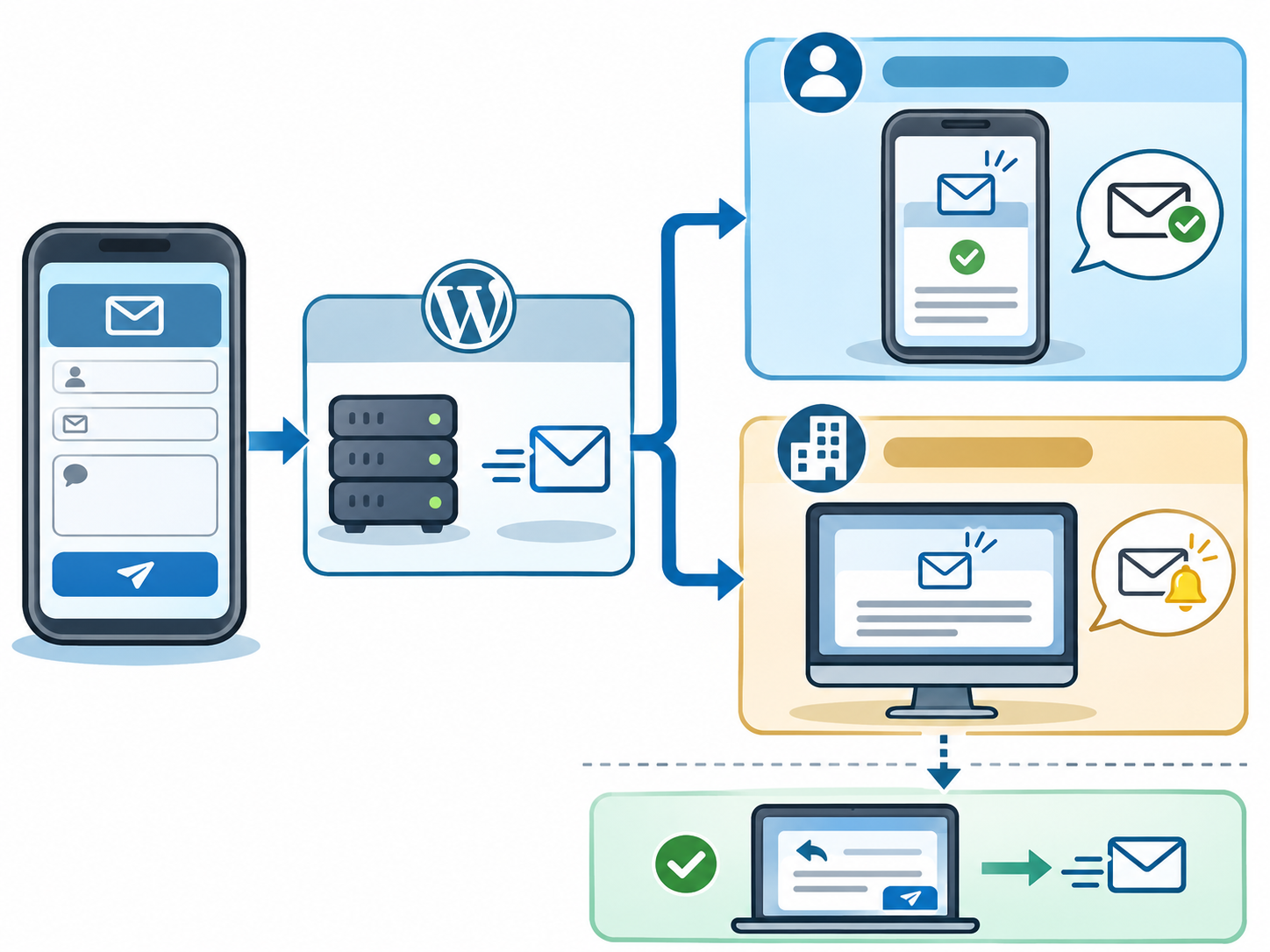
お問い合わせ自動返信とは、Webフォームなどで問い合わせを受け付けた際に、決められた条件に従ってメールを自動送信する仕組みです。
例えば、問い合わせフォームに名前やメールアドレス、問い合わせ内容を入力して送信すると、利用者へ受付確認メールが送信されます。
一方、社内の担当者へも問い合わせ内容を通知することで、その後の対応につなげられます。
一般的な問い合わせ対応の流れは、次のようになります。
問い合わせフォームから送信
↓
利用者へ受付確認メールを自動送信
↓
社内の担当者へ問い合わせ内容を通知
↓
問い合わせ内容を確認・分類
↓
担当者が回答を作成
↓
必要に応じて管理者が承認
↓
利用者へ正式な回答を送信
このうち、最初の受付確認メールは、定型文を利用して自動送信しやすい部分です。
一方、具体的な質問への回答は、問い合わせ内容によって判断が必要になります。
そのため、自動返信の仕組みを設計する際には、まず「受付確認」と「正式回答」を分けることが重要です。
受付確認メールと正式回答の違い
例えば、商品に関する問い合わせが届いた場合を考えてみましょう。
受付確認メールでは、問い合わせを受け付けたことと、今後の対応について案内します。
一方、正式回答では、商品の仕様や納期、価格など、利用者が質問している内容に回答します。
両者の違いを整理すると、次のようになります。
| 比較項目 | 受付確認メール | 正式回答 |
|---|---|---|
| 主な目的 | 問い合わせの受付を知らせる | 質問や相談に回答する |
| 送信タイミング | フォーム送信後 | 内容確認後 |
| 内容 | 定型的な受付案内 | 問い合わせごとの回答 |
| 自動化 | 比較的容易 | 内容によって判断が必要 |
| 担当者の確認 | テンプレート作成時など | 原則として送信前に確認 |
| 注意点 | 誤った案内や未着 | 誤回答、条件の誤案内 |
自動返信は、利用者からの問い合わせに対するすべての回答を自動化する仕組みとは限りません。
まずは、確実な受付確認を自動化し、その後の対応を管理しやすくすることが現実的です。
自動返信とAI返信の違い
お問い合わせ自動返信には、定型文を送信する方法と、AIを利用する方法があります。
定型文による自動返信は、あらかじめ用意した文章をそのまま送信する方法です。
例えば、「お問い合わせを受け付けました」という案内を、フォーム送信後に送信します。
一方、AIを利用する場合は、問い合わせ内容をもとに、回答文の下書きや分類候補を作成することが考えられます。
ただし、AIが生成した文章は、必ずしも正確とは限りません。
特に、金額や納期、契約条件などは、最新の社内情報と照合する必要があります。
そのため、中小企業が導入する場合は、まず定型文による受付確認を整え、必要に応じてAIによる下書き作成を追加する方法が考えられます。
1.一次返信テンプレートの作り方
自動返信の仕組みを作る際に、最初に用意したいのが一次返信テンプレートです。
一次返信とは、問い合わせを受け付けたことを利用者へ伝える最初の返信です。
問い合わせ内容に対する正式な回答ではなく、受付状況や今後の対応について案内します。
一次返信に必要な情報
一次返信には、利用者が安心して次の対応を待てるよう、必要な情報を分かりやすく記載しましょう。
一般的には、次のような内容が考えられます。
| 項目 | 内容 |
|---|---|
| 件名 | 問い合わせを受け付けたこと |
| 宛名 | 問い合わせ者の氏名 |
| 受付案内 | フォームからの送信を受け付けたこと |
| 対応方法 | 担当者が確認すること |
| 返信目安 | 実際に対応できる期間 |
| 緊急時の連絡先 | 必要な場合のみ案内 |
| 会社情報 | 会社名、問い合わせ窓口 |
| 注意事項 | 自動送信メールであることなど |
ただし、すべての項目を必ず記載する必要はありません。
例えば、緊急対応を受け付けていない企業であれば、緊急時の連絡先を設ける必要はありません。
また、返信目安を記載する場合は、実際の対応体制に合わせることが重要です。
「24時間以内に返信します」と記載していても、休日や繁忙期に対応できなければ、利用者へ誤った期待を与える可能性があります。
一次返信メールのテンプレート例
例えば、一般的な企業サイトであれば、次のような文章が考えられます。
件名:お問い合わせを受け付けました
〇〇様
このたびはお問い合わせいただき、ありがとうございます。
お問い合わせを受け付けました。
内容を確認のうえ、担当者より順次ご連絡いたします。
お問い合わせ内容によっては、確認にお時間をいただく場合があります。
なお、このメールはお問い合わせ受付時に自動送信されています。
お心当たりがない場合は、お手数ですが当社のお問い合わせ窓口までご連絡ください。
株式会社〇〇
お問い合わせ窓口
これは、あくまで文章の見本です。
実際に使用する場合は、会社名や対応方針などを自社の運用に合わせて調整してください。
また、返信目安を明示する場合は、実際の対応状況を確認したうえで設定しましょう。
問い合わせ内容を自動返信メールに記載するべきか
自動返信メールに、利用者が入力した問い合わせ内容をそのまま掲載する方法もあります。
例えば、送信した内容を利用者が後から確認できるようにするためです。
ただし、問い合わせ内容には個人情報や機密情報が含まれる場合があります。
また、利用者がメールアドレスを誤入力していた場合、第三者へ問い合わせ内容が送信される可能性もあります。
そのため、すべての入力内容を自動返信メールに掲載することが適切とは限りません。
特に、住所、電話番号、契約情報、相談内容などを扱うフォームでは、返信メールへどこまで情報を記載するか慎重に判断しましょう。
必要に応じて、受付番号や問い合わせ種別など、最小限の情報だけを記載する方法も考えられます。
ただし、受付番号を表示する場合は、実際に番号を発行・管理できる仕組みが必要です。
自動返信メールでは、利用者に必要な情報を伝えることと、不要な情報を送信しないことの両方が重要です。
2.問い合わせ内容を分類する仕組み
問い合わせ数が増えてくると、届いた内容を担当者が一件ずつ確認し、対応先を判断する必要があります。
例えば、商品についての質問、見積依頼、採用に関する問い合わせなどが、同じメールアドレスへ届く場合です。
こうした問い合わせを分類することで、担当者への振り分けや対応状況の管理を行いやすくなります。
問い合わせフォームに分類項目を設ける
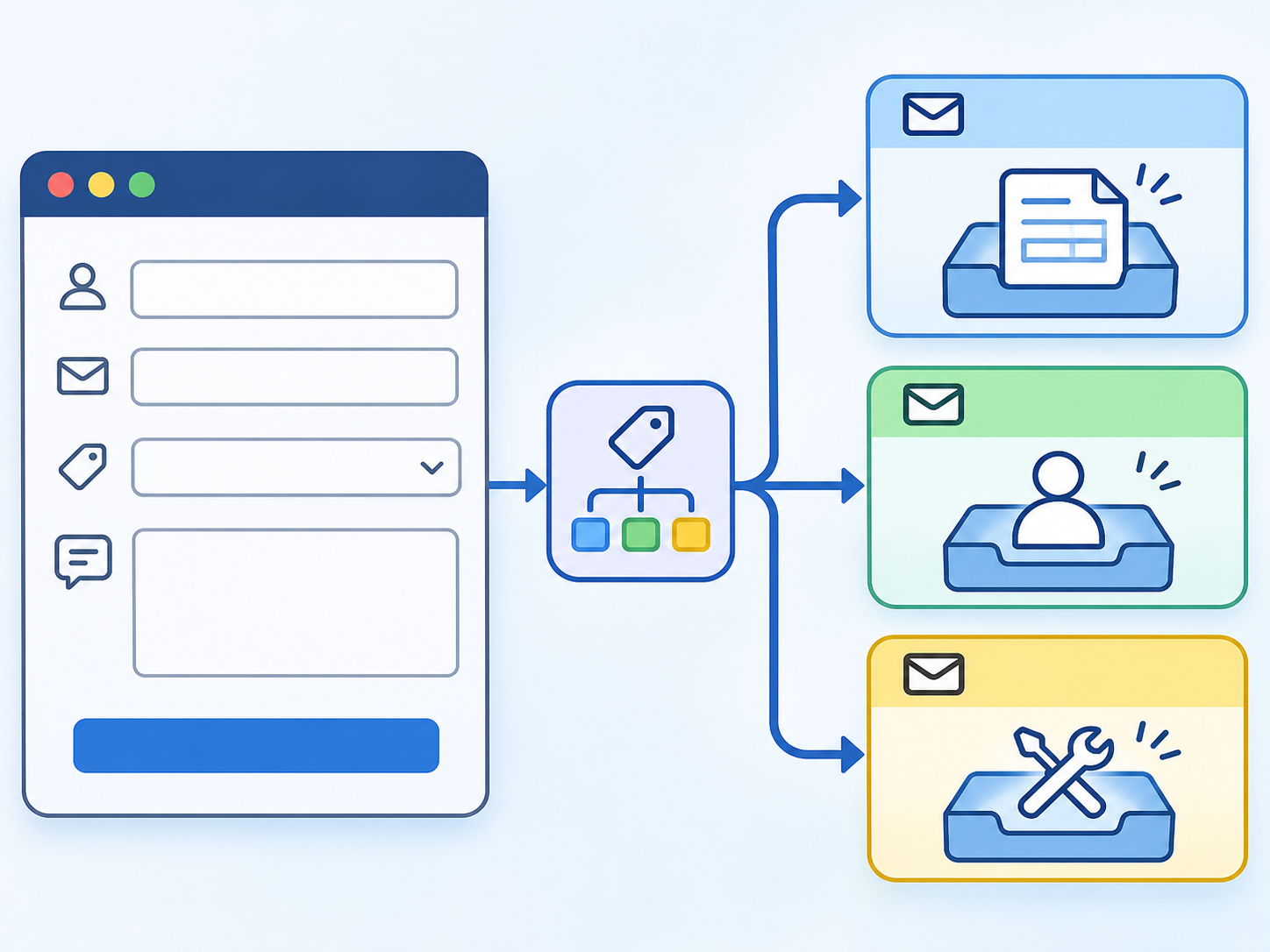
最も分かりやすい方法は、フォームに問い合わせ種別の選択欄を設けることです。
例えば、次のような分類が考えられます。
| 問い合わせ種別 | 主な内容 | 対応先の例 |
|---|---|---|
| 商品・サービスについて | 仕様、利用条件、対応範囲 | 営業担当 |
| 見積依頼 | 料金、見積条件 | 営業担当 |
| 申し込み・契約について | 手続き、契約内容 | 事務担当 |
| 利用中のサービスについて | 操作方法、不具合 | サポート担当 |
| 採用について | 募集内容、応募方法 | 採用担当 |
| その他 | 上記に当てはまらない内容 | 受付担当 |
これは一般的な分類例です。
実際には、自社のサービスや担当部署に合わせて調整する必要があります。
また、分類を細かくしすぎると、利用者がどれを選べばよいか迷う可能性があります。
そのため、問い合わせ種別は、利用者が判断しやすい名称にすることが大切です。
自由入力の問い合わせをAIで分類する方法
問い合わせフォームに分類項目を設けず、文章の内容から分類する方法も考えられます。
例えば、問い合わせ本文をAIに読み取らせ、「見積依頼」「商品について」「サポート」などの分類候補を作成する方法です。
ただし、AIによる分類は必ず正しいとは限りません。
例えば、「商品が届いていない」という問い合わせは、配送状況の確認なのか、返金相談なのか、入力された文章だけでは判断できない場合があります。
そのため、AIを利用して分類する場合も、判断が難しい問い合わせを人間が確認できる仕組みが必要です。
また、AIサービスへ問い合わせ内容を送信する場合は、個人情報の取り扱いや利用条件を確認する必要があります。
中小企業では、最初からAIで分類するよりも、フォームの選択項目を利用した分類から始める方法が管理しやすい場合があります。
3.問い合わせを担当者へ振り分ける方法
問い合わせ内容を分類した後は、適切な担当者へ通知する仕組みを考えます。
例えば、見積依頼であれば営業担当、採用に関する問い合わせであれば採用担当へ通知する方法です。
担当者が明確になることで、問い合わせの確認漏れや対応の遅れを減らせる可能性があります。
ただし、担当者へメールを送信するだけで、対応管理が完了するわけではありません。
誰が対応しているか、回答が完了したかを確認できる仕組みも必要です。
分類ごとに通知先を変更する
WordPressの問い合わせフォームでは、使用するプラグインや設定方法によって、条件に応じたメール通知を設定できる場合があります。
例えば、問い合わせ種別として「見積依頼」が選択された場合に営業担当へ通知する構成です。
一方、「採用について」が選択された場合には、採用担当へ通知する構成が考えられます。
ただし、すべてのフォームプラグインが標準機能だけで条件分岐に対応しているわけではありません。
利用しているプラグインの機能や、追加設定の必要性を確認しましょう。
担当者が不在の場合の対応も決める
問い合わせの振り分けを自動化していても、担当者が休暇や外出などで確認できない場合があります。
そのため、担当者が不在の場合に、誰が代わりに確認するのかを決めておくことが重要です。
例えば、担当者本人だけでなく、部署の共通メールアドレスへ通知する方法が考えられます。
また、一定期間対応が進んでいない問い合わせを、管理者が確認する運用方法もあります。
ただし、自動的な再通知やエスカレーションを行うには、それに対応したシステムや設定が必要です。
通常のWordPressフォームに自動返信を設定しただけで、こうした管理機能がすべて利用できるわけではありません。
問い合わせの対応状況を管理する
問い合わせへの対応漏れを防ぐには、対応状況を記録することが重要です。
例えば、次のような管理項目を用意します。
| 管理項目 | 内容 |
|---|---|
| 受付日時 | 問い合わせを受け付けた日時 |
| 問い合わせ種別 | 見積依頼、商品についてなど |
| 担当者 | 対応する担当者 |
| 対応状況 | 未対応、対応中、確認待ち、完了 |
| 優先度 | 通常、優先確認など |
| 最終対応日 | 最後に対応した日時 |
| 次の対応 | 見積作成、確認連絡など |
| 対応完了日 | 回答や処理が完了した日時 |
このような情報は、Excelやスプレッドシートで管理することもできます。
ただし、複数の担当者が同時に編集する場合や、問い合わせ数が多い場合には、専用の問い合わせ管理システムなどを利用する方法も考えられます。
また、個人情報を含む管理台帳では、閲覧権限や共有範囲にも注意が必要です。
4.返信前の承認フローを作る
問い合わせ対応の中には、担当者がそのまま返信してよい内容と、責任者による確認が必要な内容があります。
例えば、営業時間やサービスの基本的な利用方法など、公開済みの情報を案内する場合は、担当者だけで対応できることがあります。
一方、見積金額や契約条件、返金などに関係する内容では、管理者の承認が必要になる場合があります。
そのため、問い合わせ内容に合わせて、返信前の承認ルールを決めておくことが重要です。

承認が必要な問い合わせを整理する
例えば、次のようなルールが考えられます。
| 問い合わせ内容 | 対応方法の例 | 承認 |
|---|---|---|
| 営業時間の確認 | 公開情報をもとに返信 | 通常は不要 |
| 基本的なサービス説明 | 承認済みの案内文を使用 | 通常は不要 |
| 一般的な資料請求 | 手順に従って案内 | 通常は不要 |
| 個別見積 | 条件と金額を確認 | 必要に応じて承認 |
| 契約条件の変更 | 責任者が内容を確認 | 原則として承認 |
| 返金・補償 | 社内規程に従って判断 | 原則として承認 |
| クレーム | 内容と対応方針を確認 | 重要度に応じて承認 |
| 個人情報に関する相談 | 権限を持つ担当者が確認 | 必要に応じて承認 |
上記は一般的な運用例です。
実際の承認範囲は、会社の業務内容や社内規程によって異なります。
重要なのは、担当者が判断に迷ったときに、誰へ確認すればよいか分かることです。
承認フローの基本的な流れ
例えば、見積依頼への対応では、次のような流れが考えられます。
問い合わせを受け付ける
↓
自動返信で受付を案内する
↓
営業担当へ通知する
↓
営業担当が見積条件を確認する
↓
返信文を作成する
↓
必要に応じて責任者が承認する
↓
利用者へ正式な回答を送信する
このように、受付確認だけを自動化し、正式回答には担当者による確認を設けることで、運用しやすくなります。
また、承認が必要な問い合わせをあらかじめ決めておけば、担当者ごとの判断のばらつきを減らせる可能性があります。
AIで返信文の下書きを作成する場合
AIを利用すると、問い合わせ内容に応じた返信文の下書きを作成できます。
例えば、問い合わせ本文と社内で承認された回答例をもとに、丁寧な文章へ整える方法です。
ただし、AIが作成した文章を、そのまま顧客へ自動送信する運用には注意が必要です。
特に、価格、納期、在庫、契約条件などは、最新の情報を確認しなければ正しく回答できない場合があります。
また、問い合わせの文章だけでは判断できない事情があることも考えられます。
そのため、AIを利用する場合は、まず次のような役割に限定する方法が適しています。
AIが行う作業
問い合わせ内容の要約、問い合わせ種別の候補作成、返信文の下書き、文章表現の調整など。
担当者が行う作業
問い合わせ内容の確認、事実関係の確認、条件や金額の判断、返信文の承認、正式回答の送信など。
ただし、この分担も運用例です。
AIに任せる範囲は、会社の業務内容や情報管理方針に合わせて判断する必要があります。
5.WordPressで自動返信を設定する方法
WordPressでは、問い合わせフォーム用のプラグインを利用することで、受付確認メールを自動送信できる場合があります。
ここでは、代表的なプラグインとして、Contact Form 7とJetFormBuilderを取り上げます。
ただし、両者は設定画面や機能が異なります。
また、プラグインの更新によって管理画面の表示や利用できる機能が変更される場合があるため、実際の設定時には公式資料も確認しましょう。
Contact Form 7で自動返信を設定する
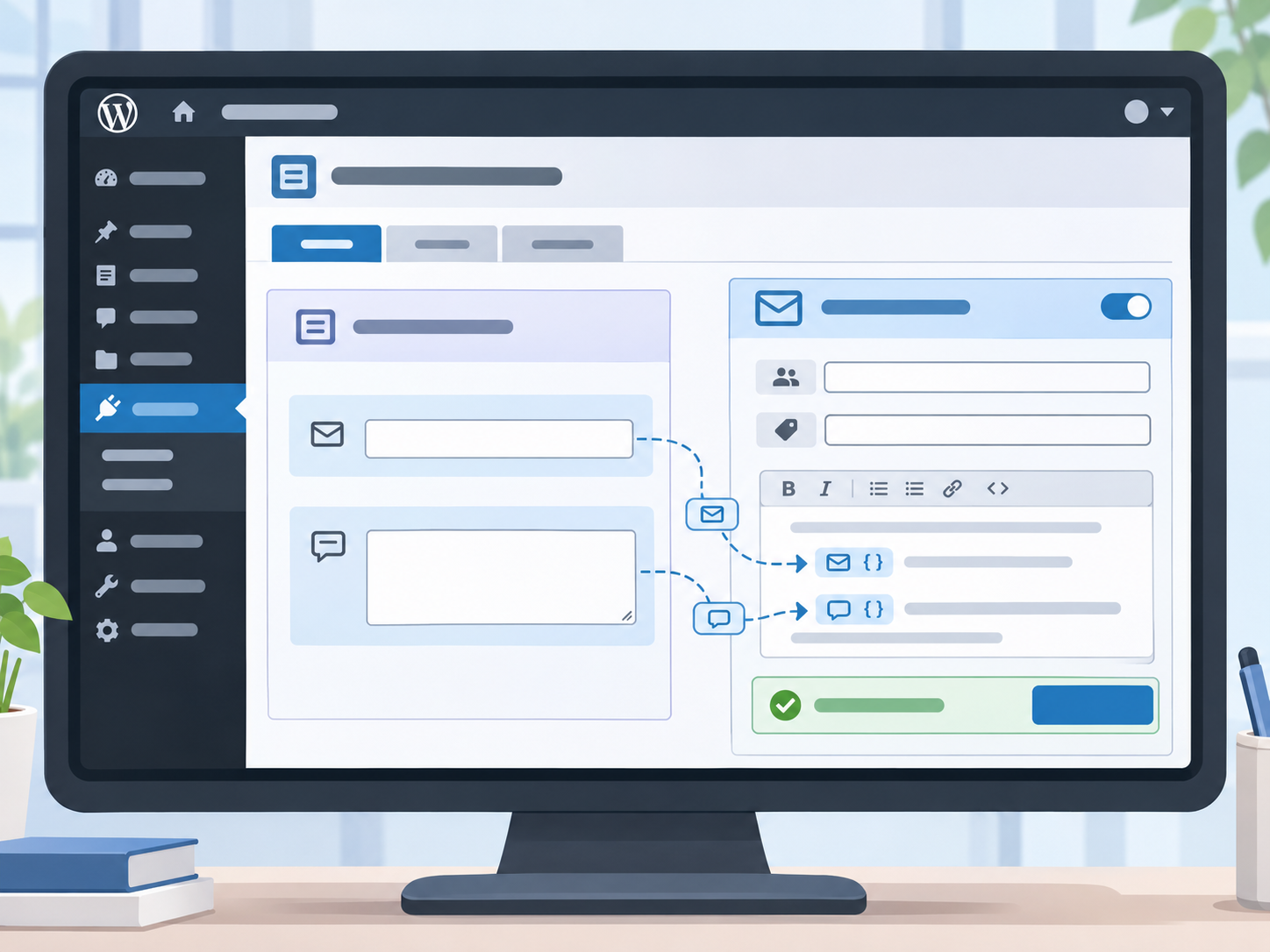
Contact Form 7には、追加のメールテンプレートを設定する「メール(2)」という機能があります。
この機能を利用することで、問い合わせ者へ自動返信メールを送信できます。
基本的な流れは、次のようになります。
1.問い合わせフォームを開く
WordPressの管理画面から、対象のContact Form 7フォームを開きます。
2.メール設定を確認する
「メール」タブで、まず管理者向けの通知メールが設定されているか確認します。
3.メール(2)を有効にする
「メール(2)を使用」にチェックを入れます。
4.問い合わせ者のメールアドレスを宛先に設定する
フォームに入力されたメールアドレスを、メール(2)の宛先として指定します。
5.件名と本文を設定する
受付確認メールの件名と本文を登録します。
6.テスト送信を行う
実際にフォームを送信し、自動返信メールが届くか確認します。
Contact Form 7の公式資料では、メール(2)は追加のメールテンプレートであり、通常のメール送信が成功した場合に送信される仕組みとして説明されています。
そのため、フォーム送信後に管理者宛のメールが正常に送信されない場合、メール(2)も送信されない可能性があります。
また、設定を保存しただけでメールが確実に届くとは限りません。
送信元アドレスやメールサーバーの設定なども確認する必要があります。
JetFormBuilderで自動返信を設定する
JetFormBuilderには、フォーム送信後に実行する処理として「Send Email」機能が用意されています。
この機能を利用すると、フォームの入力内容に応じたメールを送信できます。
基本的な流れは、次のようになります。
1.フォームの編集画面を開く
WordPressの管理画面から対象のJetFormBuilderフォームを開きます。
2.Post Submit Actionsを確認する
フォーム送信後に実行する処理を設定します。
3.Send Emailを追加する
メール送信のアクションを追加します。
4.送信先を設定する
問い合わせ者のメールアドレスを、フォームの入力項目から指定します。
5.件名と本文を設定する
受付確認メールの件名と本文を登録します。
6.管理者向けの通知も設定する
必要に応じて、担当者や管理用メールアドレスへの通知を設定します。
7.テスト送信を行う
フォーム送信後に、問い合わせ者と管理者の双方へ必要なメールが届くか確認します。
JetFormBuilderでは、Send Emailアクションに条件を設定できるため、フォームの入力内容に応じてメール送信を制御する構成も考えられます。
ただし、問い合わせの受付から担当者への割り当て、承認、回答履歴の管理まで、すべてをSend Email機能だけで実現できるわけではありません。
必要に応じて、別の管理方法やシステムとの連携を検討しましょう。
メールの送信元アドレスを確認する
WordPressの自動返信では、メールの送信元アドレスも重要です。
例えば、問い合わせ者が入力したGmailなどのアドレスを、そのまま自社サイトから送信するメールのFromアドレスに設定すると、送信元ドメインの認証と整合しない場合があります。
その結果、メールが迷惑メールとして扱われたり、受信側で拒否されたりする可能性があります。
そのため、通常は自社で管理しているドメインのメールアドレスを送信元として設定する方法が考えられます。
また、担当者が問い合わせ者へ返信しやすいように、Reply-Toへ問い合わせ者のメールアドレスを設定する方法もあります。
ただし、フォームに入力された値を使用する場合は、正しいメール形式かなどを確認する必要があります。
SMTPやメール認証も確認する
WordPressのフォームで送信処理が成功したように見えても、実際に相手の受信箱へ届いているとは限りません。
メールの到達には、サーバー側の送信設定や受信側の判定などが関係します。
そのため、必要に応じてSMTPによる送信設定や、SPF、DKIM、DMARCなどのメール認証を確認しましょう。
ただし、メール認証を設定すれば、すべてのメールが必ず届くわけではありません。
また、送信先のメールボックス容量不足や、受信側の迷惑メール設定などによって、メールが届かない場合もあります。
そのため、自動返信を設定した後は、複数のメールサービス宛てにテストし、実際の受信状況を確認することが重要です。
6.自動返信の品質管理で確認したい項目
お問い合わせ自動返信では、メールを送信する仕組みだけでなく、内容や運用状況を確認することが重要です。
例えば、自動返信メールが正常に送信されていても、返信目安や問い合わせ窓口の情報が古い場合、利用者へ誤った案内をしてしまいます。
また、メールが届いていても、担当者がその後の対応を忘れてしまえば、問い合わせ対応が完了したとはいえません。
そのため、自動返信の品質管理では、文章の正確性、送信の安定性、対応状況の3つを確認しましょう。
自動返信メールの文章を定期的に見直す
自動返信メールは、通常、一度設定すると同じ文章が継続して使用されます。
そのため、営業時間や対応窓口などが変更された場合には、内容を見直す必要があります。
例えば、返信目安を「翌営業日以内」と記載していた場合、実際の対応体制が変われば、案内内容も修正する必要があります。
また、会社名や問い合わせ窓口の電話番号なども、変更時には更新しましょう。
テスト送信を行う
自動返信の設定を変更した場合は、実際にフォームから問い合わせを送信して確認しましょう。
特に、フォームプラグインの更新やメール送信設定の変更後は、正常に動作するか確認することが重要です。
テストでは、次のような点を確認します。
| 確認項目 | 確認内容 |
|---|---|
| 送信完了表示 | フォーム送信後に適切な案内が表示されるか |
| 自動返信メール | 問い合わせ者へ届くか |
| 管理者通知 | 担当者へ届くか |
| 送信先 | 意図したアドレスへ送信されるか |
| 件名・本文 | 正しい内容になっているか |
| 差し込み情報 | 氏名などが正しく表示されるか |
| 文字化け | 日本語が正常に表示されるか |
| スマートフォン | 入力・送信が正常に行えるか |
| 迷惑メール | 受信側で迷惑メール扱いになっていないか |
| エラー発生時 | 送信失敗を把握できるか |
また、問い合わせ者側だけでなく、管理者側の通知メールも確認することが重要です。
利用者へ受付確認メールが届いていても、担当者が問い合わせに気づけなければ、正式な回答が遅れる可能性があります。
自動返信と実際の問い合わせ受付を混同しない
自動返信メールが送信されたことと、社内の担当者が問い合わせ内容を確認したことは同じではありません。
また、メール送信処理が実行されたことと、受信者の受信箱へ正常に配信されたことも同じではありません。
そのため、問い合わせフォームの運用では、必要に応じて送信記録や受付履歴を確認できる仕組みを設けましょう。
ただし、送信履歴の保存方法はプラグインによって異なります。
例えば、Contact Form 7は、標準では送信された問い合わせ本文をWordPressのデータベースへ保存しません。
必要に応じて、保存用の仕組みを追加する方法があります。
一方、JetFormBuilderでは、フォームの送信記録を保存・確認する機能が用意されていますが、実際に利用する際には保存設定を確認する必要があります。
なお、問い合わせ内容を保存する場合は、保存期間や閲覧権限、不要になった情報の削除方法も検討しましょう。
対応品質を数値で確認する
問い合わせ対応を改善するためには、対応状況を数値で確認する方法もあります。
例えば、次のような指標です。
| 指標 | 確認する内容 |
|---|---|
| 問い合わせ件数 | 一定期間に受け付けた件数 |
| 自動返信の送信成功率 | 送信処理が成功した割合 |
| 初回有人返信までの時間 | 担当者が最初に返信するまでの時間 |
| 未対応件数 | まだ担当者が対応していない件数 |
| 対応完了率 | 受付件数に対する完了件数の割合 |
| 承認待ち件数 | 責任者の確認を待っている件数 |
| 再問い合わせ件数 | 同じ内容について再度問い合わせがあった件数 |
ただし、これらの数値を自動的に取得するには、対応する記録機能や管理システムが必要です。
また、自動返信の送信成功率は、利用しているシステムが記録する送信結果を示すものであり、必ずしも受信者への到達率と一致しません。
最初からすべての指標を管理する必要はありません。
例えば、小規模な企業であれば、問い合わせ件数、未対応件数、初回返信までの時間などから確認する方法が考えられます。
7.AIを利用した問い合わせ対応で注意したいこと
AIを利用した問い合わせ対応では、文章作成や分類を効率化できる可能性があります。
一方、問い合わせ内容には、個人情報や契約内容など、外部へ不用意に共有してはいけない情報が含まれる場合があります。
そのため、AIを導入する前に、情報の取り扱いと承認ルールを確認する必要があります。
個人情報をどこまでAIへ入力するか決める
問い合わせフォームには、氏名、メールアドレス、電話番号などが入力されることがあります。
また、問い合わせ本文に、顧客情報や契約内容などが含まれる場合もあります。
そのため、AIへ問い合わせ内容を入力する場合は、業務上必要な情報だけを使用することが重要です。
例えば、文章表現を整えるだけであれば、氏名や電話番号などを含めずに作業できる場合があります。
また、AIサービスによってデータの取り扱い条件や保存方法などが異なります。
そのため、利用するサービスの契約条件や設定を確認し、自社の個人情報管理方針に沿って運用しましょう。
AIが判断してはいけない範囲を決める
AIは、文章の要約や返信文の下書きに利用できます。
しかし、社内の承認が必要な内容までAIに判断させることは適切とは限りません。
例えば、次のような内容です。
- 個別見積の最終金額
- 契約条件の変更
- 返金や補償の判断
- 法的な責任に関係する回答
- 顧客ごとの例外対応
これらは、社内規程や契約内容、実際の状況に基づく判断が必要になる場合があります。
そのため、AIが作成した返信文であっても、担当者が確認し、必要に応じて責任者の承認を得てから送信しましょう。
AIを利用しなくても自動化できる部分はある
お問い合わせ対応を効率化するために、必ずしもAIが必要とは限りません。
例えば、受付確認メールの自動送信、問い合わせ種別による通知先の変更、定型的な案内文の利用などは、AIを使わずに実現できる場合があります。
そのため、最初から複雑なAIシステムを導入するのではなく、現在の問い合わせ対応で負担になっている部分を整理しましょう。
例えば、受付確認に時間がかかっているのであれば、自動返信メールを設定するだけでも改善できる可能性があります。
また、担当者への振り分けに時間がかかっているのであれば、問い合わせ種別を選択できるフォームに変更する方法が考えられます。
AIは、こうした基本的な仕組みを整えた後に、必要な業務へ追加する方法が適しています。
8.中小企業で始めるお問い合わせ自動返信の導入手順
お問い合わせ自動返信は、すべての業務を一度に自動化する必要はありません。
まずは現在の問い合わせ対応を整理し、負担の大きい部分から改善する方法が考えられます。
ステップ1.現在の問い合わせ対応を整理する
最初に、現在の問い合わせがどこへ届き、誰が対応しているか確認しましょう。
例えば、WordPressの問い合わせフォームから代表メールアドレスへ通知され、事務担当者が内容を確認している場合です。
この場合、問い合わせ受付から回答完了までの流れを書き出すと、改善が必要な部分を確認しやすくなります。
また、問い合わせが届いた際に自動返信が送信されているか、管理者通知が正常に届いているかも確認しましょう。
ステップ2.一次返信テンプレートを作成する
次に、問い合わせ者へ送信する受付確認メールを作成します。
この段階では、複雑な文章を作成する必要はありません。
問い合わせを受け付けたこと、担当者が確認すること、必要な注意事項などを簡潔にまとめましょう。
また、返信目安を記載する場合は、実際の対応体制に合っているか確認します。
ステップ3.問い合わせ種別を整理する
次に、問い合わせ内容を分類します。
例えば、商品について、見積依頼、採用について、その他などです。
ただし、分類が多すぎると、利用者が選択しにくくなる可能性があります。
そのため、実際の問い合わせ内容をもとに、必要な分類を決めましょう。
ステップ4.通知先と担当者を決める
問い合わせ種別に応じて、誰が対応するかを決めます。
また、担当者が不在の場合の代替対応も検討しましょう。
この段階では、担当者へ自動通知するだけでも構いません。
ただし、対応状況を誰が確認するのかも決めておくことが重要です。
ステップ5.承認が必要な問い合わせを整理する
見積や契約条件、返金など、担当者だけでは判断できない内容を整理します。
また、承認が必要な場合の確認先を決めましょう。
これにより、担当者が判断に迷った際に対応しやすくなります。
ステップ6.テスト送信を行う
設定が完了したら、実際に問い合わせフォームからテスト送信を行います。
例えば、問い合わせ種別ごとに通知先が正しく切り替わるかを確認します。
また、問い合わせ者への自動返信と、管理者への通知が正常に送信されるか確認しましょう。
送信失敗時に問い合わせ内容を確認できるかも重要な確認項目です。
ステップ7.定期的に運用状況を見直す
導入後は、問い合わせ対応の状況を確認しましょう。
例えば、未対応の問い合わせが残っていないか、返信が遅れている問い合わせがないかなどです。
また、サービス内容や営業時間が変更された場合は、自動返信メールの文章も見直しましょう。
必要に応じて、問い合わせ種別や担当者への通知方法を調整します。
お問い合わせ自動返信を設計するための管理項目
自動返信の仕組みを導入する際には、設定内容を記録しておくと便利です。
特に、複数のフォームや担当者が関係する場合は、どのフォームから、誰へ、どのようなメールが送信されるのかを把握する必要があります。
例えば、次のような項目を管理します。
| 管理項目 | 記入内容の例 |
|---|---|
| フォーム名 | 一般お問い合わせ |
| フォーム設置URL | お問い合わせページ |
| 使用プラグイン | Contact Form 7、JetFormBuilderなど |
| 受付確認メール | 自動送信する |
| 送信先 | フォームに入力されたメールアドレス |
| 送信元 | 自社ドメインのメールアドレス |
| 管理者通知 | 代表メールアドレス |
| 問い合わせ種別 | 商品、見積、採用、その他 |
| 担当者 | 種別ごとの担当者 |
| 承認が必要な内容 | 見積、契約条件、返金など |
| 返信目安 | 自社で設定した対応期間 |
| 送信記録 | 保存方法と確認場所 |
| テスト実施日 | 最終確認日 |
| 管理担当者 | 設定や運用を管理する担当者 |
こうした情報を整理しておけば、担当者が変更された場合にも、設定内容を引き継ぎやすくなります。
また、フォームの更新やメールサーバーの変更が発生した場合も、確認する項目を把握しやすくなります。
お問い合わせ自動返信は、メールを送信する機能だけでなく、受付から対応完了までの業務全体を整理するための仕組みとして設計することが重要です。
まとめ|お問い合わせ自動返信は受付確認から段階的に導入する
お問い合わせ自動返信は、Webサイトから問い合わせを受け付けた際に、定型的な案内メールを自動送信する仕組みです。
WordPressでは、Contact Form 7やJetFormBuilderなどのフォームプラグインを利用して、受付確認メールを設定できる場合があります。
これにより、利用者は問い合わせが受け付けられたことを確認しやすくなります。
また、問い合わせ種別を整理し、担当者への通知先を設定することで、社内の対応業務を管理しやすくなる可能性があります。
ただし、問い合わせ内容に対する正式な回答まで、すべて自動化する必要はありません。
特に、見積金額や契約条件、返金などに関係する内容では、担当者による確認や責任者の承認が必要になる場合があります。
また、AIを利用して返信文の下書きを作成する方法も考えられますが、AIが生成した内容を無条件に送信することは避けるべきです。
AIは、問い合わせ内容の要約や分類候補の作成、返信文の下書きなど、担当者を補助する用途から導入する方法が考えられます。
さらに、自動返信を運用する際には、メールの送信設定や到達状況、テンプレートの内容、担当者の対応状況などを確認することが重要です。
自動返信メールが正常に送信されていても、担当者が問い合わせに気づかなかったり、回答が完了していなかったりする場合があります。
そのため、受付確認と対応完了を区別し、問い合わせ全体の状況を管理しましょう。
お問い合わせ自動返信の目的は、人による対応をなくすことではなく、受付や定型業務を効率化し、担当者が必要な確認や判断に集中できる状態を作ることです。
まずは、現在のWordPressサイトで、自動返信メールと管理者通知が正常に設定されているか確認してみましょう。
そのうえで、問い合わせの分類や担当者への振り分け、承認ルールなどを段階的に整えることが大切です。
お問い合わせ自動返信の設定から、分類、担当者への振り分け、承認、品質管理まで整理できる「自動返信設計シート」を用意しています。
フォームごとの送信内容や通知先、承認ルール、テスト結果などを管理できるため、社内担当者や制作会社との情報共有にもご活用ください。