

WordPressで運営している自社サイトに、商品の販売機能を追加したい。そんなときに候補となるのが、EC機能を追加するプラグイン「WooCommerce」です。
商品紹介と購入ページを同じサイト内にまとめられるため、ブログで使い方を紹介し、その商品を購入してもらう、といった導線を作れます。
ただし、ネットショップは商品を並べるだけでは運営できません。価格や在庫、決済、送料を設定し、注文後に確認・発送できる状態まで整える必要があります。
この記事では、無料の基本機能から始めることを前提に、WooCommerceの商品登録、決済・配送設定、開店前のトラブル防止策を解説します。
WooCommerceとは?無料で使える範囲を知る
WooCommerceは、WordPressに商品販売や注文管理の機能を追加できるプラグインです。本体は無料で提供されていますが、有料の拡張機能や外部サービスを組み合わせて使う場合もあります。WordPress.org
まずは基本機能で必要な販売の流れを作り、運用上の不足が明確になってから機能を追加すると、設定を整理しやすくなります。
基本機能でできること
小規模なネットショップでは、商品を登録し、購入者がカートに入れ、住所と支払い方法を指定して注文できることが基本になります。
WooCommerceでは、商品情報や在庫、配送、決済などを管理画面から設定します。代表的な設定対象は次のとおりです。WooCommerce
| 設定する機能 | 主な内容 |
|---|---|
| 商品管理 | 商品名、説明、画像、価格、商品区分 |
| 在庫管理 | 在庫数、在庫切れ、取り寄せ注文の扱い |
| 購入手続き | カート、購入者情報、注文内容の確認 |
| 決済 | 銀行振込などの設定、外部決済サービスとの連携 |
| 配送 | 配送地域、配送方法、送料 |
| 注文管理 | 注文内容や対応状況の確認 |
例えば、色やサイズのない雑貨を少数販売する場合は、比較的シンプルな構成で始められます。一方、複雑な送料計算、定期購入、会員別価格などが必要なら、基本機能で対応できる範囲と追加機能を先に調べる必要があります。
「無料で導入できる」と「費用がかからない」は違う
WooCommerce本体が無料でも、サーバーやドメイン、保守には費用や作業時間がかかります。クレジットカード決済などを利用する場合は、契約する決済サービスの手数料も確認しなければなりません。
また、決済用プラグインが無料で提供されていても、決済処理まで無料になるわけではありません。導入費用だけで判断せず、売上が発生したときの手数料や、毎月の運用負担まで含めて考えましょう。WooCommerce
導入前に、販売方法と運営ルールを決める
プラグインを入れる前に、何をどこへ販売し、注文後にどう対応するかを整理します。ここが曖昧なままだと、設定途中で送料や決済方法を何度も変更することになります。
| 決めておくこと | 整理する内容 |
|---|---|
| 販売商品 | 実物の商品、ダウンロード商品、サービスなど |
| 販売地域 | 国内のみか、一部地域を除くか、海外にも販売するか |
| 価格の扱い | 登録価格と表示価格を税込・税抜のどちらで管理するか |
| 在庫の扱い | 在庫数を管理するか、取り寄せ注文を受けるか |
| 支払い方法 | 銀行振込、カード決済など |
| 送料 | 全国一律、地域別、購入金額による無料条件など |
| 発送対応 | 発送までの日数、休業日、担当者 |
| 返品・キャンセル | 受付条件、連絡方法、費用負担 |
最初は商品や販売地域を絞り、実際に対応できる範囲で始める方法もあります。機能の多さよりも、受けた注文を確実に処理できることを優先しましょう。
既存サイトへ追加する場合は、作業前にファイルとデータベースのバックアップを取得します。可能であれば検証環境を用意し、現在のテーマやプラグインとの組み合わせを確認してから本番へ反映します。
商品登録は、まず一つの商品を完成させる
商品数が多い場合でも、最初からまとめて登録するのではなく、代表的な商品を一つ完成させると進めやすくなります。
一つの商品で表示と購入の流れを確認し、説明文や画像のルールをそろえてから、ほかの商品へ展開しましょう。
商品に合った種類を選ぶ
WooCommerceでは、通常の商品と、色・サイズなどの選択肢がある商品を分けて設定できます。バリエーション商品では、選択肢ごとに価格や在庫などを管理できます。WooCommerce
| 販売するもの | 設定の考え方 |
|---|---|
| 選択肢のない雑貨 | シンプル商品として登録 |
| 色やサイズのある衣類 | バリエーション商品として登録 |
| 配送を伴わないサービス | 仮想商品の設定を検討 |
| PDFなどのデジタル商品 | ダウンロード商品の設定を利用 |
「仮想商品」と「ダウンロード商品」は、同じ意味ではありません。仮想商品は配送を必要としない商品、ダウンロード商品はファイルを取得できる商品です。配送のないデジタル商品では、両方の設定が必要になる場合があります。WooCommerce
商品名・説明・画像・価格を登録する

管理画面の商品追加画面から、商品名、説明文、画像、価格などを登録します。画面構成や項目名は、WooCommerceのバージョンや利用環境によって異なります。
説明文では、商品の魅力だけでなく、購入判断に必要な情報を整理しましょう。サイズ、素材、内容量、対応機種、付属品など、購入後に認識の違いが起きやすい項目を明確にします。
画像も、見栄えのよい一枚だけでは判断しにくいことがあります。正面、側面、細部、使用状態など、商品の特徴が伝わる写真を用意すると、説明文を補えます。
価格については、入力値が税込なのか税抜なのかを店舗全体の税設定と合わせます。商品ページ、カート、注文画面で金額がどう表示されるかまで確認してください。WooCommerce
在庫と取り寄せ注文の扱いを決める
在庫管理では、現在の数量だけでなく、在庫がなくなったときの動作も決めます。
WooCommerceの「バックオーダー」は、在庫が不足していても注文を受け付けるための設定です。取り寄せ対応をしない商品では、意図せず注文を受け付けないように確認します。
取り寄せを受ける場合は、購入者が在庫のある商品と誤解しないよう、商品ページで納期の目安や確認方法を案内しましょう。
色・サイズごとに在庫が異なる商品では、バリエーション単位の設定も確認します。価格のないバリエーションは販売画面に表示されないため、選択肢を作っただけで登録完了にしないことが大切です。WooCommerce
決済設定は、入金確認と返金対応まで考える
支払い方法は、購入者の利便性だけでなく、自社で管理できるかも含めて選びます。
銀行振込は、注文後の案内を整える
WooCommerceには、銀行振込などの基本的な支払い方法が用意されています。WooCommerce
銀行振込を使う場合は、振込先、支払期限、振込手数料の扱い、入金確認後の発送予定を案内します。注文が入ったことと、入金が確認できたことを分けて管理する必要があります。
例えば、毎営業日の決まった時間に入金を確認し、確認後に発送準備へ進める、といった手順を決めておくと対応漏れを防ぎやすくなります。
カード決済は、対応サービスと購入画面の組み合わせを確認する
クレジットカード決済などを追加する場合は、決済サービスと連携するためのプラグインを利用します。選定時には、日本での利用可否、取扱商品、審査、手数料、入金条件を確認しましょう。
あわせて、使用するWooCommerceのバージョンや購入手続き画面への対応も確認します。カート・購入手続きのブロックを使う構成と、従来のショートコードやページビルダーを使う構成では、互換性の確認対象が異なることがあります。
接続が完了しても、購入者が支払いを終えた結果が、店舗側の注文へ正しく反映されるかを確かめる必要があります。
決済成功だけでなく、失敗とキャンセルも試す
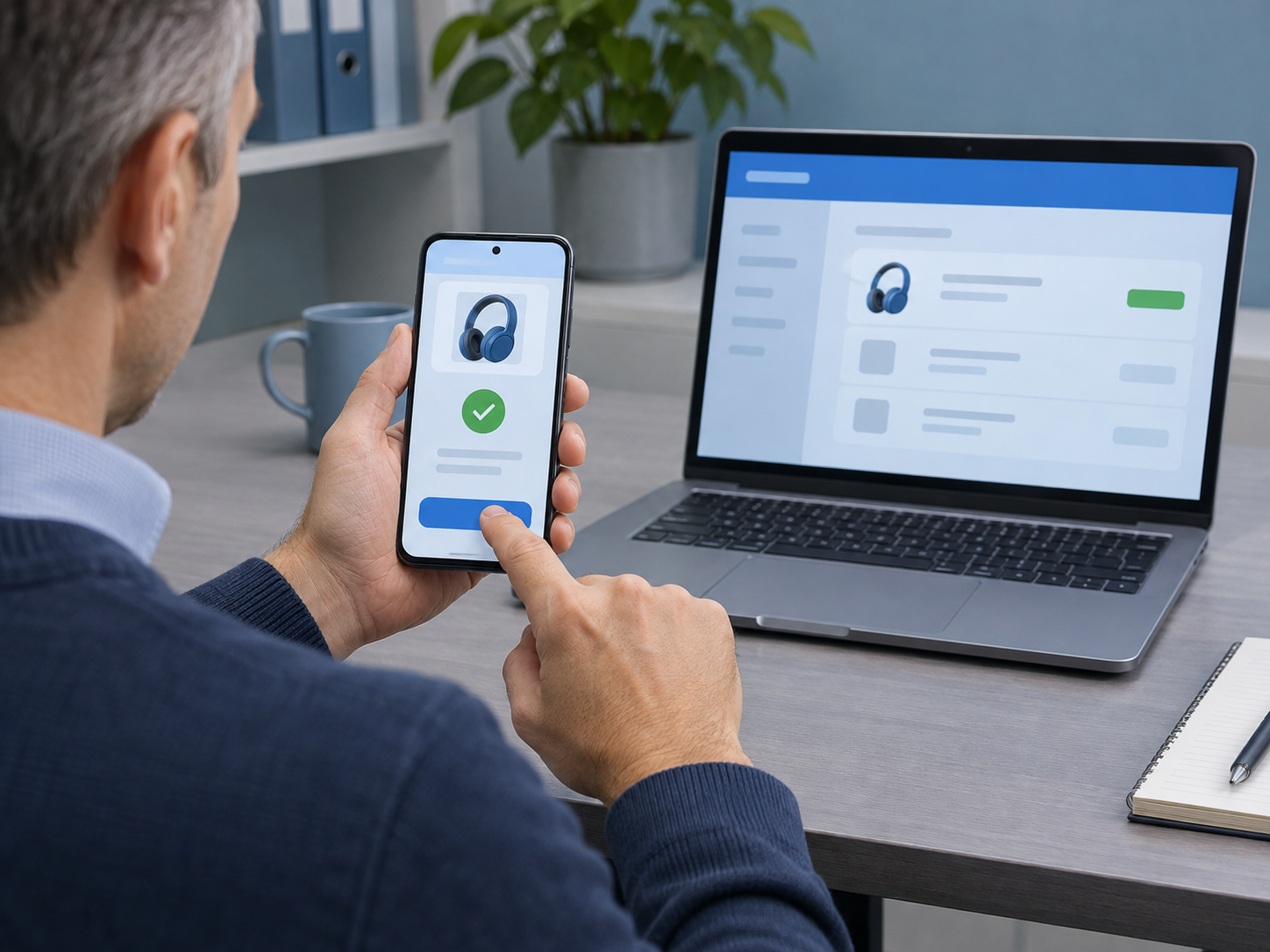
開店前の確認では、支払いが成功するケースだけでなく、失敗、途中離脱、キャンセル、返金の操作も確認します。
決済サービスにテストモードがある場合は、検証環境で利用します。WooCommerceの公式資料でも、テスト注文はメール送信や外部連携を動かす可能性があると説明されています。テスト用の注文が、実際の出荷指示として処理されないようにしましょう。WooCommerce
公開時には、本番用の接続情報になっていること、テストモードが解除されていることも確認します。
配送設定は「地域」と「条件」を分けて考える
送料の設定では、配送先による違いと、注文金額や商品による違いを整理します。
「全国一律」と案内しながら一部地域だけ追加料金が発生するなど、サイト上の説明と実際の計算が食い違わないようにしましょう。
配送ゾーンを作り、地域ごとの配送方法を設定する
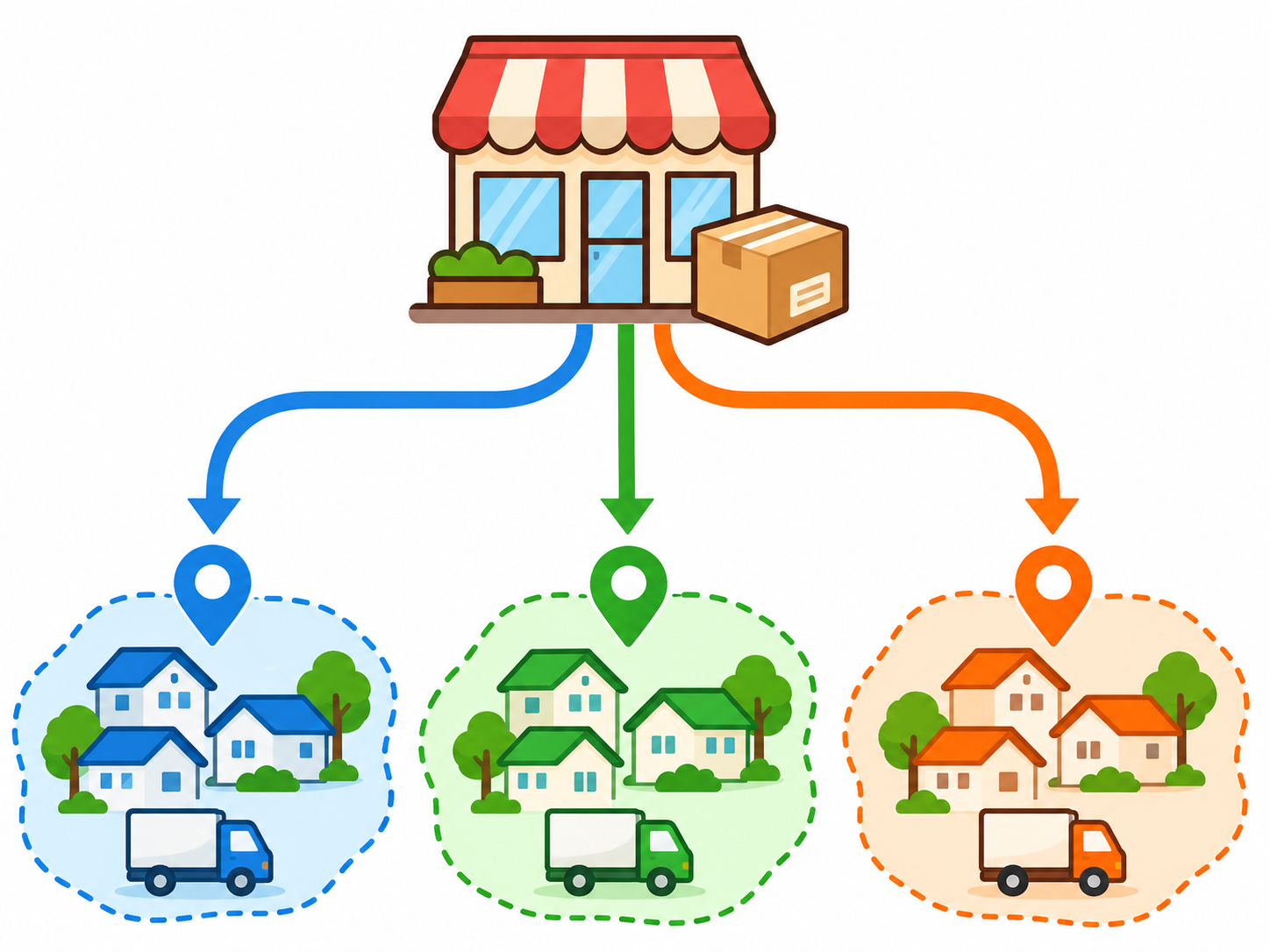
WooCommerceでは、配送先の地域を「配送ゾーン」として登録し、それぞれに配送方法を設定します。
配送先に一致した最初のゾーンが適用されるため、狭い地域を対象とするゾーンを、広い地域のゾーンより上に配置することが基本です。WooCommerce
例えば、北海道と沖縄で送料が異なる場合は、それぞれのゾーンを先に設定し、その後に残りの国内配送を扱うゾーンを置く方法があります。
「国内全体」のゾーンを先に置くと、北海道や沖縄もそちらに一致し、想定した送料にならない可能性があります。設定後は、それぞれの地域のテスト住所を入力して確かめましょう。
送料無料は、境目の金額を確認する
一定金額以上で送料無料にする場合は、案内する条件を具体的に決めます。
例えば「商品代金の合計が税込5,000円以上で送料無料」とするなら、送料を含めないことや、クーポン適用後の金額を基準にするかなどを整理します。
テストでは、条件を満たす注文だけでなく、基準額の直前、基準額と同額、基準額を超えた注文を確認します。クーポンを使う予定があるなら、その有無でも計算を比べましょう。
地域による例外がある場合は、送料無料の案内文にも反映します。
配送対象外の地域も確認する
配送可能な住所で注文できることに加え、配送対象外の住所で注文を進められないことも確認します。
WooCommerceでは、一致する配送ゾーンに配送方法がない場合、配送できない旨が表示されます。「それ以外の地域」に意図しない配送方法が残っていないかも見直しましょう。WooCommerce
送料を設定しても、配送会社への集荷依頼や送り状作成まで自動化されるとは限りません。注文後の発送作業は、別途手順を決める必要があります。
開店前に確認したいトラブル防止策
カートと購入手続きは、スマートフォンで操作する
商品ページがきれいに表示されていても、購入手続きで操作できなければ注文につながりません。
スマートフォンでは、数量変更、商品削除、住所入力、配送方法の選択、決済への移動まで実際に操作します。特に、住所を変更した後に送料が更新されるか、入力エラーの場所が分かるかを確認しましょう。
ページビルダーや追加プラグインでカートを変更している場合は、その組み合わせでの動作確認が必要です。
カート・購入手続き・マイアカウントのキャッシュを確認する
WooCommerceの公式資料では、カート、購入手続き、マイアカウントをキャッシュから除外するよう案内しています。これらは購入者ごとの情報を表示するためです。WooCommerce developer docs
キャッシュプラグインが自動対応している場合でも、サーバーやCDN側の設定を含めて確認します。別のブラウザーや端末でも試し、カートの内容や会員情報が混在しないことを確かめましょう。
注文メールだけでなく、管理画面でも注文を確認する
通知メールは便利ですが、メールが届かない場合も想定しておきます。
開店前には、購入者への通知と店舗への通知をそれぞれ確認します。送信先、差出人、商品名、金額、振込案内、問い合わせ先が正しいかも見直しましょう。
運用中は、メールだけを注文確認の手段にせず、管理画面で未対応の注文を確認する時間を設けると、対応漏れを減らせます。
販売条件と最終確認画面を整える
一般消費者向けの通信販売では、特定商取引法に基づく表示に加え、注文の最終確認画面での表示も確認が必要です。
消費者庁の案内では、数量、販売価格と送料、支払時期・方法、引渡時期、返品・解除に関する事項などの表示が求められています。WooCommerceを導入しただけで、必要な表示がすべて整うとは限りません。no-trouble.caa.go.jp
実際の商品や販売条件に合わせて案内を作り、購入者が注文を確定する前に確認できるようにします。返品条件も、運営者情報のページだけでなく、購入手続きの中で適切に確認できるかを見直しましょう。
更新とバックアップを、注文が入る前提で運用する
開店後のECサイトでは、商品情報だけでなく、注文や顧客情報も日々増えていきます。
そのため、不具合が起きたからといってサイト全体を古いバックアップへ戻すと、その後に入った注文が失われるおそれがあります。更新前のバックアップに加え、障害時に注文データをどう保全するかも考えておきましょう。
更新後は、トップページの表示だけでなく、商品選択から注文完了までの流れを再確認します。
最初の公開は、必要な機能に絞って始める

初期段階では、便利そうな機能を次々と追加するよりも、商品の購入と発送が確実に進むことを優先します。
少数の商品、管理できる決済方法、説明しやすい送料条件で公開し、実際の問い合わせや運用上の課題を見て改善すると、追加すべき機能を判断しやすくなります。
開店前には、少なくとも次の項目を確認しておきましょう。
| 確認する項目 | 確認のポイント |
|---|---|
| 商品情報 | 価格、画像、説明、選択肢に誤りがない |
| 在庫 | 在庫切れや取り寄せ時の動作が意図どおり |
| 決済 | 成功・失敗時の注文反映を確認した |
| 配送 | 地域別送料、送料無料条件、配送対象外を確認した |
| 購入手続き | スマートフォンで注文まで進める |
| 通知 | 購入者と店舗の双方へ必要なメールが届く |
| 販売条件 | 送料、納期、返品条件などが確認できる |
| 運用 | 入金確認、発送、問い合わせ、復旧の担当が決まっている |
まとめ|無料の基本機能から、運営できるECサイトへ
WooCommerceは、WordPressに販売機能を追加し、無料の基本機能からネットショップを始められる選択肢です。
ただし、公開前には商品登録だけでなく、決済、配送、在庫、通知メール、販売条件まで確認する必要があります。設定画面を埋めたことよりも、購入者が注文でき、店舗側が正しく対応できることが大切です。
まずは小さな構成で購入から発送までの流れを整え、必要に応じて機能を追加していきましょう。
開店準備を進める際は、「EC初期設定チェックリスト」を活用し、商品・決済・配送・注文テストの確認漏れを防ぎましょう。