

WordPressで会社のホームページを運用していると、「サーバーの表示速度が遅い」「PHPの新しいバージョンに対応していない」「現在のレンタルサーバーから別のサービスへ移転したい」といった状況が発生することがあります。
また、Webサイトの制作会社を変更する際や、サーバーの契約内容を見直す際に、サーバー移転が必要になる場合もあります。
サーバー移転とは、Webサイトを動かしているサーバー環境を、別のサーバーへ移す作業です。
WordPressの場合、画像やテーマ、プラグインなどのファイルだけでなく、記事やサイト設定などが保存されているデータベースも移行する必要があります。
さらに、独自ドメインを使用している場合は、DNS設定の変更も関係してきます。
特に中小企業のWebサイトでは、同じドメインでホームページとメールを利用していることがあります。そのため、移転方法によっては、Webサイトだけでなく、メールの送受信にも影響する可能性があります。
しかし、サーバー移転は、必ずしも長時間ホームページを停止しなければならない作業ではありません。
新しいサーバーを事前に準備し、動作確認を行ってから切り替えることで、公開停止の時間を抑えられる場合があります。
一方、移転の手順やDNSの仕組みを理解せずに作業すると、サイトが表示されなくなったり、問い合わせフォームが正常に動作しなくなったりする可能性があります。
この記事では、中小企業のWeb担当者や事業者が知っておきたいWordPressのサーバー移転について、移転が必要になるタイミング、基本的な移行手順、ダウンタイムを抑える方法、DNS切り替え時の注意点を中心に解説します。
専門的なサーバー操作を自社で行わない場合でも、制作会社やサーバー会社へ適切に相談できるよう、実務で確認しておきたい項目を整理します。
WordPressのサーバー移転とは?何を移す必要があるのか
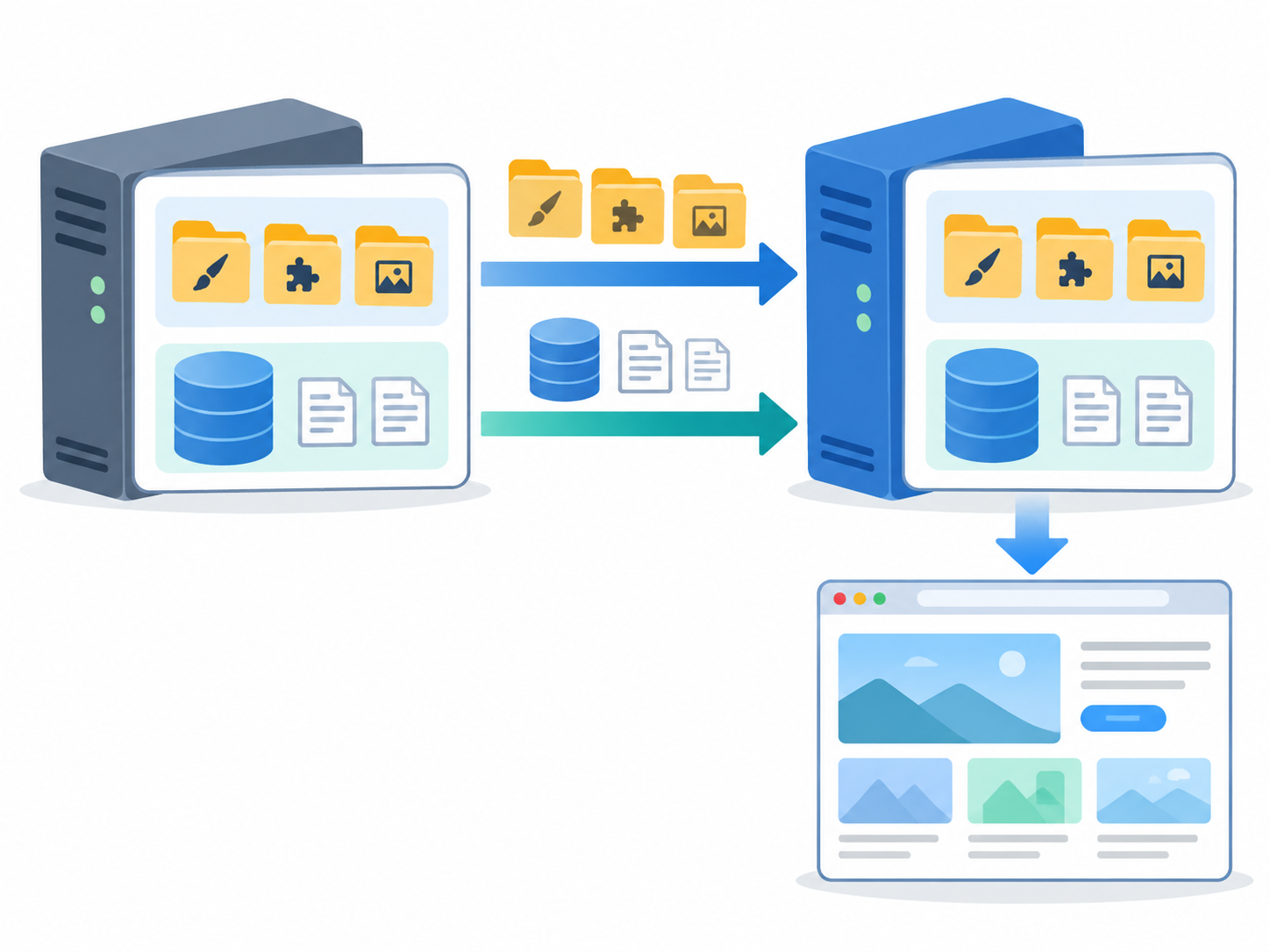
WordPressのサーバー移転では、現在使用しているサーバーから、新しいサーバーへWebサイトのデータや動作環境を移します。
一般的なWordPressサイトは、大きく分けてファイルとデータベースによって構成されています。
ファイルには、WordPress本体のプログラム、テーマ、プラグイン、アップロードした画像などが含まれます。
一方、データベースには、記事や固定ページの本文、ユーザー情報、サイトの設定などが保存されています。
そのため、WordPressを移転する際には、両方のデータを適切に移行する必要があります。
WordPressのファイルとデータベースを移行する
WordPressサイトの移転では、主に次のようなデータが対象になります。
| 移行対象 | 主な内容 |
|---|---|
| WordPress本体 | WordPressを動かすプログラム |
| テーマ | デザインや独自のカスタマイズ |
| プラグイン | 問い合わせフォームやSEOなどの機能 |
| アップロードファイル | 画像、PDF、ダウンロード資料など |
| データベース | 記事、固定ページ、設定、ユーザー情報など |
| 設定ファイル | データベース接続情報やサーバー設定 |
| 独自のプログラム | 制作会社が追加したPHPなどの処理 |
| 外部サービスとの連携情報 | API設定やフォーム連携など |
ただし、すべてのWordPressサイトで同じ構成になっているわけではありません。
例えば、WooCommerceを利用したオンラインショップでは、注文情報や商品情報、顧客情報などが保存されています。
また、会員サイトや予約サイトでは、利用者の情報や予約履歴など、業務に関係するデータが含まれる場合があります。
そのため、移転作業では、WordPressの基本的なファイルだけでなく、現在利用している機能と保存データを把握することが重要です。
ドメインの移管とサーバー移転は別の作業
サーバー移転と混同されやすいものに、ドメインの移管があります。
サーバー移転は、Webサイトを動かすサーバーを変更する作業です。
一方、ドメイン移管は、ドメイン名の登録管理を行う事業者を変更する手続きです。
例えば、ドメインの管理会社を変更せず、Webサイトだけを別のレンタルサーバーへ移すこともできます。
また、サーバーを移転せず、ドメインの管理会社だけを変更することも可能です。
そのため、サーバー移転を検討する際には、ドメインの管理まで変更する必要があるのかを確認しましょう。
特に、ドメインとサーバーを同じ会社で契約している場合、契約変更によってドメイン管理にも影響しないか注意が必要です。
Webサイトとメールは別々に移転できる
中小企業のWebサイトでは、ホームページとメールで同じ独自ドメインを使用していることがあります。
例えば、Webサイトが example.com、メールアドレスが info@example.com という構成です。
この場合、Webサイトとメールが必ず同じサーバーに保存されているとは限りません。
Webサイトはレンタルサーバー、メールはGoogle WorkspaceやMicrosoft 365など、異なるサービスを利用している場合もあります。
DNSでは、Webサイトの接続先とメールの配送先を別々に設定できます。
そのため、Webサイトだけを移転し、メールは現在のサービスを継続することも可能です。
ただし、DNS設定を変更する際に、メールに関係するレコードまで変更してしまうと、メールの送受信に問題が発生する可能性があります。
サーバー移転を行う際には、Webサイトとメールの管理場所を最初に確認することが重要です。
1.サーバー移転が必要になるタイミング
WordPressのサーバー移転は、定期的に行わなければならない作業ではありません。
現在のサーバーで問題なく運用できているのであれば、無理に変更する必要はありません。
一方、サイトの規模や運用方法が変わった場合には、現在のサーバー環境が適切かどうかを見直す必要があります。
サイトの表示速度が遅くなっている
サーバー移転を検討する理由の一つが、表示速度の問題です。
例えば、ページを開いてから表示されるまでの時間が長い場合や、アクセスが集中するとサイトが重くなる場合があります。
ただし、表示速度が遅いからといって、必ずサーバーの性能が原因とは限りません。
画像の容量、プラグインの処理、データベース、キャッシュ設定なども関係します。
そのため、サーバー移転を決める前に、PageSpeed Insightsなどのツールで表示速度を測定し、原因を確認することが大切です。
また、レンタルサーバーによっては、上位プランへの変更や設定の見直しによって改善できる場合もあります。
サーバー移転は、ほかの改善方法と比較したうえで検討しましょう。
PHPやWordPressの動作環境が古くなっている
WordPressは、PHPやデータベース管理システムなどを利用して動作しています。
これらのソフトウェアにはサポート期間があり、古いバージョンを使い続けることで、セキュリティ上の問題が残る可能性があります。
レンタルサーバーによっては、新しいPHPのバージョンが提供されていない場合があります。
また、サーバーの構成によって、新しいWordPressやプラグインに必要な環境を用意できない場合もあります。
こうした場合は、サーバー移転を検討する理由になります。
ただし、PHPのバージョンを更新するだけで対応できる場合もあります。
現在のサーバーで必要な動作環境を用意できるか、まずはサーバー会社に確認しましょう。
サイトの規模や機能が変わった
企業サイトを運用する中で、当初よりも多くの機能を追加することがあります。
例えば、会社案内サイトにオンラインショップを追加したり、会員機能や予約システムを導入したりする場合です。
こうした機能では、通常の情報掲載サイトよりも、多くのデータベース処理やサーバーリソースが必要になることがあります。
また、アクセス数や商品数が増えた場合も、現在のサーバー環境が適切か見直す必要があります。
ただし、サイトの規模が大きくなったからといって、必ず別のサーバーへ移転する必要はありません。
現在の契約プランやサーバー設定で対応できるかを確認することが大切です。
サーバーの契約内容や管理体制を見直したい
サーバー移転は、表示速度や性能だけが理由ではありません。
例えば、サーバーの契約費用を見直したい場合や、バックアップ機能、サポート体制などを改善したい場合もあります。
また、制作会社が契約しているサーバーから、自社で管理できるサーバーへ移したいというケースも考えられます。
中小企業のWebサイトでは、サーバーの契約者や管理情報を社内で把握できていないことがあります。
そのため、制作会社の変更や担当者の退職などをきっかけに、管理体制を見直すことも重要です。
サーバーを選ぶ際には、料金だけでなく、バックアップ、セキュリティ、サポート、動作環境などを総合的に確認しましょう。
2.WordPressのサーバー移転手順
WordPressのサーバー移転では、現在のサイトをすぐに停止して作業を始める必要はありません。
一般的には、新しいサーバーを準備し、データをコピーして動作確認を行った後に、接続先を切り替える方法が適しています。
Google Search Centralの公式資料でも、サーバー移転では新しい環境を準備して動作を確認し、その後DNSを変更して、旧サーバーから新サーバーへのアクセス移行を監視する流れが案内されています。
ここでは、同じドメインとURLを維持したままWordPressを移転する場合を想定して、基本的な手順を説明します。
1.現在のサーバー環境を確認する
最初に、現在のWordPressサイトの環境を確認しましょう。
例えば、次のような項目です。
| 確認項目 | 主な確認内容 |
|---|---|
| WordPress | 現在のバージョン |
| PHP | 使用中のPHPバージョン |
| データベース | MySQL・MariaDBなどの種類とバージョン |
| テーマ | 使用中のテーマと子テーマ |
| プラグイン | 導入状況とライセンス情報 |
| サーバー | 契約会社、プラン、使用容量 |
| SSL/TLS | HTTPS接続と証明書の設定 |
| DNS | 現在のネームサーバーとDNSレコード |
| メール | メールサーバーと利用しているアカウント |
| 外部連携 | フォーム、決済、APIなどの接続先 |
現在の環境を把握しておくことで、新しいサーバーに必要な条件を確認しやすくなります。
また、移転後に問題が発生した場合も、変更前の環境と比較できます。
特に、独自のカスタマイズを行っているサイトや、複数のプラグインを連携させているサイトでは、事前の確認が重要です。
2.新しいサーバーを準備する
次に、移転先のレンタルサーバーを契約し、WordPressを動かすための環境を準備します。
通常は、ドメイン設定、PHPのバージョン、データベース、必要なSSL/TLS設定などを確認します。
この段階では、公開中のWebサイトの接続先を変更する必要はありません。
先に新しいサーバーを準備しておけば、現在のサイトを公開したまま移転作業を進められます。
ただし、レンタルサーバーによっては、同じドメインを登録する際の条件や確認方法が異なります。
移転先のサーバー会社が提供している手順を確認しましょう。
3.ファイルとデータベースをバックアップする
移転作業を開始する前に、現在のWordPressサイトをバックアップします。
WordPressでは、ファイルとデータベースの両方が必要です。
ファイルには、WordPress本体、テーマ、プラグイン、アップロード画像などが含まれます。
データベースには、記事、固定ページ、ユーザー情報、各種設定などが保存されています。
どちらか一方だけでは、サイト全体を元の状態へ戻せない場合があります。
また、移転作業のために取得するデータとは別に、現在の状態を復元できるバックアップを保管しておくことも重要です。
バックアップは、移転先とは別の安全な場所にも保存しておきましょう。
4.新サーバーへWordPressのデータを移行する
バックアップを取得したら、新しいサーバーへWordPressのデータを移行します。
移行方法には、サーバー会社が提供するWordPress移行機能を利用する方法や、移行用プラグインを使用する方法、手動でファイルとデータベースを移す方法などがあります。
ただし、すべてのサイトで同じ方法が利用できるわけではありません。
例えば、WordPressのマルチサイト構成や、独自のカスタマイズ、特殊なプラグインを利用している場合は、通常の自動移行機能では対応できないことがあります。
また、ファイルやデータベースの容量によっては、サーバー側の制限が関係する場合もあります。
そのため、移行方法を決める際には、現在のサイト構成と、移転先が提供している機能を確認しましょう。
手動で移行する場合は、データベースの接続情報などを新しい環境に合わせて設定する必要があります。
WordPressの設定ファイルを編集する作業も関係するため、操作方法に不安がある場合は制作会社へ依頼することが適切です。
5.DNSを変更する前に新サーバーで動作確認する

データを移行したら、公開中のドメインを切り替える前に、新しいサーバーでサイトが正常に動作するか確認しましょう。
レンタルサーバーによっては、動作確認用のURLや、接続先を一時的に変更して確認する方法が用意されています。
また、パソコンのhostsファイルを利用し、自分の端末だけ新しいサーバーへ接続して確認する方法もあります。
ただし、hostsファイルの変更はパソコンの名前解決に影響するため、設定方法を理解している担当者が行う必要があります。
確認する際には、トップページだけでなく、問い合わせフォームやログイン機能なども含めて点検しましょう。
| 確認対象 | 主な確認内容 |
|---|---|
| トップページ | 正常に表示されるか |
| 固定ページ・投稿 | 文章や画像が正しく表示されるか |
| WordPress管理画面 | ログインや記事編集ができるか |
| 問い合わせフォーム | 送信処理と通知メールが正常か |
| ダウンロード資料 | PDFなどのファイルが開けるか |
| 会員機能 | ログイン状態や会員情報が正しく扱われるか |
| オンラインショップ | 商品、カート、注文・決済処理が正常か |
| SSL/TLS | HTTPS接続に問題がないか |
| 外部サービス連携 | 必要なAPIや通知が正常に動作するか |
特に、フォームの通知メールは注意して確認したい項目です。
新しいサーバーでは、メール送信に使用する仕組みが変わる場合があります。
そのため、画面上で送信完了と表示されても、実際にはメールが届いていない可能性があります。
必ずテスト送信などを行い、必要な処理が完了するか確認しましょう。
6.DNSを切り替える
新しいサーバーでの動作確認が完了したら、ドメインの接続先を変更します。
一般的には、DNSのAレコードなどを新しいサーバーのIPアドレスへ変更する方法があります。
また、移転先のサーバー会社が指定するネームサーバーへ変更する方法もあります。
ただし、Aレコードの変更とネームサーバーの変更は、同じ作業ではありません。
DNSのAレコードだけを変更する場合は、Webサイトの接続先を変更できます。
一方、ネームサーバーを変更すると、ドメインのDNS情報を管理する場所そのものが変わります。
そのため、メールやサブドメインなどの設定も含めて確認する必要があります。
どちらの方法が適切かは、現在のDNS管理方法と移転先の構成によって異なります。
7.切り替え後の動作を確認する
DNSを変更した後は、Webサイトが新しいサーバーから正常に表示されているか確認します。
ただし、DNSの変更は、すべての利用者に同時に反映されるわけではありません。
一部の利用者は新しいサーバーへアクセスし、別の利用者はしばらく旧サーバーへアクセスする場合があります。
そのため、切り替え直後だけでなく、一定期間は新旧サーバーのアクセス状況を確認することが大切です。
また、問い合わせフォームやメール、主要なページなども再度確認しましょう。
3.サーバー移転時のダウンタイムを抑える方法
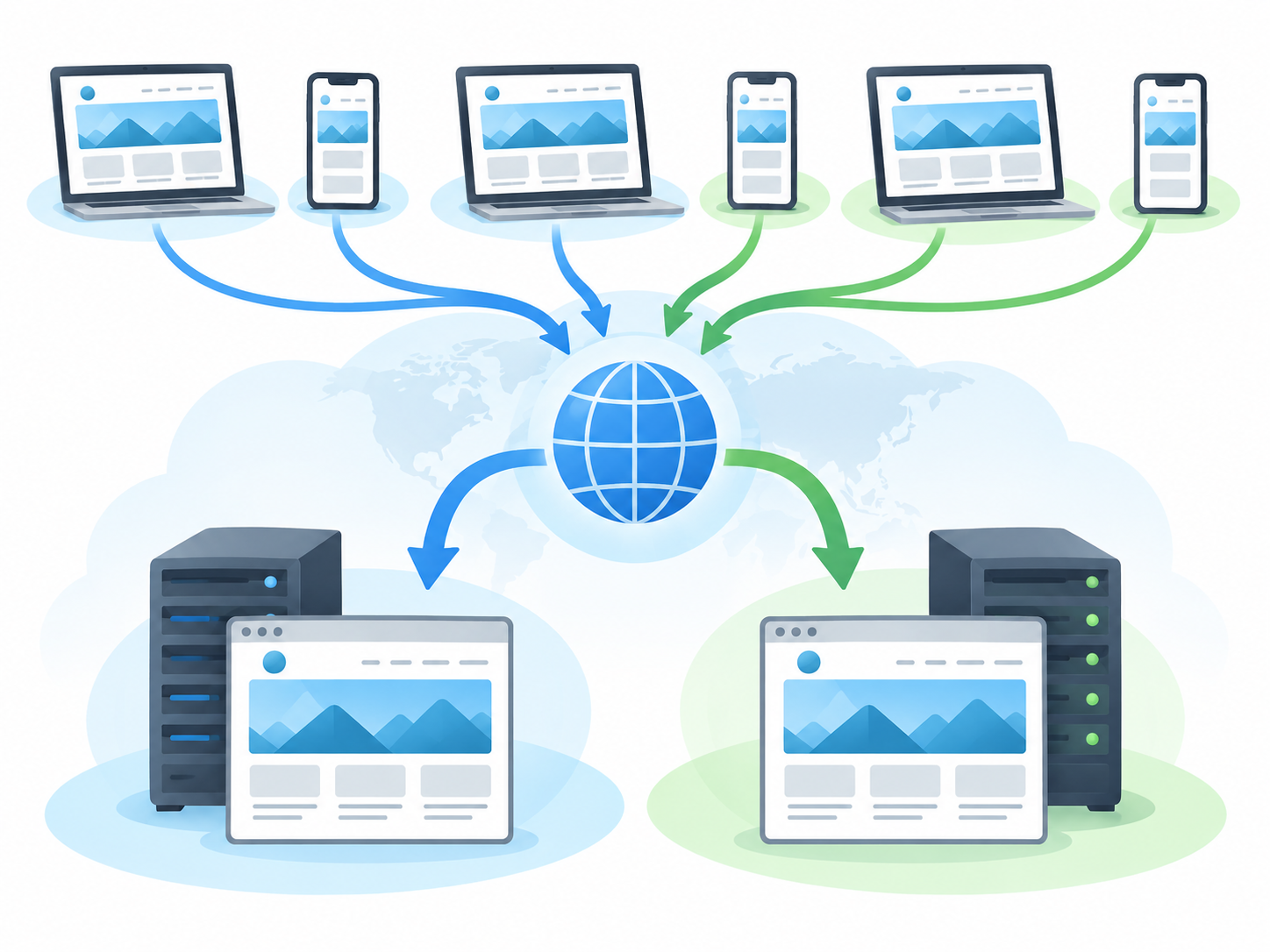
サーバー移転では、できるだけWebサイトを停止せずに切り替えたいと考える企業が多いでしょう。
ダウンタイムとは、Webサイトやサービスを正常に利用できない時間のことです。
WordPressのサーバー移転では、事前準備と切り替え方法によって、ダウンタイムを抑えられる場合があります。
ただし、すべてのサイトで停止時間を完全になくせるわけではありません。
特に、注文や予約などのデータが頻繁に更新されるサイトでは、慎重な対応が必要です。
新旧サーバーを並行して稼働させる
ダウンタイムを抑えるための基本的な方法は、新しいサーバーを準備してから、旧サーバーの接続先を変更することです。
例えば、現在のサーバーを公開したまま新サーバーへデータをコピーし、動作確認を完了させます。
その後、DNSを切り替えることで、徐々に新しいサーバーへアクセスが移行します。
この方法であれば、新しいサーバーの準備中に、現在のホームページを停止する必要はありません。
ただし、DNSの反映中は新旧サーバーの両方にアクセスが発生する可能性があります。
そのため、旧サーバーをすぐに解約しないことが重要です。
Googleのサーバー移転ガイドでも、新旧サーバーへのアクセスを監視し、旧環境へのアクセスがなくなったことを確認してから停止する方法が案内されています。
更新が少ない時間帯に切り替える
サーバー移転の作業時間は、サイトの利用状況に合わせて決めましょう。
例えば、会社案内サイトであれば、閲覧数が少ない時間帯に切り替える方法が考えられます。
一方、オンラインショップや予約サイトでは、アクセス数だけでなく、注文や予約が発生する時間帯も考慮する必要があります。
また、営業時間外だからといって、必ずしも作業に適しているとは限りません。
トラブル発生時に対応できる担当者がいなければ、復旧が遅れる可能性があります。
そのため、利用者への影響と対応体制の両方を考慮して、作業時間を決めることが大切です。
更新データの差分に注意する
WordPressのサーバー移転では、最初にデータをコピーしてからDNSを切り替えるまでに時間が空くことがあります。
この間に、旧サーバーで記事が追加されたり、問い合わせ情報が保存されたりすると、新サーバーとの間でデータに差が生じます。
例えば、月曜日にデータベースをコピーし、水曜日にDNSを切り替える場合、その間に追加された情報が新サーバーへ反映されていない可能性があります。
そのため、移転直前にデータベースを再取得するなど、最新のデータを引き継ぐ方法を検討する必要があります。
特に、オンラインショップでは注文情報、予約サイトでは予約データ、会員サイトでは登録情報などが継続的に更新されます。
こうしたサイトでは、単純なファイルコピーだけでは十分とは限りません。
必要に応じて、更新や注文受付を一時的に制限する時間帯を設けたり、差分データを安全に同期する仕組みを用意したりする必要があります。
Webサイトを表示し続けることと、更新されるデータを正しく引き継ぐことは、分けて考える必要があります。
DNSのTTLを事前に確認する
DNSには、TTL(Time To Live)という設定があります。
TTLは、DNSの問い合わせ結果をキャッシュとして保持する時間の目安を示すものです。
例えば、AレコードのTTLが長い場合、以前の接続先情報が一定期間利用されることがあります。
サーバー移転前にTTLを短くしておくことで、切り替え後の接続先情報が更新されやすくなる場合があります。
Googleの公式ガイドでも、サーバー移転前にDNSレコードのTTLを短くする方法が紹介されています。
ただし、TTLを短くすれば、すべての利用者が同時に新サーバーへ接続するわけではありません。
また、ネームサーバーの変更では、AレコードなどのTTLとは別のDNSキャッシュや設定も関係します。
そのため、TTLの調整はダウンタイムを抑えるための補助的な対策として考えましょう。
4.DNS切り替えの基本と注意点
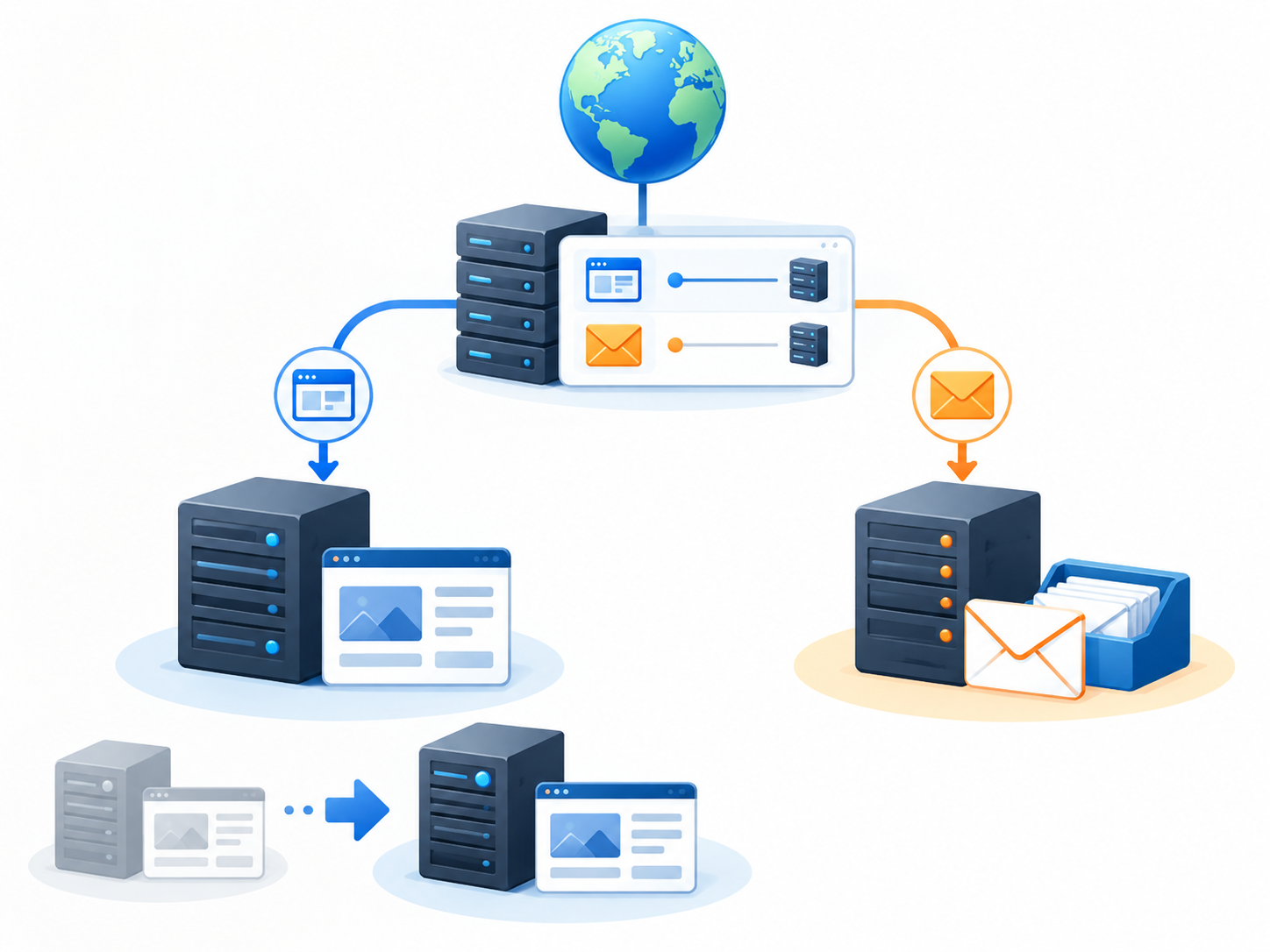
サーバー移転で特に注意したいのがDNSの設定です。
DNSは、ドメイン名とWebサイトの接続先などを対応させる仕組みです。
例えば、閲覧者がWebサイトのURLを入力したとき、DNSの情報を利用して接続先が決まります。
サーバー移転では、この接続先を旧サーバーから新サーバーへ変更する必要があります。
ただし、DNSにはWebサイト以外の情報も登録されているため、変更する範囲を確認することが重要です。
Aレコードとネームサーバーの違い
DNSの設定では、Aレコードとネームサーバーが重要になります。
Aレコードは、ドメイン名とIPv4アドレスを対応させるDNSレコードです。
一方、ネームサーバーは、そのドメインのDNS情報を管理するサーバーです。
例えば、現在のDNS管理会社を変更せず、Aレコードだけを新しいサーバーのIPアドレスへ変更できる場合があります。
この方法では、メールなどのDNS設定をそのまま維持しながら、Webサイトの接続先だけを変更できる場合があります。
ただし、IPv6を使用している場合はAAAAレコード、wwwなどの別名を利用している場合はCNAMEレコードなども確認する必要があります。
また、CDNを利用している場合は、DNS上の接続先がCDNになっていることもあります。
そのため、実際の切り替え方法は、現在のDNS構成を確認して判断する必要があります。
メールに関係するDNSレコードを確認する
独自ドメインのメールを利用している場合は、DNSの変更に注意が必要です。
代表的なメール関連のDNSレコードには、MX、TXTなどがあります。
MXレコードは、メールを配送するための接続先を指定するものです。
また、SPF、DKIM、DMARCなどは、メールの送信元認証などに関係する仕組みです。
これらの設定に問題があると、メールが正常に届かなくなったり、送信先で迷惑メールとして扱われたりする可能性があります。
特に、Google WorkspaceやMicrosoft 365など、Webサイトとは別のサービスでメールを運用している場合は、現在のDNS設定を正しく引き継ぐ必要があります。
なお、Cloudflareなどのプロキシ型CDNを利用している場合は、メール関連のホスト名が誤ってWeb用プロキシの対象になっていないかも確認しましょう。
Cloudflare公式資料でも、メール用の接続先は原則としてDNSのみの設定にする必要があると説明されています。
DNSを切り替える前に現在の設定を保存する
DNSの変更前には、現在のレコードを記録しておきましょう。
例えば、A、AAAA、CNAME、MX、TXTなどのレコードについて、名前、値、TTLなどを控えておきます。
また、ネームサーバー自体を変更する場合は、移転先のDNS管理サービスに必要なレコードが登録されているか確認しましょう。
DNSレコードの自動取り込み機能がある場合でも、すべての設定が正しく反映されるとは限りません。
そのため、変更前後の内容を比較することが重要です。
特に、業務用のサブドメインやメール認証用のレコードなどは、見落としやすい項目です。
DNS切り替え後は複数の環境から確認する
DNSを変更した後は、自分のパソコンだけでなく、別の端末やネットワークからも確認しましょう。
例えば、社内のインターネット回線では新サーバーが表示されていても、別のネットワークでは旧サーバーが表示される場合があります。
これは、DNSのキャッシュ状態が異なるために発生することがあります。
また、ブラウザのキャッシュが影響している場合もあるため、DNSの問題とページ表示のキャッシュ問題は分けて確認する必要があります。
必要に応じて、DNSレコードを確認できるツールや、サーバーのアクセスログなどを利用しましょう。
ただし、DNS確認ツールに表示される結果だけで、すべての利用者の切り替えが完了したとは断定できません。
新旧サーバーへのアクセス状況も含めて判断することが大切です。
5.サーバー移転後に確認しておきたいこと

サーバー移転は、DNSの切り替えが完了した時点で、すべての作業が終わるわけではありません。
新しいサーバーでWebサイトが正常に動作していることを確認し、必要に応じて旧サーバーとの違いを調べる必要があります。
特に、問い合わせフォームや外部サービスとの連携などは、サーバー環境の変更によって影響を受ける場合があります。
問い合わせフォームとメール送信を確認する
WordPressの問い合わせフォームでは、サーバー側のメール送信機能を利用している場合があります。
そのため、サーバーを変更すると、メール送信の環境が変わることがあります。
例えば、以前のサーバーでは正常に送信できていたフォームでも、新しいサーバーでは通知メールが届かなくなる可能性があります。
また、SMTPを利用している場合は、接続先や認証情報、送信制限などを確認する必要があります。
フォームの送信テストでは、画面に送信完了と表示されることだけでなく、実際に通知メールが届くかまで確認しましょう。
さらに、問い合わせ内容をデータベースへ保存している場合は、保存処理も確認することが重要です。
SSL/TLSとHTTPS接続を確認する
サーバー移転後には、HTTPS接続が正常に動作しているか確認しましょう。
HTTPSは、ブラウザとWebサーバー間の通信を暗号化する仕組みです。
新しいサーバーでは、SSL/TLS証明書の設定が必要になる場合があります。
また、CDNを利用している場合は、CDNと新しいサーバーの間の通信についても確認が必要です。
設定に問題があると、証明書の警告やリダイレクトの繰り返しなどが発生することがあります。
トップページだけでなく、管理画面や主要なページも確認しましょう。
WordPressのURLと内部リンクを確認する
同じドメインとURLを維持したままサーバーを移転する場合、通常はサイト内のURLを変更する必要はありません。
ただし、移転作業中にテスト用URLを使用した場合は、そのURLがサイト内に残っていないか確認する必要があります。
例えば、画像の参照先や内部リンク、テーマの設定などに、テスト環境のURLが保存されている場合があります。
また、WordPressの設定情報には、URLが特殊な形式で保存されている場合があるため、データベース内の文字列を単純に一括置換することは避けましょう。
必要に応じて、WordPressに対応した移行ツールや制作会社の対応を利用します。
Google Search Consoleとアクセス解析を確認する
サーバー移転後は、Google Search Consoleやアクセス解析の動作も確認しましょう。
同じドメインとURLを維持するサーバー移転では、通常、Google Search Consoleのサイト移転ツールを使用する必要はありません。
Google公式でも、ホスティング環境だけを変更する場合と、ドメインやURLを変更する場合は、別の移転手順として案内されています。
ただし、サーバー移転によってGoogleのクローラーがアクセスできなくなったり、ページにエラーが発生したりすると、検索結果への影響が生じる可能性があります。
そのため、移転後にはSearch Consoleのページのインデックス状況やクロール関連のエラーを確認しましょう。
また、Google Analytics 4などの計測タグが、移転後も正常に動作しているか確認することも重要です。
旧サーバーはすぐに解約しない
新しいサーバーでサイトが正常に表示されるようになっても、旧サーバーをすぐに解約することは避けましょう。
DNSの切り替え中は、旧サーバーへアクセスする利用者が残っている可能性があります。
また、移転後に問題が発生した場合、旧サーバーのファイルや設定が調査に役立つこともあります。
そのため、一定期間は旧サーバーを維持し、アクセス状況や必要なデータを確認してから解約する方法が適しています。
ただし、必要な並行運用期間は、DNSの設定やサイトの構成によって異なります。
単純に数日間経過したから安全と判断するのではなく、移転状況を確認してから解約しましょう。
サーバー移転でよくあるトラブルと対処方法
WordPressのサーバー移転では、事前に準備していても問題が発生する場合があります。
ただし、原因を確認せずに設定を何度も変更すると、状況が複雑になる可能性があります。
まずは、どの部分で問題が発生しているかを確認しましょう。
移転後にサイトが表示されない
サーバー移転後にサイトが表示されない場合、DNSの設定やサーバー側の設定に問題がある可能性があります。
例えば、ドメインの接続先が正しく変更されていない場合や、新しいサーバーに必要な設定が不足している場合です。
また、WordPressのファイルやデータベース接続情報に問題がある可能性もあります。
そのため、DNS、サーバーの設定、WordPressの動作状況を順番に確認しましょう。
トップページは表示されるが、ほかのページが表示されない
WordPressでは、トップページが正常に表示されていても、固定ページや投稿ページでエラーが発生する場合があります。
例えば、パーマリンク設定やWebサーバーの書き換え設定が関係している可能性があります。
また、移転先のWebサーバーが旧サーバーとは異なる種類である場合、設定方法が変わることがあります。
そのため、トップページだけでなく、複数の固定ページや投稿ページを確認しましょう。
メールの送受信ができなくなった
サーバー移転後にメールが利用できなくなった場合は、DNSのMXレコードやメールサーバーの設定を確認します。
また、ネームサーバーを変更した場合は、メールに必要なレコードが正しく引き継がれているか確認しましょう。
ただし、Webサイトとメールが別々のサーバーで運用されている場合、Webサイト側のサーバー移転だけでメール設定を変更する必要はないこともあります。
現在のメール環境を確認し、必要な部分だけを変更することが重要です。
問い合わせフォームからメールが届かない
問い合わせフォームの送信完了画面が表示されても、通知メールが届かない場合があります。
この場合、WordPressのフォーム設定だけでなく、サーバー側のメール送信環境が関係している可能性があります。
例えば、SMTP設定、送信元メールアドレス、メール認証のDNS設定などです。
そのため、フォームのテスト送信を行い、必要に応じて送信ログやメールサービスの設定を確認しましょう。
移転後に一部のデータが消えている
移転後に記事や注文情報などが不足している場合、データベースの取得時点が関係している可能性があります。
例えば、移転準備のために取得したバックアップの後に追加された情報が、新しいサーバーへ反映されていない場合です。
特に、オンラインショップや予約サイトでは、切り替え直前までデータが更新されることがあります。
この場合、旧サーバーに残っているデータを確認し、必要に応じて差分を安全に移行する方法を検討します。
ただし、新旧データベースを安易に上書きすると、移転後に追加された情報が失われる可能性があります。
そのため、業務データの統合は、制作会社やシステム管理者と相談して進めることが適切です。
中小企業サイトで決めておきたいサーバー移転の管理ルール
サーバー移転では、WordPressのデータだけでなく、ドメイン、DNS、メール、SSL/TLS、外部サービスなど、複数の管理項目が関係します。
そのため、担当者ごとの判断に任せるのではなく、作業範囲や確認方法を整理しておくことが重要です。
特に、Webサイトの制作会社とサーバーの契約者が異なる場合は、それぞれの担当範囲を明確にしておきましょう。
例えば、次のような管理方法が考えられます。
| 作業段階 | 主な確認内容 |
|---|---|
| 移転計画 | 移転目的、対象サイト、作業担当者、スケジュール |
| 移転前の調査 | WordPress、PHP、データベース、メール、DNS |
| 新サーバー準備 | サーバー設定、SSL/TLS、動作環境 |
| データ移行 | ファイル、データベース、独自設定 |
| 事前検証 | ページ表示、フォーム、会員・決済機能 |
| DNS切り替え前 | DNSレコード、TTL、旧サーバーの維持 |
| DNS切り替え後 | 接続先、HTTPS、メール、主要機能 |
| 並行運用期間 | 新旧サーバーのアクセス状況、データの差分 |
| 移転完了時 | 旧サーバーの解約判断、管理情報の引き継ぎ |
これは基本的な作業例です。
実際には、サイトの規模や利用している機能によって、必要な確認項目が変わります。
例えば、会社案内を中心とした小規模サイトと、注文や予約を継続的に受け付けているサイトでは、移行方法や確認体制が異なります。
また、複数のドメインやサブドメインを利用している場合は、移転対象を明確にしておくことが重要です。
すべてを一度に移転する必要があるとは限りません。
サーバー移転では、どのサービスを移すのか、どのサービスを現在のまま維持するのかを最初に決めることが大切です。
まとめ|サーバー移転は事前準備とDNS切り替えの管理が重要
WordPressのサーバー移転では、ファイルやデータベースを新しいサーバーへコピーするだけでなく、動作環境やDNS、メールなどの設定も確認する必要があります。
特に中小企業のWebサイトでは、ホームページとメールで同じドメインを利用していることがあります。
そのため、Webサイトだけを移転するのか、メールも含めて移転するのかを最初に整理することが重要です。
また、ダウンタイムを抑えるためには、新しいサーバーを事前に準備し、動作確認を行った後にDNSを切り替える方法が適しています。
ただし、DNSの切り替え中は、新旧サーバーの両方へアクセスが発生する可能性があります。
そのため、旧サーバーをすぐに停止せず、アクセス状況を確認しながら移行を進めることが大切です。
さらに、オンラインショップや予約サイトなど、データが継続的に更新されるサイトでは、移転前後のデータ差分にも注意する必要があります。
サーバー移転は、必ずしもすべてを専門業者へ任せなければならない作業ではありません。
しかし、設定内容によってはWebサイトだけでなく、メールや業務システムにも影響するため、自社で対応できる範囲を確認し、必要に応じて制作会社やサーバー会社と相談しながら進めることが重要です。
サーバー移転の目的は、単にWebサイトを別のサーバーへ移すことではなく、現在のデータと必要な機能を維持しながら、安定した運用環境へ切り替えることです。
まずは、現在のサーバー契約、WordPressの動作環境、ドメインとメールの管理状況を確認するところから始めてみましょう。
サーバー移転の準備からDNS切り替え、移転後の動作確認まで、必要な項目をまとめた「サーバー移転チェックリスト」を用意しています。
移転作業の進捗管理や、社内担当者・制作会社との情報共有、旧サーバーの解約判断などにご活用ください。