
WordPressで会社のホームページを運用していると、「画像の多いページの表示が遅い」「アクセスが増えるとサイトが重くなる」といった問題が発生することがあります。
表示速度を改善する方法として、画像の最適化やキャッシュの設定、サーバー環境の見直しなどがありますが、もう一つ検討したい仕組みがCDNです。
CDNは、Webサイトのデータを複数の拠点から効率的に配信するための仕組みです。利用することで、閲覧者がページを読み込む際の通信時間を短縮したり、元のサーバーへの負荷を減らしたりできる場合があります。
特に、画像を多く掲載している企業サイトや、全国からアクセスがあるWebサイトでは、CDNの利用が効果的な場合があります。
一方で、CDNは導入すれば必ずサイトが速くなるというものではありません。
すでにレンタルサーバー側でCDNに相当する機能が提供されている場合もあります。また、設定方法によっては、更新したページが反映されなかったり、問い合わせフォームや会員機能に問題が発生したりする可能性もあります。
そのため、導入前に現在のサイト環境を確認し、CDNの役割と設定上の注意点を理解しておくことが大切です。
この記事では、中小企業のWeb担当者や事業者が知っておきたいCDNの基本について、CDNの仕組み、導入するメリット、無料で始める方法、導入時の注意点を中心に解説します。
WordPressで利用することを想定し、実際の運用で確認しておきたい項目も紹介します。
CDNとは?Webサイトのデータを効率的に配信する仕組み
CDNは「Content Delivery Network(コンテンツ・デリバリー・ネットワーク)」の略称です。
日本語では、コンテンツ配信ネットワークと呼ばれます。
通常、Webサイトにアクセスすると、ブラウザはサイトのデータを保存しているWebサーバーなどから必要な情報を取得します。
この元となるWebサーバーは、CDNの説明では「オリジンサーバー」と呼ばれます。
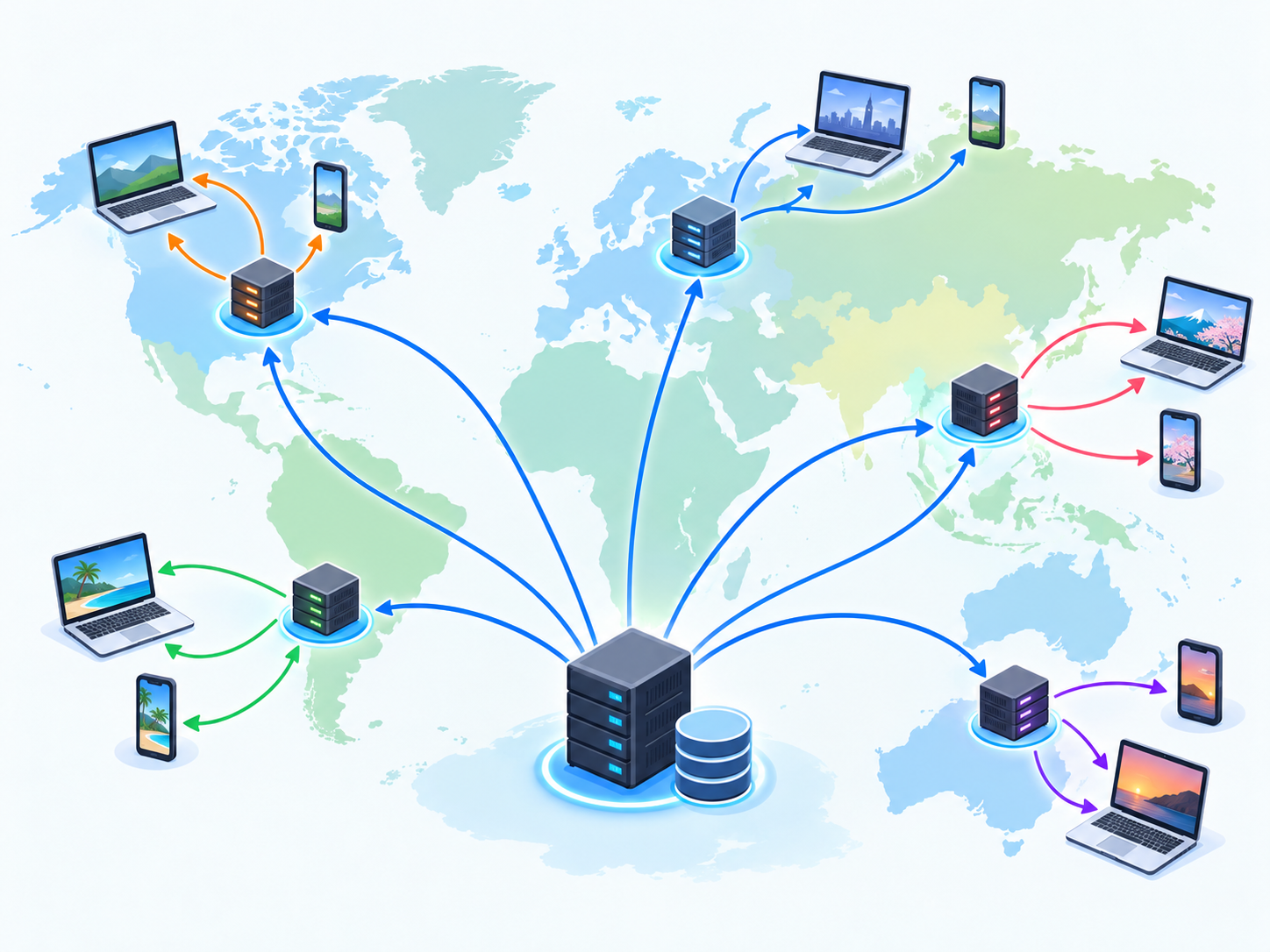
CDNでは、世界各地や国内の複数の拠点に配置されたサーバーを利用し、閲覧者へ効率的にコンテンツを配信します。
例えば、画像やCSS、JavaScriptなどのファイルをCDN側に保存しておけば、閲覧者からのアクセス時に、元のサーバーまで毎回データを取得しに行く必要がなくなる場合があります。
GoogleのWebパフォーマンス資料でも、CDNは分散配置されたサーバーを利用してコンテンツを配信し、通信時間や元のサーバーへの負荷を減らす仕組みとして説明されています。
CDNを利用しない場合のデータ配信
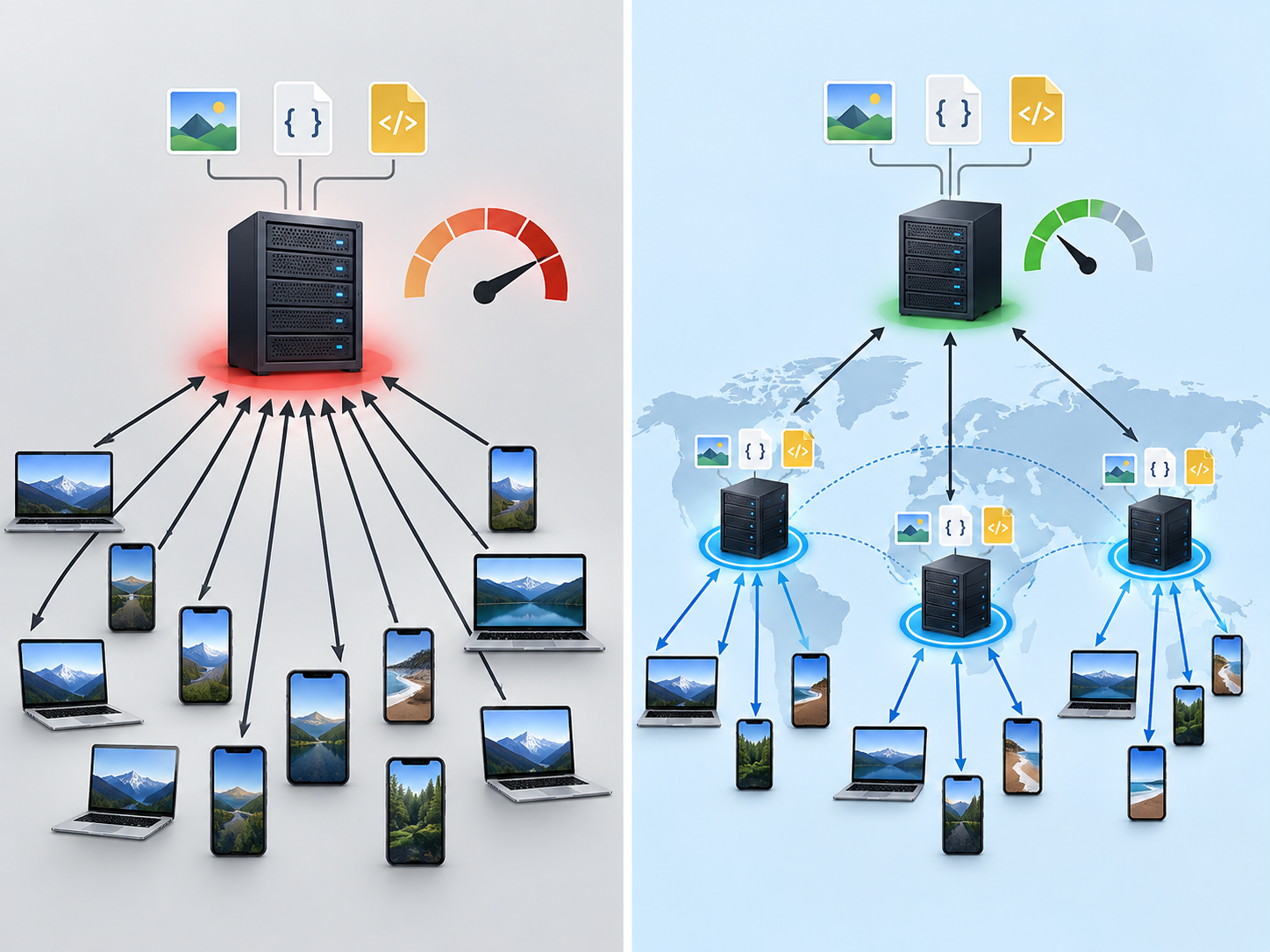
CDNを利用していないWebサイトでは、基本的に閲覧者のブラウザが、サイトを提供しているサーバーからデータを取得します。
例えば、会社のホームページが日本国内のレンタルサーバーで運用されている場合、国内の閲覧者はそのサーバーから必要なデータを受け取ります。
ただし、ブラウザのキャッシュやネットワーク上の仕組みなどによって、すべてのデータを毎回サーバーから取得するとは限りません。
また、海外からアクセスする場合は、国内からのアクセスと比べて通信距離が長くなることがあります。
通信距離だけで表示速度が決まるわけではありませんが、データの取得に必要な時間へ影響する要素の一つです。
CDNを利用した場合のデータ配信
CDNを利用すると、閲覧者はCDNの配信拠点を経由してWebサイトへアクセスする場合があります。
CDN側に必要なファイルが保存されていれば、そのデータを元のサーバーから取得し直さずに配信できます。
例えば、日本国内の閲覧者には国内に近い拠点から、海外の閲覧者にはその地域に近い拠点からコンテンツを配信できる場合があります。
これにより、通信に必要な時間が短くなり、表示速度の改善につながることがあります。
また、CDN側でファイルを配信するため、元のWebサーバーへのアクセスやデータ転送を減らせる場合があります。
ただし、CDNの拠点数や配信方法、キャッシュの状態によって効果は異なります。
CDNは単純にサーバーを増やす仕組みではなく、閲覧者へのデータ配信を効率化するための仕組みと考えると分かりやすいでしょう。
CDNとキャッシュの関係
CDNを理解するうえで重要なのが、キャッシュとの関係です。
キャッシュとは、一度取得したデータや生成したページなどを一時的に保存し、次回以降の処理で再利用する仕組みです。
前回の記事では、ブラウザキャッシュやサーバーキャッシュについて説明しました。
CDNもキャッシュを活用する代表的な仕組みの一つです。
ただし、CDNはキャッシュだけで構成されているわけではありません。
ネットワーク経路の最適化や通信の効率化など、サービスによってさまざまな機能が提供されています。
また、すべてのコンテンツがCDNに保存されるとは限りません。
例えば、利用者ごとに内容が変わるページや、保存を許可されていないデータなどは、元のサーバーから取得する場合があります。
そのため、CDNの設定では、どのコンテンツをキャッシュするかという考え方が重要になります。
1.WordPressサイトにCDNを導入するメリット
CDNを利用する目的は、単に新しいサービスを追加することではありません。
Webサイトの表示速度や、サーバーの負荷など、現在の運用上の課題を改善することです。
ただし、効果はサイトの構成やアクセス状況によって異なります。
導入前には、自社サイトでどのような改善が期待できるかを考えておきましょう。
画像や静的ファイルの配信を効率化できる
CDNで比較的扱いやすいのが、画像やCSS、JavaScriptなどの静的ファイルです。
静的ファイルとは、基本的にアクセスするたびに内容が変わらないファイルのことです。
例えば、企業サイトのロゴ、サービス紹介の画像、商品写真、デザインに使用するCSSファイルなどが該当します。
こうしたファイルがCDNに保存されていれば、閲覧者がアクセスした際に、元のサーバーから毎回取得する必要がなくなる場合があります。
特に、商品写真や施工事例など、画像を多く使用しているページでは、配信方法の改善が表示速度に影響することがあります。
ただし、画像自体の容量が大きすぎる場合は、CDNだけでは十分な改善につながらない可能性があります。
画像の圧縮や適切な表示サイズへの調整も、あわせて検討することが大切です。
サーバーへの負荷を減らせる場合がある
WordPressでは、ページを表示する際にPHPやデータベースによる処理が行われる場合があります。
また、画像やCSSなどのファイルを配信する際にも、サーバーの通信処理が必要になります。
CDN側でコンテンツを配信できれば、元のサーバーが対応する通信量や処理を減らせる場合があります。
例えば、アクセスが集中した際に、画像などの静的ファイルをCDNが配信することで、元のサーバーへの負荷を抑えられる可能性があります。
ただし、問い合わせフォームの送信処理や、ログイン後のデータ処理などは、引き続きWordPress側で処理する必要がある場合があります。
そのため、CDNを導入すれば、サーバー負荷がすべて解消するわけではありません。
現在どの処理がサーバーに負荷をかけているかを確認し、必要な対策を組み合わせることが重要です。
遠方からのアクセスで効果が期待できる
CDNは、閲覧者とデータの配信拠点との距離を短くすることで、通信時間を減らせる場合があります。
例えば、日本国内のサーバーで運用しているWebサイトに海外からアクセスする場合、CDNを利用することで、近い拠点から一部のコンテンツを取得できる可能性があります。
海外向けの商品販売サイトや、多言語対応サイトなどでは、検討する価値があります。
一方、閲覧者のほとんどが国内に集中しており、サーバーも国内に設置されている場合は、効果が限定的になることもあります。
ただし、国内向けのサイトでも、CDNのネットワーク最適化やキャッシュによって改善する場合があります。
CDNの必要性は、単に海外向けかどうかだけでなく、実際の測定結果をもとに判断することが大切です。
セキュリティ機能を利用できる場合がある
CDNサービスによっては、コンテンツ配信以外にもセキュリティ関連の機能が提供されています。
例えば、大量の不正な通信に対処するDDoS対策や、Webサイトへの不審なアクセスを制御する機能などです。
ただし、これらの機能はCDNそのものの必須機能ではありません。
提供される機能や利用条件は、サービスや契約プランによって異なります。
また、CDN側でセキュリティ対策を行っていても、WordPress本体やプラグインの脆弱性、管理者アカウントの不正利用などへの対策が不要になるわけではありません。
CDNは、WordPressのセキュリティ対策を補助する仕組みとして考えましょう。
2.WordPressで無料CDNを始める方法

CDNというと、有料の専門サービスを契約する必要があると思われるかもしれません。
しかし、無料プランを提供しているCDNサービスもあります。
代表的なサービスの一つがCloudflareです。
Cloudflareは、CDNやDNS、セキュリティ関連の機能などを提供しているサービスです。
無料プランでも、基本的なCDN機能を利用できます。
ただし、無料プランで利用できる機能や制限は変更される場合があるため、導入時には公式サイトで現在の提供内容を確認しましょう。
Cloudflareとは
Cloudflareは、WebサイトへのアクセスをCloudflareのネットワーク経由で処理し、コンテンツ配信の効率化やセキュリティ対策などを行うサービスです。
一般的なWordPressサイトでは、Cloudflareを利用することで、画像やCSS、JavaScriptなどの静的ファイルをキャッシュできます。
一方、通常の設定では、WordPressが生成するHTMLページは原則として自動的にキャッシュされません。
HTMLページをCDN側でキャッシュする場合は、追加の設定が必要になります。
ただし、ログイン後のページやカートなど、利用者ごとに内容が変わるページを不適切にキャッシュすると問題が発生する可能性があります。
そのため、初めて導入する場合は、基本的な静的ファイルのキャッシュから確認する方法が適しています。
導入前に現在のサーバー環境を確認する
Cloudflareを導入する前に、現在のレンタルサーバーやドメインの設定を確認しましょう。
特に重要なのがDNSです。
DNSは、ドメイン名とWebサイトの接続先などを管理する仕組みです。
Cloudflareの一般的な導入方法では、ドメインのネームサーバーをCloudflareへ変更します。
この変更はWordPressだけでなく、同じドメインで利用しているメールやサブドメインなどにも関係するため、慎重に進める必要があります。
例えば、Google WorkspaceやMicrosoft 365などで独自ドメインのメールを利用している場合、DNSの設定が正しく引き継がれなければ、メールの送受信に問題が発生する可能性があります。
また、Webサイトとメールで異なるサーバーを利用している場合は、それぞれの接続先を確認する必要があります。
そのため、CDNの導入前には、少なくとも次の情報を整理しておきましょう。
| 確認項目 | 確認する内容 |
|---|---|
| ドメイン管理会社 | ドメインとネームサーバーを管理している会社 |
| Webサーバー | WordPressが設置されているサーバー |
| DNS設定 | A、AAAA、CNAME、MX、TXTなどの登録内容 |
| メールサービス | 同じドメインで使用しているメールの接続先 |
| サブドメイン | 別のWebサイトや業務システムの利用状況 |
| SSL/TLS | HTTPS接続と証明書の設定状況 |
| 既存のCDN | サーバー側ですでにCDNを利用していないか |
特に、会社のメールアドレスとWebサイトで同じドメインを利用している場合は、DNS設定の確認が重要です。
Cloudflareの無料プランを利用する基本的な流れ
Cloudflareを初めて利用する場合、一般的には次のような流れで設定します。
1.Cloudflareのアカウントを作成する
Cloudflareの公式サイトからアカウントを作成します。
公式サイト:Cloudflare
2.利用するドメインを追加する
Cloudflareの管理画面で、CDNを利用するドメインを登録します。
3.利用するプランを選択する
無料プランを利用する場合は、Freeプランを選択します。
4.DNSレコードを確認する
CloudflareがDNSレコードを検出・取り込んだ場合でも、すべての設定が正しく登録されているとは限りません。
現在利用しているDNS設定と比較し、必要なレコードが登録されているか確認します。
特に、Webサイトの接続先、メール用のMXレコード、SPF・DKIM・DMARCなどに関係するTXTレコード、業務用サブドメインなどは慎重に確認しましょう。
5.ネームサーバーを変更する
Cloudflareから指定されたネームサーバーを、ドメイン管理会社側で設定します。
変更前にはDNSSECの設定状況も確認し、Cloudflareの公式手順に従って必要な調整を行います。
6.Cloudflareの有効化を確認する
ネームサーバーの変更が反映され、Cloudflare側でドメインが有効になったことを確認します。
その後、Webサイトやメール、必要なサブドメインが正常に動作しているか確認します。
7.キャッシュとSSL/TLSの設定を確認する
Webサイトの通信がCloudflareを経由する設定になっているか確認します。
また、HTTPS接続が正常に行われているかも確認しましょう。
Cloudflareでは、DNSレコードのプロキシ設定によって、通信がCloudflareを経由するかどうかが変わります。
DNSのみの設定になっている場合、そのホスト名では通常のCDNキャッシュ機能が利用されません。
なお、Cloudflareの画面構成や設定項目は変更される場合があります。実際の操作では公式ドキュメントを確認してください。
WordPress用プラグインは必須ではない
CloudflareをWordPressで利用する際に、WordPress用の連携プラグインを導入する方法もあります。
ただし、Cloudflareの基本的なCDN機能を利用するために、必ずWordPress側へプラグインを追加しなければならないわけではありません。
CloudflareのDNSやプロキシ設定は、Cloudflareの管理画面から行えます。
WordPress用プラグインは、キャッシュの削除など、一部の管理操作をWordPress側から行いたい場合に役立つことがあります。
すでにキャッシュプラグインを利用している場合は、機能が重複しないか確認しましょう。
不要なプラグインを増やさず、現在の運用に必要な機能だけを導入することが大切です。
3.CDN導入時に注意したい設定
CDNの導入では、設定が完了したように見えても、一部のページやサービスに問題が発生している場合があります。
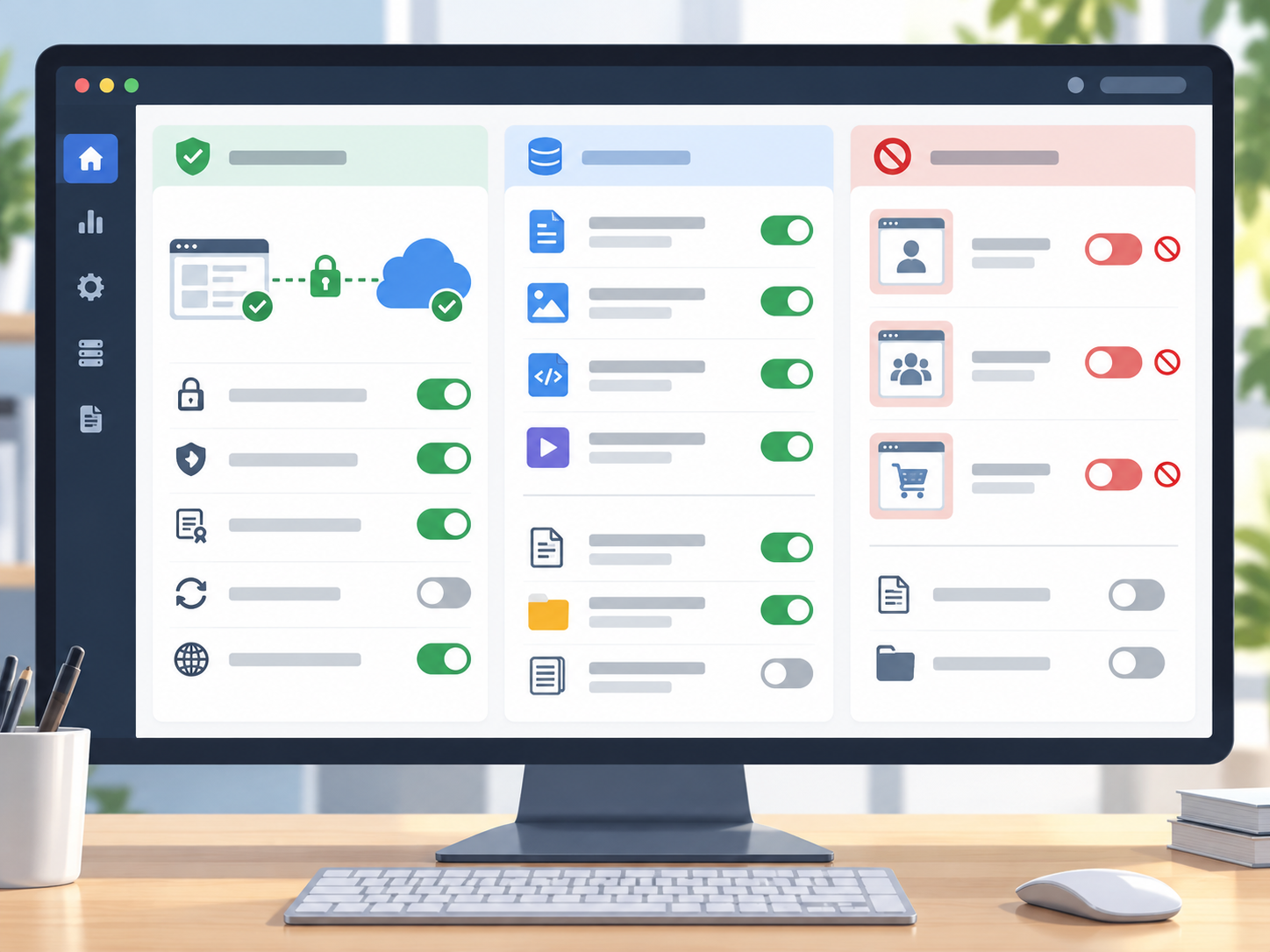
特に注意したいのが、DNS、SSL/TLS、キャッシュの設定です。
これらはWebサイトの表示だけでなく、メールや会員機能などにも関係することがあります。
DNSの変更による影響を確認する
Cloudflareの一般的な導入方法では、ネームサーバーを変更します。
ネームサーバーは、そのドメインに関するDNS情報をどのサーバーが管理するかを示す設定です。
変更後は、Cloudflare側に登録されたDNS情報が、ドメインの接続先を決めるために利用されます。
そのため、必要なDNSレコードが登録されていない場合、Webサイトやメールなどに問題が発生する可能性があります。
特に、同じドメインで複数のサブドメインを利用している場合は注意が必要です。
例えば、コーポレートサイト、採用サイト、社内システムなどを別のサーバーで運用している場合、それぞれの設定を確認する必要があります。
また、ネームサーバーの変更がインターネット上に反映されるまでには、一定の時間がかかる場合があります。
切り替え直後だけでなく、反映後も主要なサービスの動作を確認しましょう。
HTTPSの設定を確認する
CDNを利用する場合は、HTTPS接続の設定も重要です。
HTTPSは、ブラウザとWebサイトの間の通信を暗号化する仕組みです。
CDNを経由する構成では、閲覧者とCDNの間だけでなく、CDNと元のサーバーの間の通信も確認する必要があります。
例えば、Cloudflareでは、SSL/TLSの暗号化モードを設定できます。
一般的な企業サイトでは、オリジンサーバーに有効な証明書を設定し、Cloudflare側では証明書の検証を行う「Full (strict)」を利用する構成が適しています。
ただし、現在の証明書やサーバーの設定によって、必要な準備が異なる場合があります。
設定を誤ると、HTTPS接続のエラーや、ページのリダイレクトが繰り返される問題などが発生する可能性があります。
そのため、CDNの有効化前に、現在のSSL/TLS設定を確認しておきましょう。
ログインページや会員ページのキャッシュに注意する
CDNでは、どのページをキャッシュするかが重要です。
特に、WordPressの管理画面やログインページ、会員向けページなどでは注意が必要です。
例えば、オンラインショップのカートや決済ページでは、利用者ごとに商品情報や注文内容が異なります。
こうしたページを不適切に共有キャッシュすると、正しい情報が表示されなくなる可能性があります。
Cloudflareの標準的な設定では、HTMLページは原則としてキャッシュされません。
ただし、追加のキャッシュルールなどによってHTMLをキャッシュする場合は、除外対象を慎重に設定する必要があります。
例えば、次のようなページが確認対象になります。
| ページ・機能 | 主な注意点 |
|---|---|
| WordPress管理画面 | ログイン状態や管理操作への影響 |
| ログインページ | 認証処理やセッション管理 |
| 会員マイページ | 利用者ごとの情報表示 |
| カートページ | 商品や数量などの情報 |
| 決済ページ | 注文情報と決済処理 |
| 予約ページ | 利用者や時間帯ごとの予約情報 |
| 問い合わせフォーム | 入力・送信処理や一時的な認証情報 |
ただし、すべてのフォームページを必ずキャッシュ対象から除外する必要があるわけではありません。
利用しているフォームやECプラグインの仕様、CDNの設定方法によって適切な対応は異なります。
そのため、公開中のサイトで設定を変更する場合は、事前にバックアップを取得し、可能であればテスト環境で確認することが大切です。
キャッシュの保存期間を長くしすぎない
CDNでは、保存したデータをどのくらいの期間再利用するかを設定できる場合があります。
この保存期間は、TTL(Time To Live)と呼ばれます。
保存期間が長ければ、元のサーバーへデータを取得しに行く回数を減らせる場合があります。
一方、頻繁に更新する画像やファイルなどでは、古い内容が残る可能性があります。
ただし、CDN側の設定だけでなく、元のサーバーが送信するキャッシュ制御情報なども関係します。
そのため、保存期間は長ければよいというものではありません。
サイトの更新頻度や利用目的に応じて設定することが重要です。
4.CDN導入後に確認しておきたいこと

CDNは、設定を完了しただけで運用が終わるものではありません。
導入後には、サイトが正常に動作しているか、実際に表示速度が改善しているかを確認する必要があります。
特に、導入前の状態を記録しておくことで、導入後の変化を比較しやすくなります。
PageSpeed Insightsで表示速度を比較する
CDNを導入する前後で、PageSpeed Insightsなどを利用して表示速度を比較しましょう。
PageSpeed Insightsは、Googleが提供するWebページの表示性能を確認できるツールです。
スマートフォンとパソコンの両方で分析できます。
ただし、計測結果は通信環境やサーバーの状況などによって変化する場合があります。
そのため、可能であれば同じページを複数回測定し、結果を比較しましょう。
また、PageSpeed Insightsのスコアだけで改善を判断することは適切ではありません。
例えば、画像の読み込みやサーバーの応答が改善しているか、実際の閲覧時に問題がないかも確認することが重要です。
なお、PageSpeed Insightsで表示される実際のユーザーデータは、過去28日間の集計です。導入直後の変化を確認する場合は、テストによる計測結果と区別して考えましょう。
CDNのキャッシュが利用されているか確認する
CDNを導入しても、対象のファイルが実際にキャッシュされているとは限りません。
例えば、Cloudflareでは、HTTPレスポンスヘッダーの情報などからキャッシュの状態を確認できます。
代表的なものが「CF-Cache-Status」です。
この値には、キャッシュが利用されたかどうかなどの状態が表示されます。
ただし、初回アクセスではCDN側にファイルが保存されていない場合もあります。
また、キャッシュされない設定のページでは、キャッシュを利用しないことが正常な場合もあります。
そのため、すべてのページでキャッシュが利用されていることを目標にするのではなく、必要なファイルが適切に配信されているかを確認することが大切です。
問い合わせフォームや主要機能を確認する
CDNの導入後には、トップページや固定ページの表示だけでなく、実際に使用している機能も確認しましょう。
例えば、問い合わせフォームでは、入力画面が正常に表示されていても、送信処理や通知メールに問題が発生している場合があります。
オンラインショップでは、商品ページが正常に表示されていても、カートや決済処理に問題が発生する可能性があります。
そのため、サイトの用途に合わせて確認項目を決めておくことが重要です。
| 確認対象 | 主な確認内容 |
|---|---|
| トップページ | 正常に表示されるか |
| 固定ページ・投稿 | 画像やデザインに問題がないか |
| WordPress管理画面 | ログインや編集操作が正常か |
| 問い合わせフォーム | 送信・通知メールが正常か |
| 会員ページ | 利用者ごとの情報が正しく表示されるか |
| オンラインショップ | カート、注文、決済処理が正常か |
| メール | 独自ドメインの送受信が正常か |
| サブドメイン | ほかのサイトやシステムへアクセスできるか |
| HTTPS | 証明書や接続エラーが発生していないか |
特に、DNSを変更した場合は、WordPressサイト以外のサービスも確認する必要があります。
更新内容が反映されない場合はキャッシュを確認する
CDNの導入後に、WordPressで変更した画像やデザインが反映されないことがあります。
この場合、CDN側に保存された古いファイルが配信されている可能性があります。
例えば、同じファイル名の画像を差し替えた場合、CDN側に以前の画像が残っていることがあります。
こうした場合は、対象ファイルのキャッシュを削除することで解決することがあります。
ただし、キャッシュの削除方法はCDNサービスによって異なります。
Cloudflareでは、管理画面からキャッシュを削除する機能が提供されています。
通常は、問題が発生しているファイルやURLを特定し、必要な範囲でキャッシュを削除する方法が適しています。
サイト全体のキャッシュを毎回削除する必要があるとは限りません。
また、古い内容が表示される原因は、CDNだけでなく、ブラウザやサーバー側のキャッシュである場合もあります。
そのため、どの場所に古いデータが残っているかを確認することが重要です。
中小企業サイトで決めておきたいCDNの管理ルール
CDNは、一度導入すると日常的に操作する機会が少ない場合があります。
そのため、担当者が変わった際に、どのサービスを利用しているのか、誰が契約や設定を管理しているのか分からなくなるケースも考えられます。
特にCloudflareのようにDNSの管理も行うサービスでは、アカウント情報や設定内容の引き継ぎが重要です。
例えば、Webサイトの制作会社がCloudflareを設定し、その会社のアカウントで管理している場合、契約終了時に管理方法を確認する必要があります。
また、CDNの設定変更は、Webサイトの表示だけでなく、メールやサブドメインに影響する場合があります。
そのため、変更履歴や管理担当者を整理しておくことが大切です。
例えば、次のような管理方法が考えられます。
| 確認時期 | 主な確認内容 |
|---|---|
| CDN導入前 | DNS、メール、SSL/TLS、既存キャッシュの確認 |
| 導入作業時 | DNSレコード、ネームサーバー、プロキシ設定 |
| 導入直後 | Webサイト、メール、フォーム、サブドメインの動作 |
| 設定変更前 | バックアップ、現在の設定、影響範囲 |
| 設定変更後 | 表示速度、キャッシュ、主要機能の確認 |
| 月1回程度 | 表示速度、セキュリティ通知、キャッシュの状態 |
| 担当者変更時 | 管理アカウント、設定情報、契約状況の引き継ぎ |
これは運用例であり、すべてのサイトに同じ確認頻度が必要なわけではありません。
例えば、会社案内を中心としたサイトと、会員機能や決済機能を持つオンラインショップでは、必要な管理項目が異なります。
重要なのは、CDNの設定内容と管理担当者を把握し、問題が発生した際に対応できる状態を整えておくことです。
よくあるCDN導入時の問題
CDNは表示速度の改善に役立つ仕組みですが、導入方法や設定内容によっては、期待した効果が得られない場合があります。
ここでは、中小企業のWordPressサイトで注意しておきたい代表的な問題を紹介します。
CDNを導入したのに表示速度が改善しない
CDNを導入しても、表示速度が大きく変わらないことがあります。
この場合、画像や静的ファイルの配信が主な原因ではなかった可能性があります。
例えば、WordPressのPHP処理やデータベースの問い合わせに時間がかかっている場合、静的ファイルをCDNで配信しても改善が限定的になることがあります。
また、CDN側でキャッシュが利用されていない可能性もあります。
そのため、導入前後の測定結果を比較し、どの部分が改善しているかを確認することが重要です。
DNSの変更後にメールが使えなくなった
CDN導入時にネームサーバーを変更した場合、DNSレコードの設定不足によってメールが正常に利用できなくなる可能性があります。
特に、独自ドメインのメールを利用している企業では注意が必要です。
メールの送受信には、MXレコードや関連するDNS設定が関係しています。
そのため、Webサイトだけでなく、メールに必要なDNSレコードが正しく設定されているか確認する必要があります。
問題が発生した場合は、変更前のDNS設定と現在の設定を比較し、必要に応じてドメイン管理会社やメールサービスの提供元に相談しましょう。
更新したページが古いまま表示される
CDNに保存されたキャッシュによって、変更前の画像やファイルが表示される場合があります。
この場合、対象のキャッシュを削除することで改善することがあります。
ただし、WordPress側のキャッシュやブラウザキャッシュが関係している場合もあります。
そのため、CDNだけを原因と決めつけず、複数のキャッシュの状態を確認しましょう。
セキュリティ設定によって正常なアクセスが制限される
CDNサービスによっては、不審な通信を制限するセキュリティ機能が提供されています。
ただし、設定によっては正常な利用者や外部サービスからのアクセスまで制限される場合があります。
例えば、問い合わせフォームの送信処理や、外部システムからの通信などが影響を受ける可能性があります。
そのため、セキュリティ機能を設定した後は、主要な機能が正常に動作するか確認しましょう。
アクセス制限の設定を変更する際には、必要な通信まで遮断していないかを確認することが重要です。
CDNの管理アカウントが制作会社のものになっている
制作会社がCDNの設定を行っている場合、管理アカウントを制作会社が所有していることがあります。
この状態では、制作会社との契約が終了した際に、設定内容を確認したり変更したりすることが難しくなる可能性があります。
そのため、契約時や引き継ぎ時には、CDNの管理者、契約者、設定変更の担当者を確認しておくことが大切です。
また、ドメインやサーバー、メールなどの管理情報とあわせて整理しておくと、担当者変更時にも引き継ぎやすくなります。
まとめ|CDNは現在のサイト環境を確認してから導入する
CDNは、Webサイトのコンテンツを複数の拠点から効率的に配信するための仕組みです。
画像やCSS、JavaScriptなどの静的ファイルをCDNから配信することで、表示速度の改善や元のサーバーへの負荷軽減が期待できます。
また、サービスによっては、セキュリティ関連の機能を利用できる場合もあります。
ただし、CDNを導入すれば、すべての表示速度の問題が解決するわけではありません。
画像の容量、WordPressの処理、プラグインの動作、サーバー環境など、ほかの要因によって表示が遅くなっている場合もあります。
そのため、導入前には現在の表示速度やサーバーの状態を確認し、どのような改善が必要なのかを整理することが大切です。
また、CloudflareなどのCDNサービスを利用する場合は、DNSやSSL/TLS、キャッシュの設定に注意が必要です。
特に、独自ドメインのメールや複数のサブドメインを利用している企業では、ネームサーバーの変更がほかのサービスに影響しないよう、事前に確認しておきましょう。
CDNの導入は、特別な専門知識がなければ検討できないものではありません。
しかし、設定内容によってはWebサイト以外にも影響するため、現在の環境を理解したうえで、必要に応じて制作会社やサーバー会社と相談しながら進めることが重要です。
CDNは導入すること自体が目的ではなく、Webサイトを安定して快適に利用できる状態へ改善するための手段です。
まずは、現在のレンタルサーバーで利用できるCDN機能や、すでに設定されているキャッシュの仕組みを確認するところから始めてみましょう。
CDNの導入前後に確認しておきたい項目をまとめた「CDN導入ガイド」を用意しています。
現在のDNS設定、メールやサブドメインへの影響、SSL/TLS、キャッシュ、導入後の動作確認まで整理できるため、社内担当者や制作会社との情報共有にもご活用ください。