

ChatGPTの無料版を使っていると、「有料版にすると、もっと仕事で役立つのだろうか」と気になることがあります。
ただし、有料版にすれば、今までできなかった仕事がすべて自動で終わるわけではありません。大切なのは、有料版の方が高性能かどうかだけでなく、自分が日常的に行っている仕事と相性がよいかを考えることです。
無料版でも、文章作成、画像の確認、ファイルの読み取り、Web検索など、さまざまな機能を利用できます。一方で、利用回数や一部機能には制限があります。有料プランでは、プランによってメッセージ数、ファイルのアップロード、画像生成、高度な機能などの利用範囲が広がります。
今回は料金の違いではなく、どのような仕事をしている人が有料版を活用しやすいのかを、具体的な業務から考えていきます。
有料版のメリットは「仕事を続けやすくなること」

無料版と有料版の違いを考えるときは、「回答がすごくなるか」だけで判断しないことが重要です。
仕事でChatGPTを使う場合には、一度質問して終わるよりも、回答を確認しながら何度も修正することが多くなります。
たとえば、案内メールを作成するときには、最初の文章を出してもらったあとに、「もう少し短くしてください」「初めて読む人にも分かりやすくしてください」「件名も考えてください」と追加で依頼します。
資料を整理するときも同様です。ファイルを確認してもらい、要点をまとめ、分かりにくい部分を探し、修正案を考えてもらうというように、会話を重ねながら作業を進めます。
このような使い方では、AIの性能だけでなく、必要なときに十分な回数利用できるかが仕事の進めやすさに影響します。
有料版は、たまに質問するためのものというより、ChatGPTを毎日の作業道具として使いたい人に向いています。
毎日の文章作成に使う
仕事では、想像以上に多くの文章を作成しています。
取引先へのメール、社内への連絡、商品やサービスの説明、ブログ記事、SNSの投稿文、会議内容の共有など、文章を書く場面はさまざまです。
ChatGPTに要点を渡せば、文章の下書きを作ったり、長い文章を短くしたり、難しい表現を分かりやすく直したりできます。
ただし、完成した文章を一度で出してもらうというより、何度かやり取りしながら調整する使い方が中心になります。
毎日複数の文章を作成し、修正にもChatGPTを使う場合は、利用できる回数に余裕がある方が作業を中断しにくくなります。
反対に、月に数回、短いメールの下書きを作る程度であれば、まずは無料版で十分に試せるでしょう。
資料や情報の整理に使う
ChatGPTは文章を作るだけでなく、情報を整理するときにも利用できます。
たとえば、会議のメモを渡して要点をまとめてもらったり、複数の案を比較して違いを整理してもらったりできます。
長い説明文から、重要な部分だけを抜き出すことも可能です。
資料を作成する前に、頭の中にある情報をそのまま入力し、次のように依頼する方法もあります。
この内容を、初めて読む人にも分かる順番に整理してください。
不足している情報があれば、追加で確認すべき項目も教えてください。
ChatGPTに整理を任せることで、人が考えるべき部分と、単純に並べ替える部分を分けやすくなります。
文章や資料を作る機会が多い人ほど、継続して利用できる環境のメリットを感じやすくなります。
PDFや表計算ファイルの確認に使う
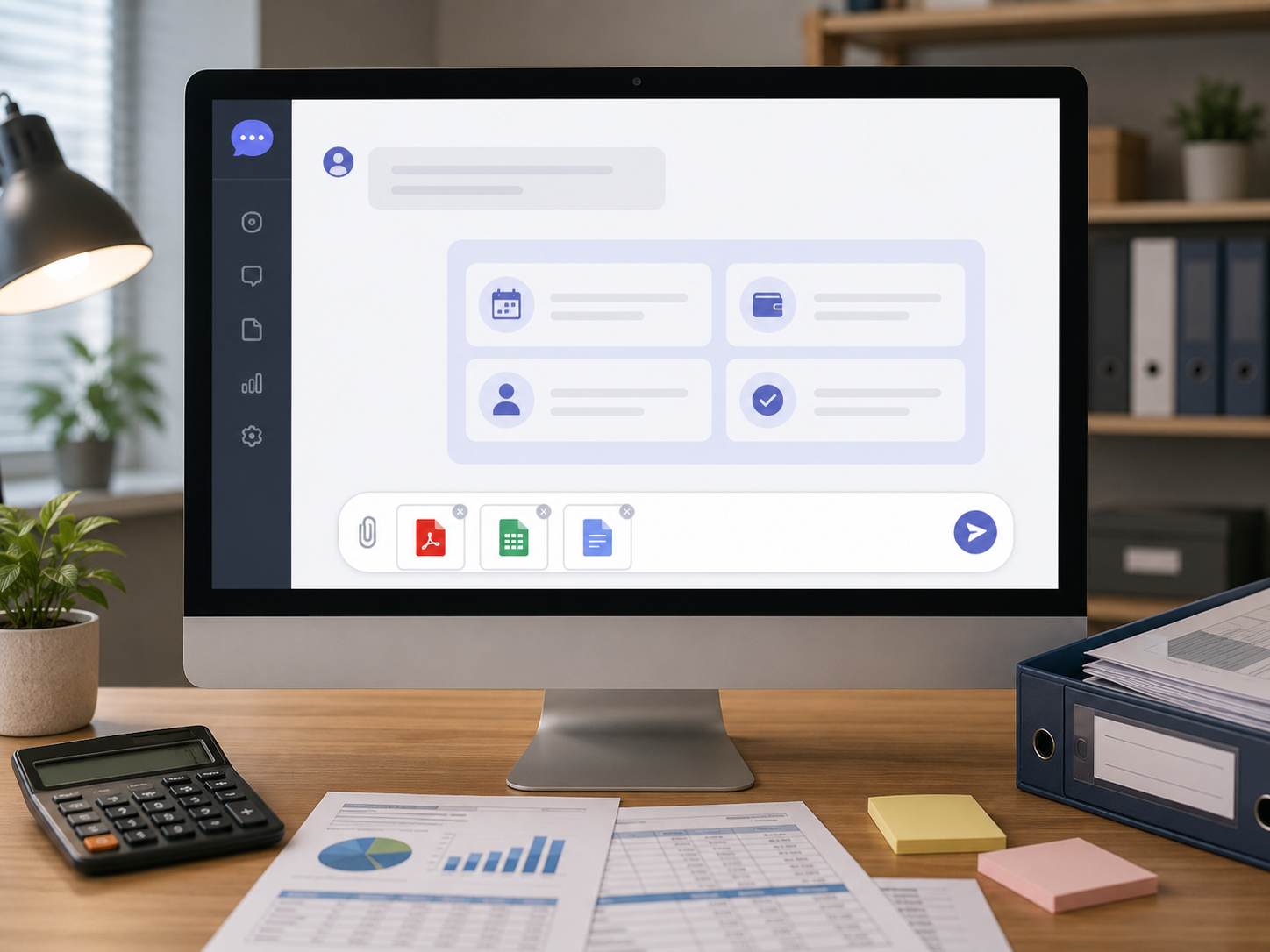
ChatGPTには、文書、PDF、表計算ファイルなどをアップロードし、その内容について質問できる機能があります。
たとえば、長い資料の概要を確認したり、複数の文書から共通点を探したり、表計算ファイルの内容を整理したりできます。
「この資料の重要な部分を教えてください」と依頼するだけでなく、目的を具体的に伝えると、必要な情報を見つけやすくなります。
この資料を初めて読む担当者向けに、確認すべき項目を整理してください。
日付、金額、担当者、作業内容に分けてください。
仕事で複数のファイルを繰り返し確認する場合は、アップロードできる量や利用回数が多い有料プランの方が使いやすくなることがあります。
ただし、AIの回答が必ず正しいとは限りません。契約内容、金額、日付などの重要な情報は、必ず元のファイルでも確認しましょう。
スクリーンショットや画像を活用する

言葉だけでは説明しにくい場合には、スクリーンショットや写真を添付して質問できます。
パソコンの設定画面で分からない部分があるときに画像を添付したり、チラシやWebページのデザインを見せて改善点を相談したりする使い方ができます。
ChatGPTは、アップロードされた画像や図、グラフ、スクリーンショットの内容を確認できます。また、指示をもとに新しい画像を作成したり、画像を編集したりできる機能も提供されています。
画像を使った相談や生成を頻繁に行う人は、有料版によって利用できる回数が増えることで、試行錯誤を続けやすくなります。
一方、画像機能をほとんど使わない場合は、その機能だけを理由に有料版へ変更する必要はありません。
継続的な相談相手として使う
ChatGPTは、一度だけ答えを聞く使い方よりも、仕事の途中で何度も相談する使い方に向いています。
たとえば、最初に企画の目的を伝え、次に構成を考えてもらい、その後に文章を作り、最後に確認してもらうという流れです。
プロジェクト機能では、関連する会話、ファイル、指示を一つの場所にまとめて作業できます。毎回すべての前提を説明し直す負担を減らしながら、同じテーマの相談を続けられます。
ただし、ChatGPTに仕事をすべて任せるのではなく、自分が判断するための補助役として使うことが大切です。
目的や条件を伝え、AIが出した案を人が確認して修正することで、仕事に取り入れやすくなります。
まずは1週間の仕事を書き出してみよう

有料版が必要かどうかは、機能一覧を見るだけでは判断しにくいものです。
そこで、まずは自分が1週間に行っている仕事を書き出してみましょう。
たとえば、月曜日はメール返信と会議、火曜日は資料作成、水曜日はWebサイトの更新というように、細かな作業も含めて記録します。
そのうえで、次のような作業がないかを探します。
| 作業の種類 | ChatGPTに頼めること |
|---|---|
| 文章を書く | 下書き、言い換え、短縮、確認 |
| 内容を整理する | 要約、分類、順番の整理 |
| 複数案を比べる | 違いの整理、比較表の作成 |
| ファイルを確認する | 要点の抽出、確認項目の整理 |
| 画像を扱う | スクリーンショットの確認、画像案の作成 |
| アイデアを考える | 案出し、質問、内容の具体化 |
仕事を書き出したら、その一覧をChatGPTに渡してみましょう。
以下は、私が1週間に行っている仕事です。

この中から、ChatGPTを使って補助できそうな作業を探してください。
それぞれについて、どのように依頼すればよいかも、初心者向けに説明してください。

また、個人情報や機密情報を入力しない方がよい作業は、分けて教えてください。

【仕事の一覧】
ここに1週間の仕事を入力
最初からすべての業務にAIを使う必要はありません。
まずは、「文章の下書き」「長い文章の要約」「会議メモの整理」など、結果を確認しやすい作業から試すとよいでしょう。
有料版を検討しやすい人

有料版を検討する一つの目安は、無料版で不便を感じたかどうかです。
毎日のようにChatGPTを使い、利用制限によって仕事が止まることがある場合は、有料版を検討しやすいでしょう。
複数のファイルを確認したい、画像を何度も作成したい、一つの仕事について長く相談したいという場合も、有料版の利用範囲が役立つ可能性があります。
一方、短い質問をときどきするだけであれば、急いで有料版へ変更する必要はありません。
無料版を使いながら、自分がどの機能をどのくらい利用しているのかを確認することが大切です。
なお、ChatGPTのプラン、利用上限、利用できる機能は変更されることがあります。契約を検討するときは、その時点の公式料金ページで最新情報を確認してください。
まとめ
有料版を選ぶ基準は、「無料版よりすごそうだから」ではありません。
毎日の文章作成や資料整理、ファイル確認、画像の活用、継続的な相談など、自分の仕事でChatGPTを繰り返し使う場面があるかどうかが重要です。
まずは1週間の仕事を書き出し、AIが補助できそうな作業を探してみましょう。
無料版で実際に試し、利用回数やファイル、画像などの制限が仕事の妨げになるようであれば、そのときが有料版を検討するタイミングです。
有料版にすること自体を目的にするのではなく、仕事の負担を減らし、考える時間を確保するための道具として判断しましょう。