Webサイトを運営されている皆様、サイトの表示速度について考えたことはありますでしょうか?
魅力的なサイトを作るために、高画質な画像をたくさん使いたいと思うのは自然なことです。しかし、その画像が原因でサイトの表示が遅くなり、訪問者が離れてしまっているとしたら、それは非常にもったいないことです。このブログ記事では、画像最適化の基本から、無料でできる具体的な施策、そして表示速度の改善がビジネス成果にどう影響するのかを、中小企業や個人事業主のWeb担当者の方にも分かりやすく解説します。
画像最適化はなぜ重要なのか
サイトが重くなる原因として画像は影響が大きい
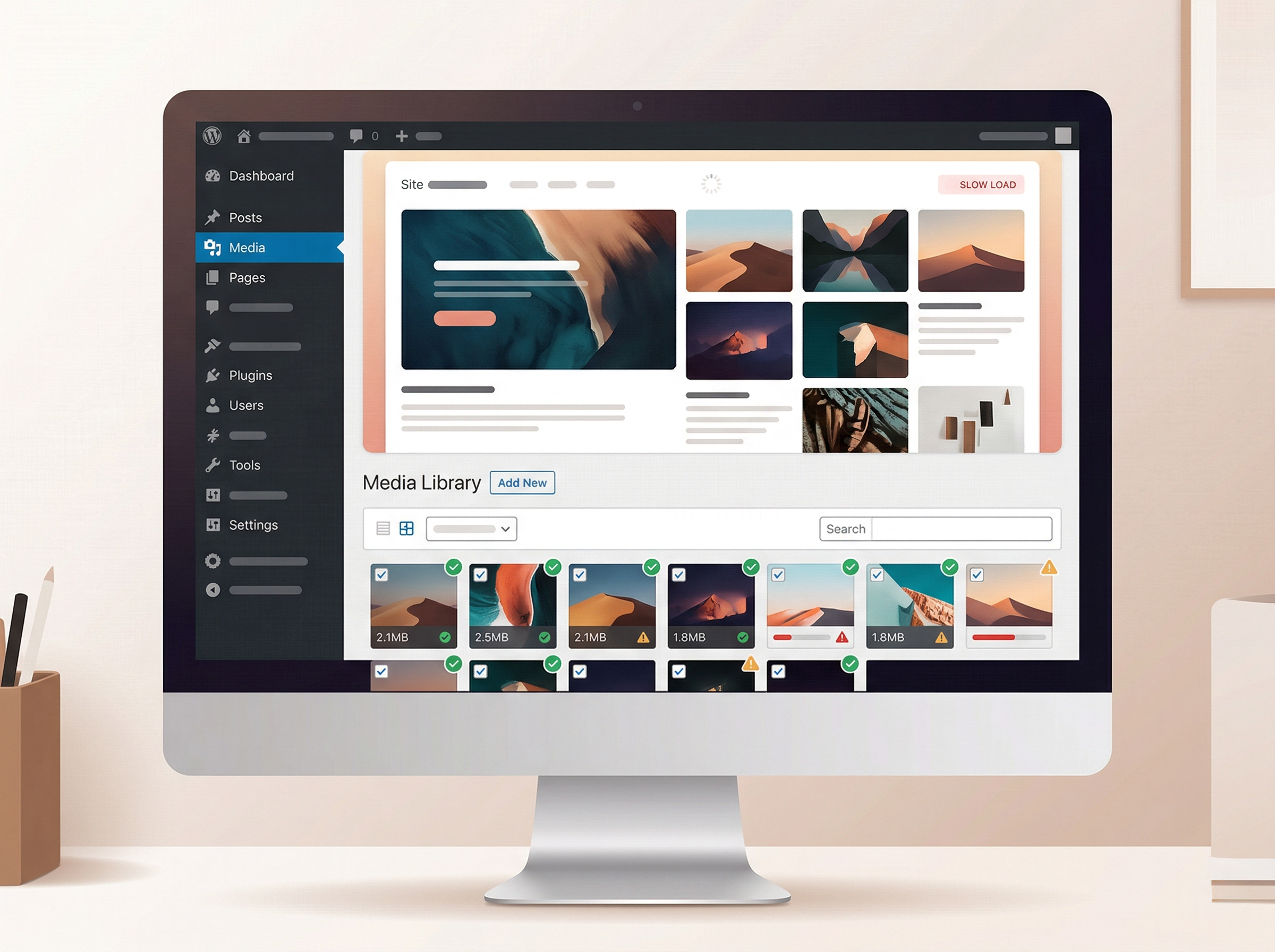
Webサイトの表示速度が遅くなる原因は多岐にわたりますが、その中でも画像ファイルはサイトの重さに大きな影響を与える要素の一つです。特に、デジタルカメラで撮影した高解像度の写真や、デザイン性の高いグラフィックなどを、Webサイトの表示サイズに合わせて適切に処理せずにそのままアップロードしてしまうと、ページの読み込みに時間がかかり、訪問者を待たせてしまうことになります。
ご自身のサイトで、ページの読み込みに時間がかかると感じる場合、まずは使用している画像ファイルが適切に最適化されているかを確認することが重要です。
表示速度は使いやすさにも関わる
サイトの表示速度は、単に「速いか遅いか」というだけでなく、ユーザー体験(使いやすさ)に直結する重要な要素です。Googleの調査でも、ページの読み込みに時間がかかると、ユーザーの離脱率が高まることが示されています。例えば、ECサイトであれば購入機会の損失に、情報サイトであれば記事を読んでもらえないといった結果につながりかねません。
サイトを訪れたユーザーは、快適に情報を得たい、スムーズにサービスを利用したいと考えています。表示速度が遅いサイトは、ユーザーにストレスを与え、結果としてサイトの信頼性やブランドイメージにも悪影響を及ぼす可能性があります。自社サイトがユーザーにとって使いやすいものになっているか、表示速度の観点からも定期的に見直すことが大切です。
画像サイズと圧縮の基本
必要以上に大きい画像をそのまま使わない
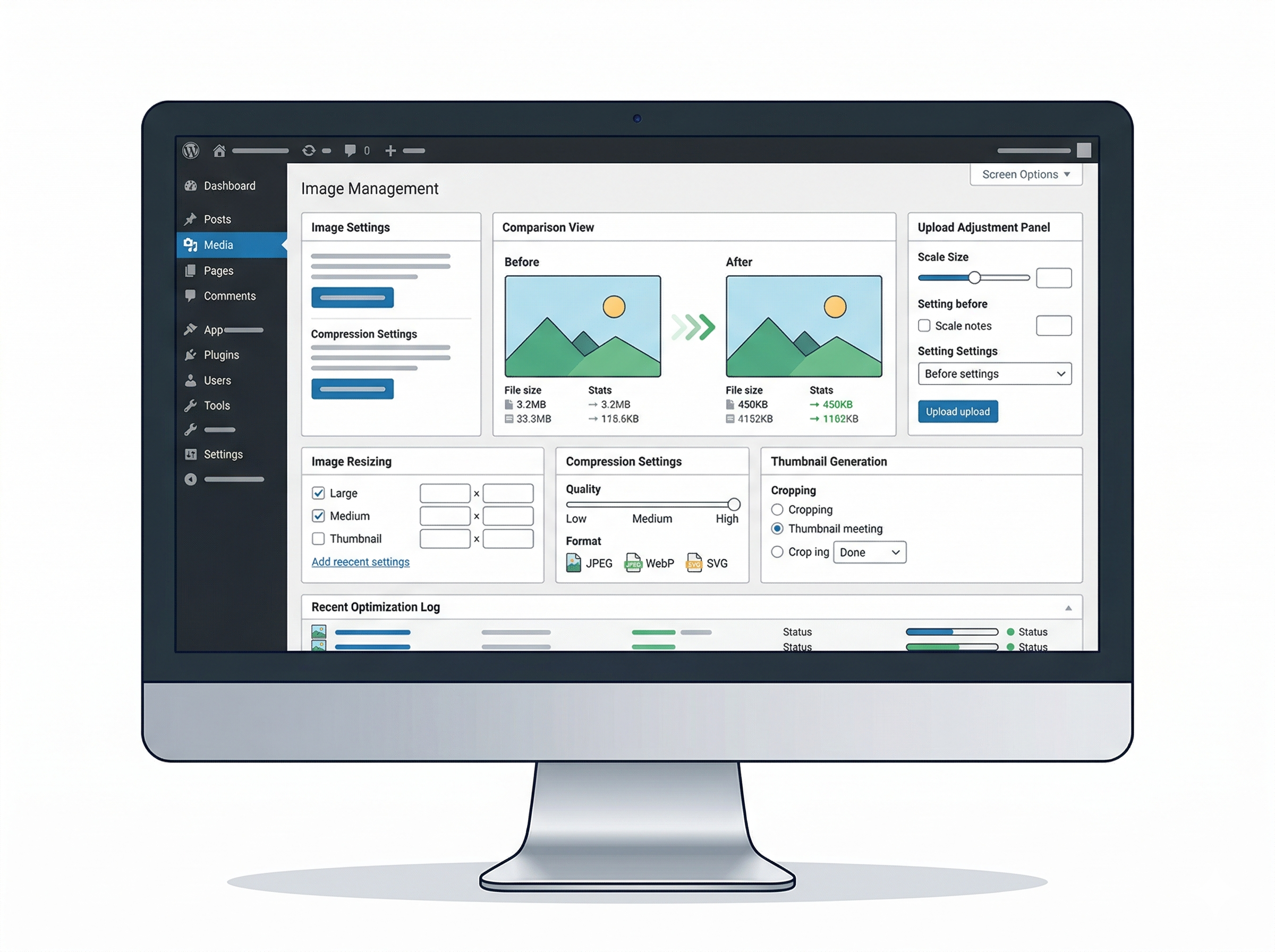
Webサイトに画像を掲載する際、まず意識したいのが「表示されるサイズに合わせた画像を用意する」という基本です。例えば、サイト上で横幅800ピクセルで表示される画像に対して、元の画像が横幅4000ピクセルもの高解像度である必要はありません。必要以上に大きな画像をそのままアップロードすると、ファイルサイズが無駄に大きくなり、ページの読み込み速度を低下させる原因となります。
WordPressなどのCMS(コンテンツ管理システム)では、アップロード時に自動でリサイズされる機能もありますが、元の画像が極端に大きいと、その処理自体にも負荷がかかる場合があります。画像をアップロードする前に、PhotoshopやGIMPなどの画像編集ソフト、あるいはオンラインのリサイズツールを使って、実際にサイトで表示されるサイズに合わせて画像を縮小する習慣をつけましょう。
見た目を保ちながら容量を抑える考え方
画像を縮小するだけでなく、「圧縮」もファイルサイズを小さくするために非常に有効な手段です。圧縮には「可逆圧縮」と「非可逆圧縮」の2種類があります。
•可逆圧縮: 画像の品質を損なわずにファイルサイズを小さくする方法です。PNG形式などで利用されます。
•非可逆圧縮: 画像の品質をわずかに低下させることで、ファイルサイズを大幅に小さくする方法です。JPEG形式などで利用され、人間の目にはほとんど区別がつかないレベルで容量を削減できます。
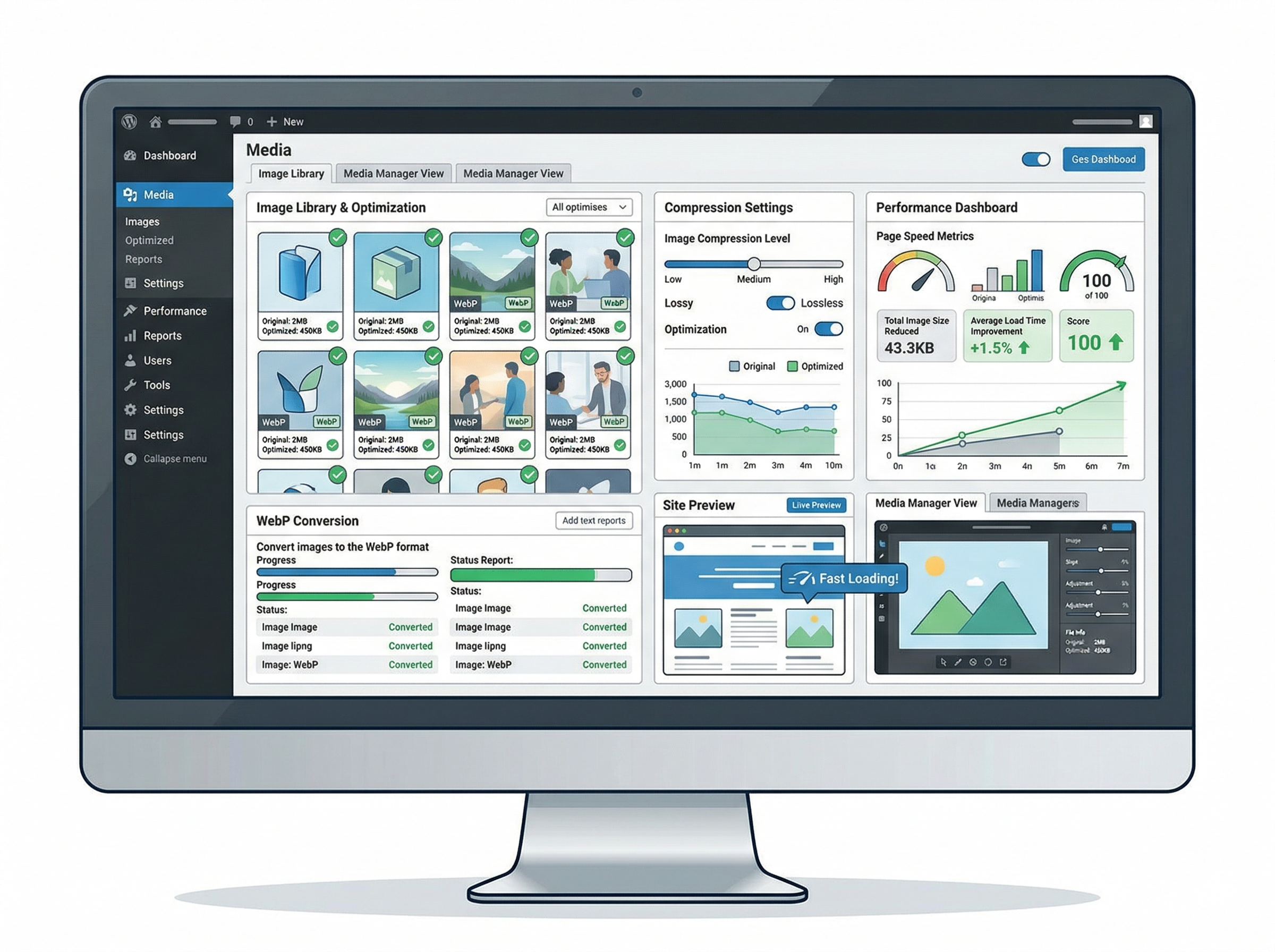
Webサイトで利用する画像の多くは、非可逆圧縮を適切に適用することで、見た目の品質を保ちつつファイルサイズを大幅に削減できます。オンラインの画像圧縮ツールや、WordPressのプラグインなどでも手軽に圧縮が可能です。ただし、圧縮しすぎると画質が粗くなるため、「見た目の品質とファイルサイズのバランス」を意識することが重要です。
アップロード前に整えるだけでも差が出る
WordPressなどのCMSに画像をアップロードする前に、上記で説明した「リサイズ」と「圧縮」を済ませておくだけでも、サイトの表示速度に大きな違いが生まれます。これは、サーバーへの負荷軽減にもつながり、サイト全体の安定稼働にも寄与します。
特に、多くの画像を扱うサイトや、定期的に新しいコンテンツを公開するサイトでは、この「アップロード前の画像調整」をルーティン化することが、長期的なサイト運用において非常に効果的です。手間だと感じるかもしれませんが、一度習慣にしてしまえば、その後のサイト運営が格段に楽になるはずです。
WebPの活用
WebPがよく使われる理由
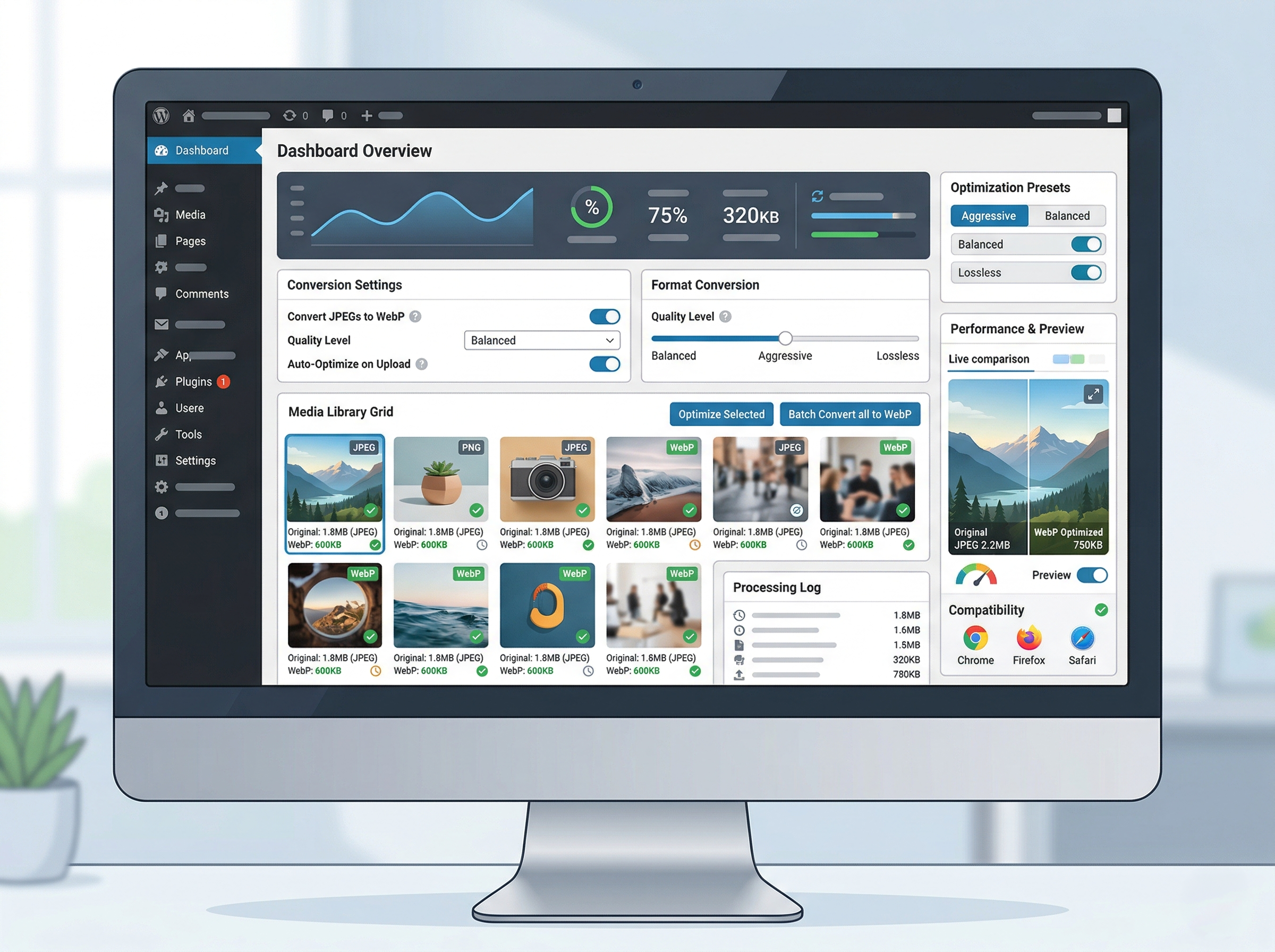
近年、Webサイトの画像形式としてWebP(ウェッピー)が注目され、多くのサイトで採用が進んでいます。WebPはGoogleが開発した画像形式で、JPEGやPNGといった従来の画像形式と比較して、同等の画質を保ちながらファイルサイズを大幅に小さくできるという大きな特徴があります。これにより、ページの読み込み速度を向上させ、ユーザー体験の改善に貢献します。
特に、スマートフォンの普及によりモバイルからのアクセスが増加している現代において、データ通信量を抑えつつ高速な表示を実現できるWebPは、非常に有力な選択肢となっています。
既存の画像形式との考え方の違い
従来の画像形式であるJPEGは写真に適しており、PNGは透過画像やロゴなど、画質の劣化を避けたい場合に利用されてきました。GIFはアニメーション画像に使われます。
WebPは、これらのJPEG、PNG、GIFの特性を併せ持ち、さらに高い圧縮率を実現できる点が大きな違いです。例えば、写真のような複雑な画像でもJPEGよりも小さく、透過が必要な画像でもPNGよりも小さくできます。これにより、サイトで使用する画像形式をWebPに統一することで、管理をシンプルにしつつ、サイト全体の軽量化を図ることが可能になります。
変換後は表示確認もしておきたい
WebPは非常に優れた画像形式ですが、導入にあたってはいくつかの注意点もあります。特に重要なのが、「変換後の表示確認」です。
ほとんどのモダンブラウザはWebPに対応していますが、一部の古いブラウザや特定の環境では表示できない場合があります。そのため、WebPに変換した画像をサイトに適用する際は、実際に様々なブラウザやデバイスで表示崩れがないか、画質が意図通りかを確認するようにしましょう。WordPressのプラグインの中には、WebPに対応していないブラウザ向けに自動でJPEGやPNGを配信する機能を持つものもありますので、そういった機能を活用するのも良い方法です。
WebPは万能ではありませんが、適切に導入することで、サイトの表示速度改善に大きく貢献する強力なツールとなります。
無料でできる高速化施策
画像のリサイズを見直す
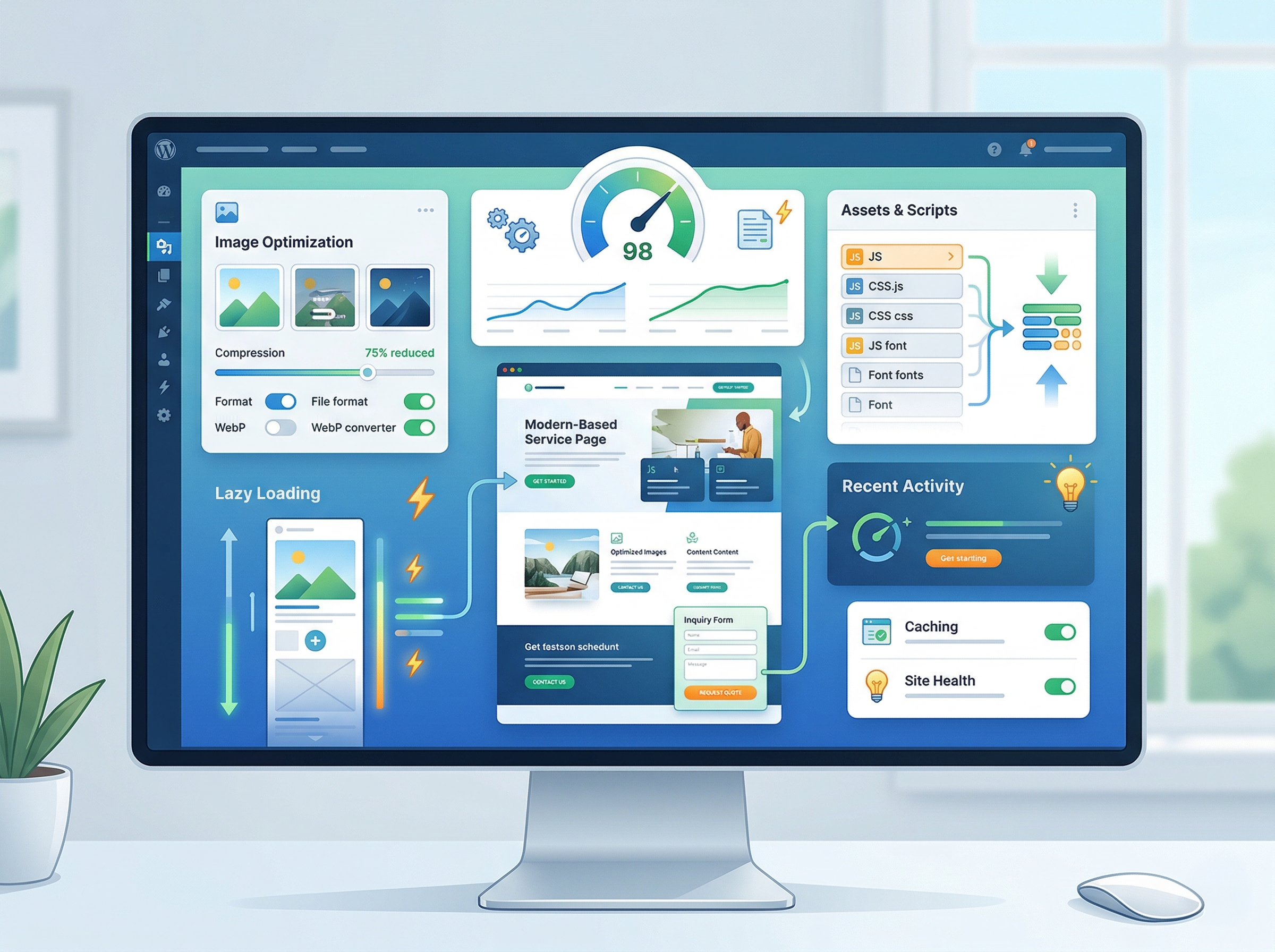
先述の通り、画像をサイトにアップロードする前に、表示されるサイズに合わせてリサイズすることは、無料でできる最も基本的な高速化施策の一つです。例えば、ブログ記事のアイキャッチ画像が横幅1200ピクセルで表示されるなら、それ以上のサイズでアップロードする必要はありません。
画像編集ソフトが手元になくても、オンラインで無料で使えるリサイズツールは多数存在します。例えば、「Canva」のようなデザインツールでも、画像のサイズ変更は簡単に行えます。手間をかけずにできる対策として、まずはこのリサイズから見直してみましょう。
圧縮ツールやWordPress側の基本設定を活用する
画像をリサイズした後は、圧縮ツールを使ってファイルサイズをさらに小さくすることを検討しましょう。オンラインで無料で利用できる画像圧縮サービス(例: TinyPNG, Squoosh)は多く、画質をほとんど損なわずにファイルサイズを削減できます。
WordPressをご利用の場合、画像をアップロードする際に自動で圧縮処理を行うプラグインも存在します。ただし、プラグインによっては設定が複雑だったり、サーバーに負荷をかけたりする場合もあるため、まずは手動での圧縮を試すか、信頼できるプラグインを選んで導入を検討してください。WordPressのメディア設定で、画像の最大サイズを調整することも、無駄な大きな画像を生成しないための基本的な設定として有効です。
不要な画像の整理や読み込み負荷の見直しを行う
サイトの表示速度を改善するためには、「不要な画像を削除する」というシンプルな施策も非常に効果的です。使われていない画像や、古くなったキャンペーン画像などがサーバーに残っていると、それらがサイトの容量を圧迫し、バックアップやメンテナンスの際に余計な時間がかかる原因にもなります。
また、「画像の遅延読み込み(Lazy Load)」の導入も検討に値します。これは、Webページをスクロールして画像が表示範囲に入ってきてから画像を読み込む技術で、ページの初期表示速度を大幅に改善できます。WordPressでは、バージョン5.5以降で標準機能としてLazy Loadが実装されていますが、テーマやプラグインによってはさらに最適化されたLazy Load機能を提供している場合もあります。ご自身のサイトでLazy Loadが有効になっているか、確認してみるのも良いでしょう。
表示速度がCVに与える影響
読み込みの遅さは離脱につながりやすい
Webサイトの表示速度は、ユーザーの行動に直接的な影響を与えます。特に、ページの読み込みが遅いと、ユーザーは待つことにストレスを感じ、サイトから離脱してしまう可能性が高まります。これは、せっかく広告費をかけて集客しても、サイトにたどり着いたユーザーを逃してしまうことになり、ビジネス機会の損失に直結します。
例えば、ある商品を探しているユーザーが、複数のECサイトを比較検討している状況を想像してみてください。表示の遅いサイトでは、ユーザーはすぐに次のサイトへ移動してしまうでしょう。このように、表示速度の遅さは、ユーザーの「購買意欲」や「情報収集意欲」を削いでしまう大きな要因となり得ます。
サービスページや問い合わせ導線にも影響する
表示速度の遅さは、ECサイトの商品ページだけでなく、企業のサービス紹介ページや、問い合わせフォームへの導線など、ビジネスの成果に直結する重要なページにおいても悪影響を及ぼします。
例えば、サービスの詳細を知りたいユーザーが、なかなかページが表示されないために途中で諦めてしまう、あるいは問い合わせフォームの読み込みが遅く、入力途中で離脱してしまうといったケースも考えられます。これらの状況は、見込み客の獲得機会を失うことにつながり、結果として売上やリード獲得数の低下を招く可能性があります。
速度改善は使いやすさの改善でもある
表示速度の改善は、単に技術的な問題の解決に留まらず、「ユーザーにとっての使いやすさ(ユーザビリティ)の向上」そのものです。快適に動作するサイトは、ユーザーに良い印象を与え、サイトへの信頼感を高めます。これにより、ユーザーはサイト内でより長く滞在し、様々なコンテンツを閲覧し、最終的に問い合わせや購入といった行動を起こしやすくなります。
Webサイトは、顧客との重要な接点です。表示速度の改善を通じて、ユーザーがストレスなく情報を得られ、スムーズに目的を達成できる環境を提供することは、ビジネスの成長に不可欠な投資と言えるでしょう。
よくある改善ミス
高画質のまま大量にアップしてしまう
最もよくあるミスの一つが、デジタルカメラで撮影した写真や、デザイナーから受け取った高解像度の画像を、Webサイトの表示サイズや用途に合わせて調整せずにそのまま大量にアップロードしてしまうことです。特に、WordPressなどのCMSでは手軽に画像をアップロードできるため、意識せずに大きなファイルを使い続けてしまうことがあります。
結果として、ページのファイルサイズが膨大になり、表示速度が著しく低下します。サイトの見た目を良くしたいという意図は理解できますが、Webサイトにおいては「高画質=良い」とは限りません。適切なサイズと圧縮を施すことが重要です。
見た目だけを優先して容量を確認していない
「画質が落ちるのは嫌だ」という理由で、画像圧縮を全く行わない、あるいは圧縮率を極端に低く設定してしまうケースも見受けられます。確かに、見た目の美しさは重要ですが、それが原因でサイトが重くなり、ユーザーが離脱してしまっては本末転倒です。
Webサイトの画像は、あくまで「ユーザーに情報を伝える」「魅力を引き出す」ための手段です。見た目の品質とファイルサイズのバランスを常に意識し、「この画質で、このファイルサイズなら許容範囲か」という視点で確認することが大切です。オンラインのツールやブラウザの開発者ツールを使えば、簡単に画像ごとのファイルサイズを確認できます。
画像以外の要因を無視してしまう
表示速度の改善は、画像最適化だけで完結するものではありません。サイトが遅い原因は、サーバーの性能、WordPressのテーマやプラグイン、JavaScriptやCSSのコード、外部スクリプトの読み込みなど、多岐にわたります。画像だけを最適化すればすべて解決すると考え、他の要因を無視してしまうのもよくあるミスです。
画像最適化は、表示速度改善の「基本中の基本」であり、非常に効果的な施策ですが、それだけで劇的な改善が見られない場合は、他の要因にも目を向ける必要があります。Google PageSpeed Insightsなどのツールを使って、サイト全体のパフォーマンスを診断し、総合的に改善を進める視点を持つことが重要です。
改善後の表示確認をしない
画像のリサイズや圧縮、WebPへの変換など、何らかの最適化施策を行った後、「実際にサイトの表示速度が改善されたか」「画像が正しく表示されているか」「画質に問題はないか」といった確認を怠ってしまうことがあります。
特に、WebPのような新しい画像形式を導入した場合は、すべてのブラウザで正しく表示されるか、古い環境での代替表示は機能しているかなど、念入りな確認が必要です。施策は「やって終わり」ではなく、「効果を確認して初めて完了」です。改善前後の速度を比較したり、様々な環境で表示テストを行ったりすることで、より確実な効果を得ることができます。
画像最適化を進めるときの考え方
まずは使っている画像の状態を把握する
画像最適化に着手する際、最初に行うべきは「現在、自社サイトでどのような画像が、どのくらいのサイズで使われているのか」を把握することです。サイトのトップページや主要なサービスページなど、アクセスが多いページから順に、使用されている画像のファイルサイズや寸法を確認してみましょう。
ブラウザの開発者ツール(Google ChromeであればF12キーで開けます)を使えば、各画像のファイルサイズや読み込みにかかる時間などを簡単に確認できます。この現状把握が、どこから手をつけるべきか、どの画像が特に重いのかを特定する第一歩となります。
優先度の高いページから見直す
サイト全体の画像を一度に最適化しようとすると、時間も手間もかかり、途中で挫折してしまう可能性があります。そこで、「優先度の高いページから順に最適化を進める」という考え方が有効です。
例えば、以下のようなページから着手することをおすすめします。
•アクセス数の多いページ: トップページ、主要なサービスページ、人気ブログ記事など
•コンバージョンに直結するページ: 商品購入ページ、問い合わせフォーム、資料請求ページなど
これらのページから改善することで、より早く、より大きな効果を実感しやすくなります。小さな成功体験を積み重ねながら、徐々に最適化の範囲を広げていきましょう。
継続して運用できる方法を選ぶ
画像最適化は、一度行えば終わりというものではありません。新しいコンテンツを追加するたびに、新たな画像がサイトにアップロードされます。そのため、「継続して運用できる、無理のない方法を選ぶ」ことが非常に重要です。
例えば、毎回Photoshopで完璧な調整を行うのが難しいのであれば、オンラインの圧縮ツールやWordPressのプラグインを上手に活用するなど、ご自身のスキルやリソースに合わせた方法を見つけることが大切です。チームでサイトを運用している場合は、画像アップロード時のルールを明確にするなど、仕組み化することも有効です。継続こそが、サイトの表示速度を良好に保つ秘訣です。
まとめ
Webサイトの表示速度は、ユーザー体験だけでなく、ビジネスの成果にも直結する重要な要素です。そして、その表示速度に大きな影響を与えるのが、サイトで使用されている画像ファイルです。
本記事では、画像最適化の基本から、WebPの活用、無料でできる具体的な施策、そして表示速度がコンバージョンに与える影響について解説しました。
•画像最適化は表示速度改善の基本のひとつであり、サイトの重さの主要因となる画像を適切に処理することが重要です。
•サイズ調整、圧縮、WebP活用など、特別な開発知識がなくても、無料でできる施策はたくさんあります。
•表示速度の改善は、SEOだけでなく、ユーザーの離脱率低下や問い合わせ・購入といった成果(CV)の向上、そしてサイトの使いやすさに深く関わります。
•「これだけで必ず速くなる」といった魔法のような解決策はありませんが、無理に難しいことをするのではなく、まずは基本的な見直しを積み重ねることが大切です。
今日からできる小さな改善から始めて、ユーザーにとって快適なWebサイトを目指しましょう。地道な努力が、きっとビジネスの成長につながるはずです。