AIへの質問というと、文字を入力する使い方を思い浮かべる人が多いかもしれません。
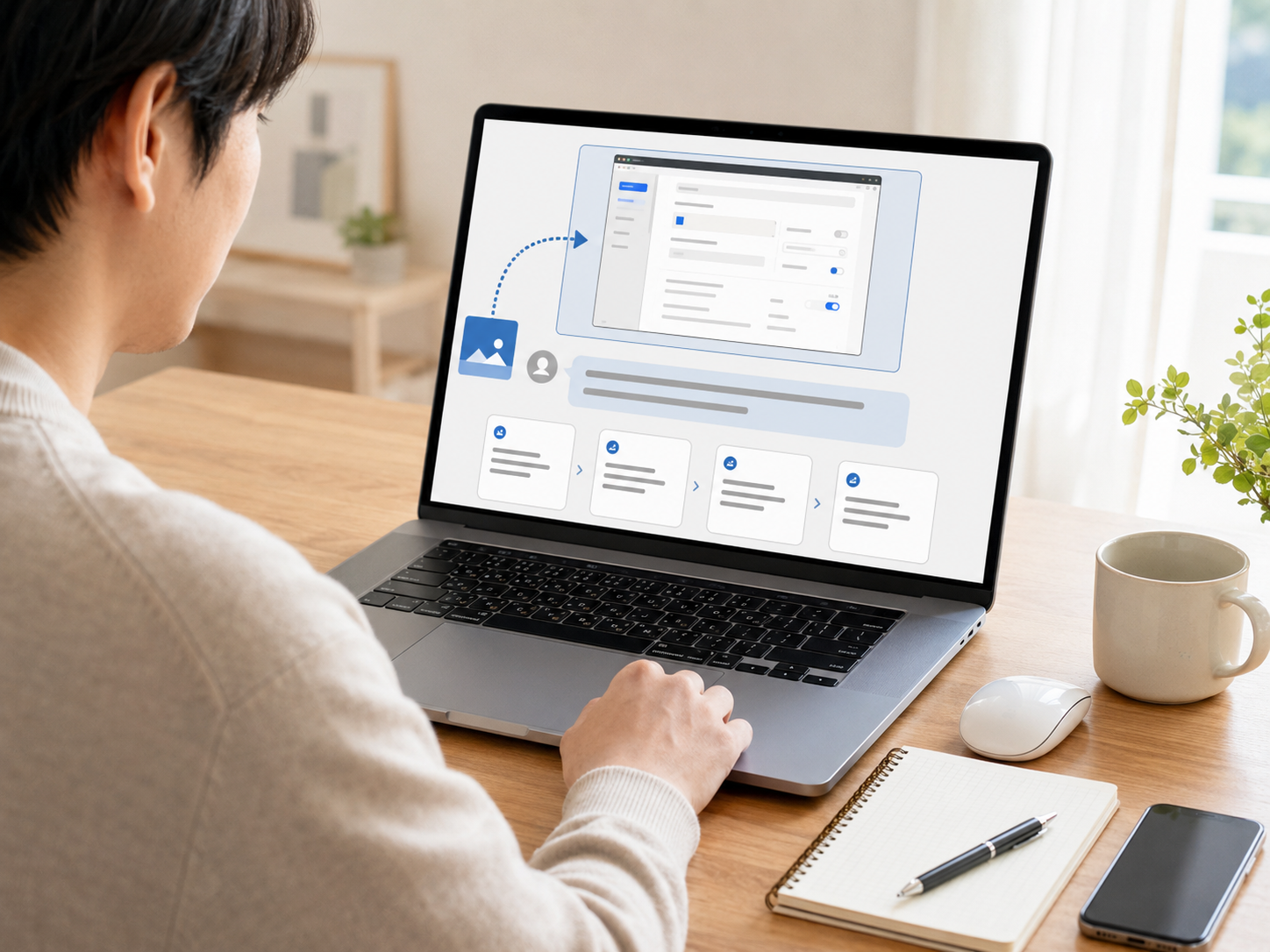
しかし、利用しているサービスやプランによっては、文章だけでなく、写真やスクリーンショットを添付して質問できます。
たとえば、パソコンに表示されたエラー画面を見せて原因を聞いたり、書類の内容を整理してもらったり、操作画面を見せながら次に押す場所を相談したりできます。
画面の状態を文章だけで説明するのが難しいときは、画像を使うことで状況を伝えやすくなります。
今回は、個人情報を含まない画像を使い、AIへ質問する基本的な流れを紹介します。
画像を使った質問とは
画像を使った質問では、AIの入力画面に写真やスクリーンショットを追加し、その画像について文章で質問します。
たとえば、パソコンの画面に見慣れない警告が表示されたとします。
文字だけで質問する場合は、画面に表示されている内容やボタンの位置を自分で説明しなければなりません。
一方、スクリーンショットを添付して、
この画面には何が表示されていますか。
初心者向けに説明してください。
と質問すれば、画像を見ながら回答してもらえます。
ただし、画像だけを送るのではなく、何を知りたいのかも一緒に書くことが大切です。
まず画像を追加できるか確認しよう
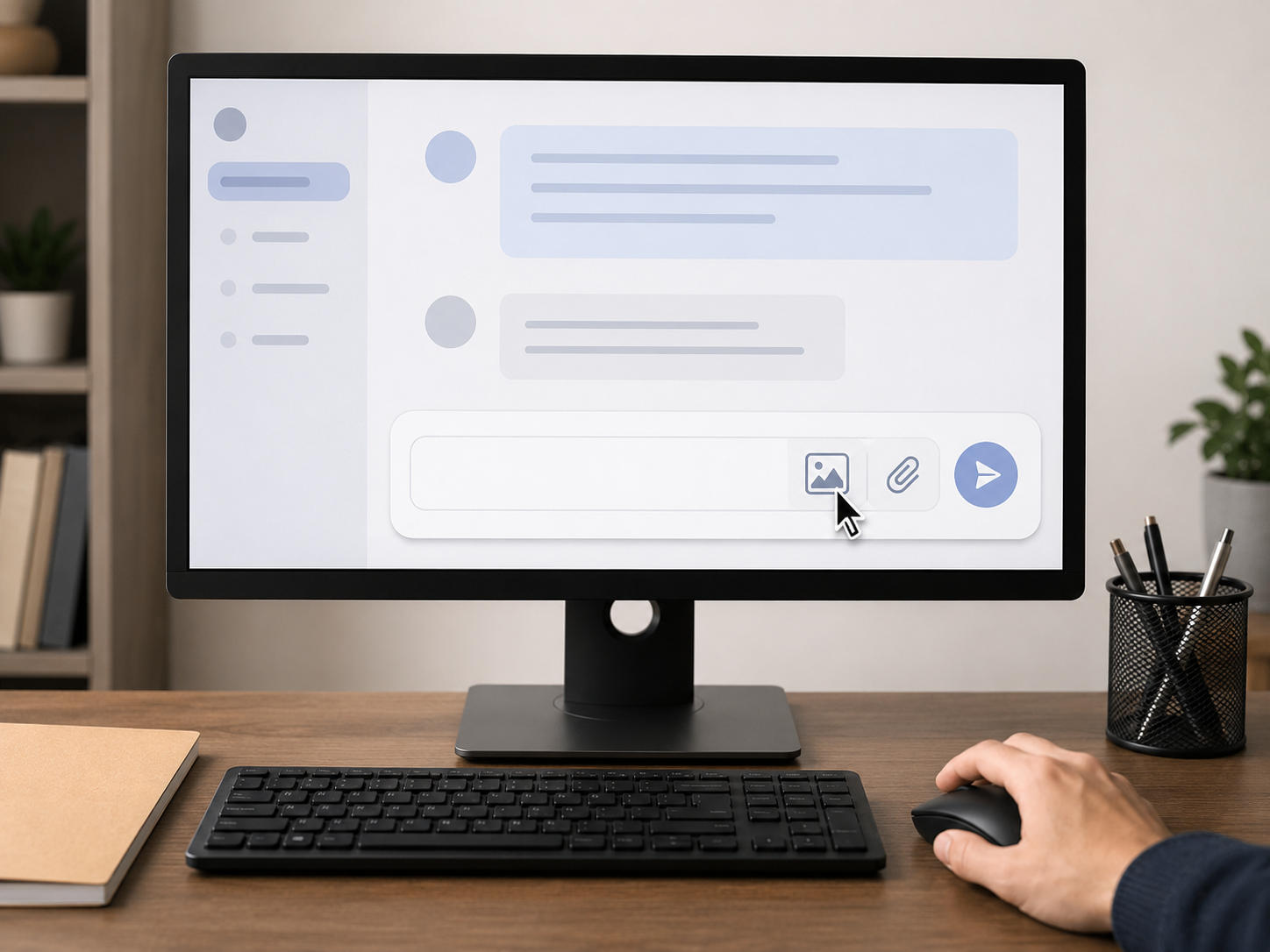
画像を使った質問ができるかどうかは、利用しているAIサービスや環境によって異なります。
入力欄の近くに、画像を追加するためのボタンがあるか確認してみましょう。
一般的には、クリップ、写真、プラス記号などの形をしたボタンから画像を選べることがあります。
パソコンでは、保存してある画像を選択したり、画像ファイルを入力欄へ移動したりする方法があります。
スマートフォンでは、端末内の写真を選んだり、その場で撮影したりできる場合があります。
ボタンが見つからない場合は、その環境では画像入力が使えない可能性もあります。
質問する前に画像の内容を確認する
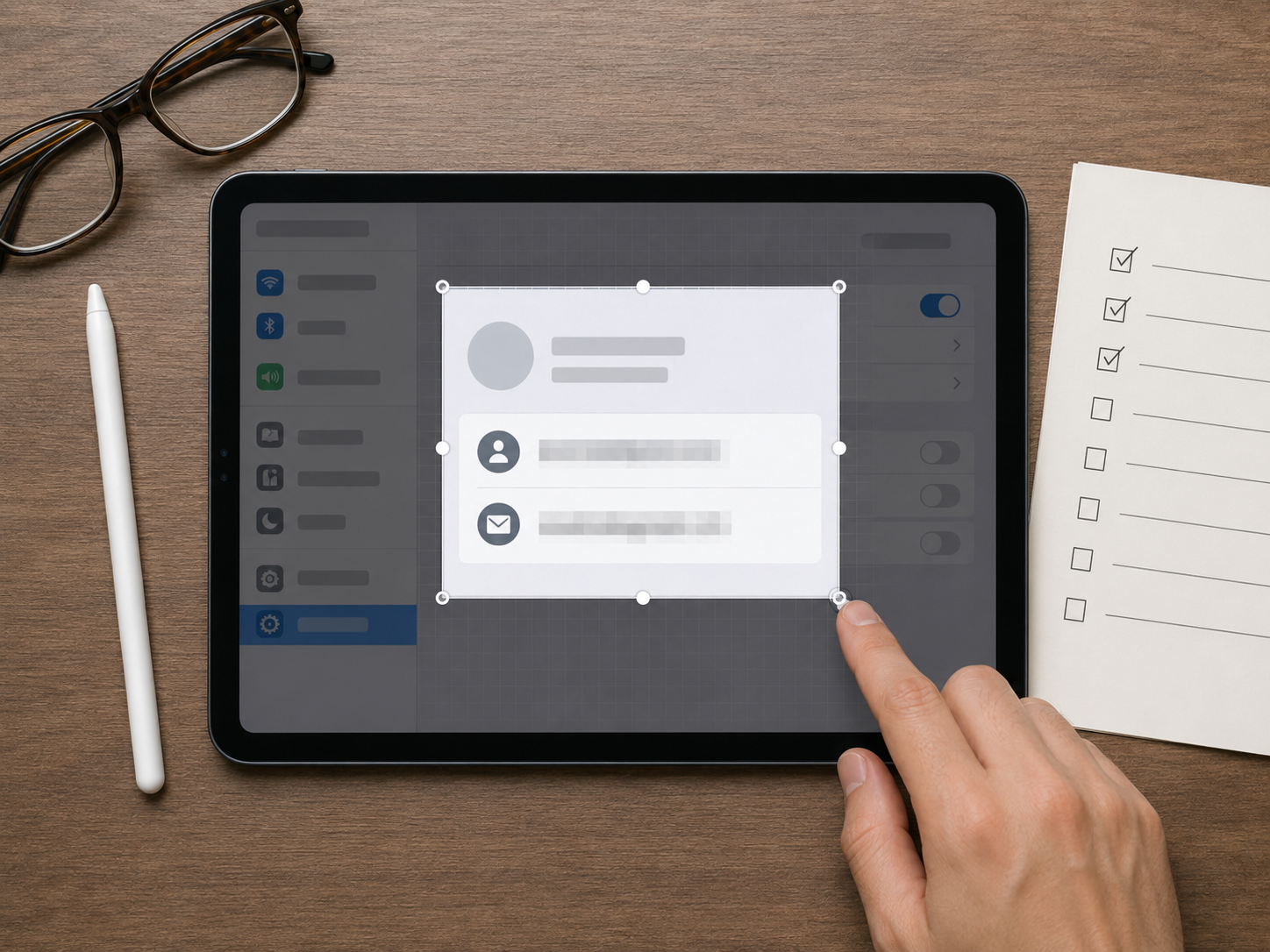
画像を添付する前に、個人情報や秘密の情報が写っていないか確認します。
特にスクリーンショットには、必要のない情報まで写り込みやすいため注意が必要です。
たとえば、次のようなものが含まれていないか確認します。
- 氏名
- 住所
- 電話番号
- メールアドレス
- 顧客情報
- パスワード
- 認証コード
- 注文番号
- 契約内容
- 社内だけで使う資料
質問に必要のない部分が写っている場合は、画像を切り取ったり、見えないように隠したりしてから使用します。
エラー画面を質問したい場合でも、画面全体を送る必要はありません。
エラーの内容と、その周辺だけが分かる画像にすると安全です。
スクリーンショットを撮る
パソコンやスマートフォンの画面について質問したい場合は、スクリーンショットを用意します。
スクリーンショットとは、表示されている画面を画像として保存する機能です。
Windowsでは、キーボードの機能や画面切り取りの機能を使って保存できます。
スマートフォンでは、機種ごとに決められたボタンを同時に押して撮影する方法が一般的です。
撮影後は、質問に関係する部分が見えるか確認します。
文字が小さすぎたり、画面全体が広く写りすぎたりすると、内容を読み取りにくくなる場合があります。
必要な範囲が分かるように切り取ってから添付しましょう。
画像を添付してから質問を書く
画像を用意したら、AIの入力画面へ追加します。
画像が正しく添付されると、入力欄の近くに小さく表示されることがあります。
その状態で、画像についての質問を入力します。
たとえば、次のように書きます。
添付した画面について、何が表示されているか説明してください。
もう少し具体的に聞きたい場合は、
添付した画面でエラーが表示されています。
原因として考えられることと、最初に確認する場所を初心者向けに教えてください。
と入力します。
「画像を見てください」だけでは、何を答えてほしいのか分かりにくいことがあります。
画像のどの部分について知りたいのかを伝えましょう。
エラー画面について聞く
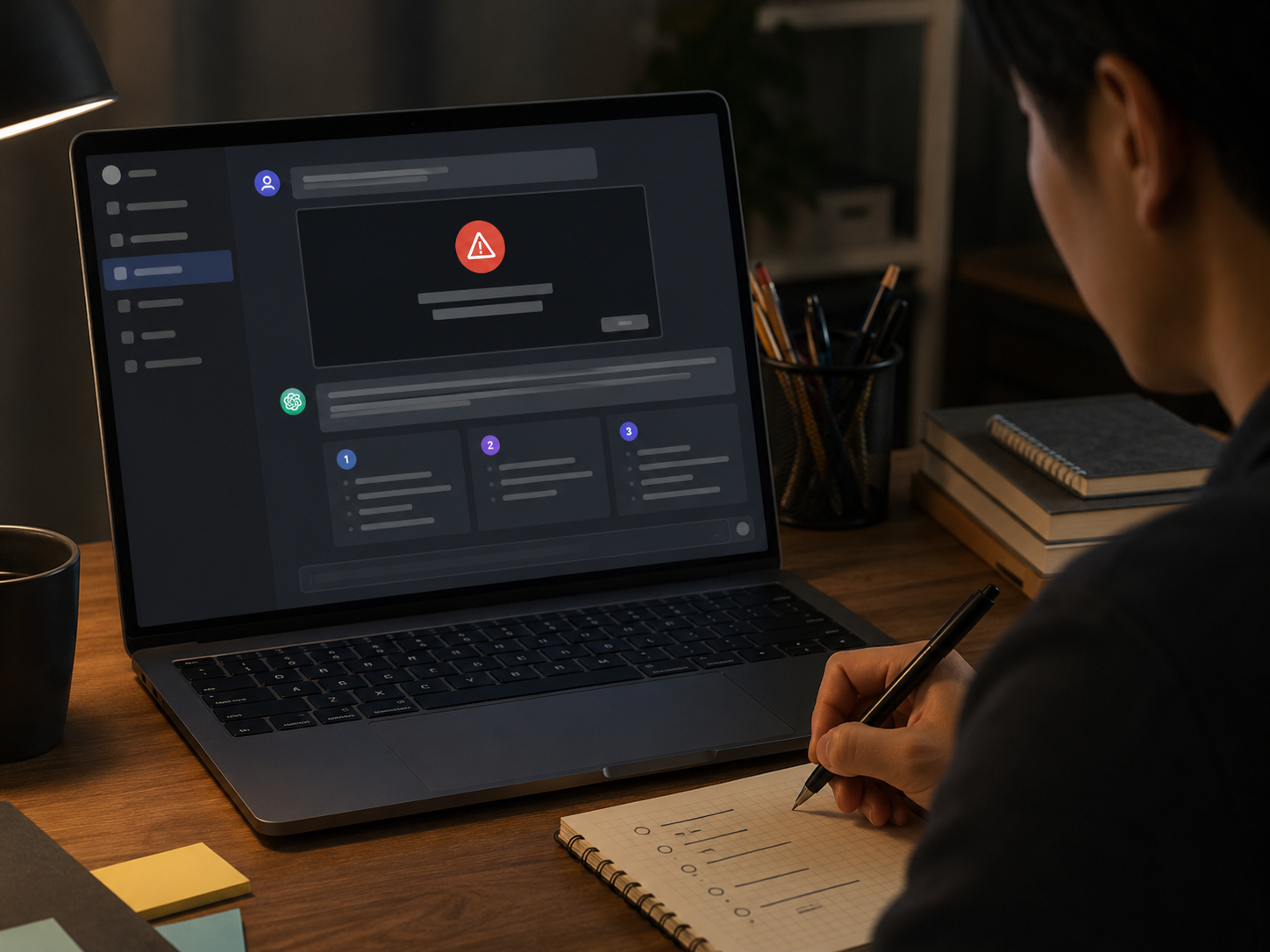
画像を使いやすい場面の一つが、エラー画面について質問するときです。
パソコンやWebサイトの操作中に警告が表示されても、専門的な言葉が多く、意味が分からないことがあります。
その場合は、エラーが表示されている部分のスクリーンショットを添付し、
このエラーは何を意味していますか。
初心者向けに説明してください。
と質問できます。
次に、
まず自分で確認できることを、順番に教えてください。
と続ければ、確認手順を整理してもらえます。
ただし、AIが画像から判断した原因が必ず正しいとは限りません。
重要なシステムや仕事用の機器では、公式の説明や管理者の案内も確認しましょう。
画面操作について相談する
Webサービスやアプリの操作方法が分からないときにも、スクリーンショットを使えます。
たとえば、設定画面を開いたものの、次にどこを押せばよいか分からない場合です。
画像を添付し、
この画面から設定を変更したいです。
次に確認する場所を教えてください。
と質問します。
さらに、
画面の右上、中央、左下など、場所が分かるように説明してください。
と頼むと、位置を意識した説明をしてもらいやすくなります。
画面の一部分だけでは全体の流れが分からない場合があります。
そのときは、必要に応じて画面全体と、操作したい部分を拡大した画像の2枚を用意すると伝わりやすくなります。
写真の内容を整理してもらう
AIには、画面だけでなく、身の回りの写真について質問できる場合もあります。
たとえば、机の上に複数の道具が置かれている写真を添付し、
写真に写っているものを、種類ごとに整理してください。
と頼めます。
収納を考えたい場合は、
この写真に写っているものを、仕事用品と私物に分けてください。
と質問できます。
イベント会場や作業場所の写真であれば、
写真から確認できる準備物を整理してください。
と頼むこともできます。
ただし、写真に写っている物をAIが正しく判断できないこともあります。
大切な物や似ている道具については、自分でも確認しましょう。
書類について質問する
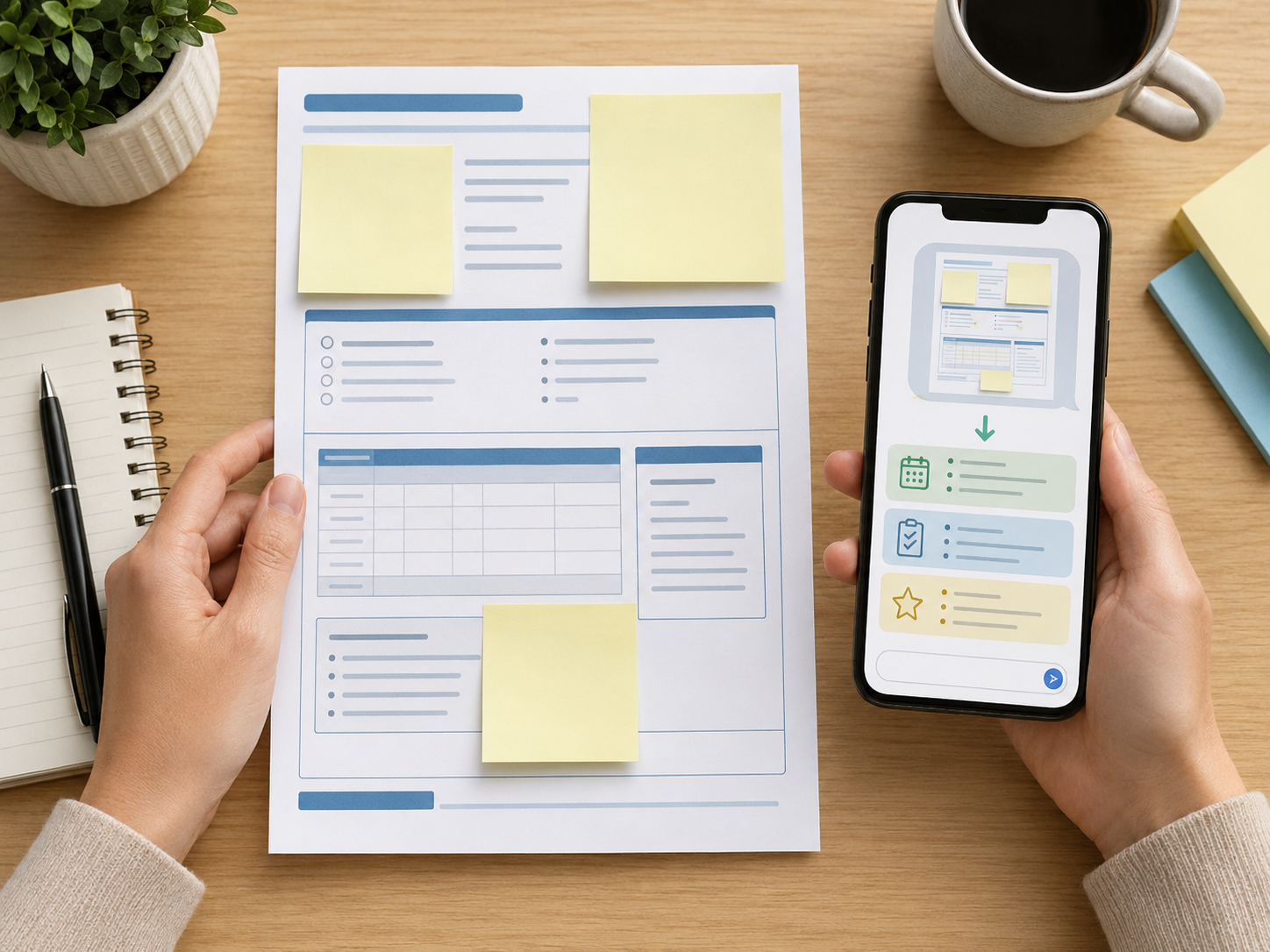
紙の案内や申込書などを撮影し、内容について質問する使い方もあります。
たとえば、公開されている案内文を撮影して、
この書類の内容を、3つの要点にまとめてください。
と頼めます。
期限を知りたい場合は、
申込期限と、申し込みに必要なものを整理してください。
と質問できます。
書類の文章が難しい場合は、
初めて読む人にも分かる言葉で説明してください。
と追加します。
ただし、書類には氏名、住所、会員番号などが記載されていることがあります。
撮影前や添付前に、個人情報を隠すことが重要です。
また、契約書、法律に関する書類、料金の支払いに関する書類などは、AIの説明だけで判断しないようにしましょう。
正式な窓口や専門家への確認が必要な場合があります。
画像全体ではなく注目する場所を伝える
画像には多くの情報が含まれています。
AIに見てほしい場所を伝えないと、質問とは違う部分について回答されることがあります。
たとえば、設定画面の右側にある項目について知りたい場合は、
画像右側の設定項目について説明してください。
と書きます。
赤い警告部分について聞きたい場合は、
画面中央にある赤い警告の意味を教えてください。
と指定します。
自分で画像に印を付けられる場合は、矢印や丸で示す方法もあります。
ただし、画像に文字を追加しすぎると、元の画面が見えにくくなるため、質問に必要な印だけにしましょう。
回答が分かりにくいときは聞き直す
画像を見せた場合でも、最初の回答が分かりにくいことがあります。
そのときは、新しい画像を用意しなくても、同じ会話の中で聞き直せます。
たとえば、
説明が難しいので、操作に慣れていない人向けに言い換えてください。
最初に行うことだけを教えてください。
1、2、3の順番で説明してください。
押す場所を、画面の位置と一緒に説明してください。
と伝えます。
エラーの原因が複数考えられる場合は、
可能性が高いものから順番に教えてください。
と頼むこともできます。
回答を一度で理解しようとせず、自分が分かる形へ直してもらいましょう。
画像だけで判断できないこともある
AIは画像に写っている内容をもとに回答します。
そのため、画像の外にある状況までは分かりません。
たとえば、エラー画面だけを見ても、直前にどの操作をしたのか、どの機器を使っているのか、通信状態がどうだったのかは判断できないことがあります。
その場合は、画像と一緒に状況を文章で伝えます。
ファイルを保存しようとした直後に、この画面が表示されました。
スマートフォンではなく、Windowsのパソコンを使っています。
昨日までは同じ操作ができていました。
このような情報を追加すると、より状況に合った回答を得やすくなります。
画像は説明の代わりになるものではなく、文章による補足と組み合わせて使うと効果的です。
AIの見間違いに注意する
AIは、画像に写っている文字や物を読み間違えることがあります。
小さい文字、ぼやけた写真、光が反射した書類、画面の一部が切れている画像などは、正しく読み取れない場合があります。
また、似た形のボタンやアイコンを別のものと判断することもあります。
回答を受け取ったら、次の点を確認しましょう。
- 画像に実際に表示されている内容と合っているか
- ボタンの位置や名前を取り違えていないか
- 日付や金額を読み間違えていないか
- 画像にない情報を追加していないか
- 確実ではない内容を断定していないか
重要な操作をする前には、画面と回答をもう一度見比べましょう。
操作前に影響を確認する
画面操作についてAIへ相談した場合、回答の中で設定変更や削除を案内されることがあります。
その操作がどのような影響を与えるか分からないときは、すぐに実行しないようにします。
たとえば、
この操作をすると、現在の設定やデータに影響がありますか。
元に戻せる操作ですか。
実行前に確認しておくことを教えてください。
と追加で質問できます。
「削除」「初期化」「リセット」「アカウント解除」などの操作は、特に慎重に確認しましょう。
不安がある場合は、公式の案内や管理者へ確認してから進めます。
複数の画像を順番に見てもらう
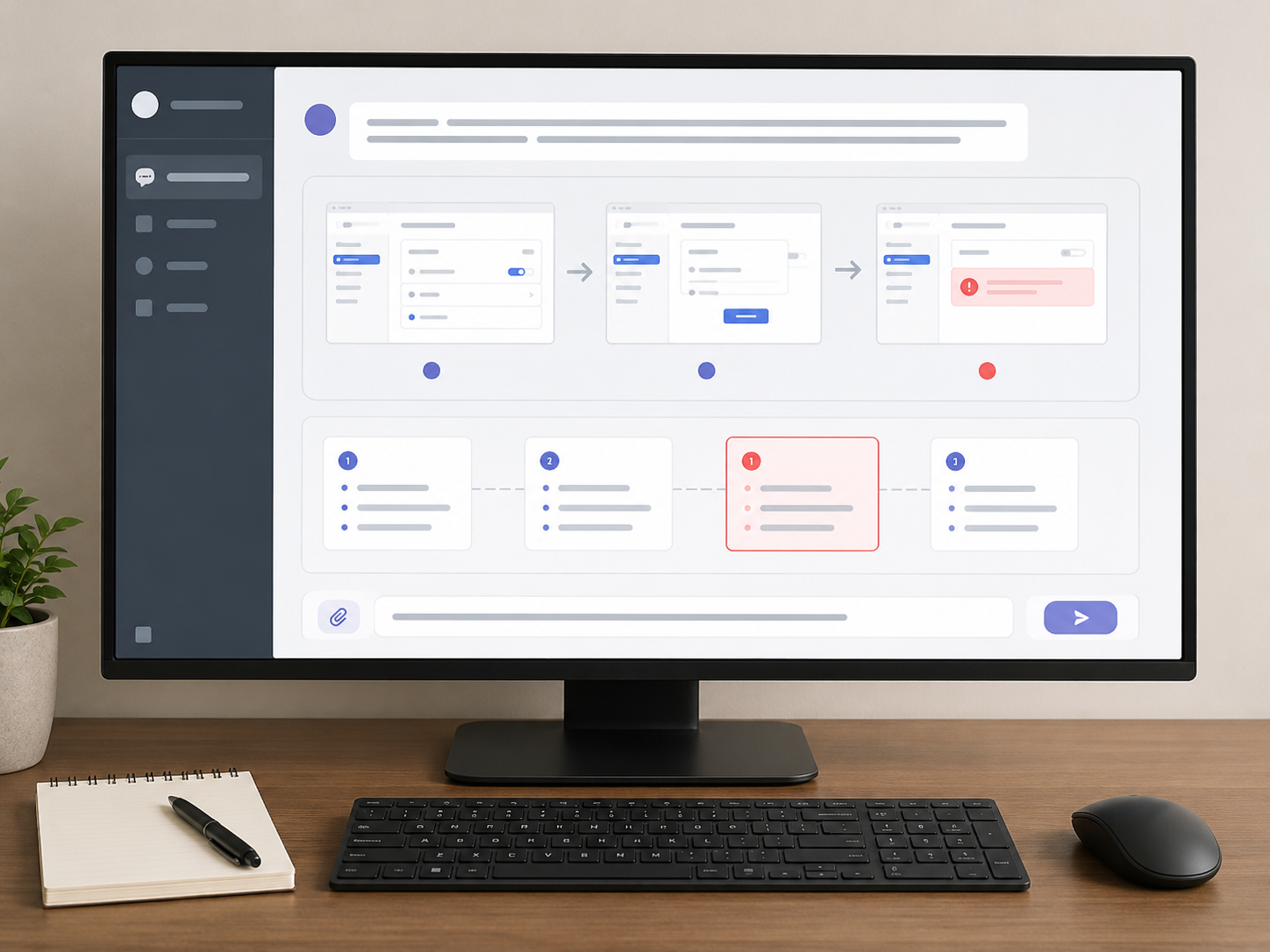
一つの画像だけでは状況が分からない場合は、複数の画像を使えることもあります。
たとえば、操作前の画面、ボタンを押した後の画面、エラーが表示された画面の3枚を添付します。
そのうえで、
1枚目から3枚目まで、操作の流れを確認してください。
どの段階で問題が起きているか教えてください。
と質問します。
画像の順番が分かるように、添付する順序をそろえることが大切です。
必要であれば、
1枚目が操作前、2枚目が操作後、3枚目がエラー画面です。
と説明しましょう。
実際に画像を使って質問してみよう
最初の練習では、個人情報を含まない簡単な画像を使います。
たとえば、自分で開いた設定画面、公開されている案内、身の回りの道具を撮影した写真などが使えます。
まず、画像に個人情報が含まれていないか確認します。
次に、AIの入力画面から画像を添付します。
画像が追加されたら、次のように質問してみましょう。
この画像に何が写っているか、簡単に説明してください。
回答を確認したら、続けて質問します。
初心者が確認するべき点を3つ教えてください。
画面操作の画像であれば、
次に確認する場所を、画面上の位置が分かるように説明してください。
と頼みます。
画像を送るだけで終わらず、知りたいことを文章で伝えるところまで試してみましょう。
まとめ|画像と質問文を組み合わせて相談しよう
利用できる環境では、AIに画像やスクリーンショットを添付して質問できます。
画像を使うと、エラー画面、書類、写真、操作画面など、文章だけでは説明しにくい状況を伝えやすくなります。
基本の流れは次のとおりです。
- 質問に使う画像を用意する
- 個人情報や秘密の情報がないか確認する
- 必要な部分だけが見えるように整える
- AIの入力画面へ画像を追加する
- 何を知りたいのか文章で質問する
- 回答と元の画像を見比べる
画像を添付しただけでは、AIは何を知りたいのか判断できないことがあります。
「どの部分について」「何を知りたいのか」「どのように説明してほしいのか」を一緒に伝えましょう。
また、AIは画像を読み間違えることがあります。
重要な設定変更や削除を行う前には、回答だけで判断せず、公式情報や管理者の案内も確認してください。
まずは、個人情報を含まない簡単な画像を一枚用意し、「この画像に何が写っているか説明してください」と質問するところから始めてみましょう。
次回は、AIに表やチェックリストを作ってもらい、ばらばらな情報を見やすく整理する方法を紹介します。