

第10話では、集めた情報を同じ基準で比較する表を作りました。
第11話では、その比較表に入れる材料を、PDFや長い資料から探します。長い資料は、最初から全部読むより、何を探すかを決めてから読む方が実務では使いやすくなります。
探す目的を比較表から決める
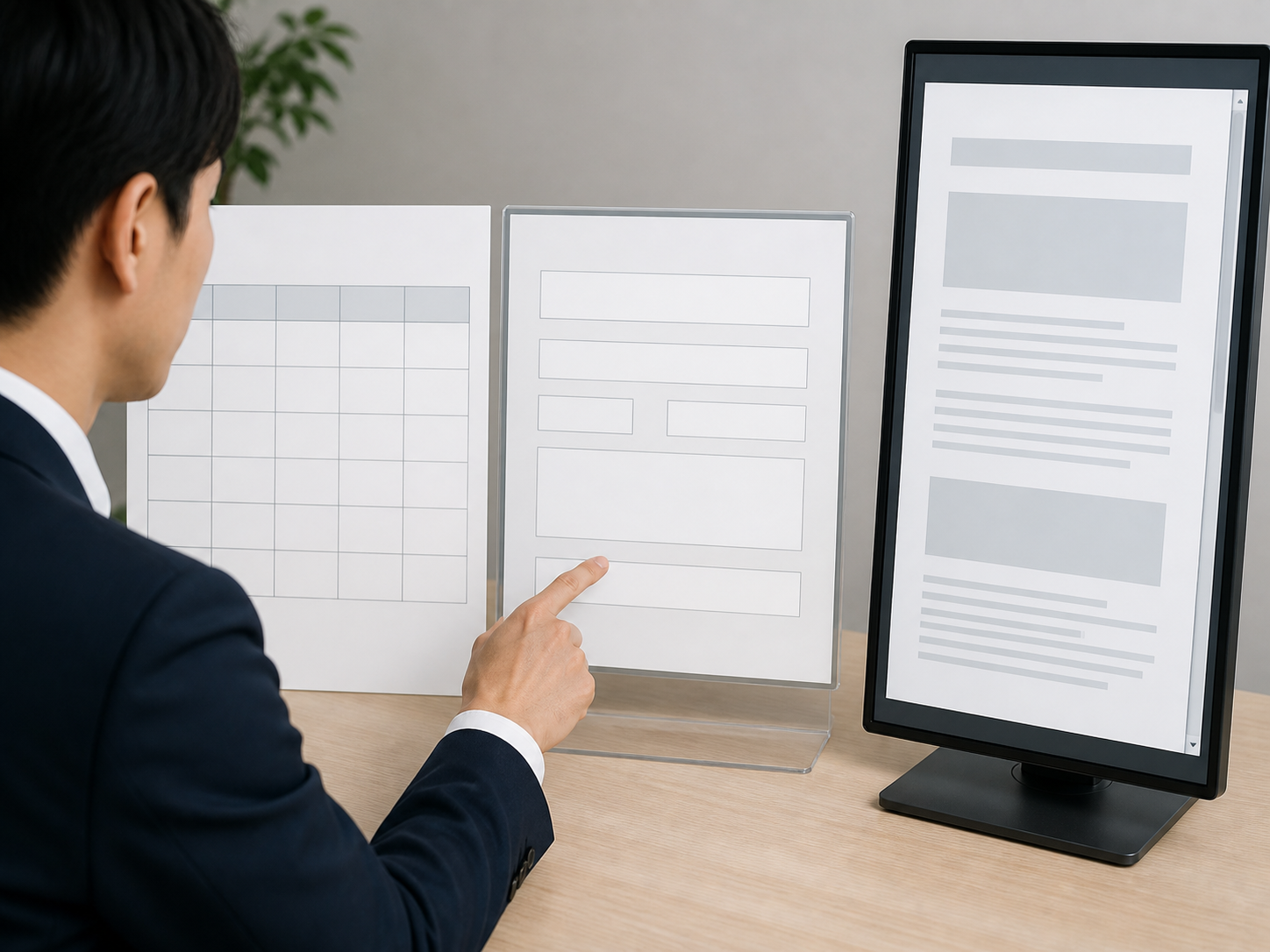
長い資料を読む前に、第10話の比較表を見ます。
どの欄が空欄なのか、どの根拠が弱いのか、どの条件を確認したいのか。探す目的が決まっていれば、資料全体を要約する必要はありません。
AIには、次のように頼みます。
この比較表で不足している情報を埋めるために、資料から探すべき項目を整理してください。
資料全体の要約を先に求めない
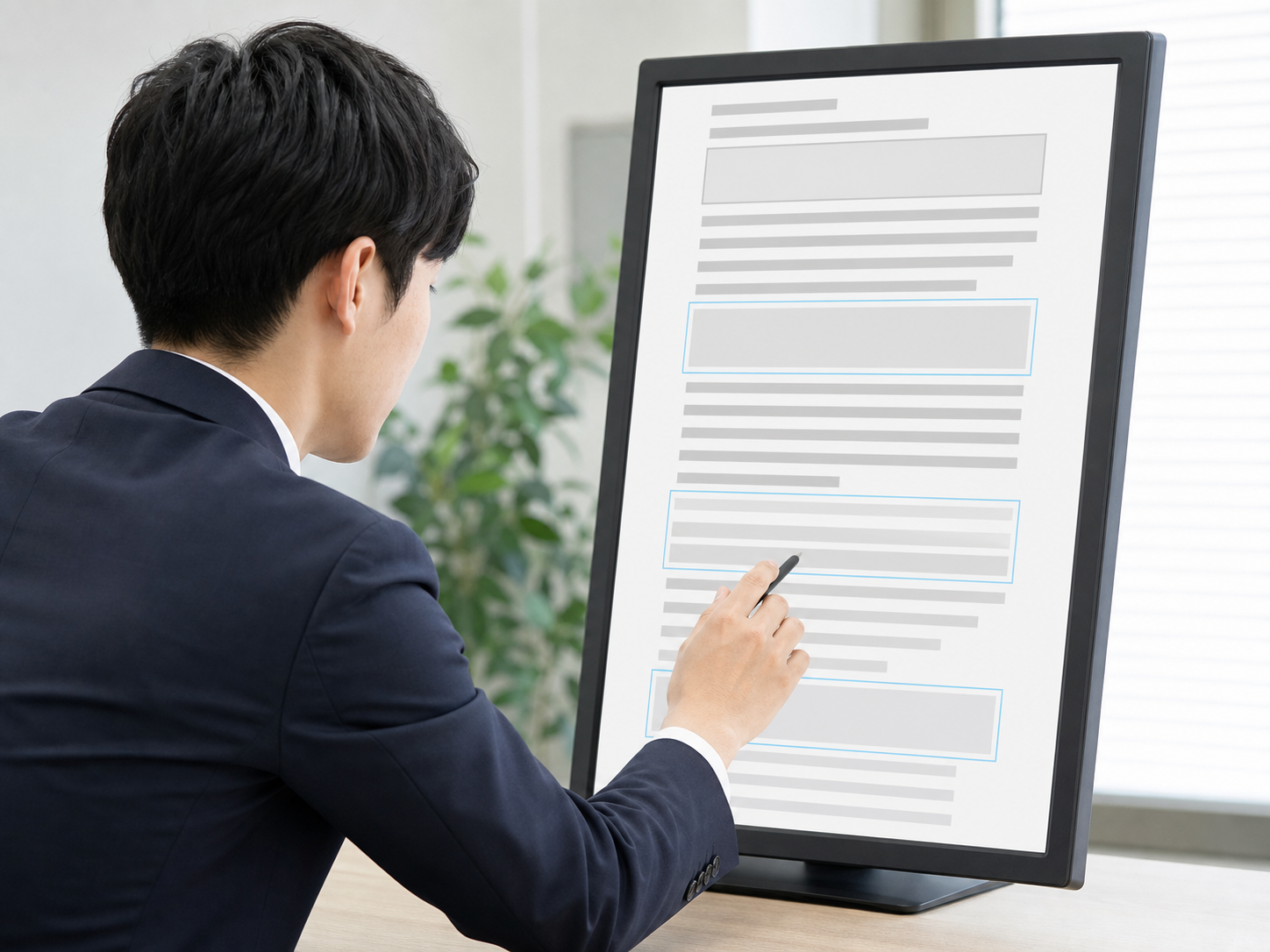
PDFや長い資料をAIに渡すとき、最初から「要約してください」と頼むと、必要な箇所が薄まることがあります。
今回必要なのは、比較や判断に使う情報です。
AIには、次のように目的を絞って依頼します。
この資料から、条件、対象範囲、金額、期限、注意点に関係する箇所だけを探してください。
これで、資料全体の雰囲気ではなく、作業に必要な箇所を見つけやすくなります。
見つけた箇所をそのまま使わない
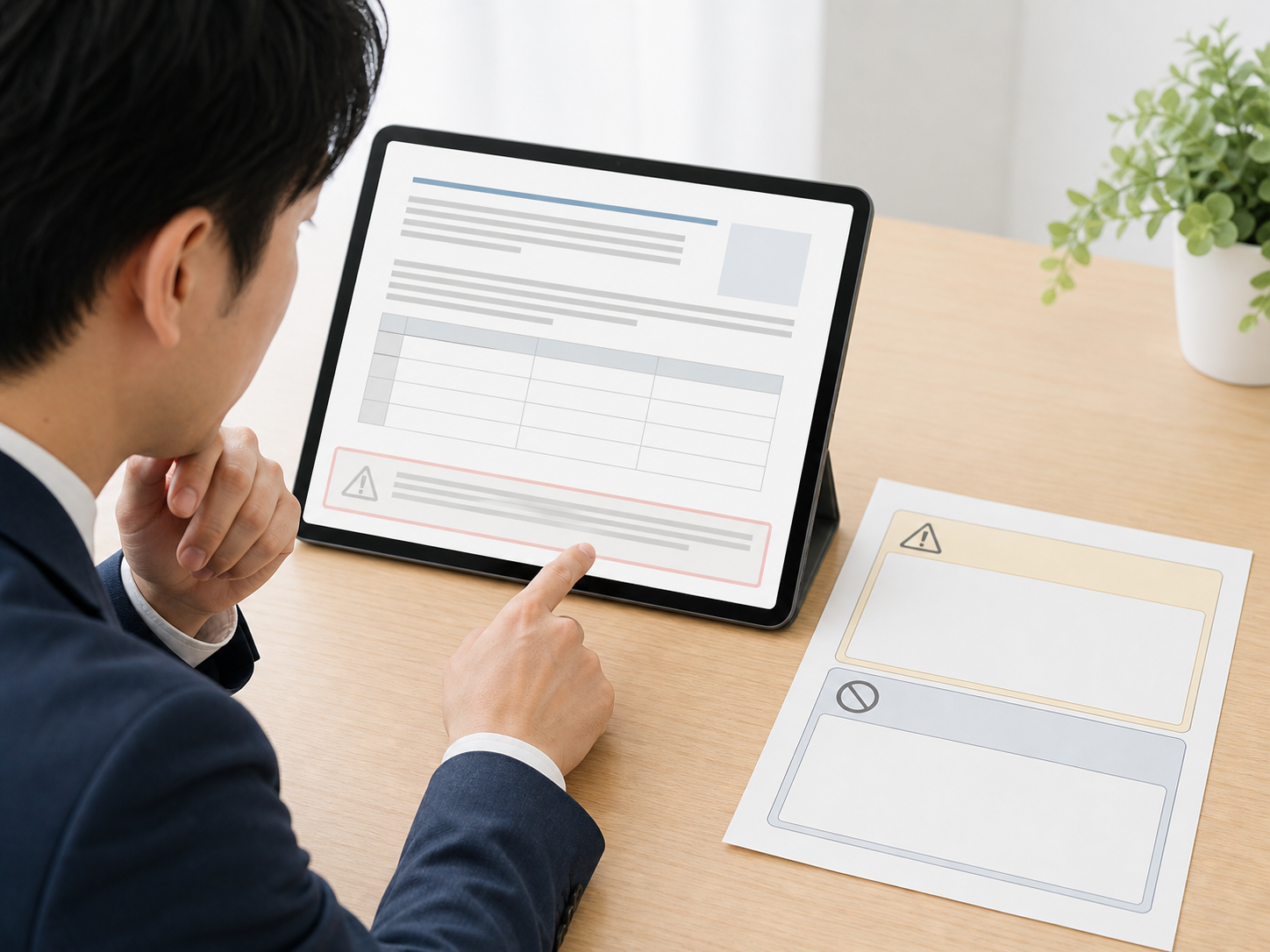
資料から見つけた情報は、そのまま結論にしません。
資料の前提、対象外の条件、更新日、注記を確認します。特にPDFは、表の下や欄外に重要な条件があることがあります。
AIには、次の一文を入れます。
抜き出した情報について、前提条件、対象外、注意書きがあれば別に示してください。
比較表へ入れる形に直す
見つけた情報は、第10話の比較表へ入れられる形に整えます。
長い文章をそのまま貼るのではなく、比較項目に合わせて短くします。根拠として、資料名やページ、章の位置も作業用に残します。
AIには、次のように頼みます。
抜き出した情報を、比較表へ入れやすい短い表現にしてください。根拠の位置も残してください。
実践:PDFから必要箇所を探す

比較表の空欄と、対象のPDFや長い資料を用意します。
AIには、次のように依頼します。
次の比較表の空欄を埋めるために、この資料から必要な情報を探してください。資料全体の要約ではなく、比較項目に関係する箇所、前提条件、注意書き、根拠の位置を整理してください。
第11話で完成するのは、比較表へ入れるための資料抜き出しメモです。
次回の第12話では、Excelや表から必要な数字を読み取ります。
まとめ
PDFや長い資料を読むときは、先に探す目的を決めます。
比較表の空欄や弱い根拠をもとに、必要箇所、前提、注意書き、根拠位置を抜き出すと、次の報告に使いやすくなります。