
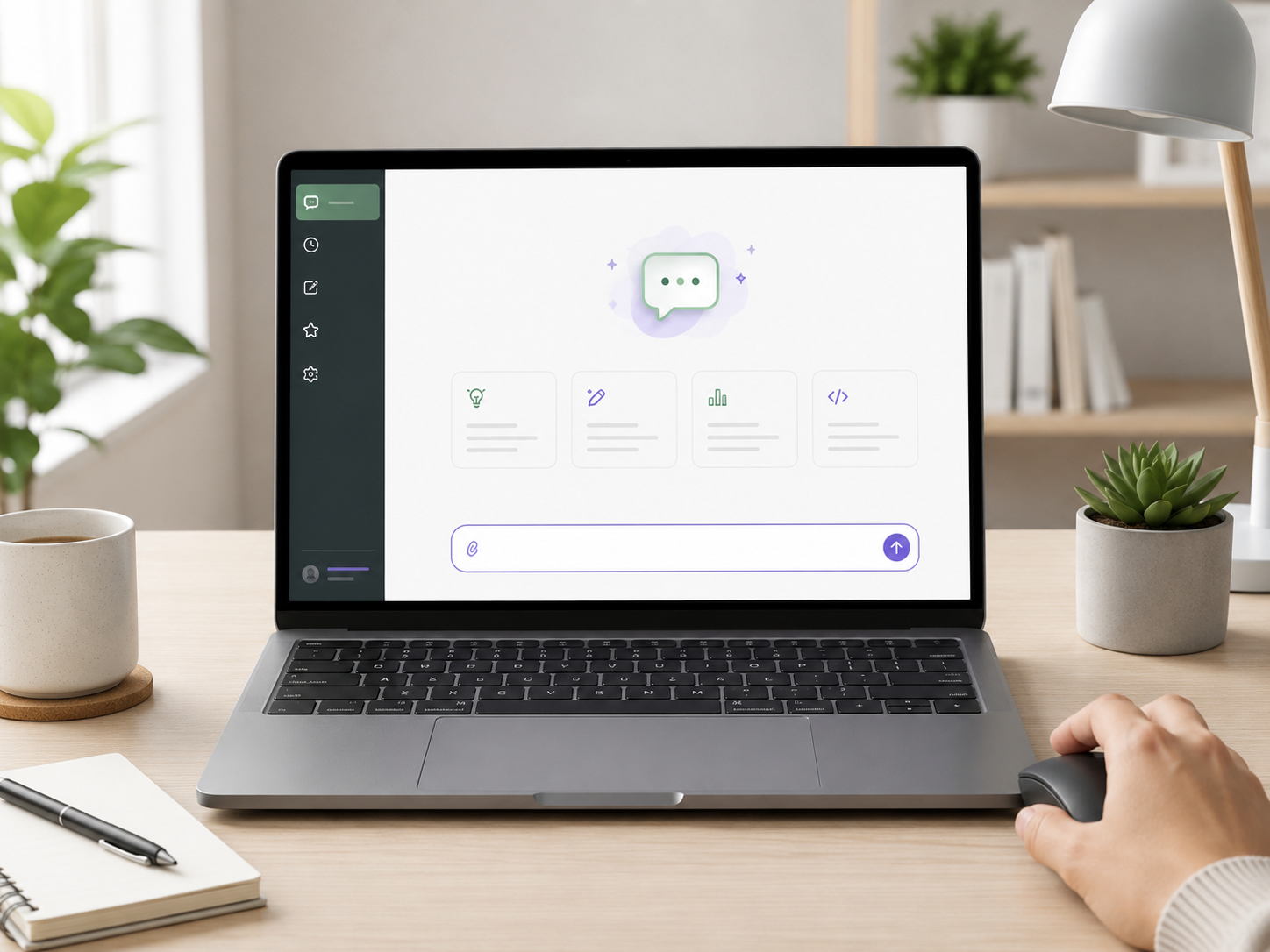
前回は、AIには普段の言葉で質問できることを紹介しました。
今回は、実際にChatGPTを使い始めます。
「登録が難しそう」
「有料プランに申し込まないと使えないのでは?」
「どこに質問を入力すればいいのか分からない」
初めて使うときは、このようなところで迷うかもしれません。
ChatGPTには無料版があり、最初から有料プランを契約する必要はありません。まずは無料で使い始めて、自分に合っているかを試せます。
この記事では、公式サイトを開くところから、無料アカウントを作り、最初の質問を送るところまでを順番に進めます。
難しい機能はまだ使いません。まずは一度、自分で質問を送れれば十分です。
まずはChatGPTの公式サイトを開こう
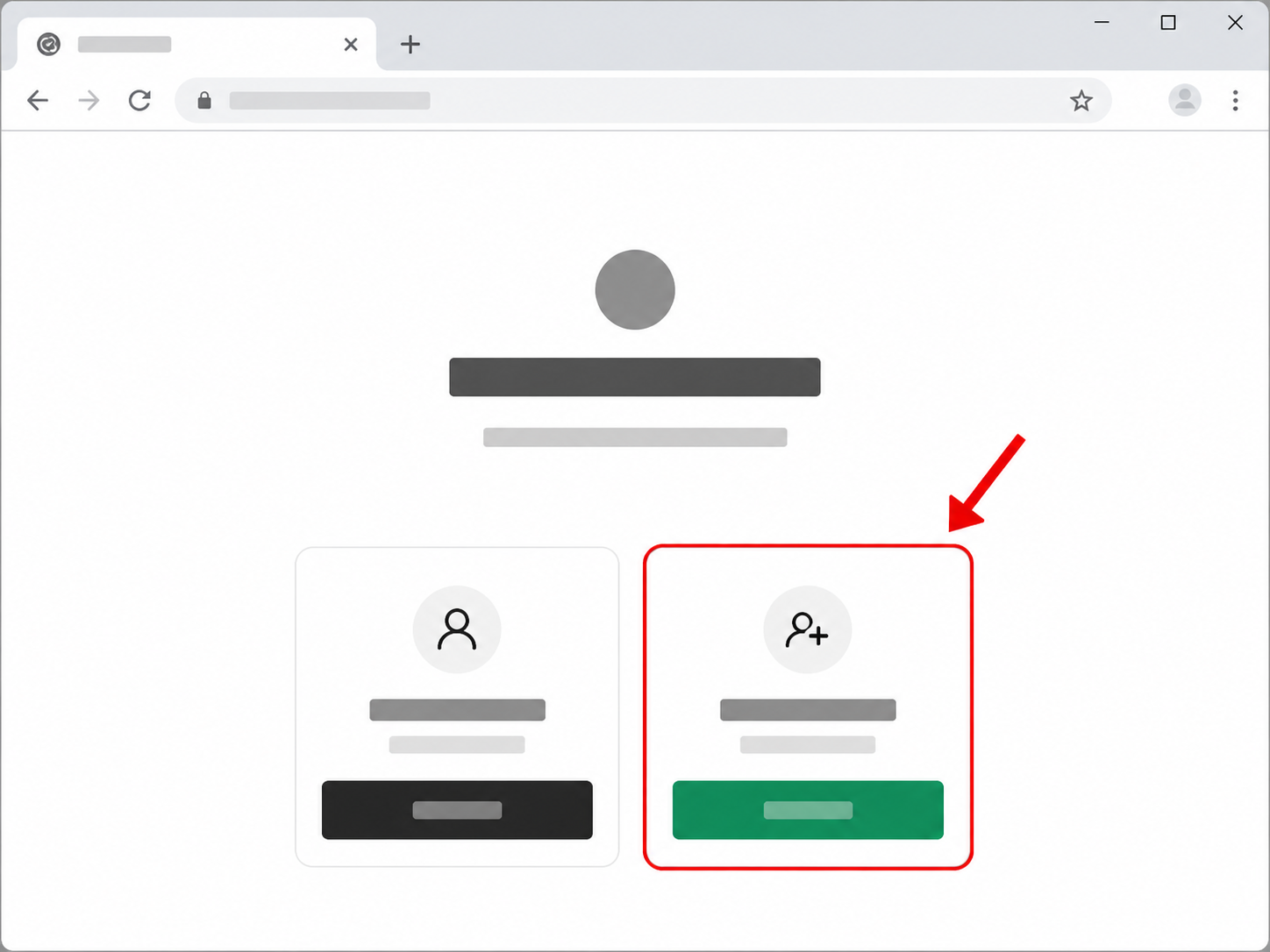
最初に、パソコンやスマートフォンでChatGPTの公式サイトを開きます。
検索から探すこともできますが、似た名前のサービスと間違えないように、最初は公式サイトから利用すると安心です。
公式サイトを開くと、ChatGPTの画面が表示されます。
現在は、アカウントを作る前にChatGPTを試せる場合もあります。ただし、これから継続して使っていくなら、無料アカウントを作成しておくと分かりやすいでしょう。
今回は、このシリーズを続けて使うことを考えて、無料アカウントを作成する流れで進めます。
無料アカウントを作成する
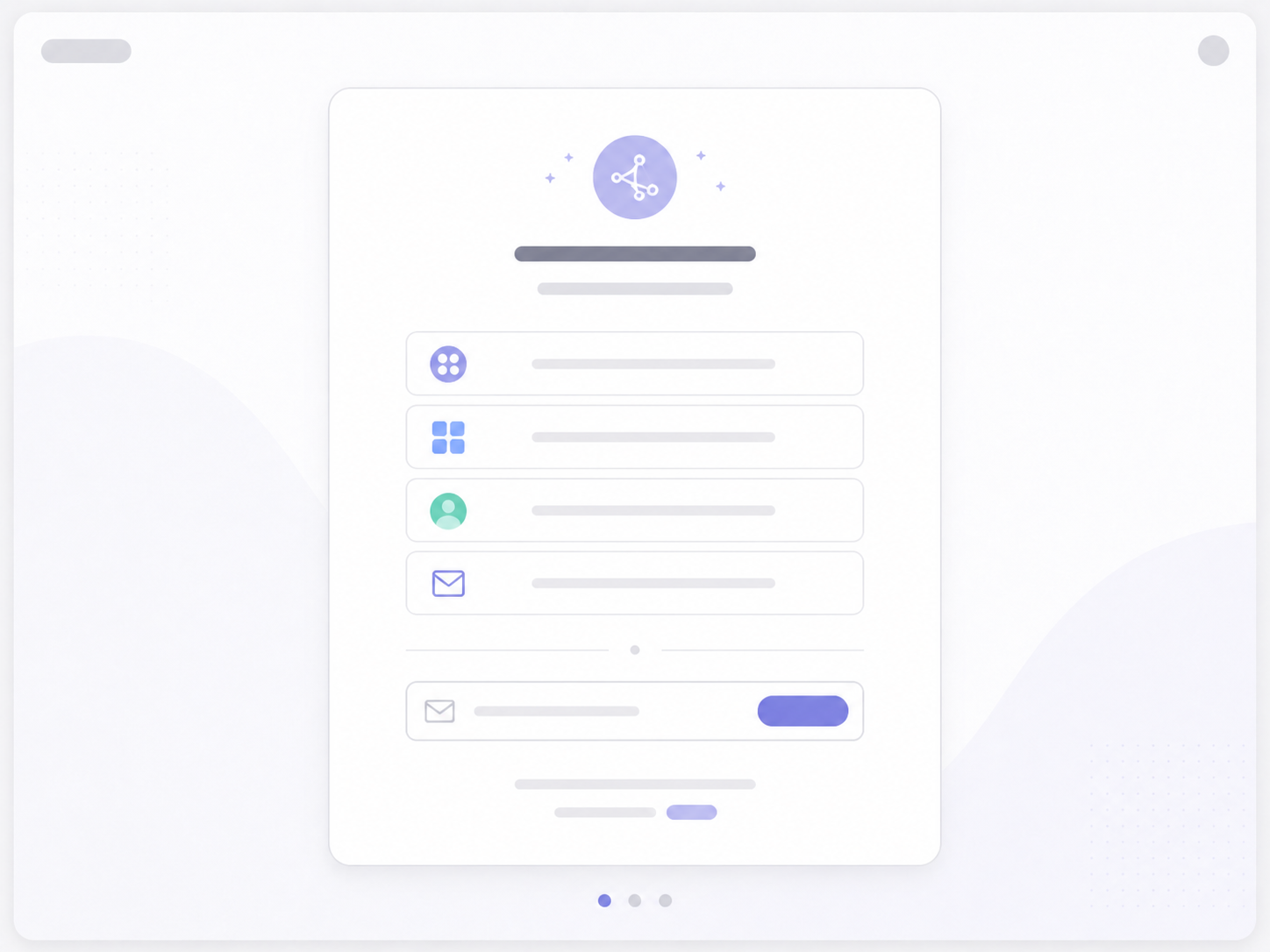
画面に「ログイン」と「サインアップ」が表示されている場合は、初めて利用する方は「サインアップ」を選びます。
「ログイン」は、すでにアカウントを持っている人が使うものです。
「サインアップ」は、新しくアカウントを作るためのものです。
初めての方は、この2つを間違えないようにしましょう。
アカウント作成画面では、表示されている方法から自分が利用しやすいものを選びます。
GoogleやAppleのアカウントを使う方法のほか、メールアドレスなどを使って進める方法があります。画面に表示される案内に従って登録を進めてください。
このとき、利用できる登録方法や画面の表示は変更されることがあります。この記事の画像と少し違っていても、慌てずに画面の案内を確認しながら進めましょう。
登録が終わったらChatGPTにログインする
アカウント作成が終わると、ChatGPTを利用できるようになります。
次回からは、同じアカウントでログインします。
ここで覚えておきたいのは、どの方法で登録したかです。
たとえば、Googleアカウントを使って登録した場合は、次回も同じアカウントでログインすると分かりやすくなります。
パソコンとスマートフォンの両方で使う場合も、同じアカウントでログインします。
初めてのうちは、複数のアカウントを作る必要はありません。まずは1つのアカウントで使い方に慣れていきましょう。
質問を入力する場所を見つけよう
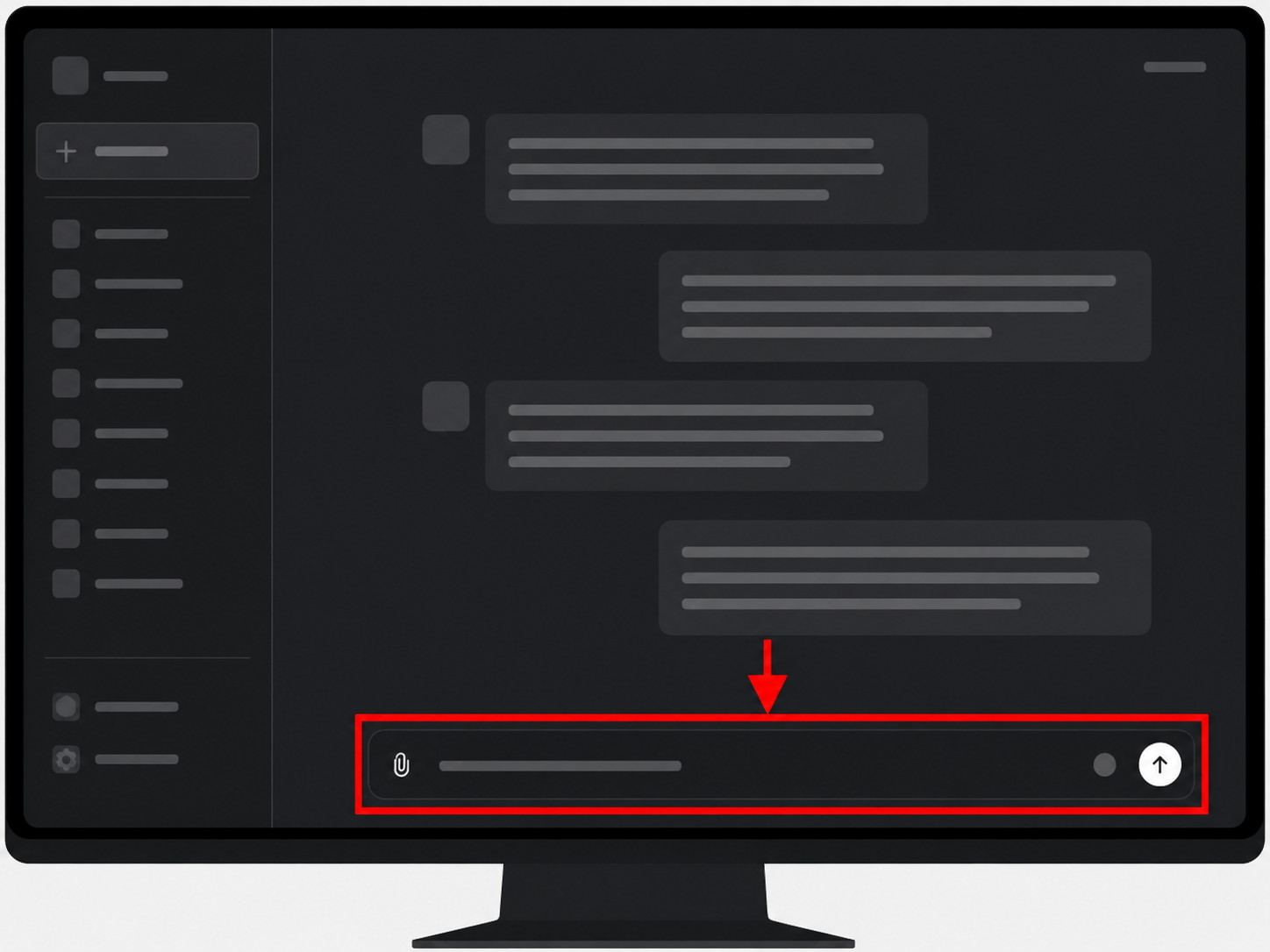
ログインすると、ChatGPTの画面が表示されます。
画面にはいろいろなボタンが見えるかもしれませんが、今回はすべて覚える必要はありません。
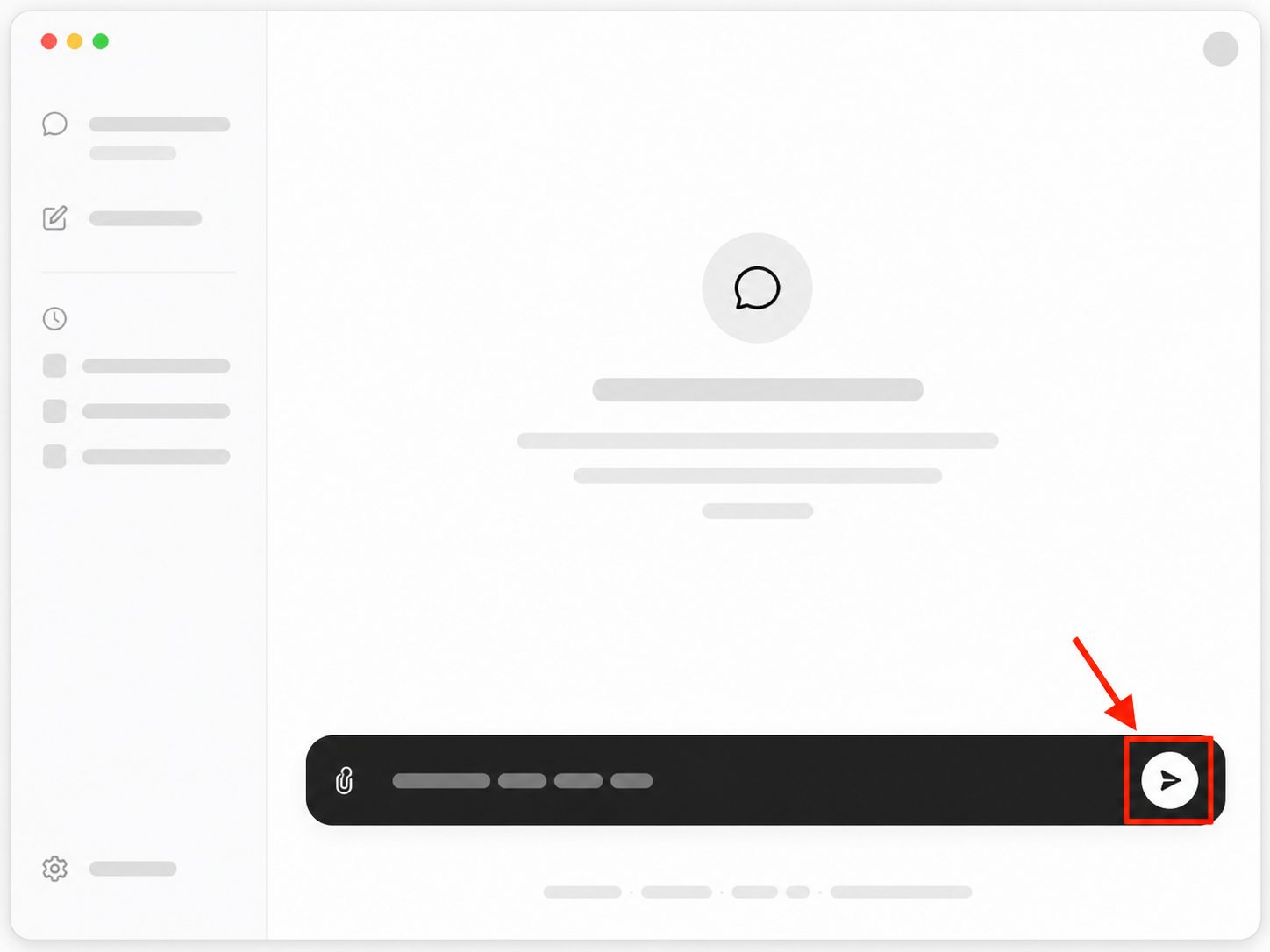
見る場所は、質問やお願いを入力する欄です。
パソコンでは、画面の下の方に横長の入力欄が表示されます。スマートフォンでも基本的な使い方は同じで、画面下部の入力欄から質問できます。
まずは、その入力欄をクリックまたはタップしてみましょう。
文字を入力できる状態になれば準備完了です。
最初の質問を送ってみよう
今回は、難しい質問を考える必要はありません。
入力欄に、次のように入力してみてください。
今日の夕食を考えてください。
入力できたら、画面に表示されている送信ボタンを押します。
すると、ChatGPTが質問に対する返事を作ります。
返事が表示されたら、最初の操作は成功です。
内容が自分の希望と違っていても問題ありません。今は良い回答を出すことよりも、自分で質問を入力して、返事を受け取ることが目的です。
返事を見て、もう一度お願いしてみよう
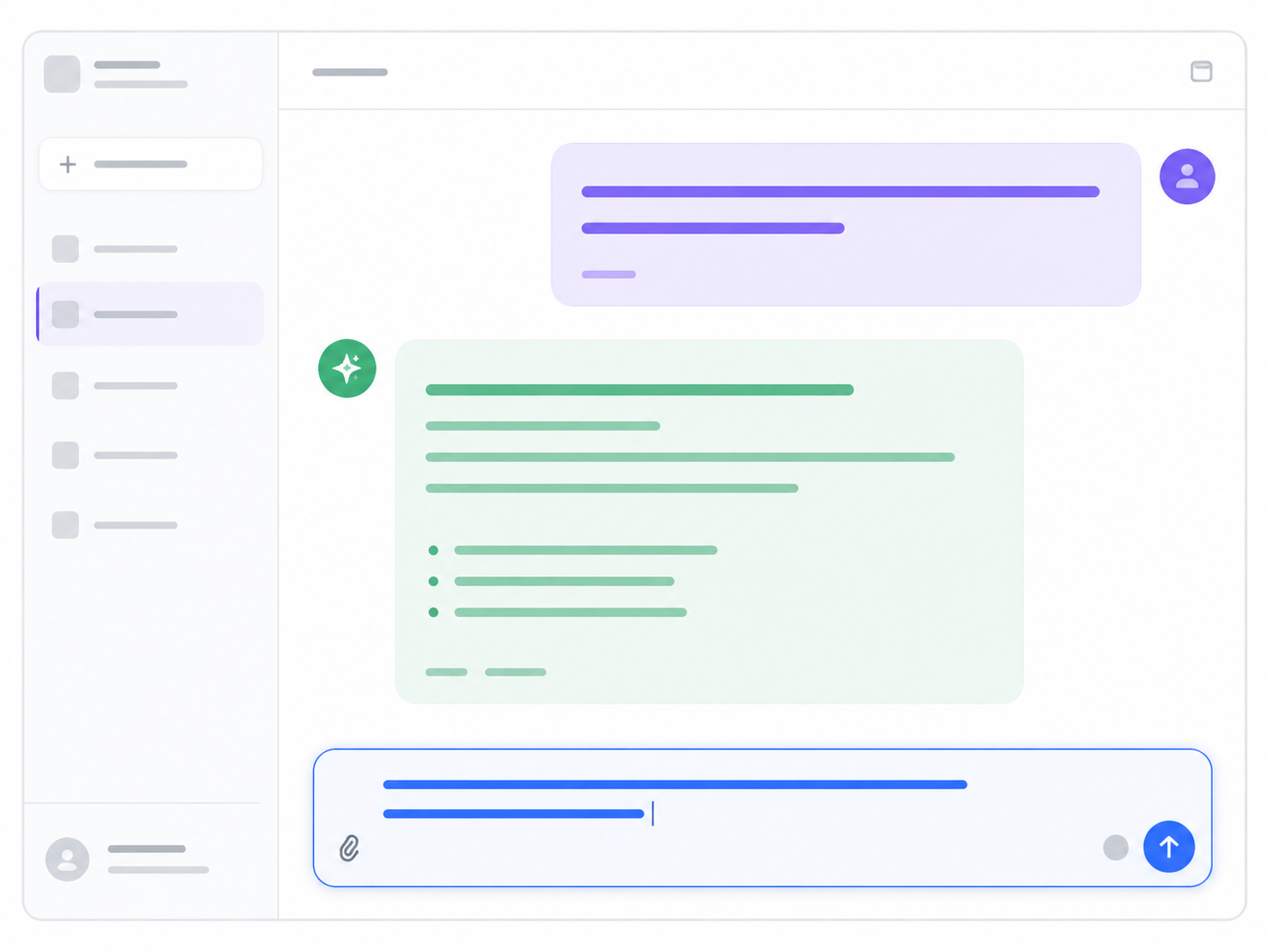
最初の返事が表示されたら、そのまま会話を続けることができます。
たとえば、提案された料理が少し難しそうなら、
もっと簡単に作れるものにしてください。
と入力してみましょう。
肉料理がよければ、
肉を使った料理にしてください。
と追加できます。
新しい画面を開き直す必要はありません。同じ会話の中で続けて入力すると、前のやり取りをもとに返事をしてくれます。
最初から長い質問を考えなくても、返事を見ながら少しずつ希望を追加できます。
新しい話を始めるときは新しいチャットを使う
夕食の相談をしたあとに、まったく別のことを質問したくなることもあります。
たとえば、次は旅行について相談したいとします。
そのようなときは、新しいチャットを始めると会話を分けて整理できます。
新しいチャットを作るためのボタンは、利用している端末や画面の状態によって表示される位置が異なることがあります。
見つからない場合は、画面左上などにあるメニューを開いて確認してみてください。
最初のうちは、同じ話題は同じチャットで続け、まったく違う話題になったら新しいチャットを始める、と覚えておけば十分です。
パソコンとスマートフォンはどちらを使えばいい?
ChatGPTはパソコンでもスマートフォンでも利用できます。
どちらか一方に決める必要はありません。
長い文章を入力したり、仕事で使ったりする場合は、キーボードが使えるパソコンの方が操作しやすいことがあります。
一方で、外出中に少し質問したいときや、思いついたことをすぐ相談したいときはスマートフォンが便利です。
スマートフォンではブラウザから利用するほか、公式アプリもあります。
ただし、初めて利用する場合は、まずパソコンかスマートフォンのどちらか一方で操作に慣れると分かりやすいでしょう。
このシリーズでは、基本的な操作を画面で確認しやすいため、主にパソコン画面を使って説明します。スマートフォンでも、質問を入力して送信する基本的な流れは同じです。
最初は個人情報を入力しない質問から始めよう
今回は、最初の質問として「今日の夕食を考えてください」という内容を使いました。
これは、自分の名前や住所などを入力しなくても試せる質問です。
初めてAIを使うときは、まずこのような簡単な内容から始めると安心です。
名前、住所、電話番号、パスワード、顧客の情報などを入力する必要はありません。
仕事でAIを使うようになると、どこまで情報を入力してよいのか迷う場面も出てきます。その点については、このシリーズの中で改めて詳しく紹介します。
今は、個人情報を使わない簡単な質問で操作に慣れていきましょう。
まとめ|まずは無料版で1回質問してみよう
今回は、ChatGPTの公式サイトを開き、無料アカウントを作成して、最初の質問を送るまでの流れを紹介しました。
最初から、画面にあるすべての機能を覚える必要はありません。
まず使うのは、質問を入力する場所と、送信するためのボタンです。
そこに、
今日の夕食を考えてください。
と入力して、返事が表示されれば今回の目標は達成です。
慣れてきたら、返事を見ながら「もっと簡単にしてください」「別の案も教えてください」と続けてみましょう。
次回は、AIに質問するときに難しい言葉や特別な書き方が必要なのかを紹介します。普段の会話のような短い質問から、少しずつ希望する答えに近づける方法を試していきます。