「カメラマンから素晴らしい写真が届いた!早速Webサイトに使おう」…そう思ってアップロードした画像の表示が遅かったり、スマートフォンで見たときにレイアウトが崩れてしまったりした経験はありませんか?
- 高画質だけど、とにかく重い
- 写真によってサイズがバラバラで、一覧ページで見たときに見栄えが悪い
- ファイル名が「DSC_001.jpg」のままで、後から管理が大変
これらはWeb制作の現場で非常によくある「画像運用の失敗例」です。実は、Webサイトで使う画像は、ただ綺麗なだけでは不十分です。画像の「重さ」や「サイズ」は、ページの表示速度、ひいてはGoogleが重要視するコアウェブバイタルという指標に直接影響を与え、SEOの評価にも関わってきます。
本記事では、撮影の依頼からWebサイトへの実装までを一つの連続した「ワークフロー」として捉え、Webパフォーマンスを最大化するための画像運用の考え方と具体的な手順を解説します。
なぜ画像は「ワークフロー」で管理すべきなのか
多くのWeb制作の現場では、撮影はカメラマン、画像の選定はディレクター、実装はコーダーといったように、役割が分断されがちです。その結果、「納品された画像がWebで使いにくかった」「実装段階でパフォーマンスの問題が発覚した」といった手戻りが発生します。
特に、画像の読み込み速度はコアウェブバイタルの中でもLCP(Largest Contentful Paint)という指標に大きな影響を与えます。ユーザー体験の観点からも、ページの表示が遅いことは致命的です。
こうした問題を解決するには、個々の担当者がその場しのぎで対応する「属人対応」から脱却し、プロジェクト全体で一貫したルールに基づいた「ワークフローの設計」へと切り替える必要があります。撮影段階からWebでの最終的な表示を見据えることで、手戻りをなくし、品質とパフォーマンスを両立できるのです。
撮影指示書で8割が決まる
画像運用の成功は、実は撮影を依頼する前の「撮影指示書」でその8割が決まると言っても過言ではありません。カメラマンは「良い写真」を撮るプロですが、「Webで使いやすい写真」を撮るプロとは限りません。だからこそ、Web制作側が意図を明確に伝える必要があります。
Web用途を前提とした撮影指示書には、以下の項目を盛り込むことが重要です。
- 構図(余白の指定): 人物や商品の周りにどの程度の余白が必要かを具体的に伝えます。「後からトリミングできるように、引き気味で撮ってください」と依頼するだけで、汎用性が格段に上がります。
- 縦横比(アスペクト比): Webサイトのどの箇所で使うかを想定し、「PCメインビジュアル用に16:9」「商品一覧用に1:1」といったように、必要な縦横比をあらかじめ伝えておきましょう。
- 使用想定(用途の明記): その写真が撮影・画像・アイキャッチとして使われるのか、記事のサムネイルなのか、あるいはOGP(SNSでシェアされた際に表示される画像)なのかを伝えることで、カメラマンも最適な構図を意識しやすくなります。
「とりあえず良い感じに撮ってください」という曖昧な依頼が、後の修正地獄につながります。撮影指示書は、未来の自分たちを助けるための重要なドキュメントなのです。
レタッチ基準を決めないと画像は劣化する
納品された写真の明るさや色味がバラバラで、統一感を出すために一つひとつ手作業で修正した…という経験はないでしょうか。レタッチ(現像・編集)は、写真を「綺麗」にすることが目的だと思われがちですが、Web運用においては「揃っている」ことの方がはるかに重要です。
特に、ECサイトの商品一覧ページのように複数の画像が並ぶ場面では、色温度や彩度がバラバラだと、それだけでブランドイメージを損ないかねません。
Web表示を前提としたレタッチ基準では、以下のような点をあらかじめ決めておくと良いでしょう。
- 明るさの基準: サイト全体のトーン&マナーに合わせる
- 色温度: 暖色系か、寒色系か
- 彩度: 自然な彩度か、少し鮮やかにするか
- シャープネス: 過度にかけすぎず、自然な範囲に留める
これらの基準をカメラマンやレタッチャーと事前に共有することで、手戻りが減るだけでなく、サイト全体の品質向上にもつながります。
サイズと命名規則は“機械が扱いやすい”形に
画像の最適化において、サイズとファイル名の命名規則は非常に重要です。ここでのポイントは、「人間が分かりやすい」だけでなく「機械が扱いやすい」形にすることです。
- なぜ命名規則が重要なのか: 「DSC_001.jpg」のようなファイル名では、後から画像を探すのが困難なだけでなく、SEOの観点からも画像の内容を検索エンジンに伝えられません。「product-a-front-view.jpg」のように、具体的で分かりやすい命名規則を定めましょう。これは、将来的に画像管理システム(DAM)を導入する際にも役立ちます。
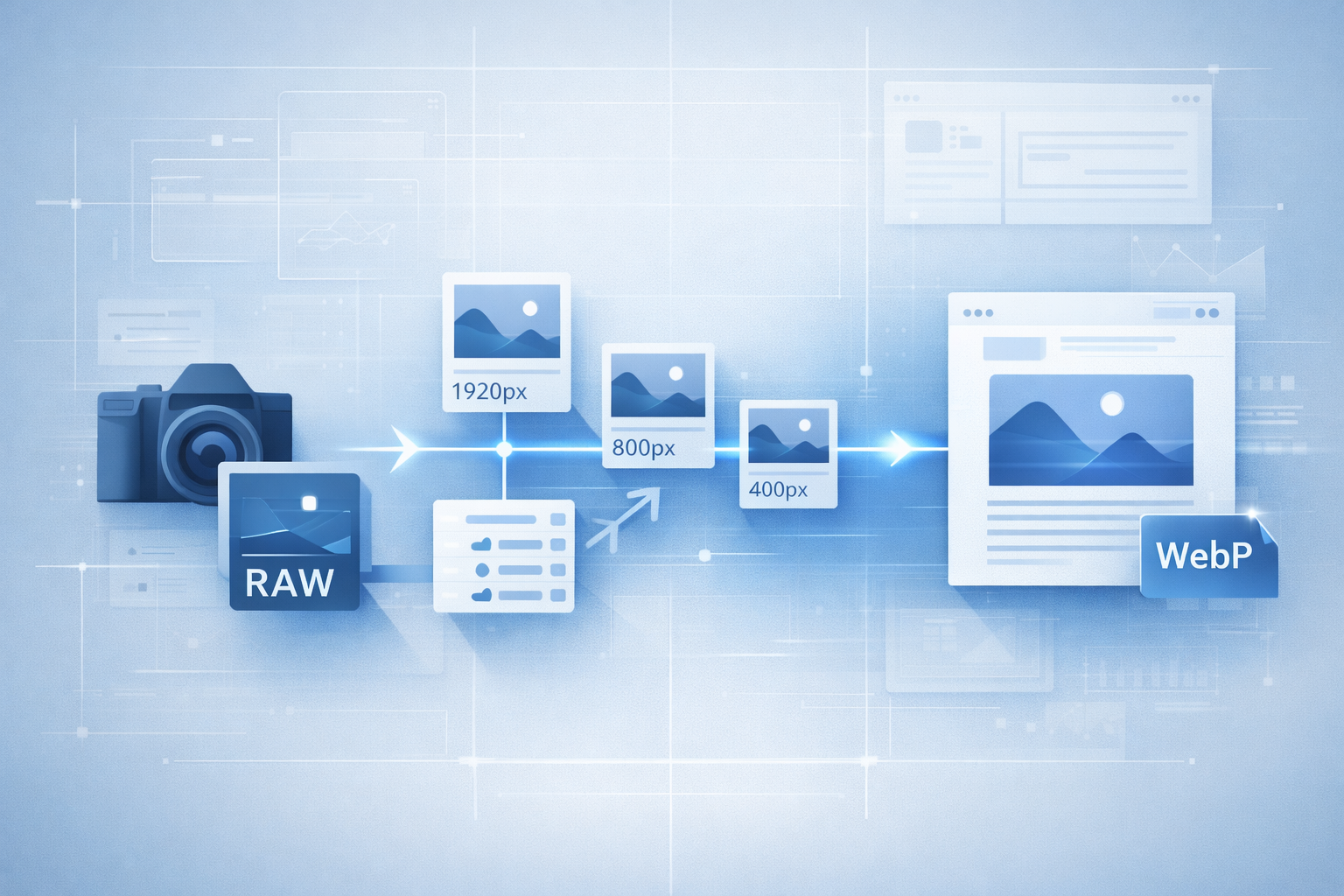
- サイズ別バリエーションの考え方: PCのメインビジュアル用の大きな画像(例:1920px幅)と、スマートフォンのサムネイル用の小さな画像(例:300px幅)を同じファイルで出し分けるのは非効率です。 あらかじめ「large」「medium」「small」といった形でサイズバリエーションを定義し、それぞれの用途に合わせて画像を書き出すルールを作りましょう。
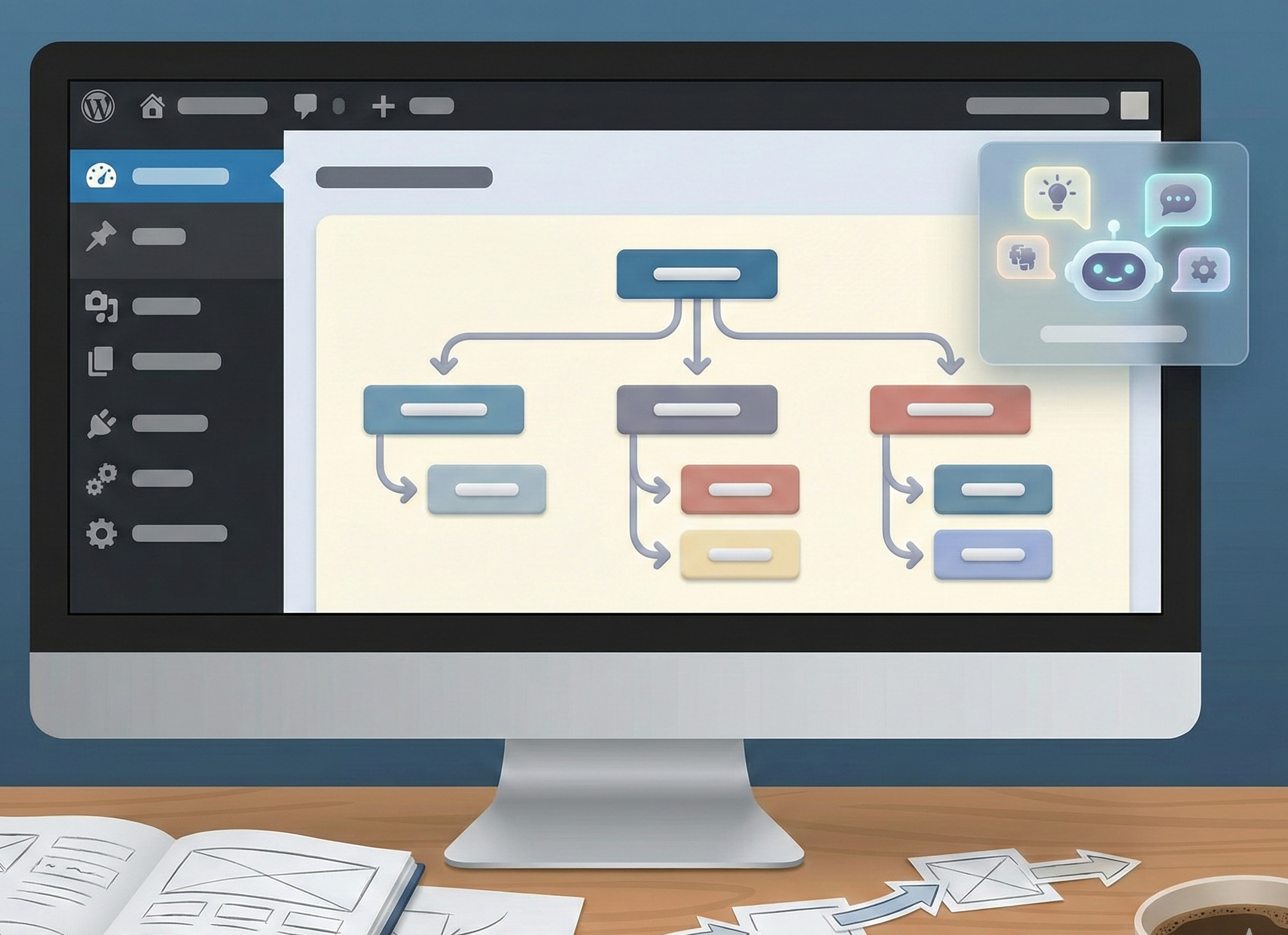
- CMS・CDN・自動最適化との相性: 一貫した命名規則とサイズ定義は、WordPressのようなCMSや、Cloudflare・ImageFluxといったCDN(コンテンツデリバリーネットワーク)の画像最適化機能と非常に相性が良いです。ルールに基づいて画像をアップロードするだけで、システムが自動的に最適なサイズの画像を生成・配信してくれる仕組みを構築できます。
WebP変換と自動化で運用を止めない
画像の最終的な最適化として、次世代フォーマットである「WebP(ウェッピー)」への変換は欠かせません。WebPは、JPGやPNGといった従来の形式に比べて、画質をほとんど落とさずにファイルサイズを大幅に削減できるという大きなメリットがあります。
画像の軽量化は、ページの表示速度を改善し、コアウェブバイタルのスコア向上に直結します。
しかし、数百枚、数千枚の画像を一枚ずつ手動でWebPに変換するのは現実的ではありません。ここで重要になるのが「自動化」の発想です。
- ビルドプロセスへの組み込み: Webサイトをビルド(構築)する際に、自動的に画像をWebPに変換する処理を組み込む。
- CMSのプラグイン活用: WordPressであれば、「EWWW Image Optimizer」や「Imagify」といったプラグインを導入することで、画像をアップロードするだけで自動的にWebPが生成されます。
- CDNサービスの利用: 前述のCDNサービスには、アクセスしてきたブラウザがWebPに対応しているかを判別し、対応していれば自動でWebP画像を配信してくれる機能を持つものもあります。
手動運用には限界があります。ワークフローの最終段階に自動化の仕組みを取り入れることで、担当者の負担を減らし、継続的なパフォーマンス改善を実現しましょう。
撮影からWeb最適化まで、一貫したワークフローを
本記事で解説したように、Webサイトのパフォーマンスを高めるための画像運用は、撮影のずっと手前から始まっています。
- Web用途を伝える「撮影指示書」
- 統一感を出す「レタッチ基準」
- 機械が扱いやすい「命名規則とサイズ定義」
- 運用を止めない「WebP変換と自動化」
これらを一つのワークフローとして設計することで、手戻りをなくし、チーム全体の生産性を高めることができます。
「どこから手をつければいいか分からない…」という方のために、カメラマンにそのまま渡せる撮影指示書のテンプレートをご用意しました。Web制作側の意図を正確に伝え、手戻りを減らすための項目を網羅しています。ぜひダウンロードして、あなたのプロジェクトにお役立てください。