
Webサイトに掲載する「事例ページ」は、単に実績を並べるためのページではありません。見込み客がサービスを検討するときに、「自分たちにも当てはまりそうか」「依頼したらどのような変化が期待できるのか」を判断するための重要な材料になります。
特に中小企業のWebサイトでは、サービス内容や料金だけでは差別化が難しいことがあります。そのときに有効なのが、実際の取り組みや改善の流れを整理した事例ページです。
ただし、事例ページは「導入しました」「改善しました」と書くだけでは、十分に伝わりません。大切なのは、依頼前の課題、実施した内容、得られた変化を順序立てて見せることです。この記事では、成果が伝わる事例ページの作り方を、Before/After構成、数字の入れ方、信頼性の作り方という視点から整理します。
事例ページは「成果の見せ方」で伝わり方が変わる

事例ページで最初に考えるべきことは、成果をどのように見せるかです。
多くの事例ページでは、「制作実績」「導入実績」「改善事例」といった形で、完成した成果物や対応内容だけが紹介されがちです。しかし、見込み客が知りたいのは、完成物そのものだけではありません。
「なぜその施策を行ったのか」
「どのような課題があったのか」
「実施後に何が変わったのか」
この流れがわかることで、読み手はその事例を自分ごととして捉えやすくなります。
成果だけでなく背景を伝える
事例ページでは、成果をいきなり見せるよりも、まず背景を説明した方が伝わりやすくなります。
たとえば、Webサイト改善の事例であれば、「問い合わせが少なかった」という結果だけでなく、「アクセスはあるものの、問い合わせ導線がわかりにくかった」「サービス内容の説明が分散していた」といった背景を整理します。
このように課題の背景を示すことで、読み手は「自社も似た状況かもしれない」と感じやすくなります。事例ページは実績紹介であると同時に、見込み客の課題を言語化するページでもあります。
見込み客が知りたい順番で構成する
事例ページでは、企業側が伝えたい順番ではなく、読み手が理解しやすい順番を意識することが重要です。
基本的には、以下の流れにすると自然に読めます。
まず、どのような企業や業種の事例なのかを示します。次に、依頼前に抱えていた課題を整理します。そのうえで、実施した施策や対応内容を説明し、最後に得られた変化や今後の活用につなげます。
この順番にすることで、単なる実績紹介ではなく、「課題解決のストーリー」として事例を見せることができます。
Before/After構成で変化をわかりやすくする
事例ページで成果を伝えるうえで、特に使いやすいのがBefore/After構成です。
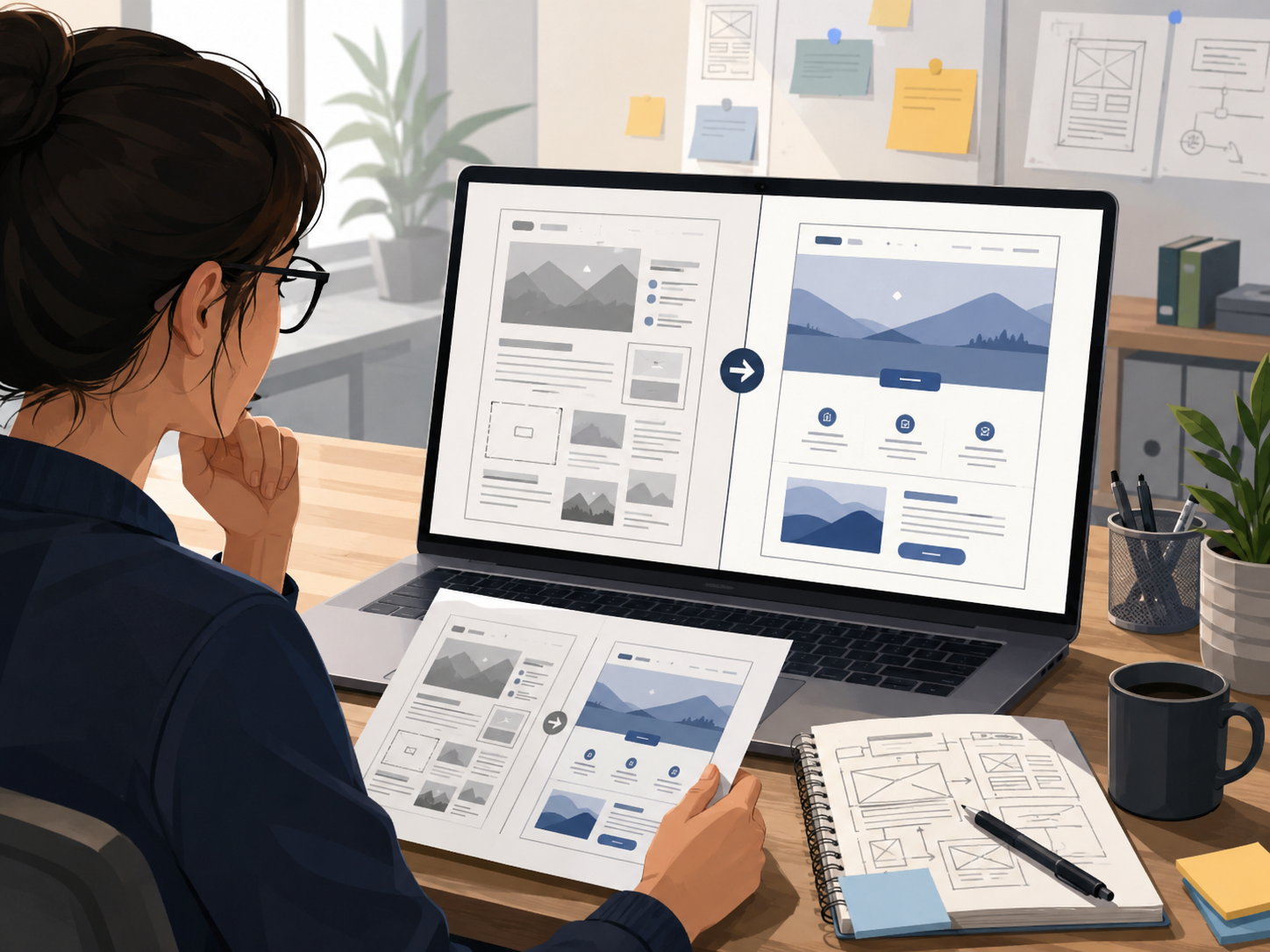
Before/After構成とは、施策前の状態と施策後の状態を比較して見せる方法です。難しい表現を使わなくても、変化のポイントが伝わりやすくなります。
Beforeでは課題を具体的に書く
Beforeの部分では、施策前にどのような課題があったのかを具体的に整理します。
たとえば、Webサイト制作や改善の事例であれば、次のような内容が考えられます。
「サービス内容が複数ページに分散していて、ユーザーが必要な情報にたどり着きにくかった」
「スマートフォン表示で問い合わせボタンが見つけづらかった」
「事業の強みはあるものの、ページ上で十分に説明されていなかった」
このように、読み手が状況をイメージできるレベルまで具体化することが大切です。ただし、実際に確認できていない内容を想像で書くことは避ける必要があります。事例ページでは、事実として把握できる課題だけを扱うことが信頼性につながります。
Afterでは何が改善されたかを整理する
Afterの部分では、実施後に何が変わったのかを説明します。
ここで大切なのは、「良くなりました」「使いやすくなりました」といった抽象的な表現だけで終わらせないことです。どの部分を改善した結果、どのような状態になったのかを整理します。
たとえば、「問い合わせ導線を各セクションに配置し、ユーザーが検討段階に応じて相談しやすい構成に変更した」「サービス内容を1ページ内で比較しやすいように整理した」といった書き方です。
Afterは、成果を強調する場所ではありますが、過度に大きく見せる必要はありません。事実に基づいて、変化の内容を丁寧に伝えることが重要です。
比較表を使うと理解しやすい
Before/Afterの内容は、文章だけでなく比較表にするとさらに理解しやすくなります。
| 項目 | Before | After |
|---|---|---|
| 情報設計 | サービス説明が分散していた | 主要情報を整理し、導線を明確化 |
| 問い合わせ導線 | CTAの位置が限られていた | 検討タイミングに合わせてCTAを配置 |
| ページ内容 | 実績や強みが伝わりにくかった | 課題・対応・成果の流れで説明 |
| ユーザー理解 | 読み手が判断しにくかった | 自社に合うか検討しやすい構成に変更 |
このような比較表を入れることで、読み手は短時間で変化を把握できます。特にBtoBや中小企業向けのサービスでは、担当者が社内で説明しやすくなる点もメリットです。
数字の入れ方は「確認できる範囲」で行う

事例ページでは、数字を入れると説得力が高まります。
ただし、数字は慎重に扱う必要があります。確認できない数値や、因果関係が不明確な数字を入れると、信頼性を損なう可能性があります。
数字は成果を具体化するために使う
数字を入れる目的は、成果を大きく見せることではありません。読み手が変化を具体的に理解できるようにすることです。
たとえば、確認できるデータがある場合は、次のような表現が使えます。
「公開後3か月で問い合わせ数が増加した」
「主要ページの閲覧数が改善した」
「CTAクリック数を計測できる状態に整えた」
「更新作業にかかる時間を短縮できる運用体制に変更した」
このとき、実際の数値を掲載できる場合は、期間や対象範囲もあわせて書くことが重要です。
数字を出せない場合の見せ方
すべての事例で具体的な数値を公開できるとは限りません。クライアントの事情や計測環境によって、数値を出せないケースもあります。
その場合は、無理に数字を作るのではなく、改善内容を事実ベースで整理します。
たとえば、「問い合わせ導線を整理した」「サービス説明を比較しやすくした」「更新しやすいページ構成に変更した」といった形です。数字がない場合でも、Before/Afterの変化が明確であれば、事例として十分に価値があります。
数字を使うときは条件を添える
数字を掲載する場合は、条件を添えることで誤解を防げます。
たとえば、「公開後1か月」「特定のサービスページ」「Google Analytics上の計測範囲」など、どの期間・どの対象・どの指標なのかを明記します。
数字だけを大きく見せるのではなく、どのような条件で確認した数字なのかを伝えることで、読み手にとって信頼しやすい情報になります。
信頼性は「実績の見せ方」と「説明の丁寧さ」で作る

事例ページでは、信頼性の作り方も重要です。
単に「実績があります」と書くだけでは、見込み客は判断しづらい場合があります。信頼性は、実績数だけでなく、課題への向き合い方や説明の具体性からも伝わります。
課題・対応・成果を一貫させる
信頼性のある事例ページにするには、課題、対応内容、成果のつながりを明確にする必要があります。
たとえば、課題が「問い合わせ導線がわかりにくい」だった場合、対応内容は「CTAの配置見直し」や「問い合わせ前の説明追加」になります。そして成果は、「相談までの流れがわかりやすくなった」「ユーザーが次に取る行動を判断しやすくなった」といった内容になります。
課題と対応内容がずれていると、読み手は「なぜその施策をしたのか」がわかりません。事例ページでは、各要素のつながりを意識して構成することが大切です。
クライアントの声を入れる場合は具体性を持たせる
クライアントの声を掲載できる場合は、信頼性を高める要素になります。
ただし、「満足しています」「良かったです」だけでは、読み手にとって判断材料になりにくいことがあります。できれば、どの点が良かったのか、導入後にどのような変化があったのかを具体的に書けると効果的です。
たとえば、「自社のサービス内容を整理して説明しやすくなった」「社内でページ更新の方針を共有しやすくなった」といった内容です。
もちろん、掲載する内容は事前に確認を取り、実際の発言や許可された範囲に基づいて扱う必要があります。
写真や画面イメージは補助情報として使う
事例ページでは、写真や画面イメージも信頼性を補助する要素になります。
たとえば、Webサイト制作の事例であれば、ページ構成のイメージや改善前後のワイヤーフレーム、CTA配置の考え方を図解すると、読み手が内容を理解しやすくなります。
ただし、クライアント情報や個人情報が含まれる場合は、公開範囲に注意が必要です。公開できない情報は加工したり、一般化した図解にしたりするなど、実務上の配慮が求められます。
事例ページに入れたい基本構成

事例ページを作るときは、毎回ゼロから考えるよりも、基本構成を決めておくと制作しやすくなります。
中小企業のWebサイトで使いやすい構成としては、次のような流れが考えられます。
1. 事例タイトル
最初に、どのような課題を解決した事例なのかが伝わるタイトルを付けます。
「株式会社〇〇様 制作事例」だけではなく、「問い合わせ導線を整理し、サービス内容を伝わりやすくしたWebサイト改善事例」のように、課題と対応内容がわかるタイトルにすると読み手に伝わりやすくなります。
2. 概要
次に、業種、対象サービス、実施内容などを簡潔にまとめます。
ここでは詳細を書き込みすぎず、「どのような事例なのか」を短時間で理解できるようにします。読み手が自社と近いケースかどうかを判断できる情報を入れることがポイントです。
3. 課題
課題のセクションでは、依頼前にどのような問題があったのかを整理します。
この部分が曖昧だと、後の施策内容や成果が伝わりにくくなります。事例ページでは、課題の整理が全体の土台になります。
4. 実施内容
実施内容では、どのような対応を行ったのかを具体的に説明します。
たとえば、情報設計、デザイン改善、CTA配置、コンテンツ整理、計測設定、更新体制の見直しなど、実際に行った内容を整理します。
ここでは専門用語を使いすぎず、読み手が「何をしてくれたのか」を理解できる表現にすることが大切です。
5. Before/After
Before/Afterでは、施策前と施策後の変化を比較します。
文章だけでなく、表や図解を使うと視覚的に伝わりやすくなります。特に、ページ構成や導線改善のような内容は、比較形式にすると読み手が理解しやすくなります。
6. 成果・変化
成果のセクションでは、実施後に確認できた変化をまとめます。
数字を掲載できる場合は、期間や条件を添えて記載します。数字を出せない場合でも、確認できる改善内容を事実ベースで整理します。
7. 今後の活用・展望
最後に、今後どのように運用していくのか、どのような改善につなげるのかを記載します。
Webサイトやマーケティング施策は、一度作って終わりではありません。今後の改善方針まで示すことで、事例ページに実務的な説得力が生まれます。
事例ページは営業資料としても活用できる
事例ページはWebサイト上で公開するだけでなく、営業資料としても活用できます。
たとえば、問い合わせ後の説明資料、提案時の補足資料、既存顧客への改善提案などに使えます。事例ページが整理されていると、営業担当者やWeb担当者が「過去にどのような対応をしたか」を説明しやすくなります。
また、社内でサービス内容を共有する際にも役立ちます。事例を通じて、自社がどのような課題に対応できるのかを整理できるため、サービス説明の軸を整える効果もあります。
事例ページは「自社の強み」を具体化する
自社の強みは、抽象的な言葉だけでは伝わりにくいものです。
「丁寧に対応します」「課題に寄り添います」と書くだけでは、他社との違いが見えづらくなります。しかし、実際の事例を通じて、どのような課題にどう向き合ったのかを示せば、強みが具体的に伝わります。
事例ページは、単なる実績一覧ではなく、自社の提供価値を見える形にするコンテンツです。
まとめ|事例ページは「課題から成果までの流れ」を見せることが重要
事例ページを作るときは、完成した成果物だけを見せるのではなく、課題、対応内容、変化の流れを整理することが大切です。
特にBefore/After構成を使うと、施策前後の違いがわかりやすくなります。また、数字を入れる場合は、確認できる範囲で、期間や条件を添えて掲載することが信頼性につながります。
事例ページは、見込み客が自社への依頼を検討するための重要な判断材料です。成果を誇張するのではなく、実際に行ったことと確認できた変化を丁寧に伝えることで、信頼されるコンテンツになります。
事例ページの構成に迷う場合は、まずは「事例ページ構成テンプレ」を用意し、課題・対応・Before/After・成果を同じ形式で整理するところから始めると、継続的に実績を発信しやすくなります。