Webサイトを訪れるユーザーが、目的の情報をスムーズに見つけ、サイト内を快適に移動できるかどうかは、ヘッダーとフッターの設計に大きく左右されます。特に中小企業や個人事業主のWeb担当者様にとって、これら共通パーツは単なるデザイン要素ではなく、ユーザーの行動を促し、最終的な成果へと繋げるための重要な「導線」であることを理解することが不可欠です。この記事では、ヘッダーとフッターがなぜ重要なのか、どのような要素を配置すべきか、そして回遊率を高めるための具体的な設計ポイントについて、実務目線でわかりやすく解説します。
ヘッダーとフッターはなぜ重要なのか
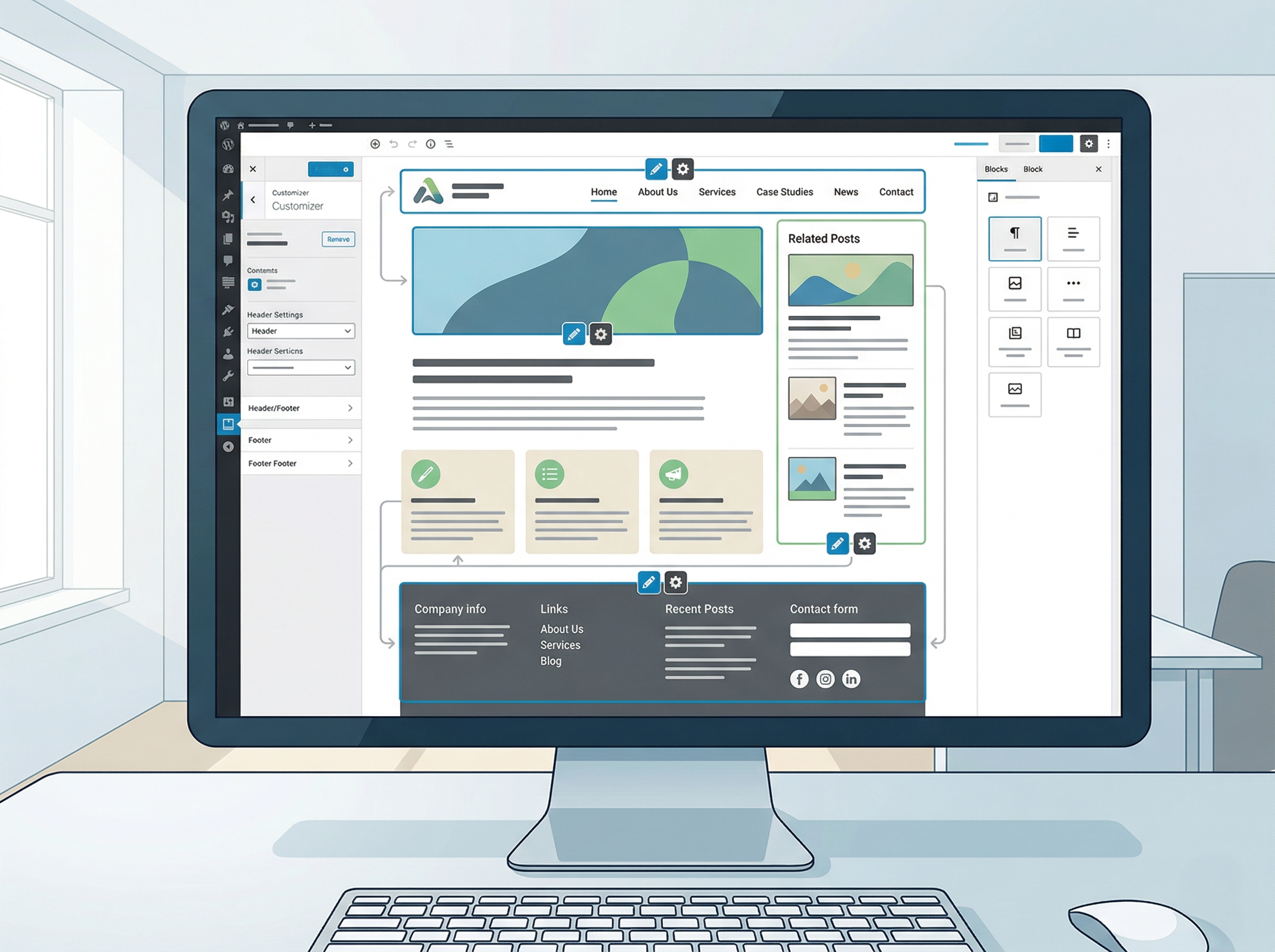
多くのWebサイトにおいて、ヘッダーとフッターは全ページに共通して表示される部分です。そのため、ユーザーはこれらの領域を通じてサイト全体の構造を把握し、次に取るべき行動を判断します。自社サイトのヘッダーやフッターが、ユーザーにとって本当に使いやすいものになっているか、今一度確認してみましょう。
見た目ではなく導線設計の一部である
ヘッダーとフッターは、サイトの「顔」や「締め」としてのデザイン的な役割ももちろん重要ですが、それ以上にユーザーを目的のページへ導くための設計図としての側面が強いです。ユーザーは、サイトにアクセスした瞬間から、無意識のうちにヘッダーのナビゲーションやフッターの関連リンクを探し、自分の知りたい情報や次に進むべき場所を探します。この導線が不明瞭だと、ユーザーはすぐにサイトを離れてしまう可能性があります。
回遊率や問い合わせ導線に影響する理由
ユーザーがサイト内をどれだけ深く、広く閲覧したかを示す指標が「回遊率」です。ヘッダーには主要なコンテンツへの入り口が、フッターにはサイト全体の補足情報や関連コンテンツへのリンクが配置されることが多いため、これらの設計が適切であれば、ユーザーは迷うことなく次のページへと進みやすくなります。結果として、サイト内の滞在時間が延び、複数のページを閲覧する「回遊率」の向上に繋がります。また、お問い合わせフォームや資料請求ページへのリンクがヘッダーやフッターに分かりやすく配置されていれば、ユーザーが行動を起こしたいと思ったときにすぐにアクセスでき、コンバージョン率の向上にも直結します。
ナビゲーションの基本ルール
ユーザーがサイト内で迷わないようにするためのナビゲーション設計には、いくつかの基本的なルールがあります。自社サイトのナビゲーションがこれらのルールに沿っているか、確認してみましょう。
項目数を増やしすぎない
人間が一度に認識し、記憶できる情報量には限りがあります。ナビゲーションの項目数が多すぎると、ユーザーはどの項目を選べば良いか分からなくなり、結果として何も選択せずにサイトを離れてしまうことがあります。一般的には、主要なメニュー項目は5〜7つ程度に絞るのが良いとされています。伝えたい情報が多い場合は、カテゴリ分けを工夫したり、ドロップダウンメニューを活用したりして、すっきりと整理することが重要です。
ユーザーが探す言葉で設計する
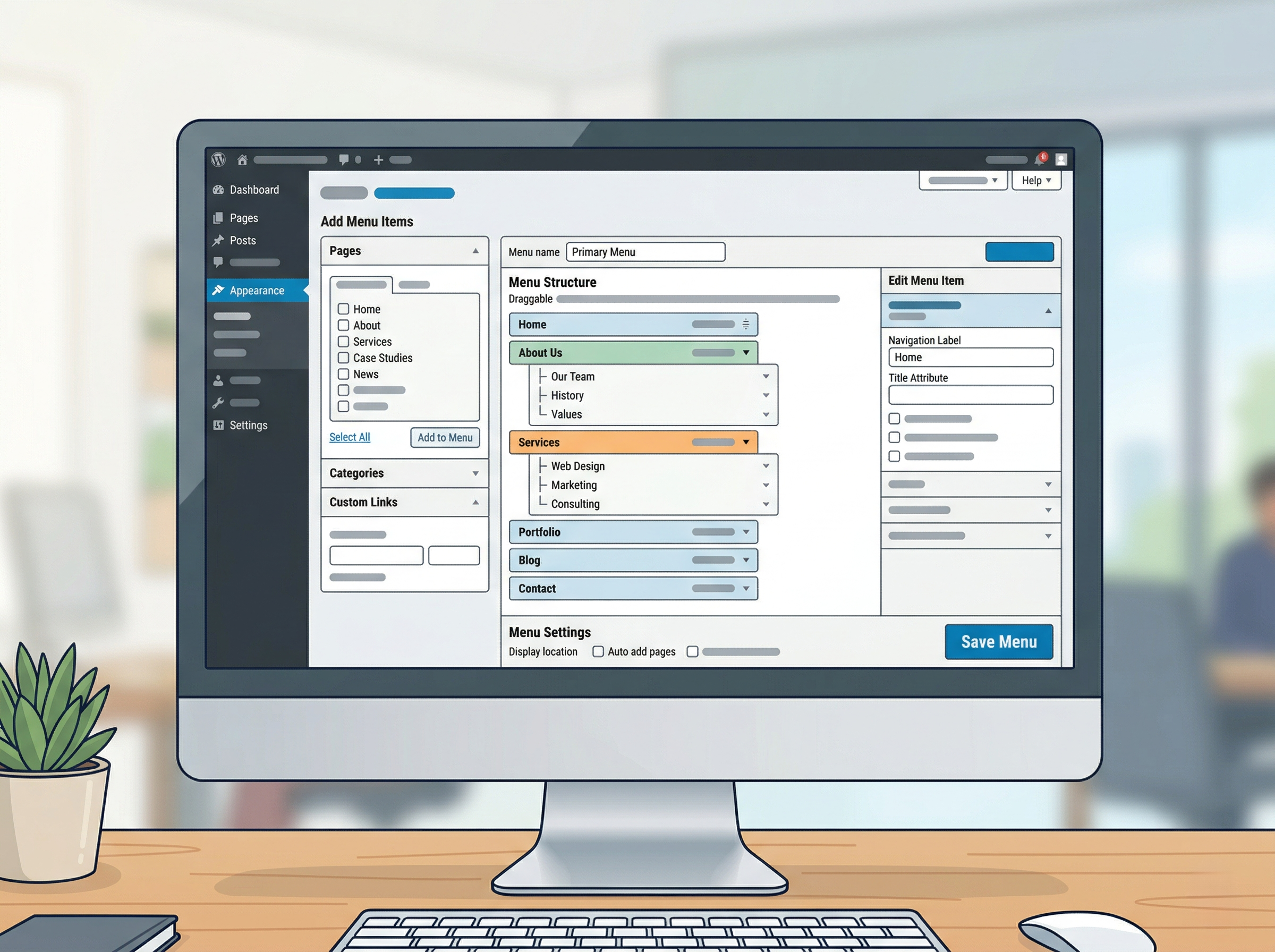
ナビゲーションの項目名は、サイト運営者側の専門用語ではなく、ユーザーが実際に検索したり、探したりする際に使うであろう言葉で表現することが大切です。例えば、「ソリューション」よりも「サービス内容」や「解決事例」の方が、多くのユーザーにとって直感的に理解しやすいでしょう。ターゲットとなるユーザー層がどのような言葉を使うかを想像し、分かりやすい言葉を選ぶことで、ユーザーは迷うことなく目的のページにたどり着けます。
どのページにいても迷いにくい構造にする
ユーザーはサイト内のどのページにいても、常に自分の現在地を把握し、他の主要なページへ移動できることを期待しています。そのため、ヘッダーやフッターのナビゲーションは、サイト内のどのページからでも一貫した表示と機能を提供する必要があります。パンくずリストの設置や、現在閲覧しているページがナビゲーション内でハイライト表示されるようにするなど、ユーザーが迷子にならないための工夫を取り入れましょう。
ヘッダーに入れるべき要素
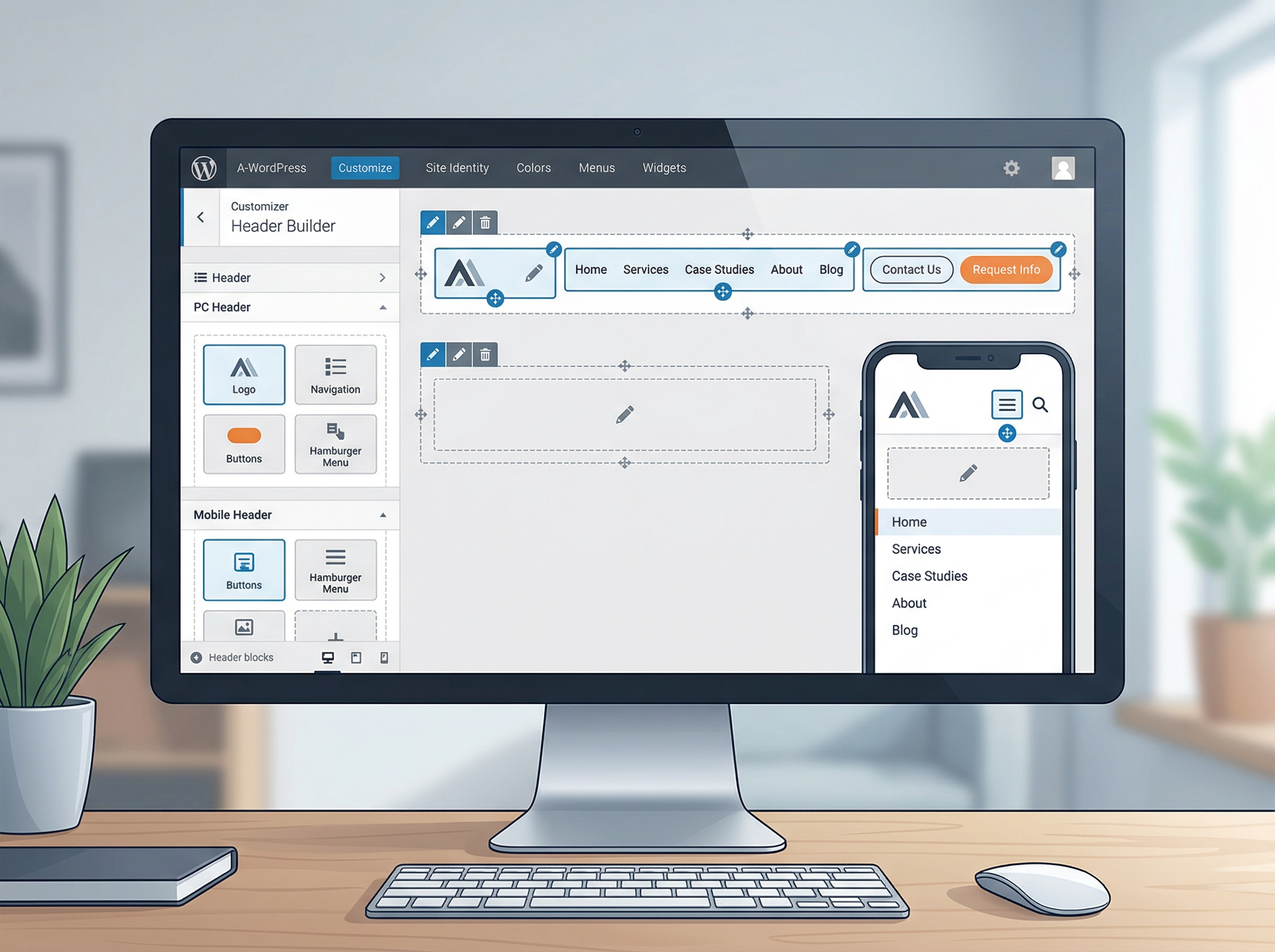
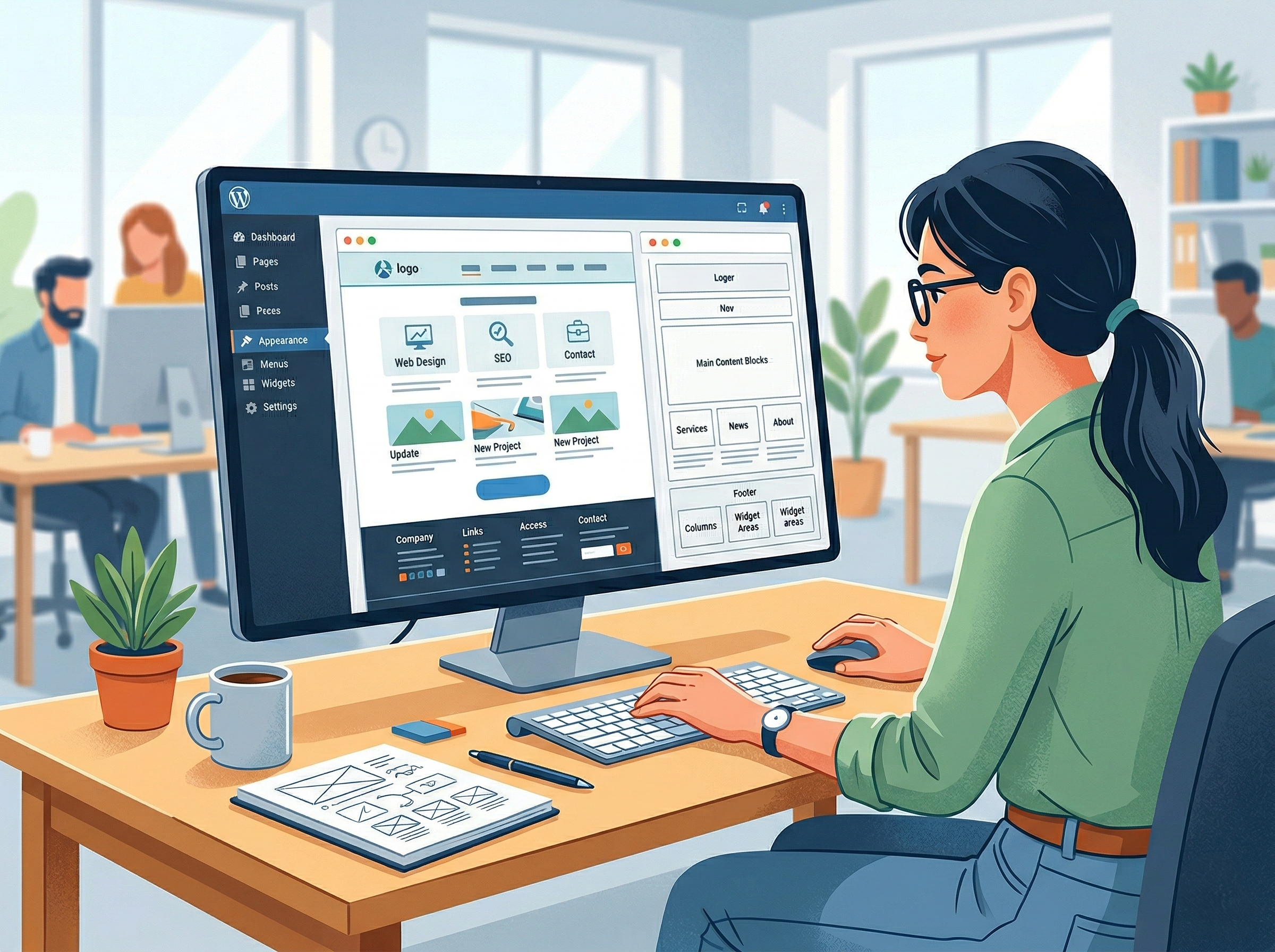
ヘッダーは、ユーザーがサイトにアクセスした際に最初に目にする部分であり、サイトの第一印象を決定づけます。ここに何を配置するかで、ユーザーの行動は大きく変わります。自社サイトのヘッダーに、必要な要素が適切に配置されているか確認してみましょう。
ロゴとトップページへの導線
サイトのロゴは、ブランドの象徴であり、信頼性を伝える重要な要素です。一般的に、ロゴはヘッダーの左上に配置され、クリックするとトップページに戻るように設定されています。これはWebサイトにおける一般的な慣習であり、ユーザーもそのように期待しています。ロゴがクリックできない、あるいはトップページに戻らない設計になっていると、ユーザーは混乱し、不便を感じる可能性があります。
主要メニュー
サイトの主要なコンテンツへのリンクは、ヘッダーの主要メニュー(グローバルナビゲーション)に配置します。前述の通り、項目数は絞り込み、ユーザーが直感的に理解できる言葉で表現することが重要です。企業サイトであれば、「事業内容」「製品・サービス」「会社概要」「実績・事例」「お知らせ」「採用情報」「お問い合わせ」などが一般的な項目として挙げられます。これらの項目は、ユーザーが最も知りたいであろう情報や、サイト運営者が特に見てほしいコンテンツを優先して配置しましょう。
お問い合わせや資料請求などの行動導線
ユーザーに特定のアクション(コンバージョン)を促したい場合、その導線はヘッダーに目立つように配置することが非常に効果的です。例えば、「お問い合わせ」「資料請求」「無料相談」といったボタンを、他のメニューとは異なる色や形で目立たせることで、ユーザーの目に留まりやすくなります。特に、サイトの目的が明確な場合(例:リード獲得、予約受付)は、この行動導線をヘッダーに配置することで、コンバージョン率の向上に大きく貢献します。
スマートフォン表示での考え方
現代では、多くのユーザーがスマートフォンからWebサイトを閲覧します。スマートフォンの限られた画面スペースでは、PC版と同じヘッダーをそのまま表示することは困難です。そのため、ハンバーガーメニュー(三本線のアイコン)を活用し、タップすると主要メニューが表示されるように設計するのが一般的です。また、スマートフォンユーザーが特に必要とする情報(電話番号、地図、予約ボタンなど)は、スクロールしても常に画面下部に固定表示させる「フッター固定メニュー」として配置することで、利便性を高めることができます。
フッターの役割
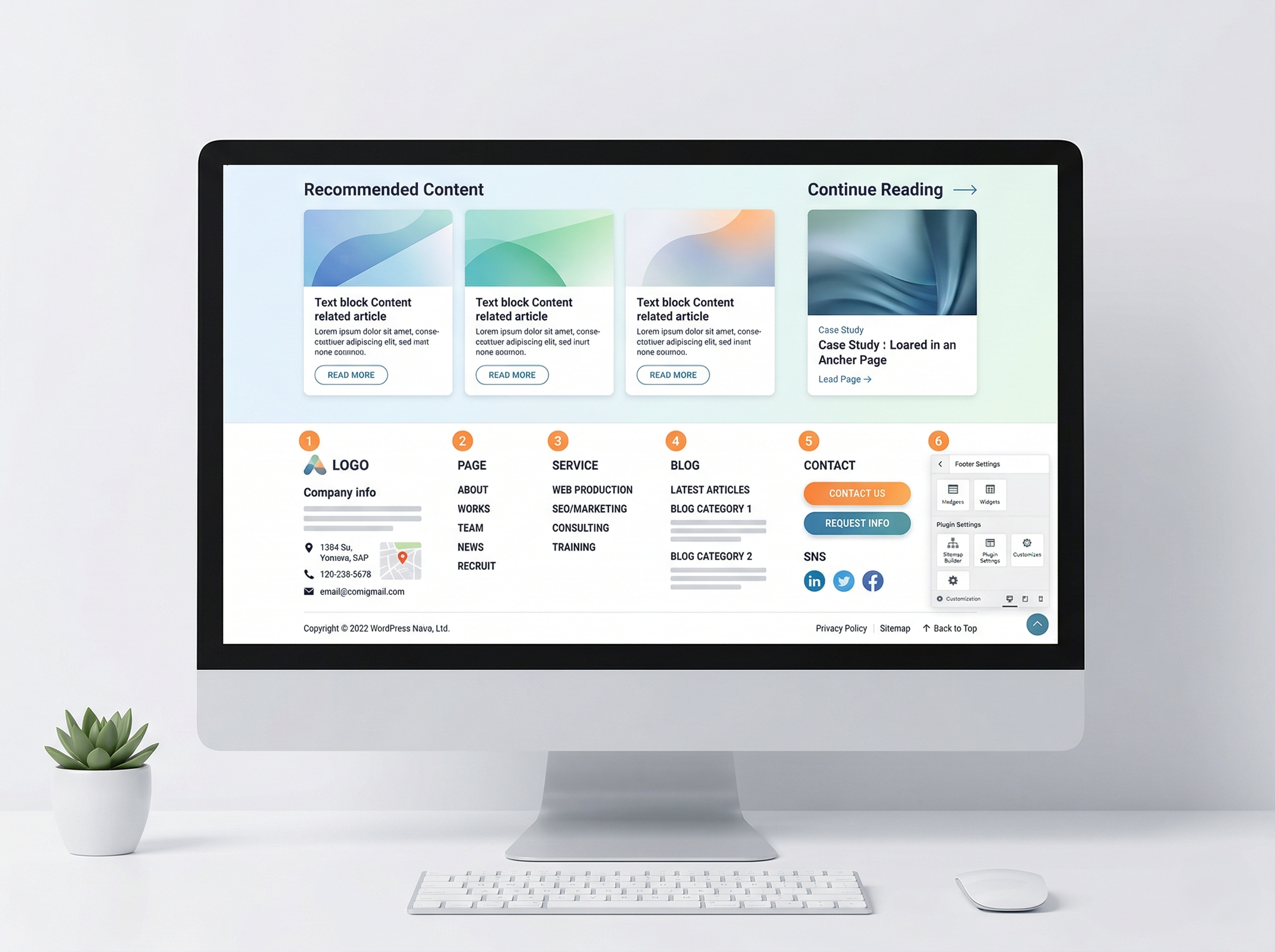
フッターは、ページの最下部に位置する部分ですが、決して軽視してはいけません。ユーザーがページの最後まで読み進めた後、次に何をするかを考える重要な場所です。自社サイトのフッターが、ユーザーの次の行動を適切にサポートしているか確認してみましょう。
ヘッダーで拾いきれない情報の整理
ヘッダーの主要メニューには含めきれないが、サイト全体としてユーザーに提供したい情報や、サイトの信頼性を高めるための情報は、フッターに整理して配置します。例えば、プライバシーポリシー、サイトマップ、利用規約、特定商取引法に基づく表記、メディア掲載情報などがこれに当たります。これらをフッターに集約することで、ヘッダーのナビゲーションをすっきりと保ちつつ、必要な情報へのアクセスを確保できます。
会社情報・所在地・連絡先の補完
企業の信頼性を高める上で、会社情報や所在地、連絡先は非常に重要です。これらはフッターに記載されることが多く、特に実店舗を持つビジネスや、信頼性が重視される業界では必須の要素です。住所、電話番号、営業時間、Googleマップへのリンクなどを分かりやすく配置することで、ユーザーは安心してサイトを利用できます。また、著作権表示(コピーライト)もフッターに記載するのが一般的です。
関連ページへの再導線としての役割
ユーザーがページの最後まで到達したということは、そのページのコンテンツに興味を持ったか、あるいは目的の情報が見つからなかったかのどちらかです。フッターは、そうしたユーザーに対して、関連性の高い別のページへと誘導する「再導線」としての役割を担います。例えば、ブログ記事のフッターには「関連記事」や「人気記事」、サービス紹介ページのフッターには「関連サービス」や「導入事例」へのリンクを配置することで、ユーザーの回遊を促し、サイト内での滞在時間を延ばすことができます。
回遊率を高める設計ポイント
ヘッダーとフッターの基本的な役割を理解した上で、さらに一歩進んで回遊率を高めるための具体的な設計ポイントを見ていきましょう。自社サイトの回遊率を向上させるために、どのような工夫ができるか考えてみましょう。
関連性の高い導線を用意する
ユーザーが今見ているコンテンツと関連性の高い次のコンテンツへの導線を明確にすることで、自然な形でサイト内を深く探索してもらえます。例えば、特定の製品ページを見ているユーザーには、その製品に関連する「よくある質問」や「導入事例」、あるいは「関連製品」へのリンクを提示します。これにより、ユーザーは自分の興味や疑問を解決するために、自ら次のページへと進む動機付けが生まれます。
読了後の次の行動を明確にする
ブログ記事や詳細なサービス説明ページなど、コンテンツの読了後にユーザーが次に何をするべきか、明確な行動を促す導線を設置しましょう。記事の終わりやフッターの手前などに、「この記事が役に立ったら、こちらもご覧ください」「さらに詳しい情報はこちら」「無料相談を申し込む」といった具体的なCTA(Call To Action)を配置することで、ユーザーの次の行動を迷わせません。これにより、ユーザーのサイト内での行動を予測し、先回りしてサポートすることができます。
全ページ共通パーツと本文導線を連動させる
ヘッダーやフッターといった全ページ共通のナビゲーションと、各コンテンツ本文中に設置する内部リンクは、それぞれが独立しているのではなく、互いに補完し合う関係にあるべきです。例えば、ヘッダーの主要メニューで大まかなカテゴリを示し、本文中のリンクでそのカテゴリ内の具体的なコンテンツへ誘導する、といった連動です。これにより、ユーザーは大局的なサイト構造と、個別のコンテンツの関係性を理解しやすくなり、よりスムーズな回遊が可能になります。
ユーザーの目的別に行き先を分ける
サイトを訪れるユーザーは、それぞれ異なる目的を持っています。「初めてサイトを訪れた人」「特定の情報を探している人」「すでにサービスを検討している人」など、ユーザーのフェーズや目的に応じて、適切な導線を提示することが重要です。例えば、トップページや主要なランディングページで、「初めての方へ」「サービスを探す」「資料ダウンロード」といったように、ユーザーの目的を明確にする選択肢を提示することで、それぞれのユーザーが迷うことなく、自分に合った情報へとたどり着けるようになります。
よくある改善ミス
ヘッダー・フッター設計や回遊率改善に取り組む際、意図せず陥りがちなミスがあります。自社サイトで同様のミスがないか、注意深く確認してみましょう。
情報を詰め込みすぎる
「あれもこれも伝えたい」という気持ちから、ヘッダーやフッターに多くの情報を詰め込みすぎてしまうケースは少なくありません。しかし、情報過多はユーザーにとって「ノイズ」となり、本当に伝えたい重要な情報が埋もれてしまいます。結果として、ユーザーはどこをクリックすれば良いか分からなくなり、サイトを離脱してしまう可能性が高まります。本当に必要な情報に絞り込み、優先順位をつけて配置することが重要です。
デザイン優先で使いにくくなる
見た目の美しさや斬新さを追求するあまり、ナビゲーションが直感的に分かりにくくなってしまうことがあります。例えば、リンクだと認識しにくいデザインのボタンや、マウスオーバーしないとメニューが表示されないなど、ユーザーの操作を妨げるような設計です。デザインは重要ですが、それ以上に「使いやすさ」「分かりやすさ」がWebサイトの生命線であることを忘れてはいけません。特にヘッダーやフッターは、サイト全体の使いやすさに直結するため、ユーザービリティを最優先に考えるべきです。
PCでは見えてもスマホで導線が弱い
PCでサイトを設計・確認していると見落としがちですが、スマートフォンでの表示も非常に重要です。PC版では問題なく機能しているヘッダーやフッターの導線が、スマートフォンでは小さすぎてタップしにくい、メニューが隠れてしまっている、重要なCTAが見当たらない、といった問題が発生することがあります。必ずスマートフォンでの表示や操作性を確認し、モバイルフレンドリーな設計になっているかを徹底的にチェックしましょう。特に、電話番号やお問い合わせボタンなど、スマートフォンユーザーがすぐにアクションを起こしたい要素は、固定表示にするなどの工夫が求められます。
まとめ
ヘッダーとフッターは、Webサイトの単なる共通パーツではなく、ユーザーのサイト内での行動を左右し、最終的な成果に大きく影響する重要な「導線」です。何を載せるかという情報の内容だけでなく、ユーザーが「どうすれば目的の情報にたどり着けるか」「次に何をすれば良いか」を迷わせない設計が何よりも重要です。
この記事でご紹介したポイントを参考に、自社サイトのヘッダーとフッターを見直してみてください。小さな改善であっても、ユーザーの回遊率向上やコンバージョン率アップに繋がる可能性を秘めています。ユーザー目線に立ち、サイト全体の導線設計を常に意識することで、より効果的なWebサイト運用を目指しましょう。