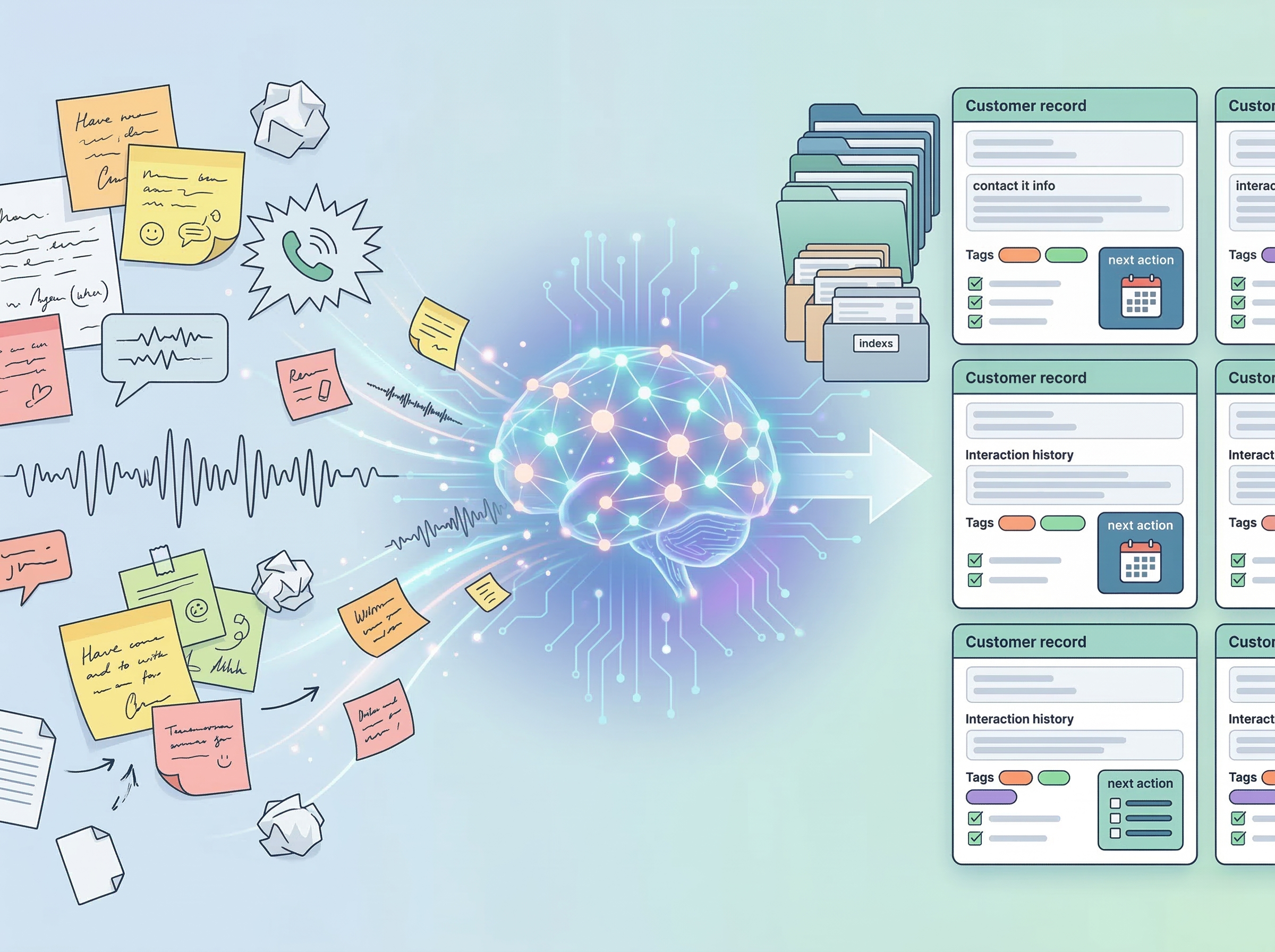

WebサイトやLPの運用を担当されている皆様、アクセシビリティ対応と聞くと、大がかりな改修が必要だと感じていませんか?しかし、ご安心ください。アクセシビリティ対応は、まず優先度の高い確認項目から着手することで、社内で無理なく改善につなげることが可能です。特に「色の見え方」「フォーカス表示」「キーボード操作」の3点は、日常の運用業務の中でも比較的容易に確認でき、ユーザー体験に直結する重要な要素です。
さらに、AI自動化を適切に活用することで、これらのチェック観点の整理、改善候補の洗い出し、そして修正指示の下書き作成といった作業を効率的に進めることができます。ただし、AIはあくまで補助ツールであり、最終的な見え方や操作性の確認は、必ず人が実機で行う必要があることを念頭に置いておきましょう。
WCAG該当項目の最短修正
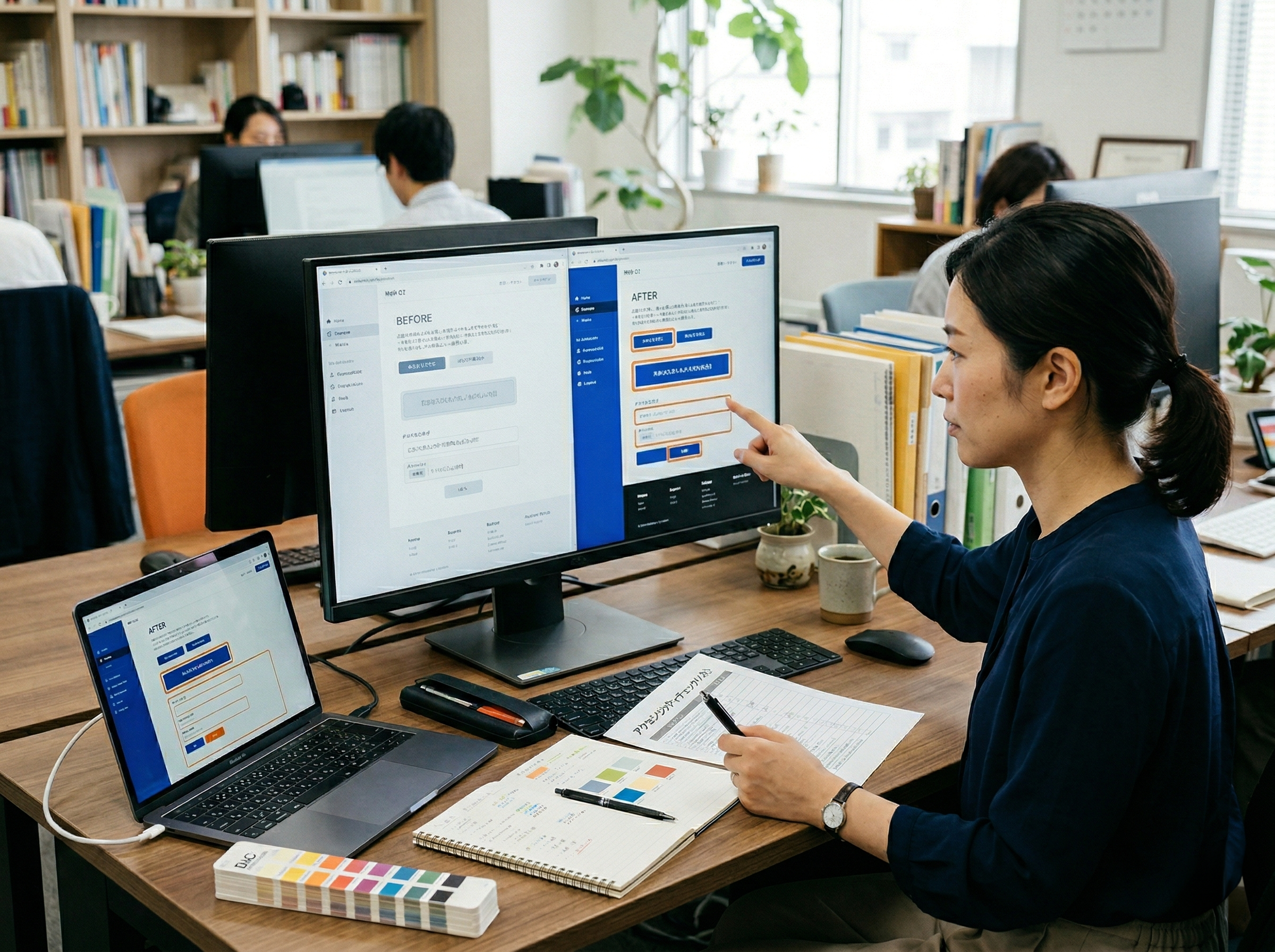
色は「デザインの雰囲気」ではなく、読めるかどうかで確認する
色の確認において重要なのは、単なるデザインの印象ではなく、文字やUI要素が明確に判別できるかどうかという点です。特に見落とされがちなのが、薄い文字色、背景画像の上に配置された文字、そしてボタンの文字と背景の組み合わせなどです。これらが原因で情報が読み取りにくくなると、多くのユーザーにとってWebサイトの利用が困難になります。
AI自動化は、ページ内の色の組み合わせ候補を整理したり、コントラスト比が低いなどの要注意箇所をリストアップしたり、さらには修正指示文の下書きを作成するのに役立ちます。これにより、目視での確認作業の負担を軽減し、効率的な改善活動を支援します。しかし、最終的な色の判別や視認性の判断は、多様な環境下での見え方を考慮し、人が実画面で確認することが不可欠です。
フォーカスは「見えているつもり」を疑う
キーボード操作時に表示されるフォーカス(現在操作している要素を示す枠線など)は、Webサイトの使いやすさに大きく影響します。フォーカス表示が弱い、あるいは完全に消えてしまっている、背景に埋もれてしまっているといったケースは少なくありません。ボタン、リンク、フォームの入力欄、モーダルウィンドウ内の要素など、ユーザーが現在どこを操作しているのかが明確に分かることは、Webサイトをスムーズに利用するために非常に重要です。
AI自動化は、フォーカス確認の手順をチェックリスト化したり、修正が必要なコンポーネントを洗い出したり、制作者への依頼文を整理する際に有効です。デザインを優先するあまりフォーカス表示を消してしまっていないか、改めて確認する意識を持つことが大切です。
キーボード操作は「主要導線だけでも先に確認する」
Webサイト全体のキーボード操作を一度に確認するのは大変な作業です。そこで、「すべてのページを一度に確認しなくても、まずは主要導線から見る」という考え方を取り入れましょう。例えば、ヘッダー、グローバルメニュー、問い合わせ導線、各種フォーム、モーダル、CTAボタンなどは、ユーザーがWebサイトを利用する上で特に重要な要素であり、優先的に確認すべき箇所です。
Tabキーで要素間を順に進めるか、Shift + Tabキーで逆順に戻れるか、そして操作不能な箇所がないかを確認します。AI自動化は、確認対象ページのリストアップ、優先順位付け、確認ログのひな形作成など、キーボード操作のチェック作業を効率化するのに役立ちます。
検証ツール

ツールは「判定の代行」ではなく「確認の補助」として使う
アクセシビリティ検証ツールは非常に便利ですが、ツールだけでWebサイト全体のアクセシビリティを完全に判断しきることはできません。色のコントラスト確認ツール、ブラウザ拡張機能、開発者ツール、簡易監査ツールなどは、あくまで要注意箇所を発見するための補助的な役割を果たすものです。
AI自動化は、これらの検証ツールの結果を整理し、重複する指摘をまとめたり、修正の優先度を仮で仕分けしたりするのに適しています。しかし、ツールの結果を鵜呑みにするのではなく、必ず人が実際の画面と操作感を確認し、最終的な判断を下すという前提で利用することが重要です。
AIで検証結果を“修正タスク”に変換する
Webサイトの問題点を見つけても、それを具体的な修正タスクに落とし込めないと、改善活動は停滞しがちです。ここでAIを活用することで、検証結果から「何を直すべきか」「誰に依頼すべきか」「どの順番で対応すべきか」といった修正タスクを整理することができます。例えば、デザイナー向け、コーダー向け、運用担当者向けに依頼内容を明確に分けることで、関係者間のコミュニケーションを円滑にし、スムーズな改善を促します。
修正の背景や目的も簡潔に整理しておくことで、社内での情報共有がしやすくなり、認識の齟齬を防ぐことにもつながります。
Before/After
Before/Afterは“見た目の変化”だけでなく、確認観点の変化で見る
アクセシビリティ改善の前後を比較する際、単に「色が変わった」「線が追加された」といった見た目の変化だけで評価を終えてしまってはもったいないです。重要なのは、「どのアクセシビリティ問題に対して、何を意図して修正を行ったのか」という確認観点の変化です。この点を明確に整理することで、改善の意義がより深く理解され、今後の運用にも活かされます。
AI自動化は、改善前の問題点、具体的な修正内容、そして修正後に確認すべきポイントを一覧化するのに役立ちます。社内共有の際には、単なる変更点だけでなく、その変更に至った理由や目的を伝えることで、関係者の理解を深め、アクセシビリティへの意識向上にもつながります。
小さな修正でも、公開前チェックに組み込む
アクセシビリティ改善は一度行えば終わりというものではなく、Webサイトの更新時にも容易に崩れてしまう可能性があります。新しいバナーの追加、CTAボタンの変更、フォームの修正、ポップアップの導入など、コンテンツや機能が更新されるたびに、アクセシビリティの再確認が必要です。
AI自動化を活用することで、更新ごとのセルフチェック項目や公開前確認フローをテンプレート化し、継続的な運用の中に組み込むことができます。これにより、小さな修正であってもアクセシビリティの品質を維持し、常にユーザーにとって使いやすいWebサイトを提供できる仕組みを構築することが重要です。
AI自動化で進めるアクセシビリティ即チェックの基本フロー
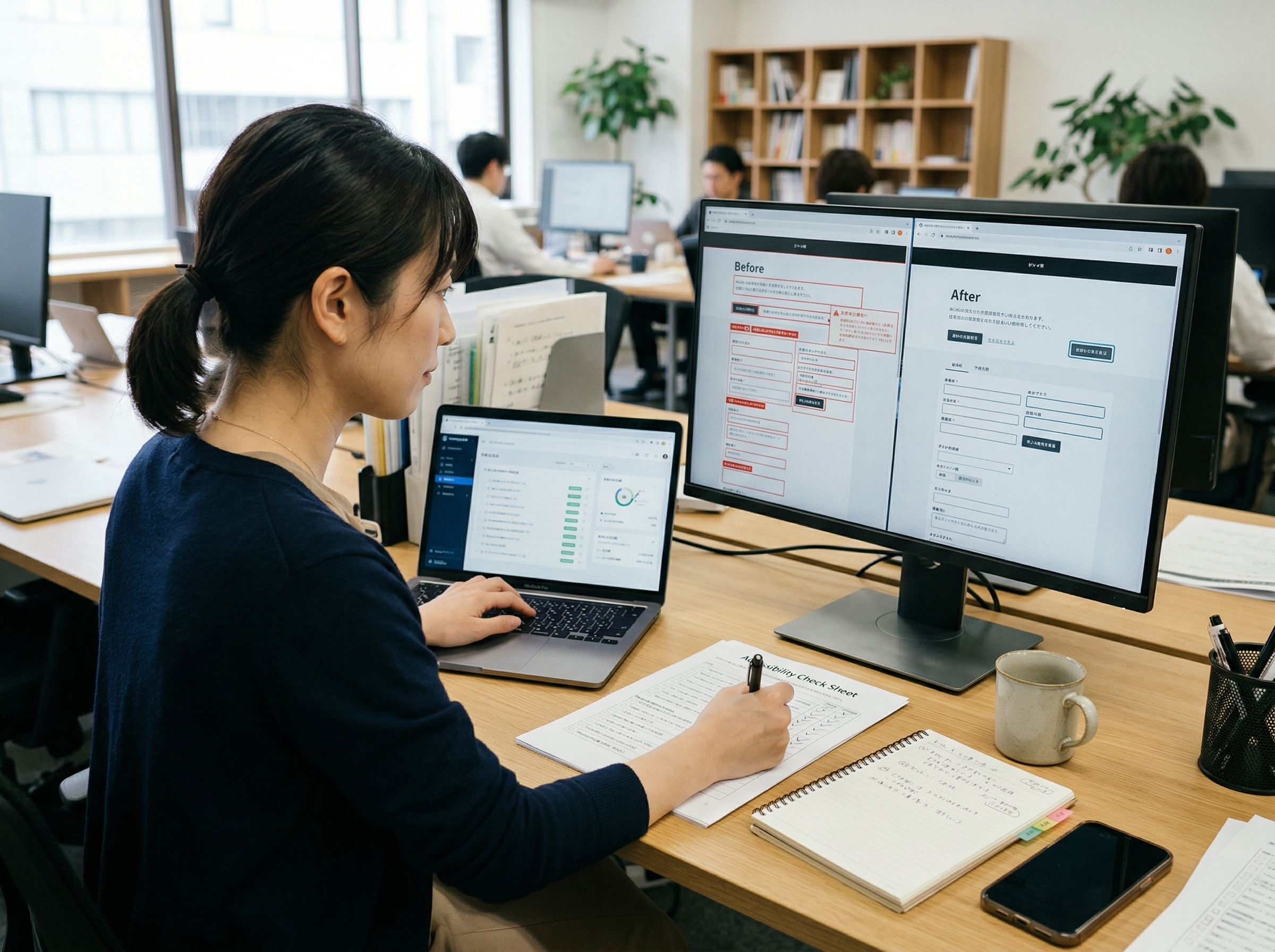
アクセシビリティの即時チェックをAI自動化で効率的に進めるための基本フローは以下の通りです。
まず、対象ページを決定します。Webサイト全体ではなく、ユーザーにとって特に重要なページや、アクセス数の多いページから着手するのが効果的です。
次に、色、フォーカス、キーボードの確認観点を整理します。これは、AIにチェックリストのひな形を作成させたり、過去の事例から注意すべき点を抽出させたりすることで効率化できます。
その後、ツールで要注意箇所を拾い上げます。色のコントラスト比、フォーカス表示の有無、キーボードでの操作可否などを、各種検証ツールやブラウザの開発者ツールを用いて確認します。AIは、これらのツールの結果を収集・整理し、問題点をリストアップするのに役立ちます。
続いて、AIで指摘内容を整理し、修正候補と依頼文に落とし込みます。AIに、検出された問題点に対して具体的な修正案を提案させたり、デザイナーやコーダー、運用担当者といった関係者ごとに適切な依頼文を作成させたりすることで、修正タスクへの移行をスムーズにします。
そして、最も重要なステップとして、人が画面と操作を確認します。AIが整理した情報をもとに、実際にWebサイトを操作し、色の見え方、フォーカスの動き、キーボードでの操作感などを五感で確認します。AIはあくまで補助であり、最終的なユーザー体験の判断は人が行います。
修正が完了したら、修正後の確認結果を記録します。AIに、修正内容、確認者、確認日時、結果などを記録するテンプレートを作成させ、今後の参照に役立てます。
最後に、この一連のフローを次回更新時にも使えるチェックシートとして残します。AIに、定期的なチェックを促すリマインダーを設定させたり、チェックシートの更新を提案させたりすることで、継続的なアクセシビリティ改善の仕組みを構築します。
まとめ
アクセシビリティAA対応は、一見するとハードルが高いと感じられるかもしれません。しかし、まずは「色」「フォーカス」「キーボード」といった優先度の高い項目から確認に着手することで、着実に改善を進めることができます。AI自動化は、これらの確認観点の整理、修正候補の抽出、依頼文の作成、そして記録の整理といった多岐にわたる作業において、強力なサポートツールとなります。
ただし、AIはあくまで補助的な役割であり、最終的な見え方や操作性の確認は、必ず人が行うべきです。大がかりな改修を検討する前に、日常のWebサイト運用の中で継続的に回せるセルフチェック体制を構築することが、アクセシビリティ向上への第一歩となるでしょう。
セルフ監査シート
Webサイトのアクセシビリティ改善を社内で推進したいけれど、何から手をつければ良いか分からない、そんなお悩みはありませんか?「色」「フォーカス」「キーボード操作」の確認項目を効率的に整理し、実務ですぐに活用できる「セルフ監査シート」をご用意しました。このシートを活用することで、貴社のWebサイトがユーザーにとってより使いやすくなるための第一歩を踏み出せるでしょう。